logo elektroda
logo elektroda
X
logo elektroda
REKLAMA
REKLAMA
Adblock/uBlockOrigin/AdGuard mogą powodować znikanie niektórych postów z powodu nowej reguły.

Jak skonfigurować kamerę IP i router TPLink do zdalnego dostępu?

radeks1968 07 Gru 2010 10:21 5863 47
Najlepsze odpowiedzi

Jak skonfigurować kamerę IP i router TP-Link, żeby mieć zdalny podgląd z Internetu?

Ustaw kamerę na stały adres IP w sieci routera, wpisz w niej bramę domyślną na adres TP-Linka (np. 192.168.1.1), a potem wystaw ją na zewnątrz przez DMZ albo przekierowanie portów [#8837455] [#12643611] [#12643015] W kamerze adres musi być z tej samej podsieci co router; w wątku pojawiały się przykłady 192.168.1.4:8000 oraz port HTTP 80 [#8837455] [#8851320] W TP-Linku wejdź w Advanced Setup → Internet, ustaw NAT na Enabled, SPI na Disabled i jeśli trzeba wybierz Virtual Circuit PVC2 [#8838311] [#8843460] Następnie w DMZ wpisz adres kamery albo zrób przekierowanie portu na ten adres [#8851320] [#8837455] Zdalny podgląd uruchamiasz wpisując w przeglądarce swój publiczny, stały adres IP od Netii, a nie adres LAN kamery [#8847006] [#8851320]
Wygenerowane przez model językowy.
REKLAMA
  • #1 8836937
    radeks1968
    Poziom 13  
    Posty: 733
    Ocena: 418
    Siec Netti mam własne IP, kamera z IP oraz router TPLink.
    Obraz mam we własnej sieci ale nie widać nic na zewnątrz.
    Jak poustawiać to wszystko?
    Szczególnie w TPLinku.
    Czy kamera ma stały adres IP?
  • REKLAMA
  • #2 8837455
    bogiebog
    Poziom 43  
    Posty: 24793
    Pomógł: 2569
    Ocena: 1528
    Załącz zakładkę Status z tplinka

    > Czy kamera ma staly adres IP.?
    Skonfiguruj kamerę tak aby miała stały IP w sieci routera, czyli trzy pierwsze liczby IP zgadzały się z IP routera. Zrób to w/g instrukcji kamery. Nie zapomnij aby wpisać poprawnie bramę domyślną do ustawień kamery.

    Następnie przekieruj porty (sprawdż jakich portów używa kamera) na IP kamery.
  • #3 8837503
    Mateo_19_07
    Poziom 19  
    Posty: 461
    Pomógł: 16
    Ocena: 25
    Można użyc przekierowania portu, ewentualnie funkcji DMZ w routerze. Mniej zabawy i efekt rownie pewny :)
  • REKLAMA
  • #5 8837681
    yogi009
    Poziom 43  
    Posty: 14689
    Pomógł: 848
    Ocena: 2649
    Ten IP to wygląda raczej jak dynamiczny nadawany przez router...
  • #7 8837977
    Mateo_19_07
    Poziom 19  
    Posty: 461
    Pomógł: 16
    Ocena: 25
    Masz wykupiony stały adres Ip w netii? Jeśli nie zainteresuj się usługą DynDNS.
  • #9 8838016
    Mateo_19_07
    Poziom 19  
    Posty: 461
    Pomógł: 16
    Ocena: 25
    W takim razie skorzystaj z funkcji DMZ w swoim routerze. Wpisujesz tam adres IP swojej kamerki. I masz do niej dostep z kazdego miejsca na Ziemi .
  • #11 8838037
    Mateo_19_07
    Poziom 19  
    Posty: 461
    Pomógł: 16
    Ocena: 25
    Szukaj po kolei bo nie mam pojecia gdzie w tp-linku sie to znajduje. W linksysie znajduje sie to w Application & Gaming
  • #13 8838082
    Mateo_19_07
    Poziom 19  
    Posty: 461
    Pomógł: 16
    Ocena: 25
    Advanced Setup --> NAT --> DMZ
  • REKLAMA
  • #15 8838107
    Mateo_19_07
    Poziom 19  
    Posty: 461
    Pomógł: 16
    Ocena: 25
    Więc włącz NAT. I nastepnie przejdz do tej zakladki
  • #17 8838129
    Mateo_19_07
    Poziom 19  
    Posty: 461
    Pomógł: 16
    Ocena: 25
    Jesli wlaczyles NAT, przejdz z powrotem do Advanced Setup--Nat--DMZ
  • REKLAMA
  • #19 8838163
    Mateo_19_07
    Poziom 19  
    Posty: 461
    Pomógł: 16
    Ocena: 25
    Pokaż screena zakładki Interface Setup>Internet

    Dodano po 6 [minuty]:

    Klawisz PrintScreen (Prt Sc). Wklej do Painta,zapisz na dysku. I potem masz przycisk Dodaj obrazek.
  • #20 8838201
    radeks1968
    Poziom 13  
    Posty: 733
    Ocena: 418
    jak mam go wkleic tutaj

    Dodano po 5 [minuty]:

    dziekuje za pomoc bede sie meczyl prosze powiedziec mi co pokolei wpisac i dzie moze juztro mi sie uda

    Dodano po 2 [minuty]:

    no moge tego printa wyslac gdzies na email z tego dodaj obrazek czy mam brak +

    Dodano po 2 [minuty]:

    skreen to chyba teraz pojdzie
    Załączniki:
    • Jak skonfigurować kamerę IP i router TPLink do zdalnego dostępu? Prezentacja131.jpg (39.28 KB) Musisz być zalogowany, aby pobrać ten załącznik.
  • #21 8838247
    Mateo_19_07
    Poziom 19  
    Posty: 461
    Pomógł: 16
    Ocena: 25
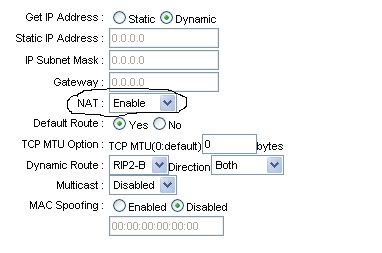
    tam nizej masz opcje NAT. Zaznacz Enabled.
  • Pomocny post
    #24 8838311
    Mateo_19_07
    Poziom 19  
    Posty: 461
    Pomógł: 16
    Ocena: 25
    SPI ustaw na Disabled. W zakładce Interface Setup-->Internet bedziesz mial napisane NAT i obok tego pole wyboru. Ustaw tam opcje Enabled i zapisz zmiany.

    Dodano po 3 [minuty]:

    Jak skonfigurować kamerę IP i router TPLink do zdalnego dostępu?

    chodzi mi konkretnie o to
  • Pomocny post
    #27 8843460
    Mateo_19_07
    Poziom 19  
    Posty: 461
    Pomógł: 16
    Ocena: 25
    Ustaw Virtual Curcuit na PVC2 tak jak masz na pierwszej karcie. I musi trybic ! :D
  • #30 8847006
    Mateo_19_07
    Poziom 19  
    Posty: 461
    Pomógł: 16
    Ocena: 25
    adres 192.168.1.4 jest to adres sieci wewnetrznej LAN. Chcac miec widok z zewnatrz musisz wpisac swoj adres IP ktory daje CI dostawca (rzekomo mowiles ze jest on staly) dalsza procedura tak samo jak teraz po lanie:D

Podsumowanie tematu

✨ Aby skonfigurować kamerę IP i router TP-Link do zdalnego dostępu, należy ustawić kamerę na stały adres IP w sieci lokalnej, zgodny z adresem routera. W routerze TP-Link należy przekierować porty używane przez kamerę oraz włączyć funkcję DMZ, wpisując adres IP kamery. Użytkownicy podkreślają, że ważne jest, aby w ustawieniach kamery wpisać poprawną bramę domyślną oraz DNS. W przypadku problemów z dostępem z zewnątrz, należy upewnić się, że NAT jest włączony, a adres IP kamery jest poprawnie skonfigurowany. Dodatkowo, dostęp do obrazu z kamery może być ograniczony do przeglądarki Internet Explorer z powodu wymagań dotyczących wtyczek ActiveX.
Wygenerowane przez model językowy.
REKLAMA