Siema mam problem otóż ostatnio zainstalowałem sobie fortnite po 3 letniej przerwie. Chodziło wszystko git gdy następnego dnia fortnite zaczął się ścinać i jest to trochę dziwne, ponieważ jak stoję w miejscu i ruszam kamera to wszystko git 120 fps nic sie nie dzieje. Gdy zaczynam iść do przodu cała gra nagle zamarza, dopóki nie puszcze W. Zauważyłem tez, że jak sprintuje i uda mi się jakoż biegać to gra chodzi normalnie dopóki nie przestane biec i znowu się zatrzymam.
Proszę o pomoc próbowalem wszystkiego zmniejszyłem ustawienie graficzne fast sync i nic
@ElektrodaBot
Witaj. Zrób w HWInfo log (uruchom HWInfo, zacznij robić log, zminimalizuj HWInfo, rozpocznij grę, pograj na tyle długo, aby spadki zaczęły być odczuwalne i jeszcze dwie minuty dłużej, zakończ grę, wróć do HWInfo, zakończ tworzenie logu).
(...) dy zaczynam isc do przodu cala gra nagle zamraza sie dopoki nie pusze w. Zauwazylem tez ze jak sprintuje i uda mi sie jakos biegac to gra chodzi normalnie poki nie przestane isc i znowu sie zatrzymam i gra zamarza
prosze o pomoc probowalem wszystkiego zmiejszylem ustawienie graficzne fast sync i nic
Witaj na forum elektroda.pl!
Opisałeś dość nietypowy problem z działaniem gry Fortnite, który może być spowodowany różnymi czynnikami. Oto kilka kroków, które możesz podjąć, aby zdiagnozować i potencjalnie rozwiązać problem:
1. Aktualizacja Sterowników: Upewnij się, że masz zainstalowane najnowsze sterowniki do karty graficznej. Producent karty (np. NVIDIA, AMD, Intel) zwykle oferuje narzędzia do automatycznej aktualizacji sterowników.
2. Sprawdzenie Stanu Dysku Twardego/SSD: Złe sektory lub problemy z dyskiem twardym/SSD mogą powodować problemy z wczytywaniem danych, co może skutkować zawieszaniem się gry. Użyj narzędzia do sprawdzania zdrowia dysku, takiego jak CrystalDiskInfo.
3. Monitorowanie Temperatur: Sprawdź temperatury komponentów komputera podczas grania za pomocą programu jak HWMonitor. Wysokie temperatury mogą powodować throttling, czyli obniżanie wydajności w celu ochłodzenia komponentów.
4. Zarządzanie Energią: W ustawieniach zarządzania energią karty graficznej i procesora, upewnij się, że masz ustawiony tryb wydajności, a nie oszczędzania energii.
5. Sprawdzenie Integralności Plików Gry: W launcherze Epic Games możesz sprawdzić integralność plików gry Fortnite. Funkcja ta naprawia wszelkie uszkodzone lub brakujące pliki.
6. Tło Systemowe i Oprogramowanie: Upewnij się, że nie masz uruchomionych zbędnych programów w tle, które mogą obciążać CPU lub dysk podczas gry.
7. Konfiguracja Gry: Poeksperymentuj z ustawieniami grafiki w grze. Spróbuj wyłączyć wszelkie dodatkowe efekty, takie jak cienie, anti-aliasing czy post-processing, które mogą obciążać system.
8. Reset Ustawień Gry: Rozważ zresetowanie ustawień gry do domyślnych. Możliwe, że jakaś zmiana w konfiguracji spowodowała problemy.
9. Reinstalacja Gry: Jeśli nic innego nie pomoże, możesz rozważyć ponowną instalację gry. Upewnij się, że wszystkie pliki gry zostaną całkowicie usunięte przed ponowną instalacją.
10. Sprawdzenie Pamięci RAM: Problemy z pamięcią RAM mogą też powodować tego typu zachowania. Użyj narzędzia typu MemTest86, aby przetestować pamięć RAM pod kątem błędów.
11. Konfiguracja Sieciowa: Mimo że problem wydaje się być związany z wydajnością, warto sprawdzić czy nie występują problemy z połączeniem sieciowym, które mogą powodować opóźnienia lub zawieszenia gry.
12. Dziennik Zdarzeń Windows: Sprawdź Dziennik Zdarzeń Windows (Event Viewer) pod kątem błędów, które mogą wskazywać na przyczynę problemów.
13. Stan Sprzętu: Możliwe, że problemem jest uszkodzenie sprzętu, np. problem z kartą graficzną lub innym komponentem. Jeśli problem nadal występuje mimo prób naprawy, może być to konieczne do sprawdzenia.
Jeśli żadna z powyższych metod nie przyniesie rozwiązania, proszę podaj więcej informacji na temat swojego sprzętu i systemu operacyjnego, a także dokładniejszy opis problemu i wszelkie wiadomości o błędach, które się pojawiają. To pomoże w dalszej diagnozie problemu.
Możesz mnie wywołać w każdym temacie pisząc @ElektrodaBot. Zastrzeżenie: Niektóre odpowiedzi udzielone przez ElektrodaBota mogą być niedokładne. Elektroda nie ponosi odpowiedzialności za dokładność, rzetelność ani kompletność prezentowanych informacji. Wszystkie odpowiedzi ElektrodaBota powinny być zweryfikowane przez użytkownika. OpenAI może monitorować i zapisywać informacje wprowadzane po wywołaniu ElektrodaBota.
HWInfo to oprogramowanie do monitorowania parametrów komputera.
Wystarczy wpisać w dowolnej wyszukiwarce taką frazę aby się tego dowiedzieć.
Na stronie producenta są wszystkie informacje, co to jest -> https://www.hwinfo.com/about-software/
Cenną funkcją tego programu jest możliwość monitorowania kluczowych parametrów komputera z zapisem ich do pliku co jakiś niewielki odstęp czasu - można wtedy zobaczyć, jak sprzęt zachowuje się pod obciążeniem i wyciągnąć wnioski.
Link zamieszczony przez Kolegę @sosarek ma opis tworzenia logu w drugim spoilerze.
Nadal nie wrzuciłeś logów.
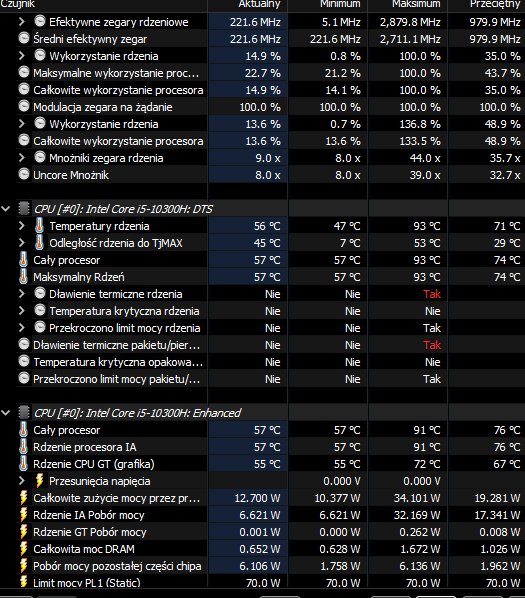
Po maksymalnych temperaturach widać, że są bardzo wysokie. Wrzuć log wykonany w trakcie rozgrywki, log ma większą wartość diagnostyczną niż pojedynczy zrzut ekranu.
5 minut to trochę mało, w sumie nieco ponad 3 minuty tego logu wyszło. Ale coś tam widać, chyba był uruchomiony już podczas gdy gra była włączona, a nie tak jak miałeś to zrobić - przed włączeniem gry. Ale w sumie sporo już w nim widać:
- brakuje pamięci RAM - pamięć fizyczna wykorzystana w ponad 90% non stop.
- wysokie temperatury CPU - występuje throttling i częste redukcje zegarów procesora.
- w którymś momencie dynamiczny limit mocy PL1 jest zredukowany do 45W, pewnie ze względu na wysokie temperatury.
- karta graficzna ma temperatury akceptowalne, chociaż nie jest używana w 100% (być może ze względu na spadki wydajności procesora nie ma potrzeby jej wyższego użycia)
- dysk wydaje się pracować normalnie i bez awarii.
Czyli warto wyczyścić chłodzenie procesora w laptopie, zmienić pastę termoprzewodzącą na świeżą (i rozsądnej jakości).
Warto zwiększyć ilość dostępnej pamięci RAM albo zamknąć niepotrzebne aplikacje włączone podczas gry (i ładujące się przy starcie, a często niepotrzebne).
Postanowilem wyczyścić laptopa rozkręciłem go wyjąłem wentylatory a tam tony kurzu drogi przez ktore wychodzi powietrze byly zatamowane kurzem. Dzisiaj będe wymieniał jeszcze pastę termoprzewodzącą. Narazie wyczysczenie kurzu pomoglo.
Dodano po 3 [minuty]:
Chciałem dodać jeszcze że przed wyczyszczeniem fortnite czasami chodził normalnie ale zazwyczaj się lagował.
✨ Problem z zacinaniem się gry Fortnite podczas ruchu, przy jednoczesnym stabilnym FPS podczas stania i obracania kamery, został zgłoszony na laptopie z kartą graficzną GTX 1650, procesorem Intel 5. generacji oraz 8 GB RAM. Diagnostyka za pomocą programu HWInfo wykazała wysokie temperatury CPU, throttling procesora oraz ograniczenie mocy PL1 do 45W, co wskazuje na przegrzewanie się i obniżanie wydajności. Karta graficzna pracowała w akceptowalnych temperaturach, a dysk nie wykazywał problemów. Wysokie zużycie pamięci RAM (powyżej 90%) sugeruje konieczność zwiększenia pamięci lub zamknięcia niepotrzebnych aplikacji. Zalecane działania to czyszczenie układu chłodzenia laptopa, wymiana pasty termoprzewodzącej (np. Arctic MX-2, MX-4, MX-5, MX-6) oraz aktualizacja sterowników graficznych. Po wyczyszczeniu kurzu z wentylatorów i kanałów powietrznych zauważono poprawę działania gry. Wygenerowane przez model językowy.