





( To nie jest rozbiórka, tylko instrukcja instalacji, przepraszam )
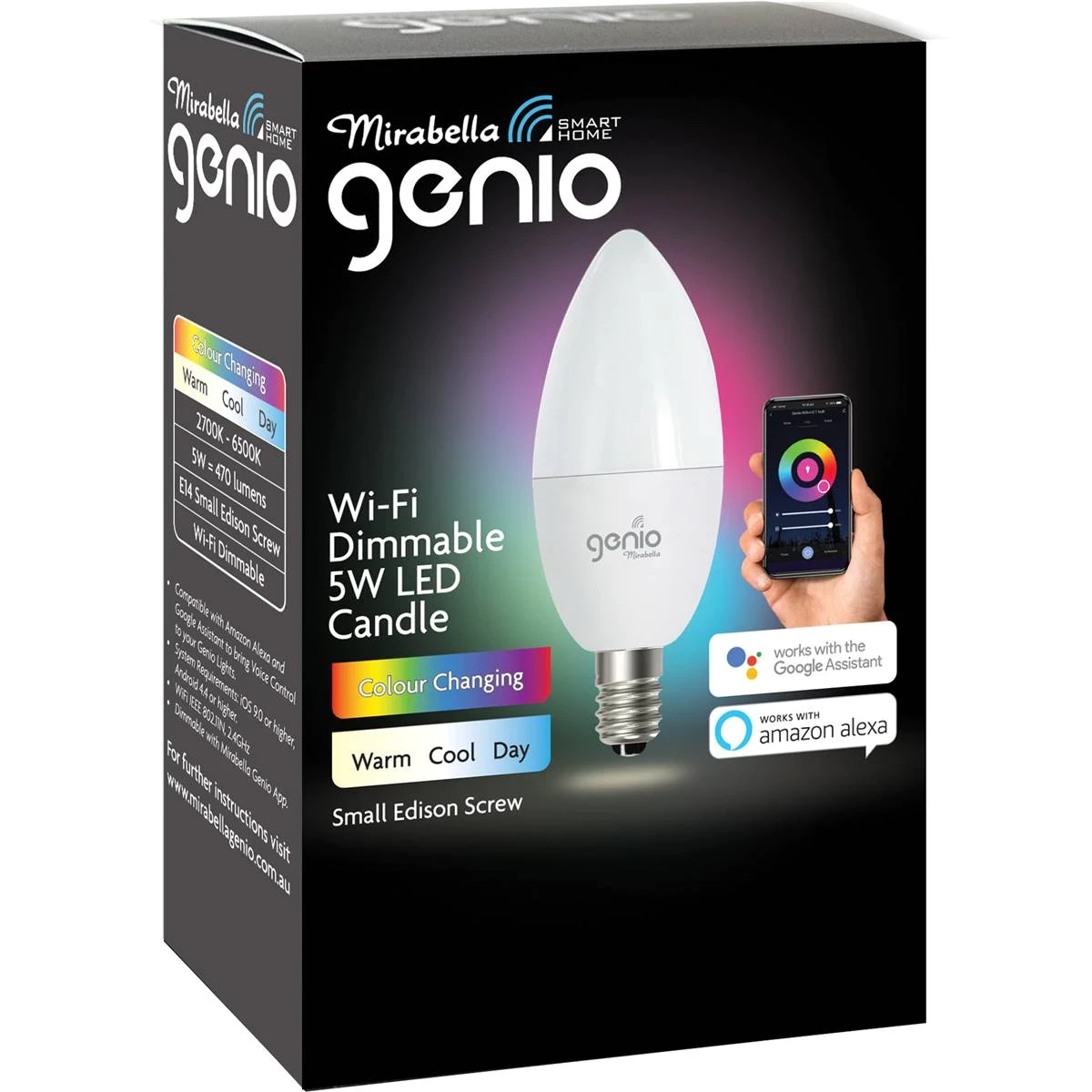
Mirabella Genio Wi-Fi Dimmable 5W LED Candle
Część I003987 / GMA-510438-EA
Mount: E14
Moduł główny: V1.2.16
Moduł MCU: V1.2.16
Instalacja
Ostrzeżenie: Przeczytaj całą odpowiednią dokumentację i ostrzeżenia dla Tuya Cloudcutter i OpenBeken. Jeśli to możliwe, postępuj zgodnie z ich instrukcjami instalacji zamiast moich.
Instalacja przebiega mniej więcej w następujący sposób:
- Skonfiguruj Tuya Cloudcutter zgodnie z ich instrukcjami
- Pobierz oprogramowanie układowe BK7231N w formacie CCtr z OpenBeken
- Umieść je w katalogu custom-firmware
- Uruchom Tuya Cloudcutter i wybierz tryb aktualizacji oprogramowania układowego
- Wybierz urządzenie według oprogramowania układowego (użyłem oem-bk7231n-light-ty-1.2.16-sdk-2.3.1-40.00)
- Wybierz pobrany firmware
- Postępuj zgodnie z instrukcjami
- Połącz się z punktem dostępowym Wi-Fi żarówki
- Otwórz ten adres w przeglądarce internetowej: http://192.168.4.1/
- Skonfiguruj punkt dostępu Wi-Fi żarówki
- Ponownie połącz się ze zwykłą siecią Wi-Fi
Konfiguracja odbywa się w następujący sposób:
- Znajdź adres IP żarówki za pomocą strony routera
- Otwórz adres IP w przeglądarce internetowej, w adresie URL takim jak ten: http://192.168.1.5/
- Przejdź do strony konfiguracyjnej
- Przejdź do strony "Configure Module"
- Ustaw P24 (PWM4) na rolę SM2135DAT
- Ustaw P26 (PWM5) na rolę SM2135CLK
- Zapisz konfigurację
- Wróć do strony konfiguracyjnej
- Ustaw P24 (PWM4) na rolę SM2135DAT
- Ustaw P26 (PWM5) na rolę SM2135CLK
- Zapisz konfigurację
- Wróć do strony konfiguracyjnej. Przejdź do strony "Change startup command text"
- Ustaw komendę startową na "SM2135_Map 1 0 2 4 3"
- Wróć do oryginalnej strony żarówki
- Uruchom ponownie OpenBeken
- Sprawdź, czy możesz ustawić kolor światła

