
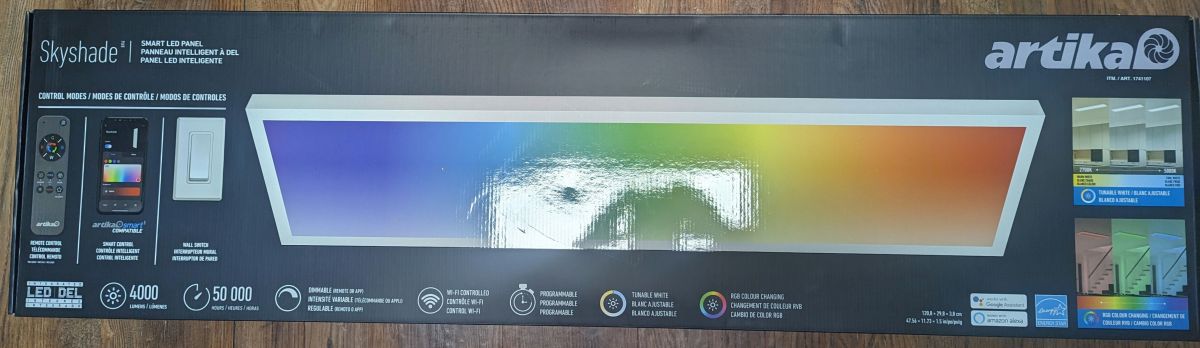
Artika Skyshade to inteligentny panel LED RGBWW sterowany chipem CBU (BK7231N).
Można go sflashować za pomocą OpenBeken i zachować całą funkcjonalność oryginalnego oprogramowania - w tym korzystanie z pilota na podczerwień - bez konieczności korzystania z usług w chmurze innych firm
Na unboxingu. W zestawie znajduje się panel LED, pilot na podczerwień i elementy montażowe. Zgodnie z oryginalną instrukcją, panel nie powinien być używany ze sprzętowym ściemniaczem (ściemnianie można wykonać za pomocą oprogramowania lub pilota)
Aby sflashować oprogramowanie, musisz otworzyć panel i podłączyć kabel szeregowy do różnych punktów chipa. Te instrukcje opierają się na moim własnym sukcesie podczas ponownego flashowania dwóch urządzeń zakupionych pod koniec 2023 r. od Costco. Możliwe jest, że sprzęt może ulec zmianie w późniejszych wersjach urządzenia.
Najpierw urządzenie będzie musiało zostać otwarte, aby uzyskać dostęp do chipa.
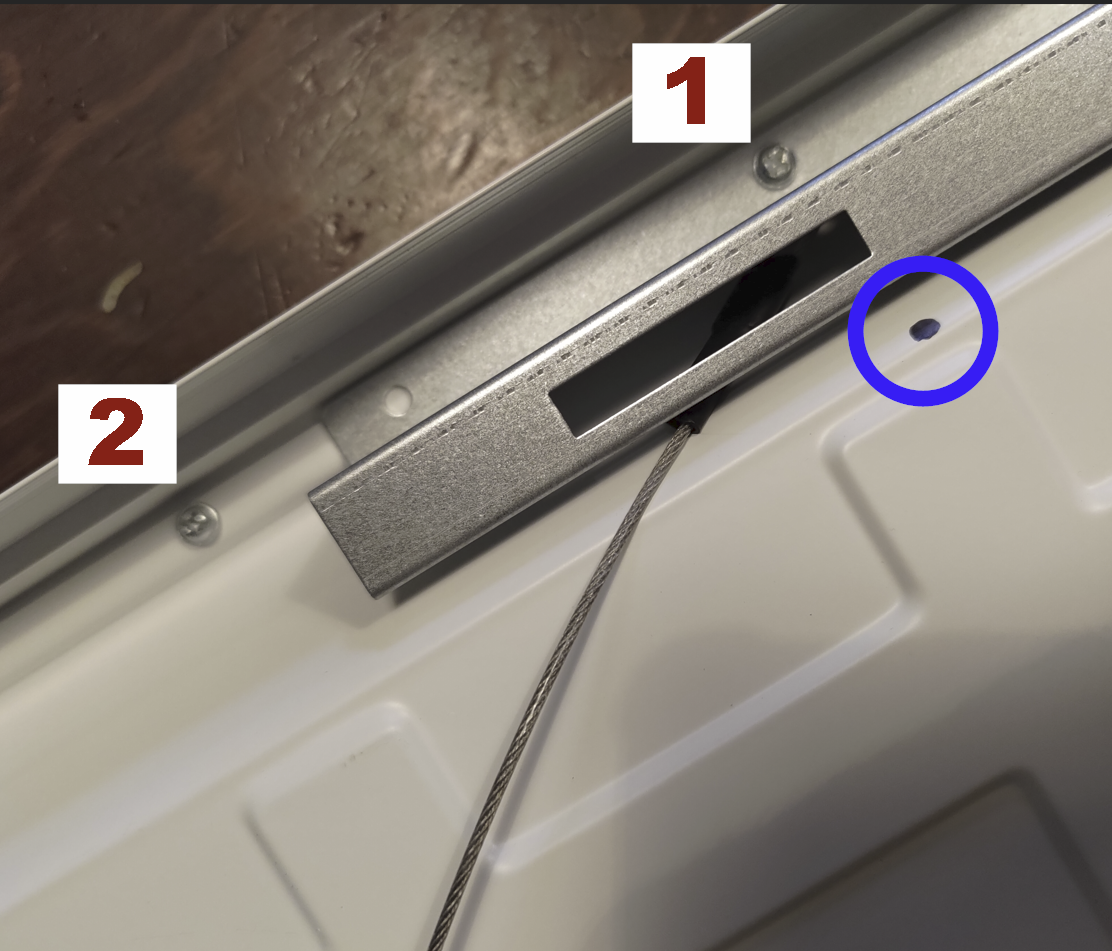
Umieść urządzenie ekranem do dołu (jasną stroną do dołu), tak aby widoczne były tylne śruby i metalowa płytka montażowa.
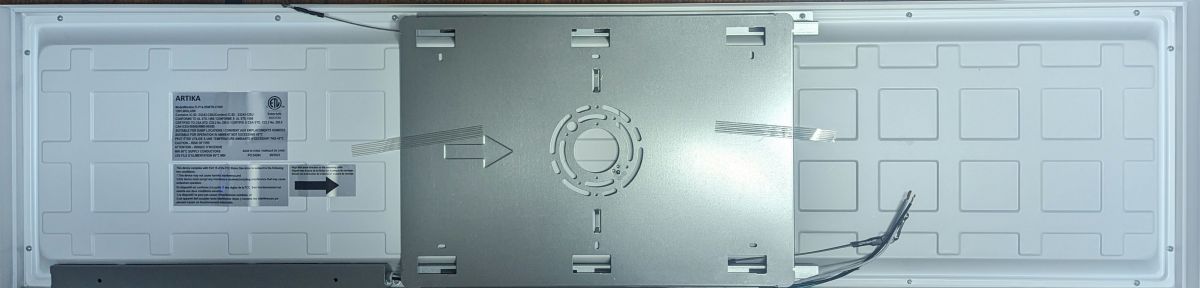
Zsuń płytkę montażową popychając ją w kierunku przeciwnym do strzałki (w lewo w przypadku powyższego zdjęcia)
Następnie należy odkręcić wszystkie śruby mocujące obudowę, łącznie z tymi, które utrzymują szyny nośne.
Uważaj, aby niczego nie rozebrać.
Uważaj także na metalową część w lewym dolnym rogu, do której podłączane są kable zasilające. Zawiera różne elementy elektroniczne i dodatkowe kable prowadzące do wnętrza urządzenia
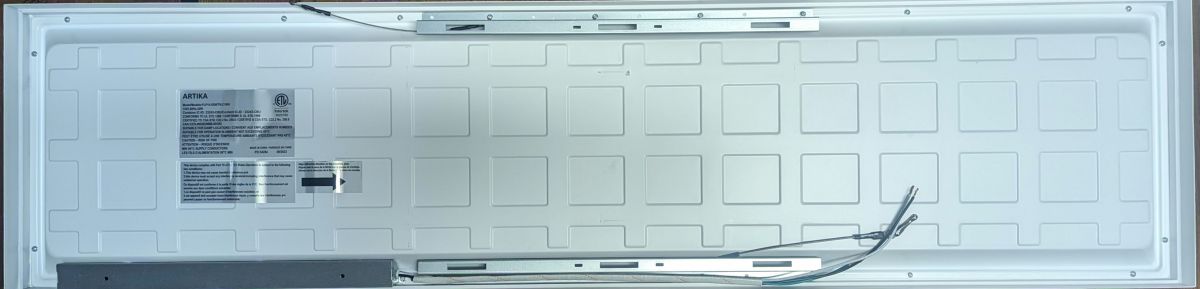
Po odkręceniu śrub po obu stronach metalowej części należy ją nieco unieść, a następnie odkręcić śrubę uziemiającą przymocowaną do kabla zasilającego
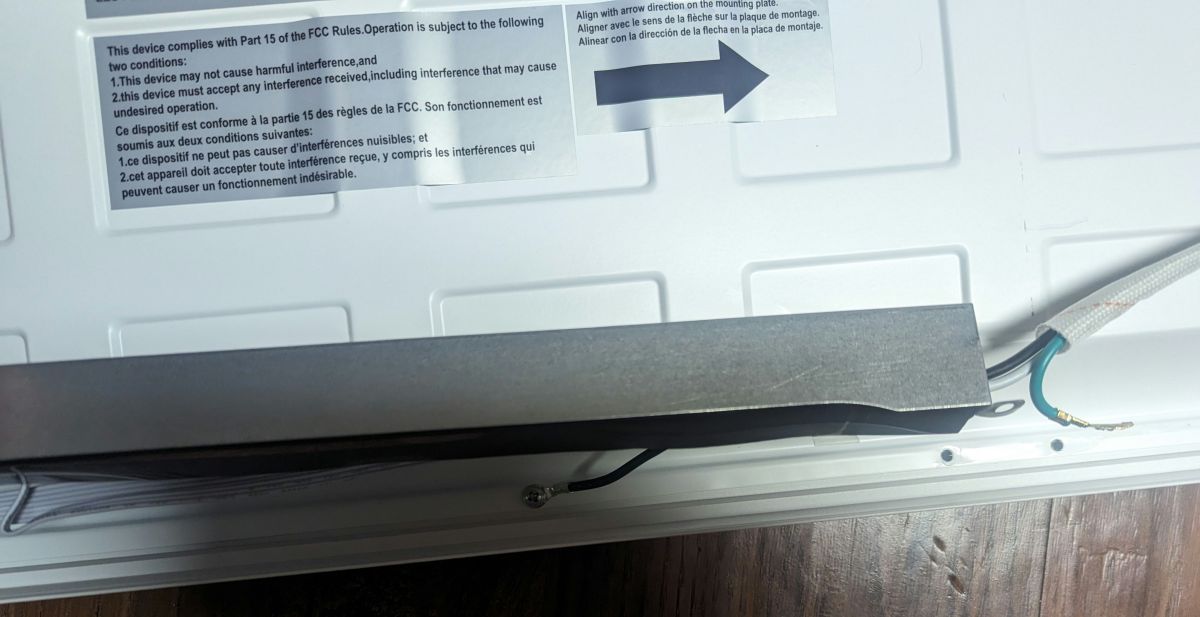
Po wykonaniu tej czynności i usunięciu wszystkich śrub można odłożyć kable nośne na bok. Odwróć wewnętrzną obudowę urządzenia (uważając, aby podeprzeć metalową część, w której kable wchodzą do środka)
Wewnątrz powinieneś zobaczyć diody LED z kablami prowadzącymi do różnych sekcji, a także główny kabel danych i zasilania biegnący do płytki zawierającej układ CBU
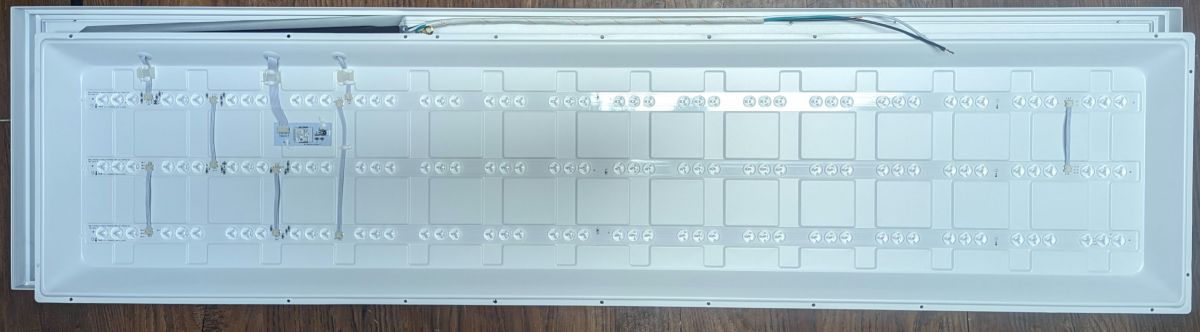
Na tablicy zobaczysz:
* kabel z przyłączami oznaczonymi 3v3, GND, P24, P26, P6, P7, P8
* Chip CBU
* Czujnik podczerwieni z pewnymi rezystorami
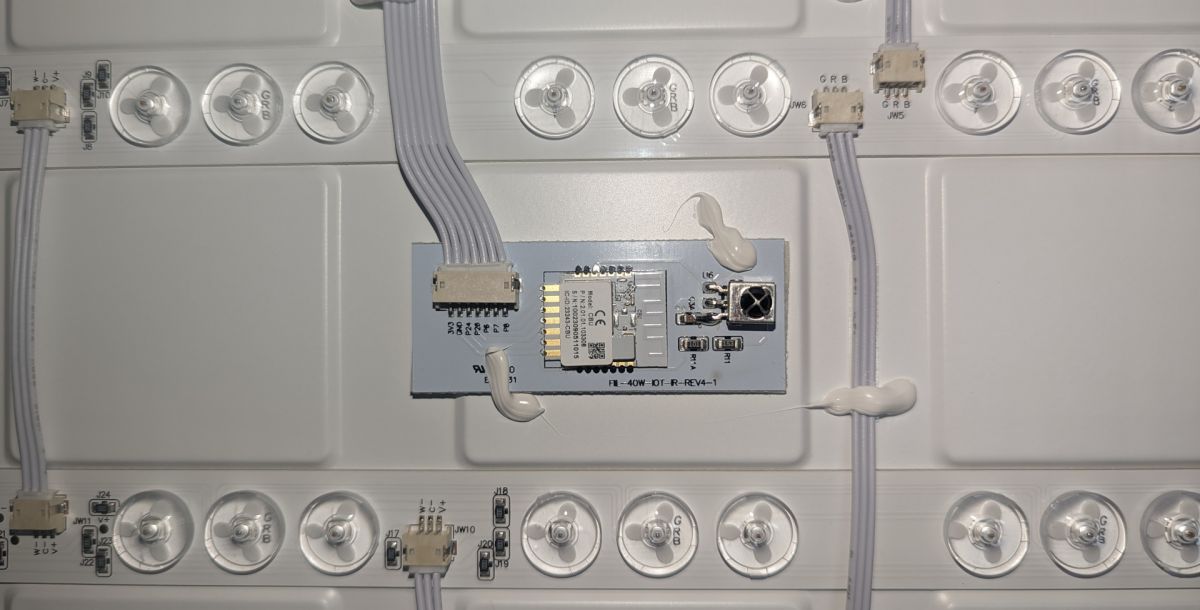
Aby przeprogramować chip, należy przylutować przewody do pinów
* 13 (PS-GRND)
* 14 (PS-3v3)
* 15 (TX1)
* 16 (RX1)
* 18 (CEN)
Prawdopodobnie będziesz prowadzić te przewody do adaptera USB-TTL/UART. Czytałem o innych, którzy mieli problemy z niewystarczającym prądem na złączu 3,3 V (i dlatego potrzebowali zewnętrznego zasilania), ale mój własny adapter CP2102 wydawał się w tym przypadku wystarczający.
Podłącz przewody do chipa, jak pokazano poniżej
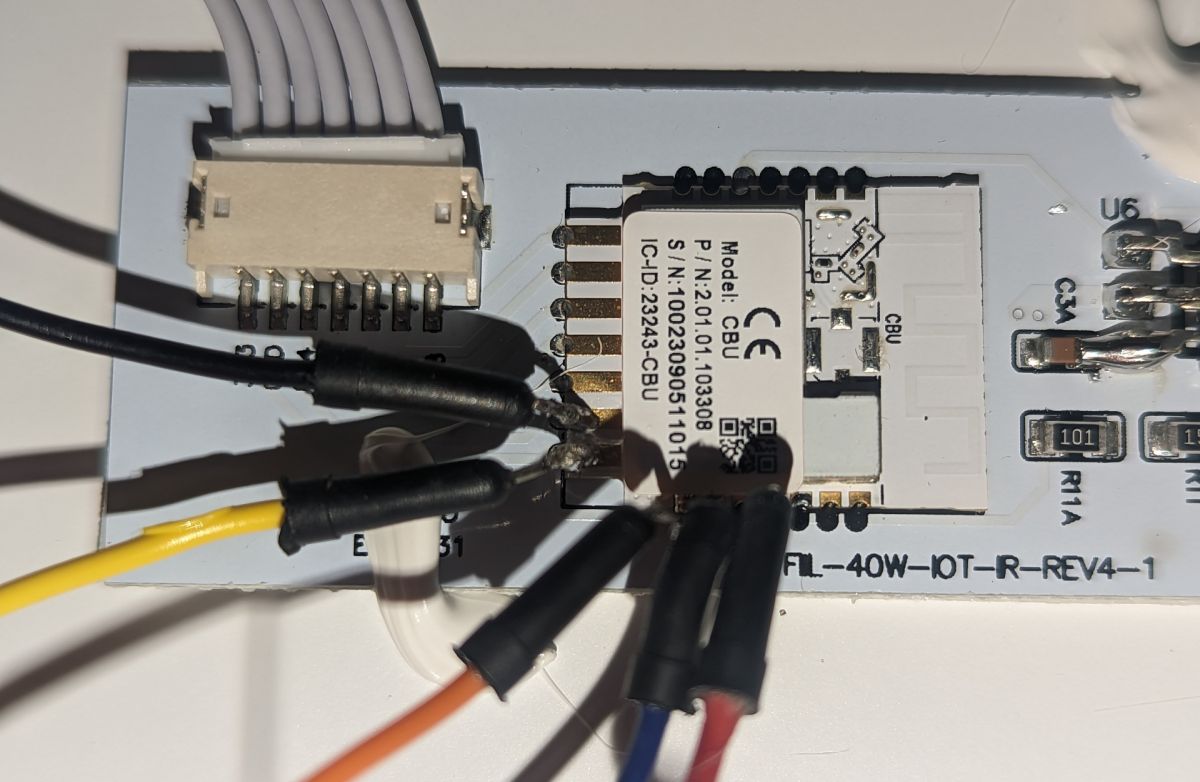
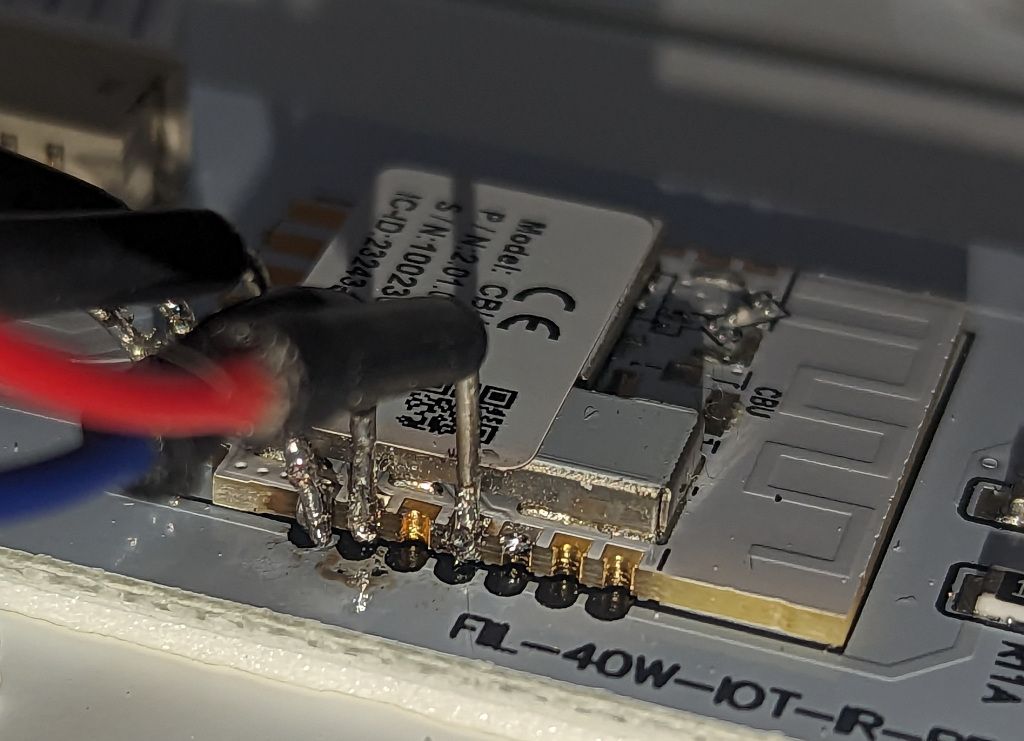
Na moim obrazie
* 13 (PS-GRND) = czarny
* 14 (PS-3v3) = żółty
* 15 (TX1) = pomarańczowy
* 16 (RX1) = Niebieski
* 18 (CEN) = CZERWONY (na pierwszym zdjęciu pomiń pin ze złącza RX, aby dotrzeć do CEN)
Należy również pamiętać, że złącze „TX” można połączyć ze złączem „RX” adaptera i odwrotnie
Polecam również użycie płytki stykowej, na której można łatwo skrócić CEN do GRND, lub ewentualnie przycisku, ponieważ będziesz musiał to zrobić kilka razy podczas procesu flashowania
Mając to na uwadze, podłącz przewody do adaptera TTL/UART w taki sposób, aby:
* GRND/czarny = uziemienie
* 3v3/żółty = 3,3v
* TX1/Pomarańczowy = RX
* RX1/niebieski = TX
* CEN = Początkowo niepodłączony, ale z możliwością łatwego zwarcia z masą
Teraz uruchom „BK7231 Easy UART Flasher)
Wybierz następujące opcje:
* Port UART: [niezależnie od COM, do którego podłączony jest adapter)
* Typ chipa: BK7231N
* Oprogramowanie sprzętowe: odpowiednie oprogramowanie sprzętowe OpenBeken, używałem wtedy OpenBK7231N_QIO_1.17.308
* Szybkość transmisji: 115200 (możesz działać szybciej, ale uważam, że jest to dobre medium dla kompatybilności i mniejszej liczby błędów)
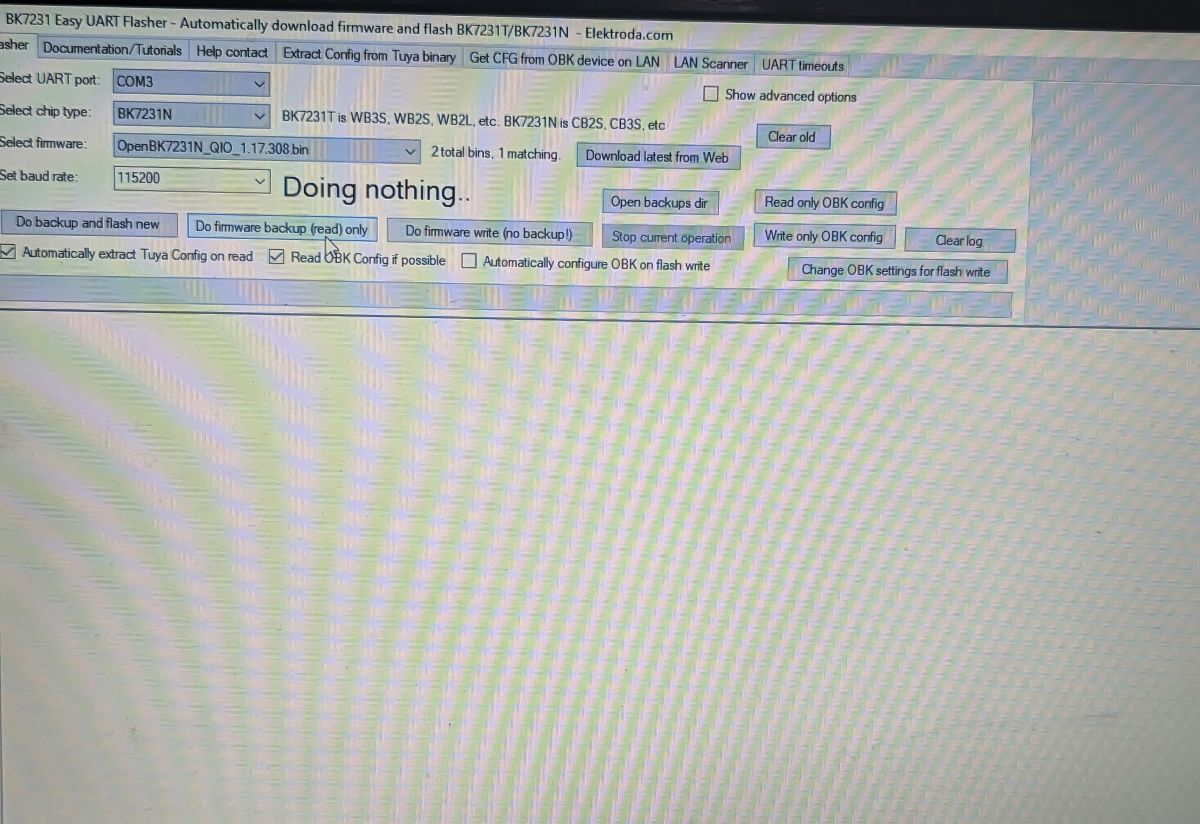
Teraz, zakładając, że wszystko jest podłączone poprawnie, spróbuj „Wykonaj kopię zapasową oprogramowania sprzętowego (tylko do odczytu)”. To sprawdzi, czy masz połączenie z chipem i zrzuci aktualne oprogramowanie sprzętowe. Po naciśnięciu przycisku w oprogramowaniu i wprowadzeniu nazwy pliku kopii zapasowej zewrzyj na krótko pin CEN na chipie do GRND, aby zresetować urządzenie w tryb programowania
Podczas odczytywania pamięci powinny być widoczne szczegóły postępu.
Zakładając, że wszystko się powiedzie, użyj następnie opcji „Zapisz oprogramowanie sprzętowe (bez kopii zapasowej)” (zakładając, że masz już kopię zapasową z poprzedniego kroku i wszystko poszło dobrze). Ponownie zewrzyj pin CEN z GRND na chipie
Oprogramowanie powinno znaleźć urządzenie, rozpocząć kasowanie sektorów chipa, a następnie pisać. Po zakończeniu powinieneś zobaczyć komunikat
„Zapisywanie danych pliku w celu powodzenia chipa”
Twój chip został teraz przeprogramowany. Jeszcze raz skróć CEN do GRND, aby ponownie uruchomić komputer.
Za pomocą telefonu lub laptopa poszukaj punktu dostępowego Wi-Fi o nazwie „OpenBK7231N_xxxxxxx”. To będzie flashowane urządzenie.
Połącz się z tym, a następnie otwórz przeglądarkę na http://192.168.4.1
Stąd powinieneś móc skonfigurować urządzenie z poświadczeniami Wi-Fi dla swojej sieci IoT i zapisać.
Gdy już to zrobisz, poszukaj go we własnej sieci i uzyskaj dostęp ponownie za pomocą przeglądarki internetowej pod dowolnym adresem IP otrzymanym z DHCP (lub statycznym, jeśli taki przypisałeś).
Jeśli to zadziała, możesz teraz odłączyć piny od adaptera szeregowego - uważaj, aby niczego przypadkowo nie zewrzeć - wylutuj je z chipa i zamknij urządzenie z powrotem ze wszystkimi płytkami, wspornikami i śrubami na miejscu, zgodnie z instrukcją zanim.
To tyle, jeśli chodzi o część sprzętową. Oprogramowanie omówię w następnym komentarzu.
Dodano po 19 [minutach]:
Kontynuując programowanie Artika Skyshade, oto co musisz zrobić w przypadku części oprogramowania.
(ps, jeśli jeszcze tego nie zrobiłeś, powinieneś wylutować wszystkie piny ze swojego urządzenia, złożyć je z powrotem, podłączyć do Wi-Fi i zamontować na suficie w miejscu zapewniającym zasilanie)
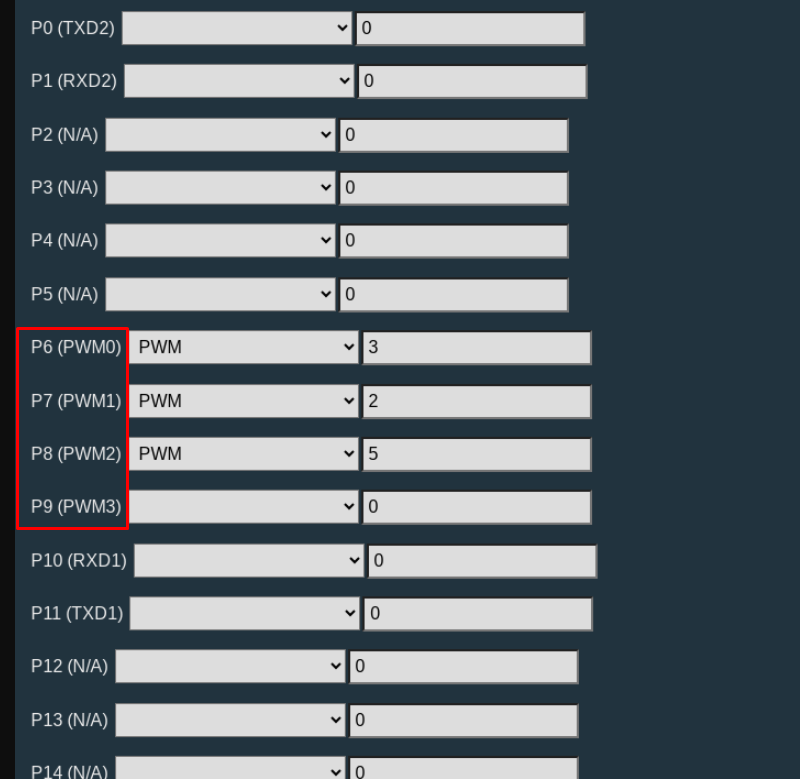
W obszarze Config->Configure General/Flags ustaw następujące flagi: 0, 1, 8, 10, 12, 16, 22, 28
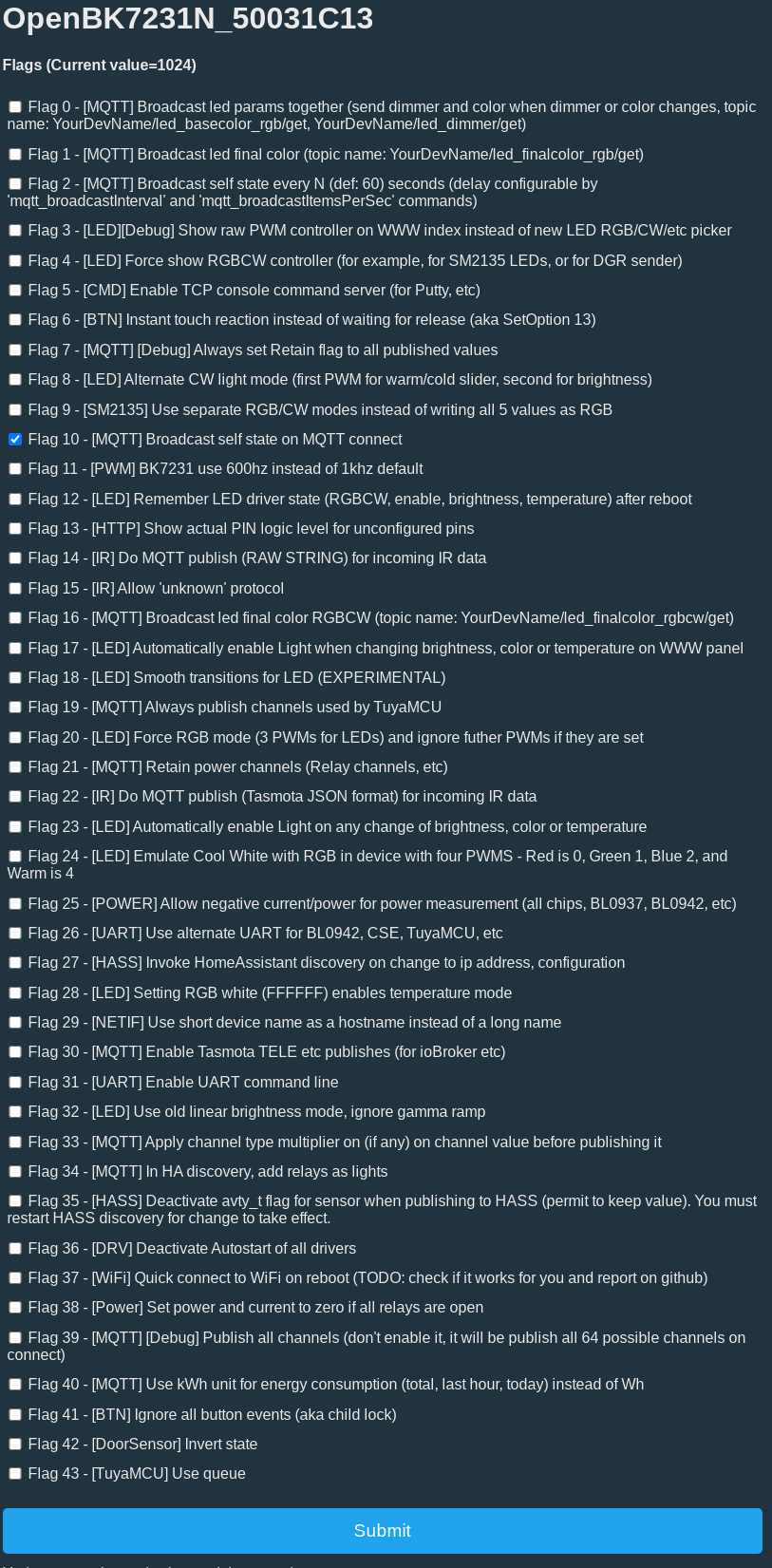
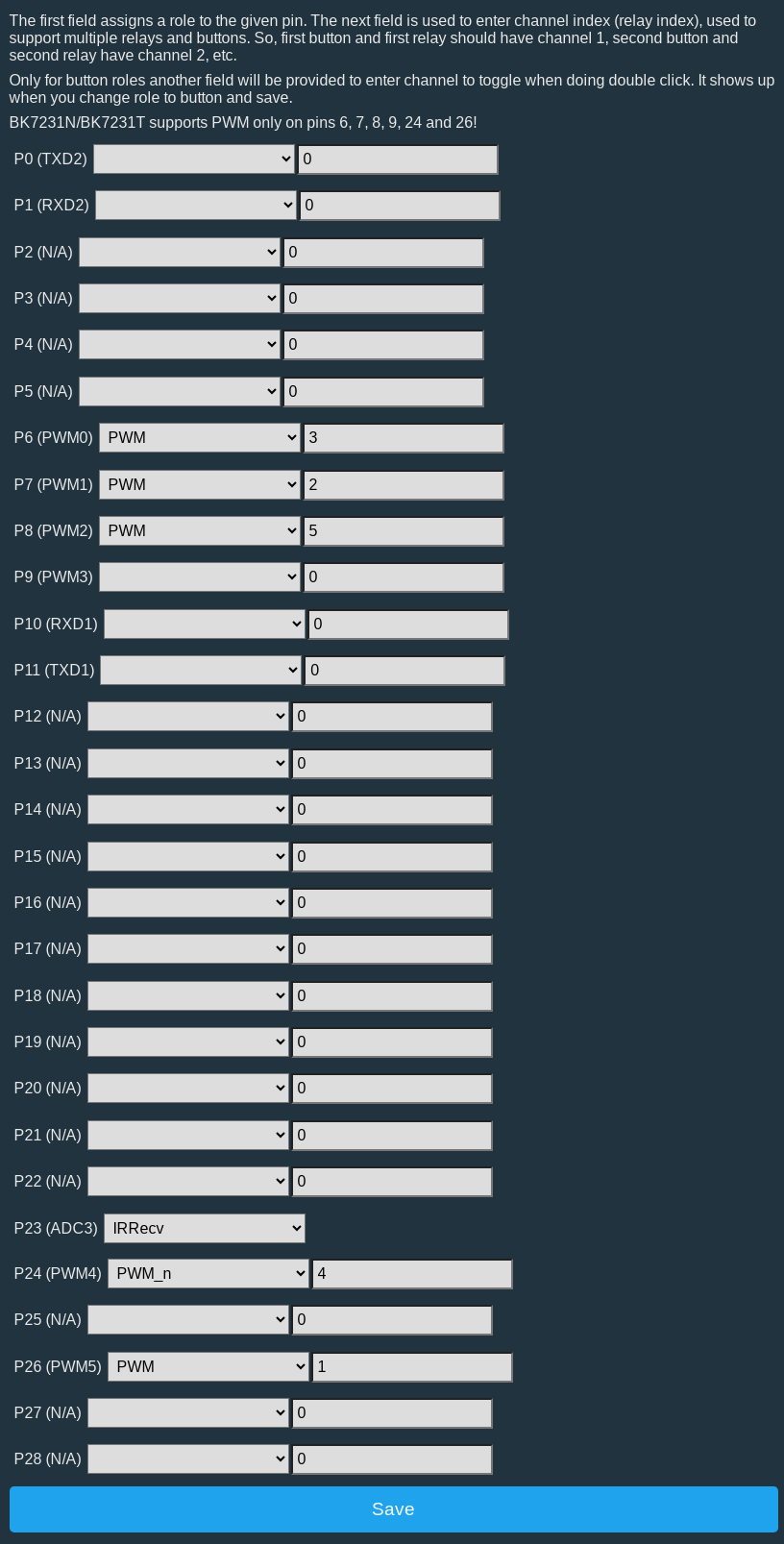
W obszarze Konfiguracja->Konfiguruj moduł
* P6 (PWM0) = PWM 3
* P7 (PWM1) = PWM 2
* P8 (PWM2) = PWM 5
* P23 (ADC3) = IRRecv
* P24 (PWM4) = PWM_n 4
* P26 (PWM5) = PWM 1
W obszarze Konfiguracja->Konfiguruj MQTT: Należy to skonfigurować niezależnie od konfiguracji własnej sieci
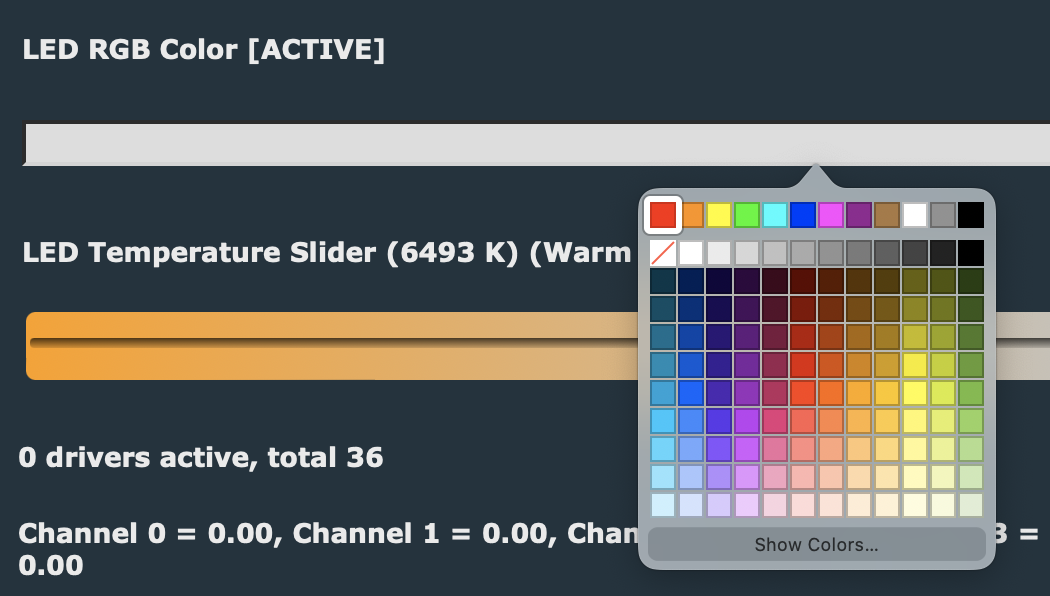
W tym momencie zalecam powrót do menu głównego i co najmniej raz ponowne uruchomienie, a następnie przetestowanie działania funkcji włączania/wyłączania oraz kolorów i ciepłego/zimnego białego światła z menu głównego urządzenia zgodnie z oczekiwaniami
Zakładając, że wszystko w porządku, ostatnią rzeczą do zrobienia jest wstępne skonfigurowanie niektórych makr dla pilota, a następnie połączenie się z systemem automatyki domowej, jeśli taki istnieje
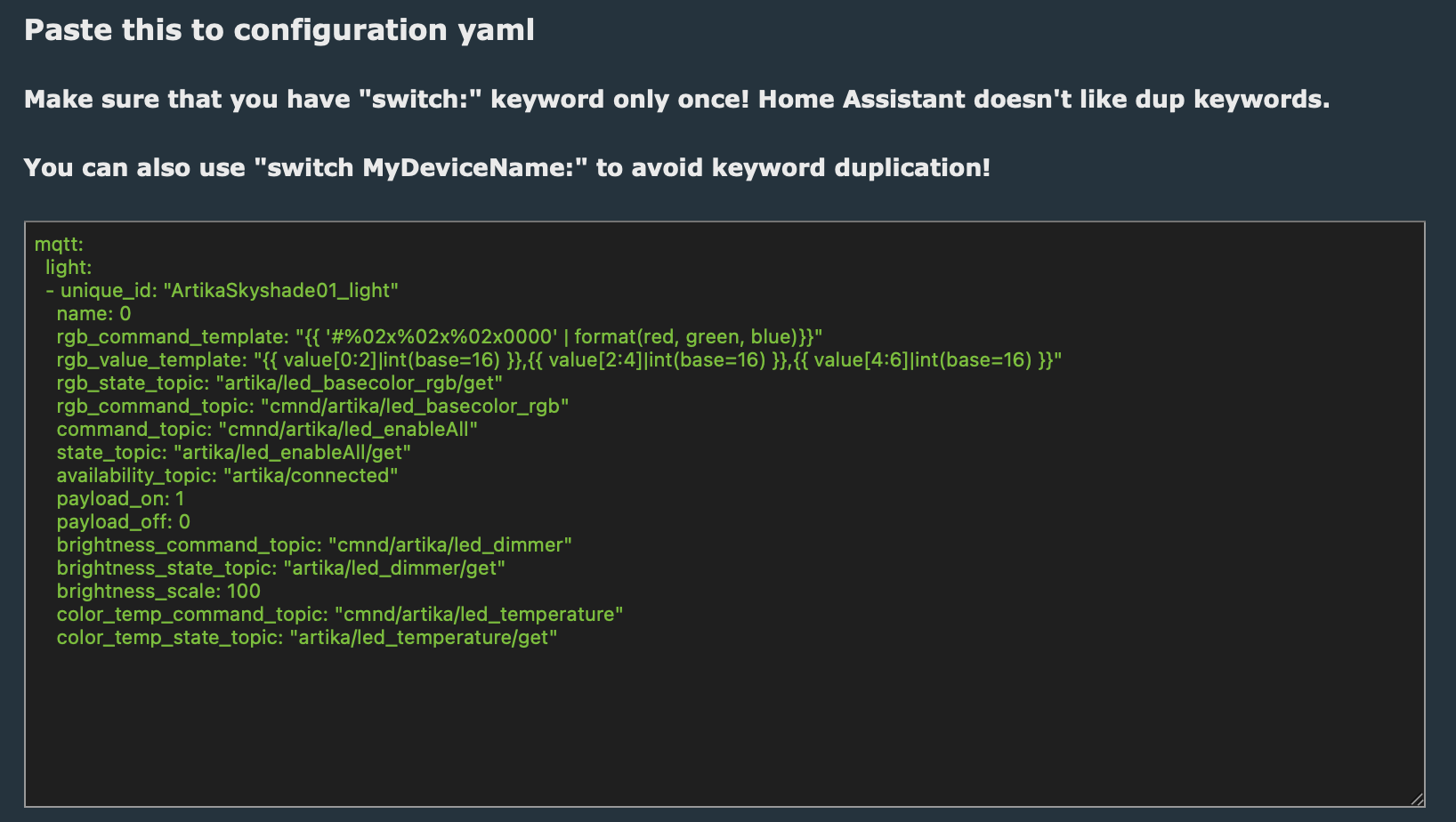
Jeśli używasz HomeAssistant, przejdź do Konfiguracja->Konfiguracja Home Assistant: KLIKNIJ „Uruchom wykrywanie Home Assistant”, a jeśli ustawienia MQTT, sieć itp. są prawidłowe, urządzenie powinno zostać znalezione automatycznie
W przypadku pilota można zakodować funkcje, ustawiając je w pliku autoexec.bat (nazwa pliku przywołująca wspomnienia z dawnych czasów DOS-u).
* Z menu głównego przejdź do „Uruchom aplikację internetową”
* Kliknij menu „System plików”.
* Kliknij „Utwórz plik” (nazwij plik autoexec.bat)
* Powinien być widoczny przycisk nowego pliku, kliknij go
* Wpisz poniższe informacje w polu tekstowym, a następnie kliknij „Zapisz” (możesz je zmodyfikować według własnych preferencji, ale w przybliżeniu odpowiadają one funkcjonalności zdalnej oznaczonej etykietą, z wyjątkiem „trybu” i „ulubionych”
addEventHandler2 IR_NEC 0x7E7E 0x32 led_basecolor_rgbcw #FF00000000
addEventHandler2 IR_NEC 0x7E7E 0x1A led_basecolor_rgbcw #00FF000000
addEventHandler2 IR_NEC 0x7E7E 0x33 led_basecolor_rgbcw #0000FF0000
addEventHandler2 IR_NEC 0x7E7E 0x1B led_temperature 154
addEventHandler2 IR_NEC 0x7E7E 0x30 led_nextColor
addEventHandler2 IR_NEC 0x7E7E 0x5 power toggle
addEventHandler2 IR_NEC 0x7E7E 0x19 add_dimmer 10
addEventHandler2 IR_NEC 0x7E7E 0x35 add_dimmer -10
addEventHandler2 IR_NEC 0x7E7E 0x16 add_temperature -25
addEventHandler2 IR_NEC 0x7E7E 0x36 add_temperature 25
addEventHandler2 IR_NEC 0x7E7E 0x18 ClearNoPingTime
addEventHandler2 IR_NEC 0x7E7E 0x37 led_basecolor_rgbcw FF00FF0000
Po zapisaniu uruchom ponownie urządzenie jeszcze raz. Kod do pliku autoexec.bat powinien zostać załadowany automatycznie przy uruchomieniu i - jeśli się powiedzie - powinieneś móc skierować pilota na podczerwień na (środek) SkyShade i uruchomić różne funkcje za pomocą przycisków.
To tyle, jeśli chodzi o moje instrukcje. Powinieneś teraz mieć światło, które jest:
* Przeprogramowano za pomocą OpenBeken
* Nie wymaga żadnych usług w chmurze innych firm
* Jest podłączony do Twojej sieci
* Działa dla różnych kolorów RGB
* Działa dla różnych stopni ciepłego/zimnego światła
* Jest podłączony do usługi MQTT i HomeAssistant (w stosownych przypadkach)
* Współpracuje z pilotem na podczerwień
Fajne? Ranking DIY