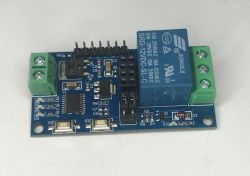


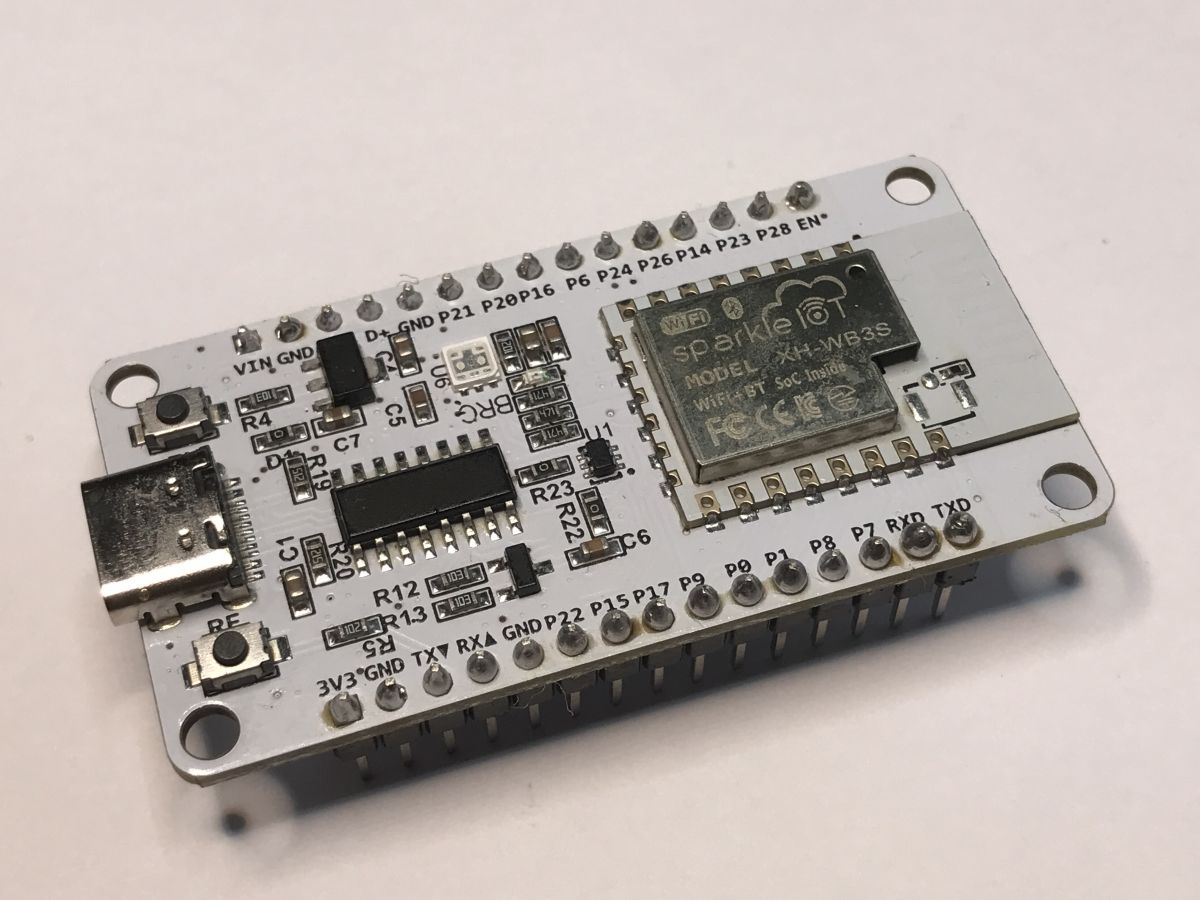
NiceMCU WB3S to tania płytka rozwojowa WiFi+Bluetooth wyposażona w 32-bitowy procesor 120MHz i 2MB pamięci Flash. Można ją łatwo sflashować oprogramowaniem open source i sparować z Home Assistant. Co więcej, można ją skryptować zgodnie z własnymi potrzebami i kompilować niestandardowe wersje oprogramowania układowego / sterowników online, bez konieczności konfigurowania toolchaina na komputerze.
Płytkę można zwykle kupić za kilka dolarów, a czasem nawet za 1 dolara:
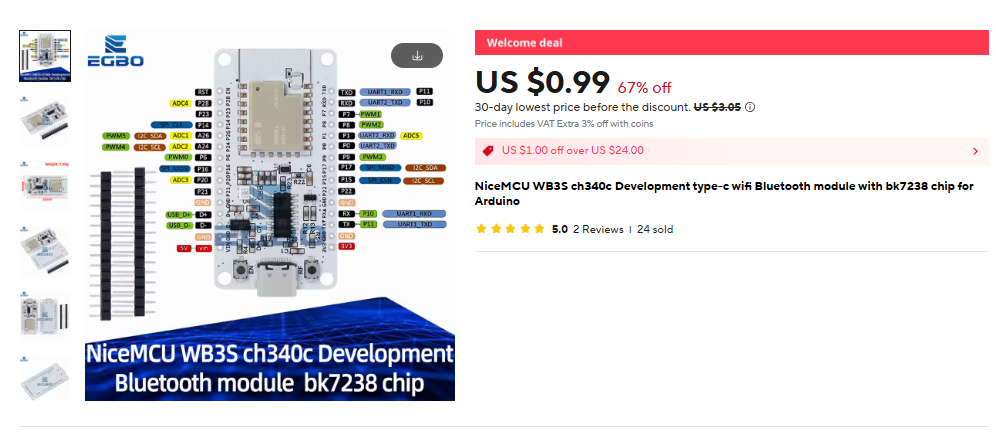
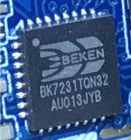
Moduł płytki nazywa się WB3S, ale nie używa BK7231T, ale używa BK7238, którego kod binarny jest inny.
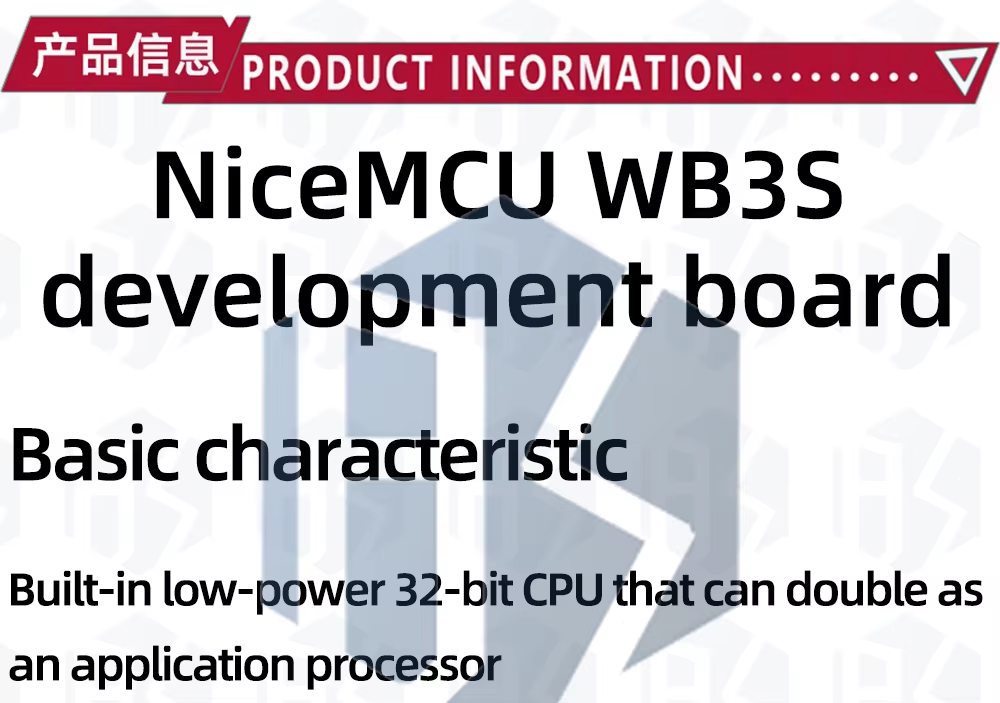
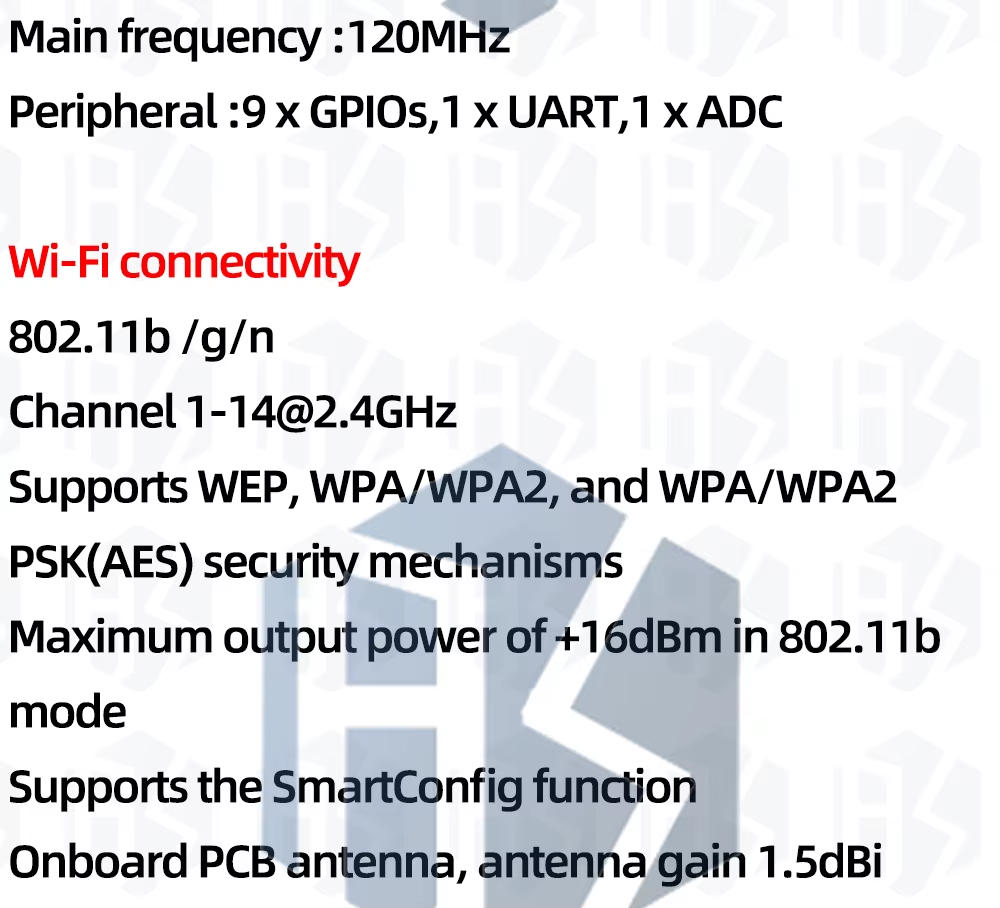
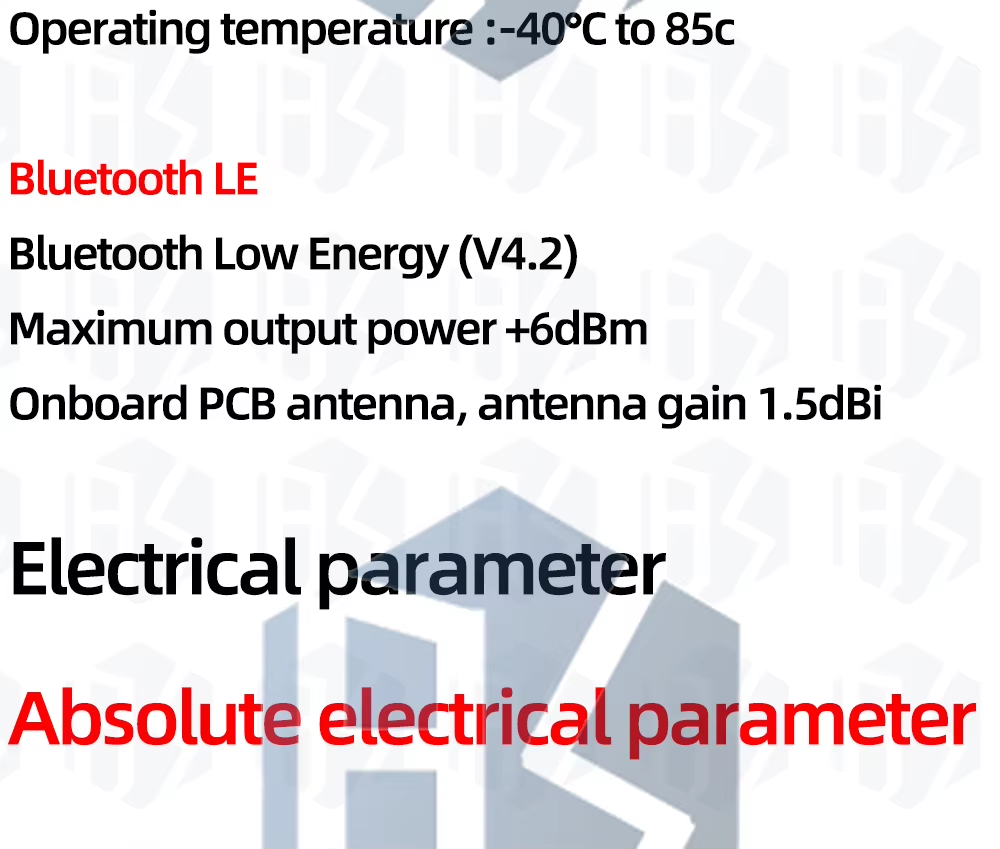
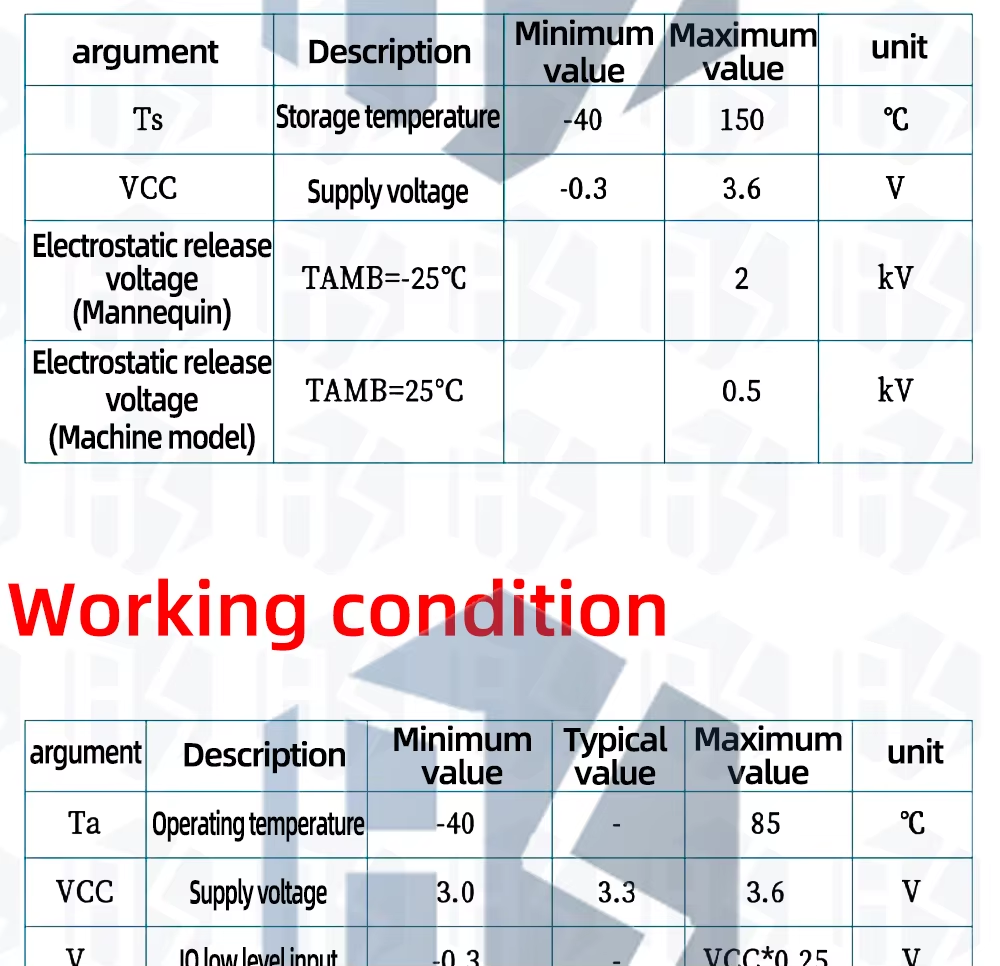
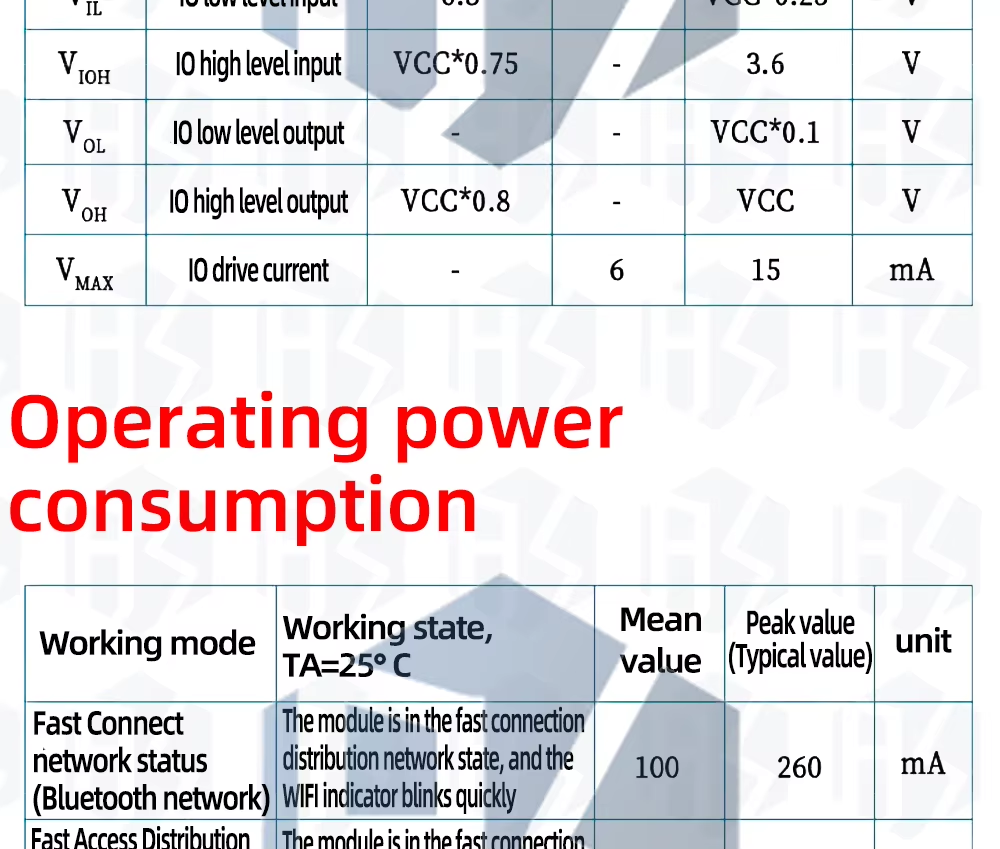
Oto kilka podstawowych specyfikacji od sprzedawcy:
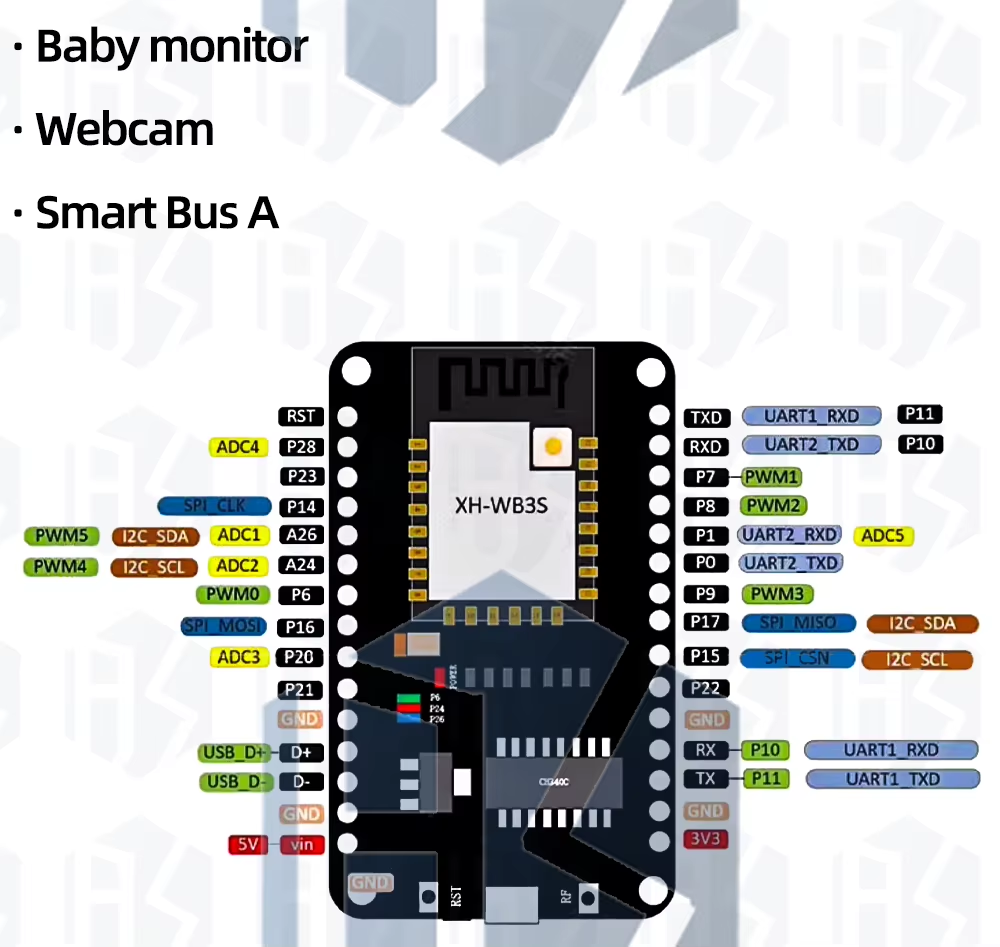
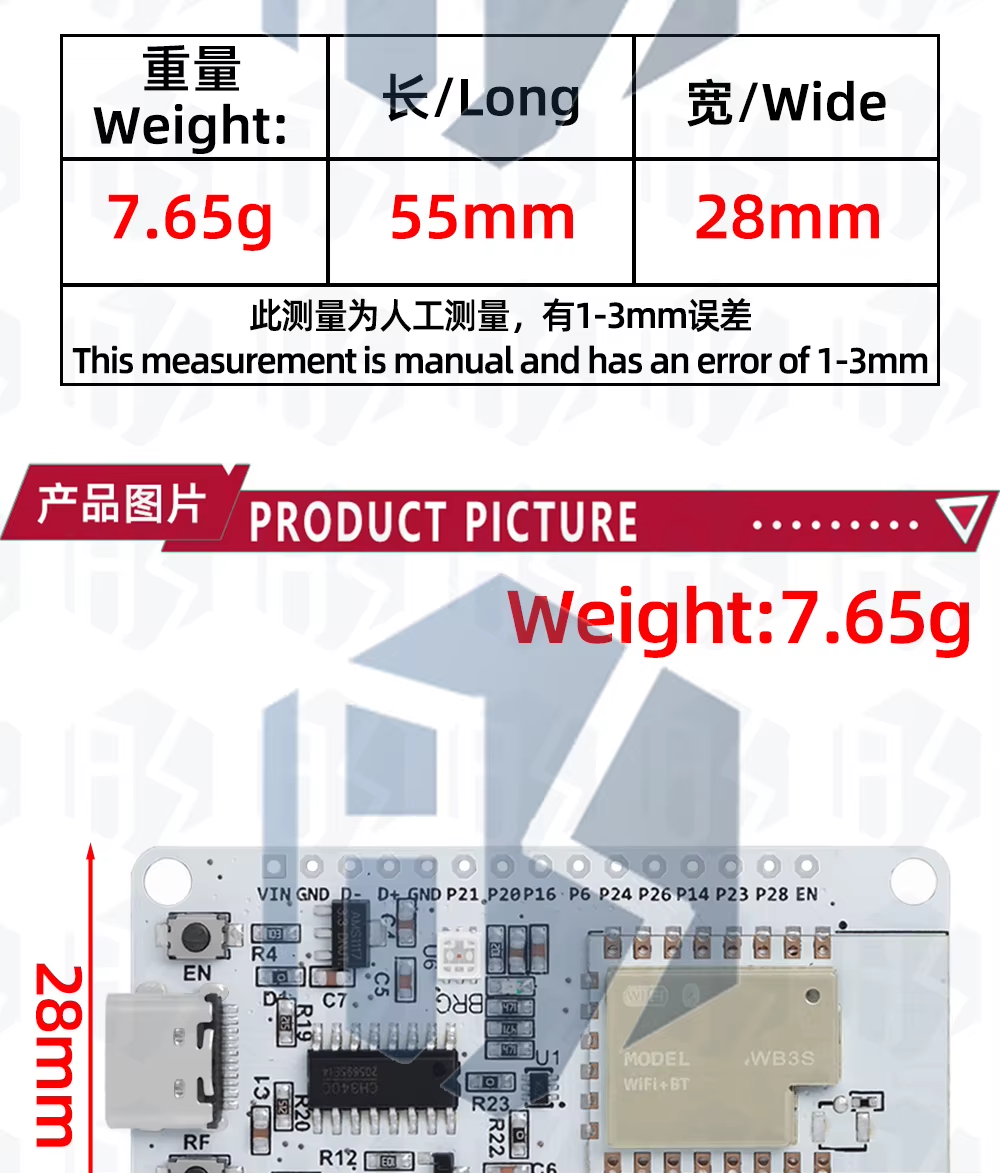
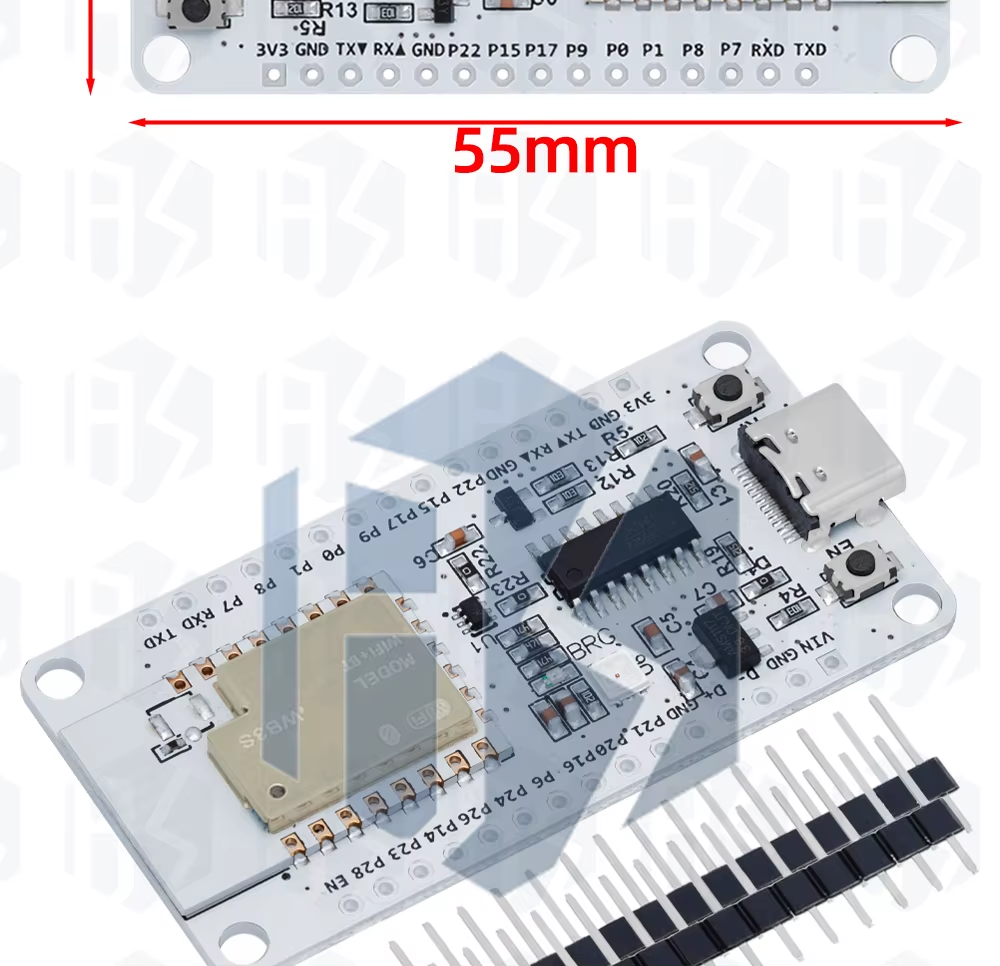
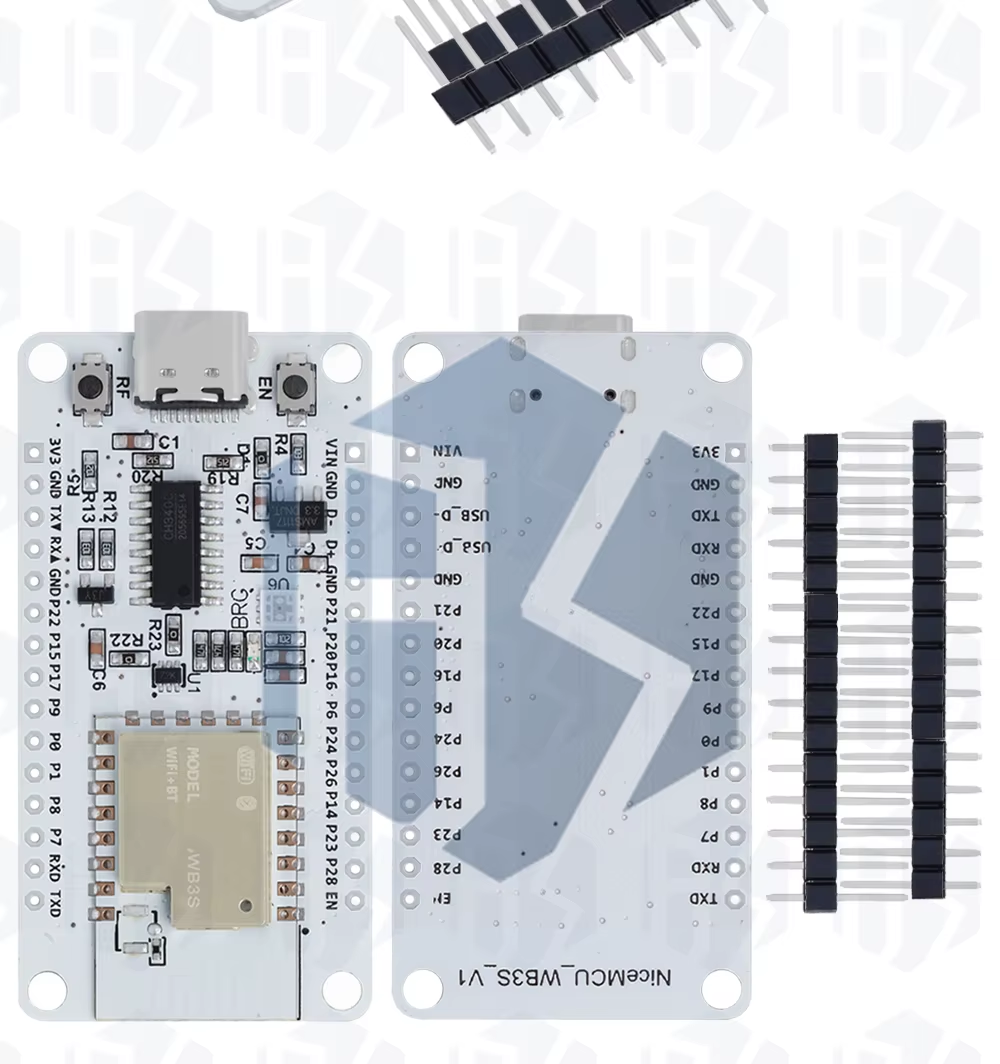
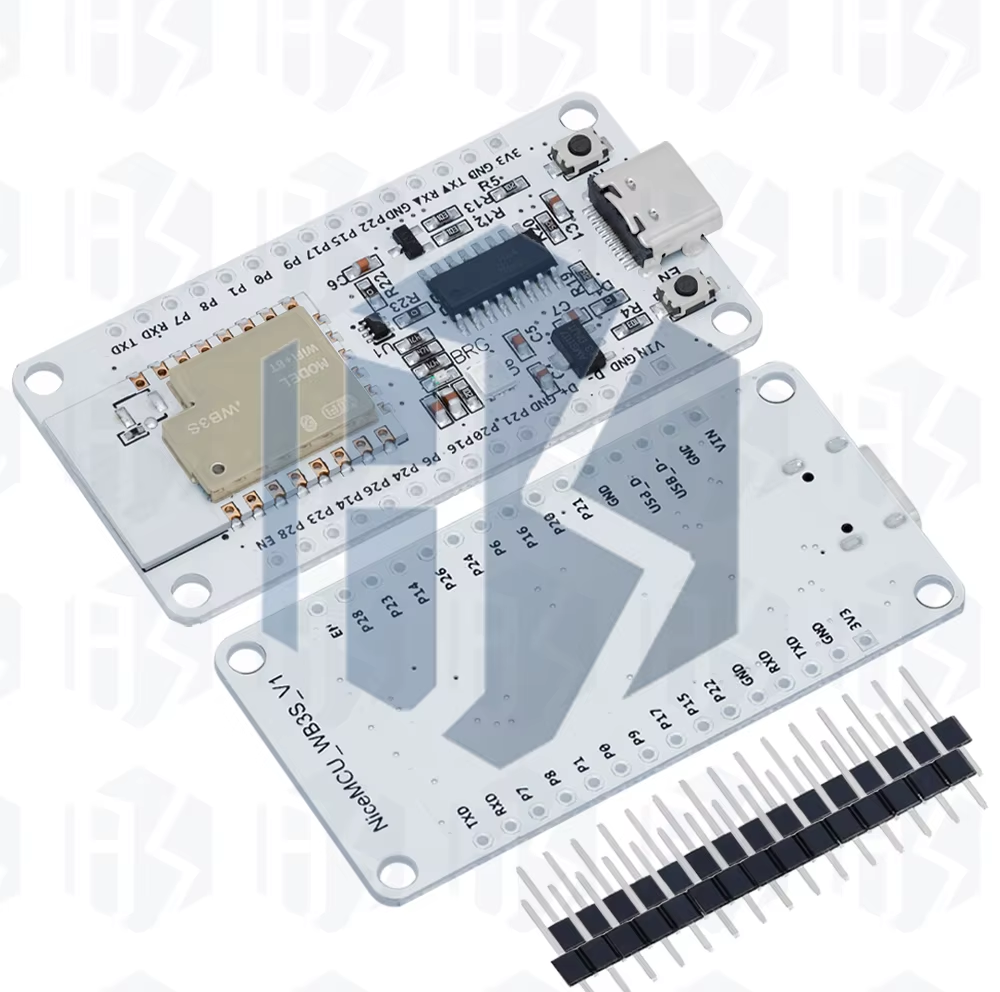
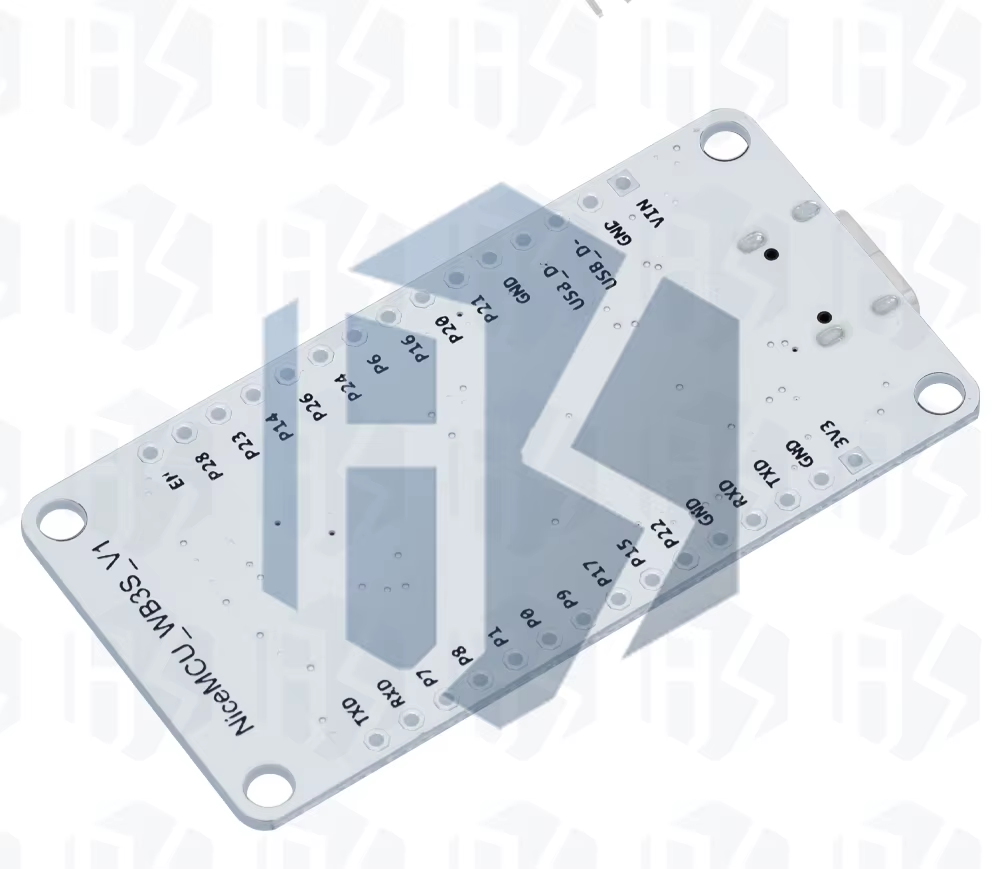
Nowy firmware
BK7238 jest teraz obsługiwany przez OpenBeken:
https://github.com/openshwprojects/OpenBK7231T_App
Oznacza to, że powinieneś być w stanie używać OBK na NiceMCU, wraz z funkcjami OBK, które obejmują:
- sterowniki: https://github.com/openshwprojects/OpenBK7231T_App/blob/main/docs/drivers.md
- polecenia: https://github.com/openshwprojects/OpenBK7231T_App/blob/main/docs/commands.md
- system kompilacji online: https://www.elektroda.com/rtvforum/topic4033833.html
- system sterowników OBK: https://www.elektroda.com/rtvforum/topic4056286.html
Możesz również skorzystać z naszych samouczków IoT OBK dla tej płyty:
https://www.elektroda.pl/rtvforum/forum517.html
https://www.youtube.com/watch?v=x4p3JHXbK1E&list=PLzbXEc2ebpH0I8m_Cfbqv1MTlQuBKYvlx
Flashowanie nowego firmware
Pobierz nasz flasher stąd:
https://github.com/openshwprojects/BK7231GUIFlashTool
Dokładniej, binaria można pobrać z zakładki Releases:
https://github.com/openshwprojects/BK7231GUIFlashTool/releases
Z rozwijanej listy należy wybrać tryb BK7238:
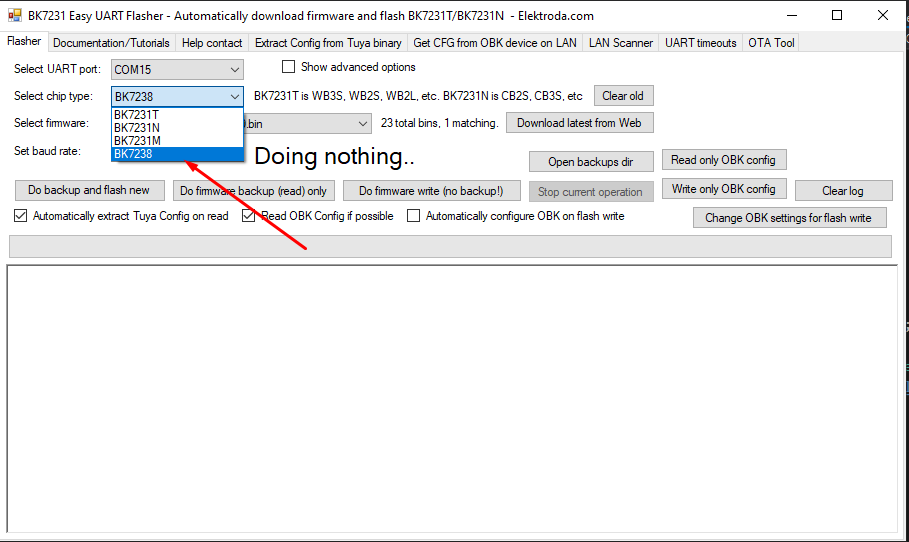
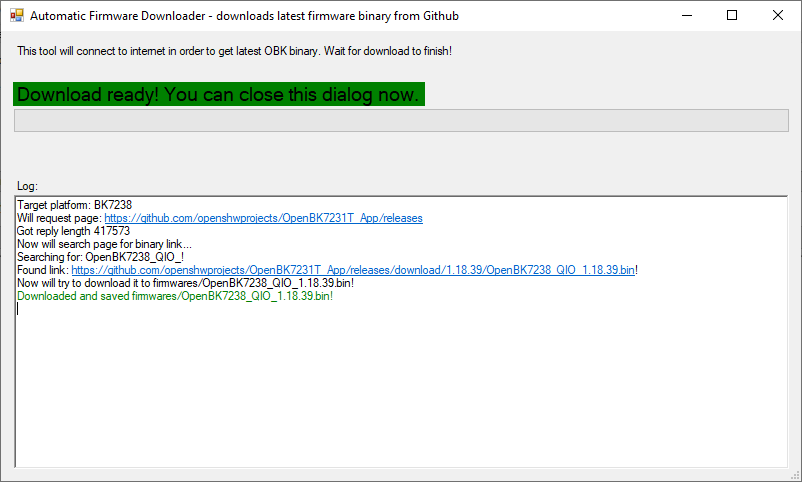
Kliknij "download latest from web", aby pobrać najnowszy firmware z naszego Githuba na swój komputer:
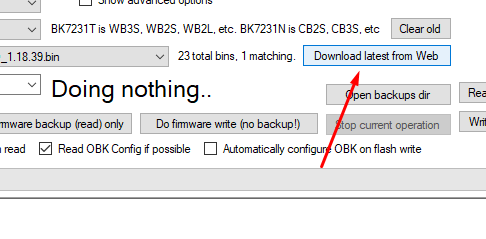
Spowoduje to pobranie z: https://github.com/openshwprojects/OpenBK7231T_App
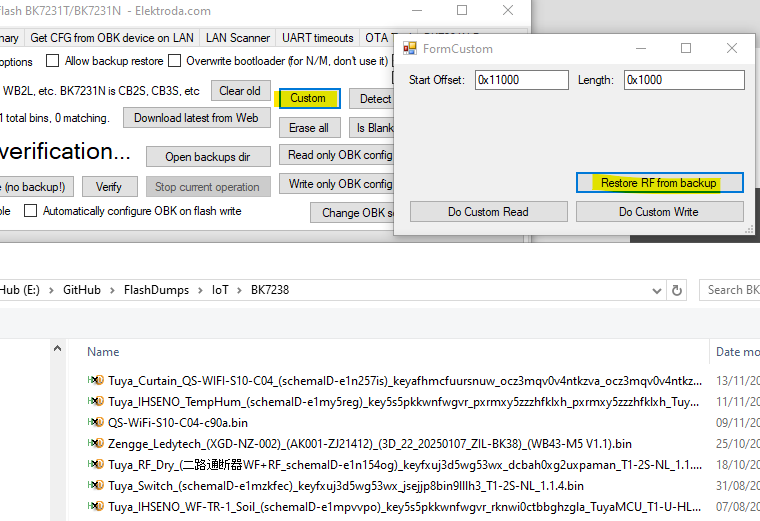
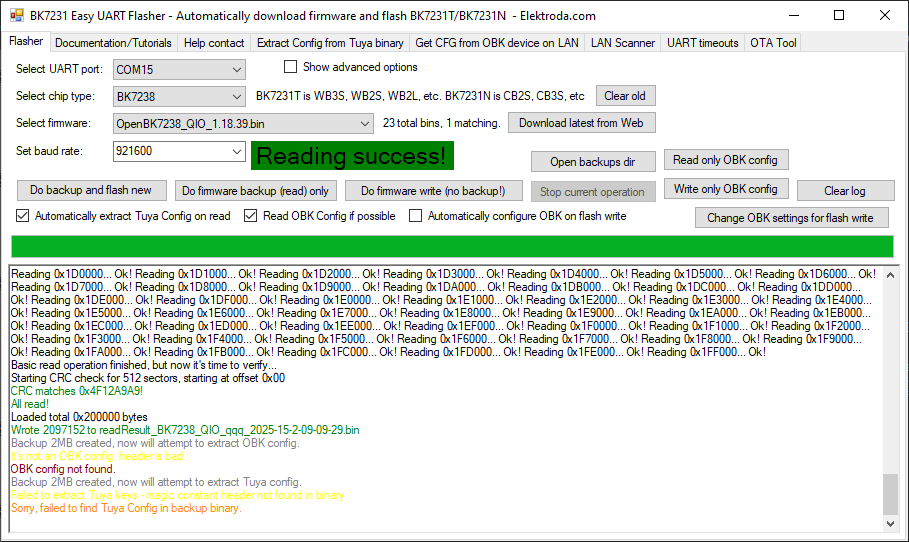
Następnie najpierw wykonaj kopię zapasową flash 2 MB, jak zwykle:
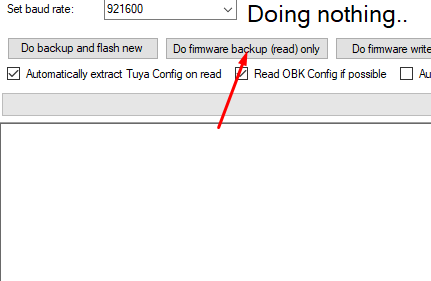
Podczas gdy urządzenie czeka na "uzyskanie magistrali", naciśnij przycisk EN na płytce drukowanej raz lub dwa razy. Może to nie być potrzebne w przyszłości, gdy dodamy kod DTR RESET na tej płytce.
W przypadku surowego modułu NiceMCU należy odłączyć i ponownie podłączyć zasilanie, gdy urządzenie czeka na "uzyskanie magistrali".
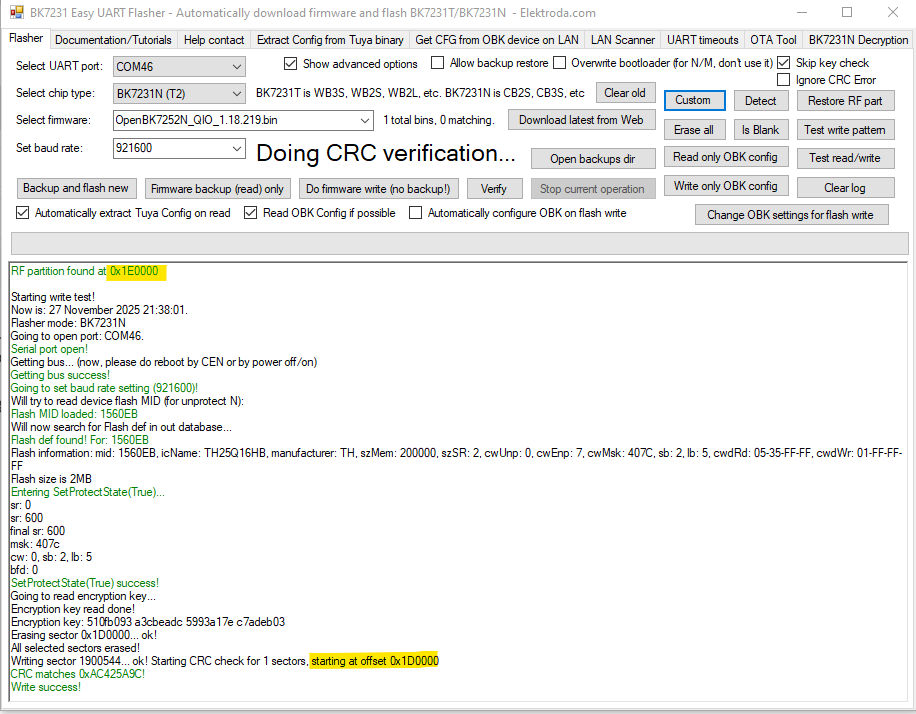
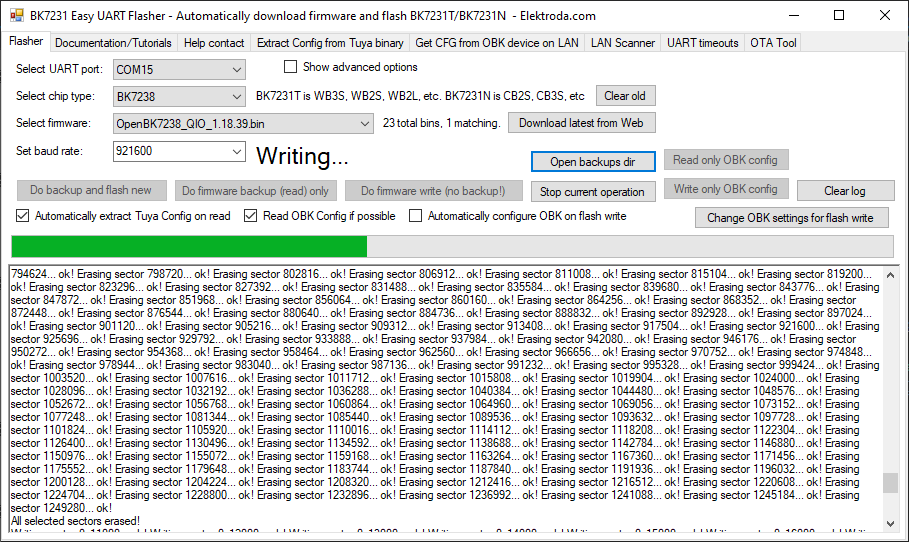
Następnie należy wykonać zapis firmware:
 .
.
Naciśnij przycisk EN, aby zrestartować urządzenie.
Konfiguracja początkowa
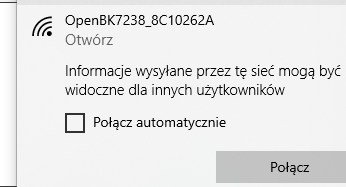
Połącz się z punktem dostępowym OBK, tak jak w przypadku Tasmota:
Przejdź do Config->WiFi, wprowadź SSID i hasło:
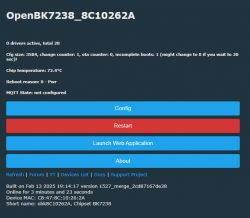 .
.
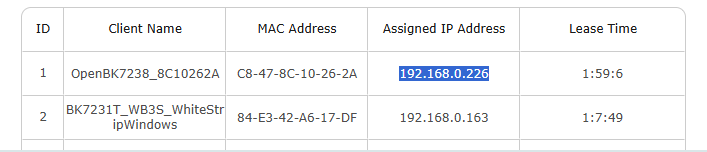
Uzyskaj nowy adres IP urządzenia z routera:
Zabawa z pinami
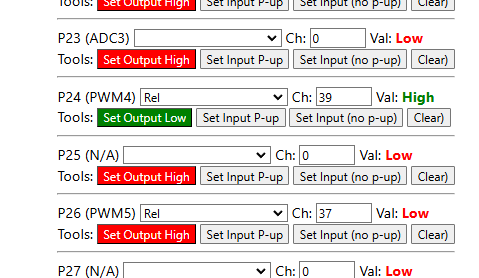
Możesz użyć lekarza GPIO z aplikacji internetowej OBK, aby odgadnąć role pinów:
 .
.
Dzięki temu można określić, że dioda LED na płycie znajduje się na P6, P24, P26:
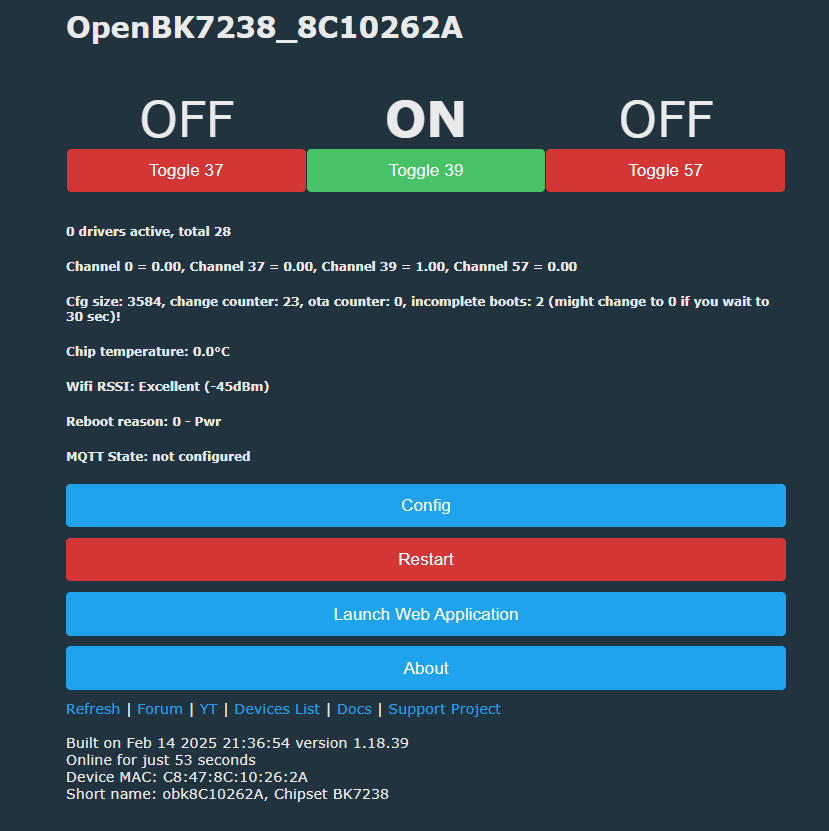
Logika wydaje się być tutaj odwrócona, więc będziesz potrzebował roli Relay_n lub PWM_n.
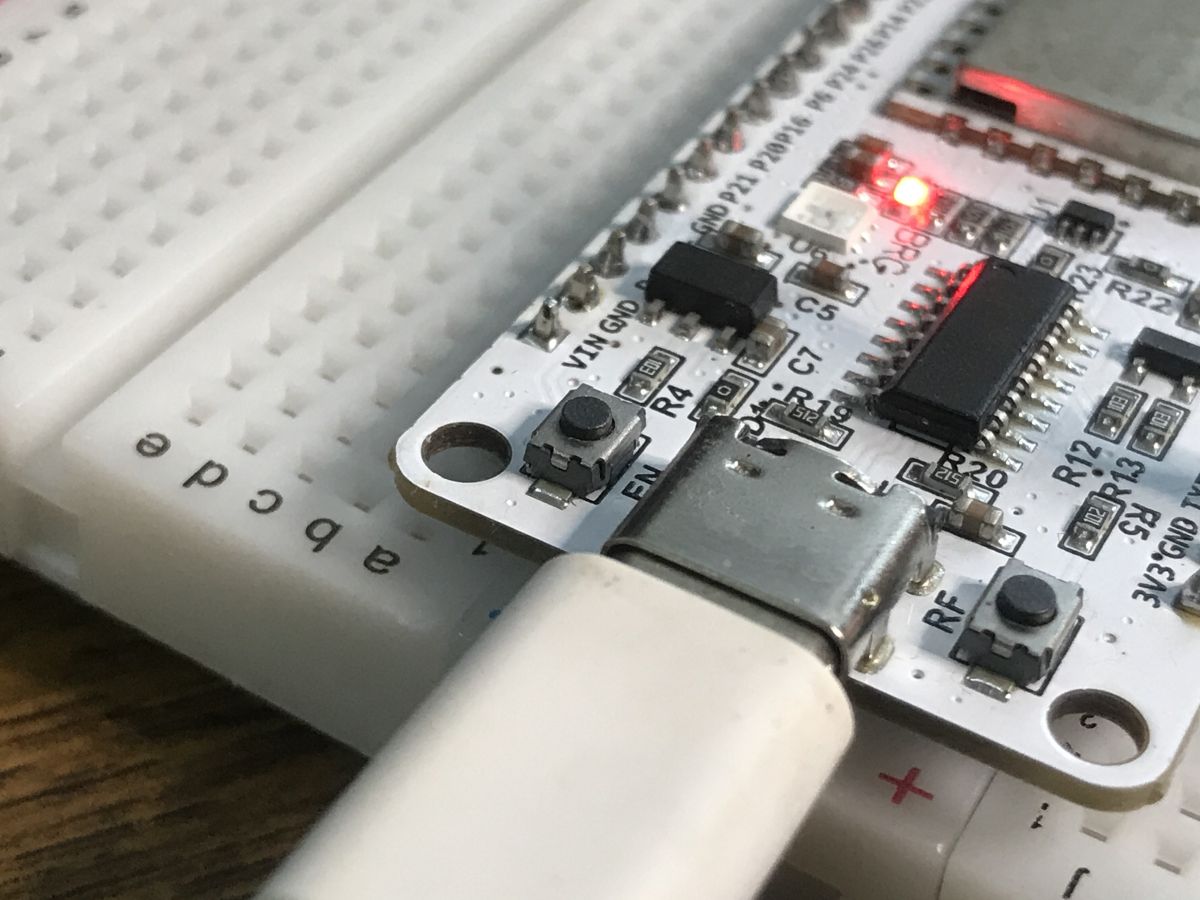
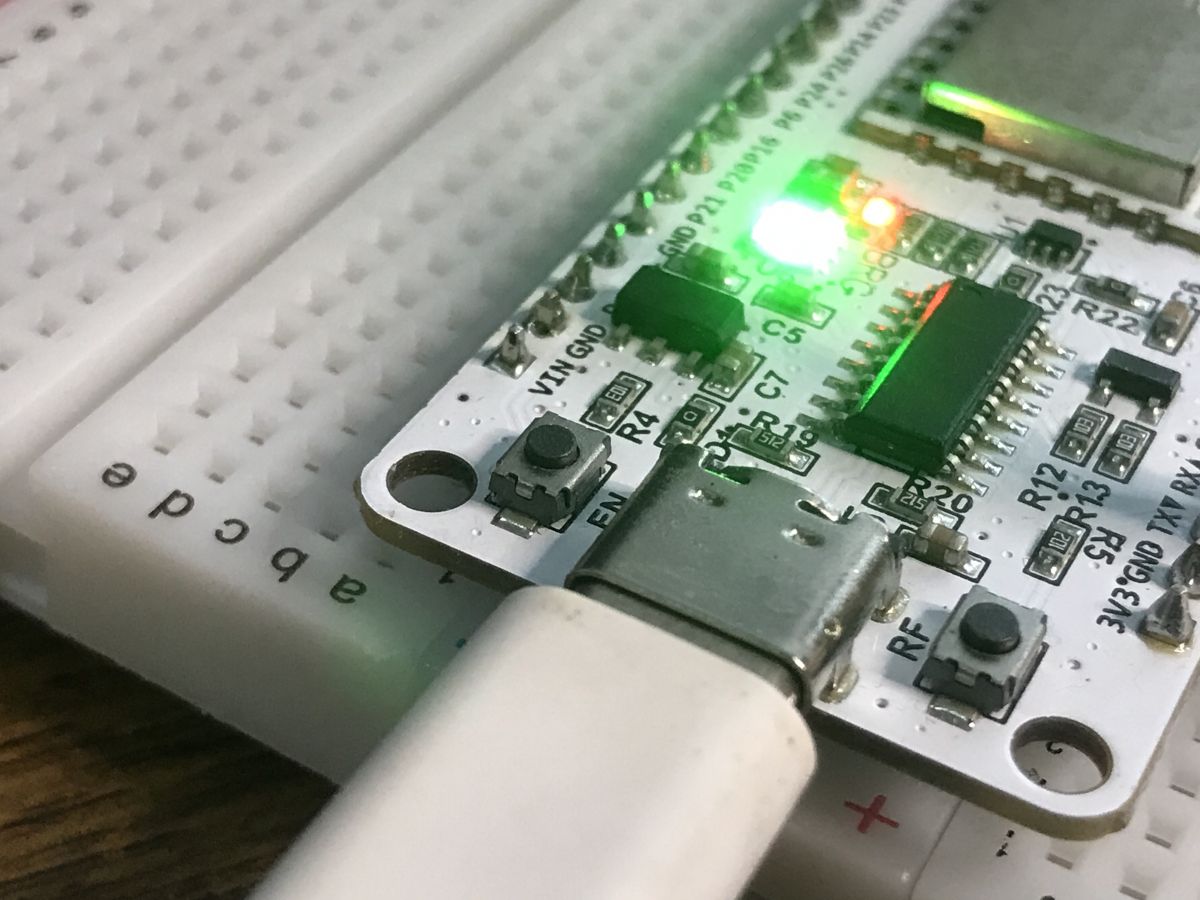
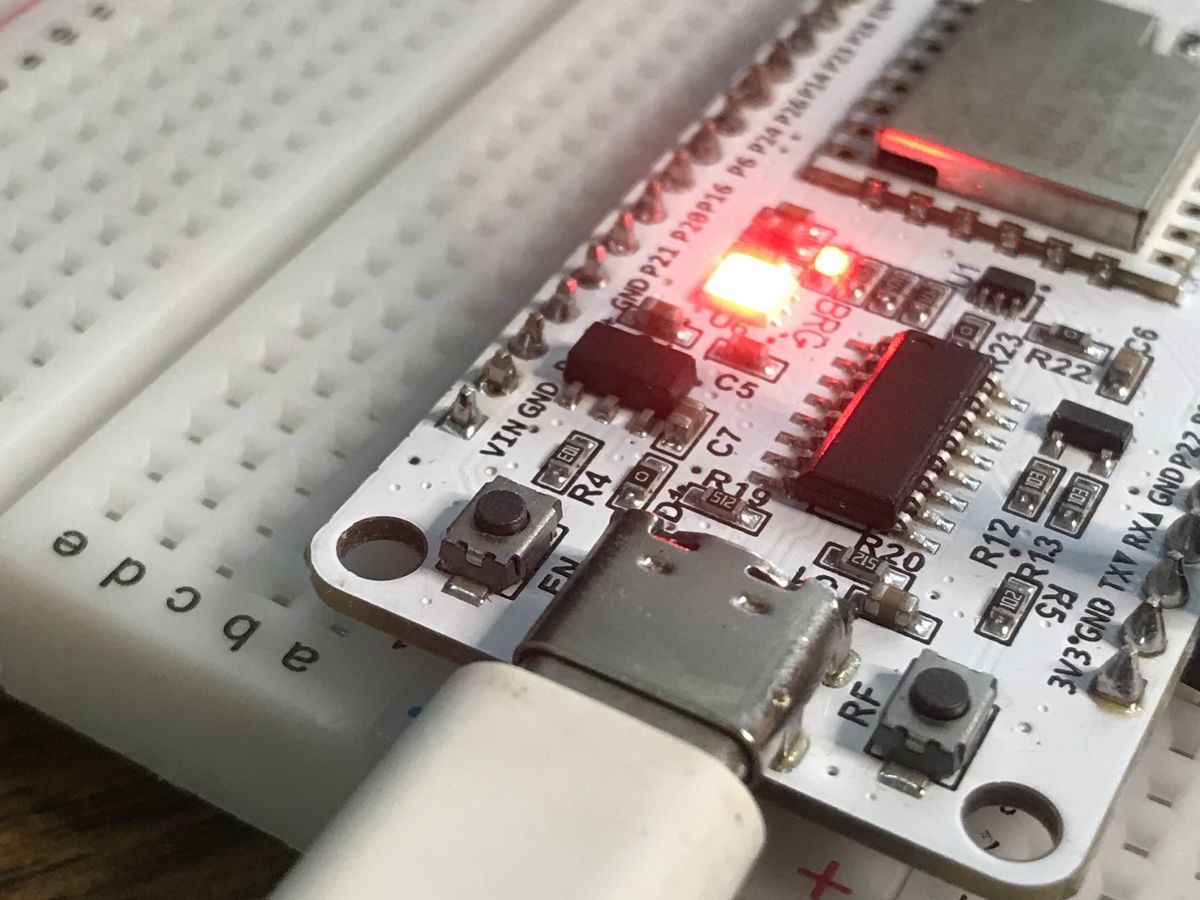
Dobrze jest również poprawić indeksy kanałów po użyciu lekarza GPIO. Służą one do grupowania przycisków i przekaźników oraz do oznaczania indeksów (kolejności) RGBCW PWM.
Z taką konfiguracją:
Kod: JSON
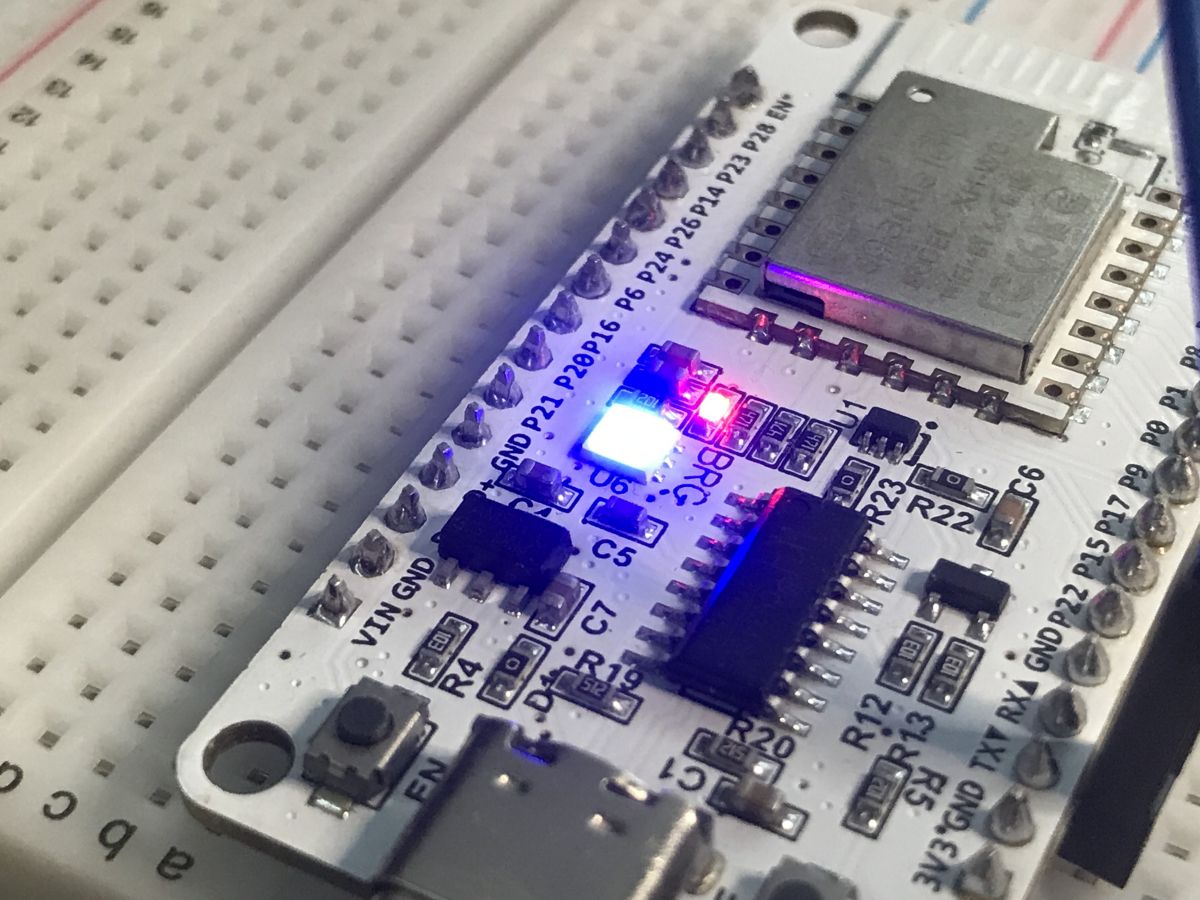
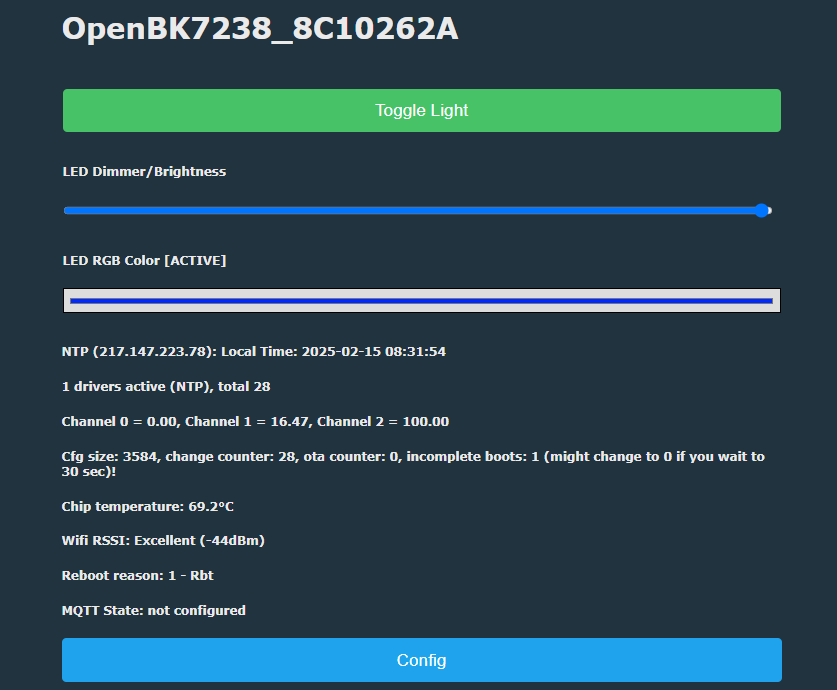
Można sterować wbudowaną diodą LED za pomocą sterownika LED OBK:
OTA do nowej wersji
Jeśli chcesz zaktualizować OBK na swojej płycie, po prostu postępuj zgodnie z naszym samouczkiem:
Grupy urządzeń Tasmota
Grupy urządzeń Tasmota, zwane również DGR, mogą być używane do grupowania urządzeń (świateł lub przełączników, a nawet świateł i przełączników) w grupy bez żadnego centralnego serwera, bez Home Assistant.
Sterownik NTP
Przejdź do Config->Startup command text. Wpisz:
startDriver NTP
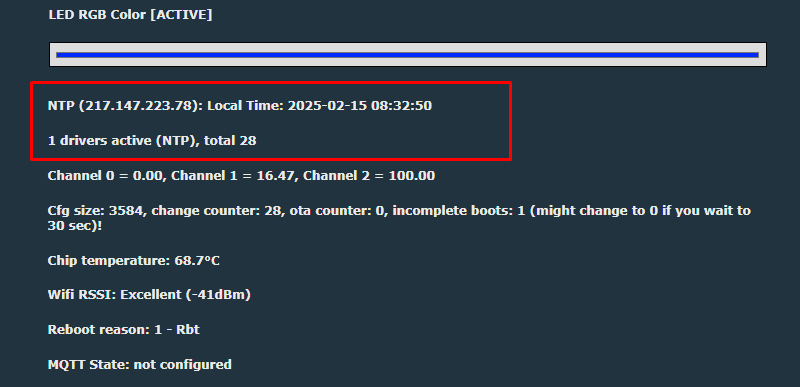
A następnie uruchom ponownie komputer. Teraz zobaczysz, że sterownik NTP jest uruchomiony:
 .
.
Proste skrypty
W OBK można uruchamiać proste skrypty. Na przykład można programowo sterować diodą LED. Można to umieścić w komendzie startowej lub pliku LittleFS autoexec.bat, patrz tutorial:
[inContentAd]

again:

led_enableAll 1
delay_s 1
led_basecolor_rgb FF0000
delay_s 1
led_basecolor_rgb 00FF00
delay_s 1
led_basecolor_rgb 0000FF
delay_s 1
led_basecolor_rgb FFFFFF
goto again
Zapisz i uruchom ponownie. Dioda LED jest teraz animowana:
Więcej informacji można znaleźć w naszych przykładach skryptów:
https://github.com/openshwprojects/OpenBK7231T_App/blob/main/docs/autoexecExamples.md
Próbka DHT11
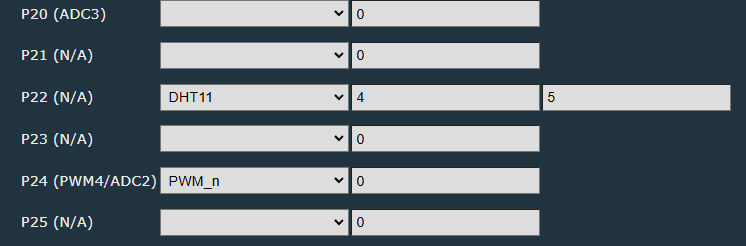
OBK obsługuje wiele czujników, w tym DHT11. Można go łatwo skonfigurować za pomocą GUI. Wystarczy wybrać pin DHT11, a następnie wybrać dwa kanały używane do przechowywania temperatury i wilgotności:
 .
.
W tym celu wybrałem pin P22 i wykonałem połączenie sprzętowe:
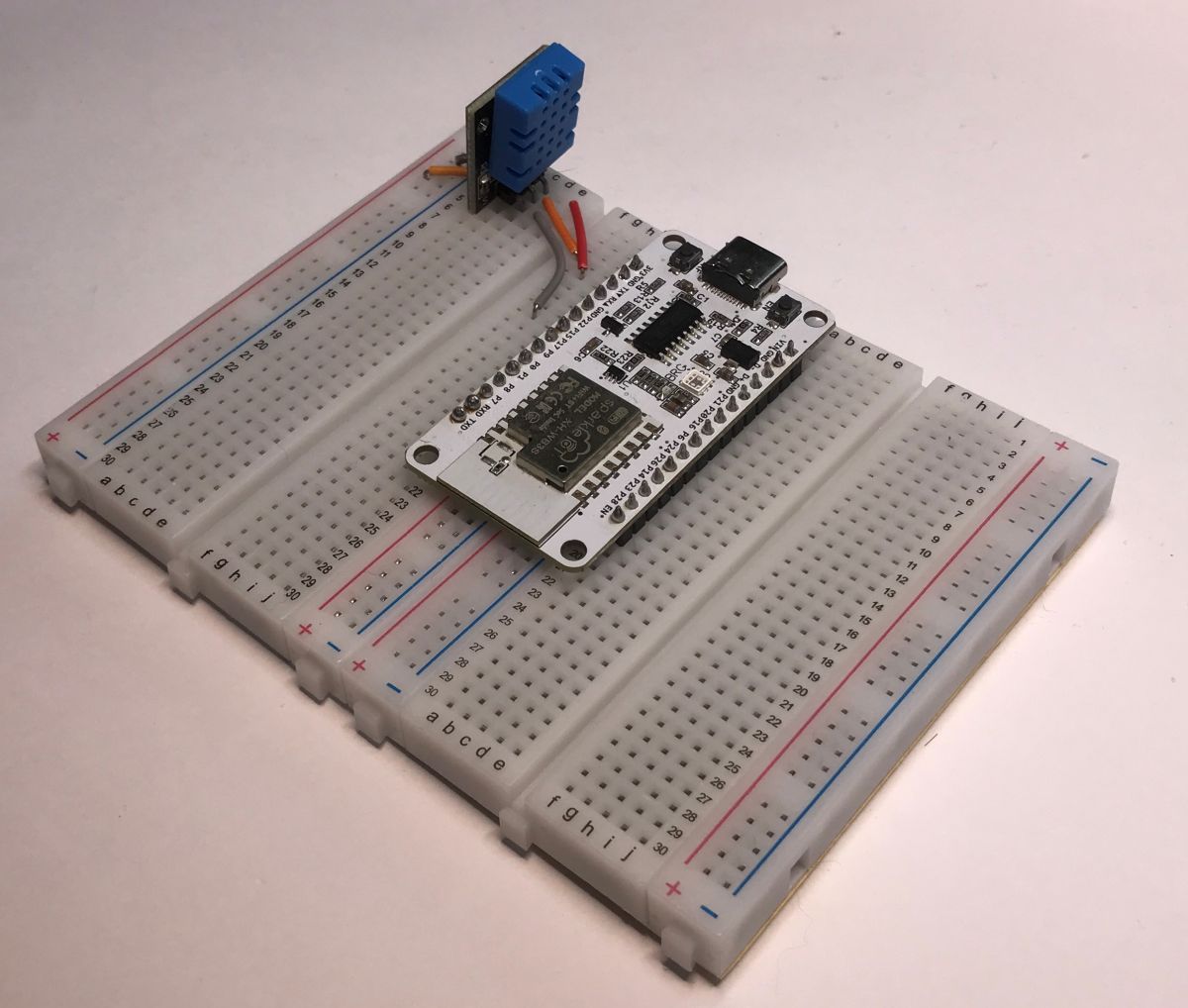
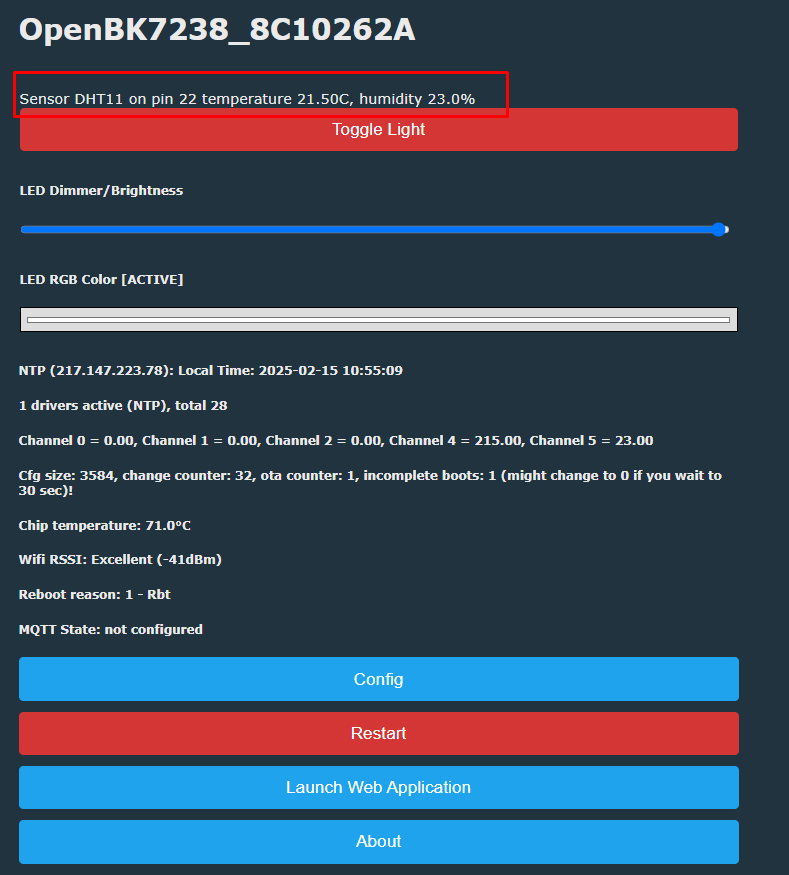
Wszystko powinno działać po wyjęciu z pudełka i należy pamiętać, że rodzina DHT jest specjalna i nie pokaże się jako działający sterownik:
Próbka czujnika AHT20
Zróbmy kolejne demo czujnika. Tym razem użyjemy AHT20. Podłącz AHT20 do dwóch dowolnych pinów cyfrowych:
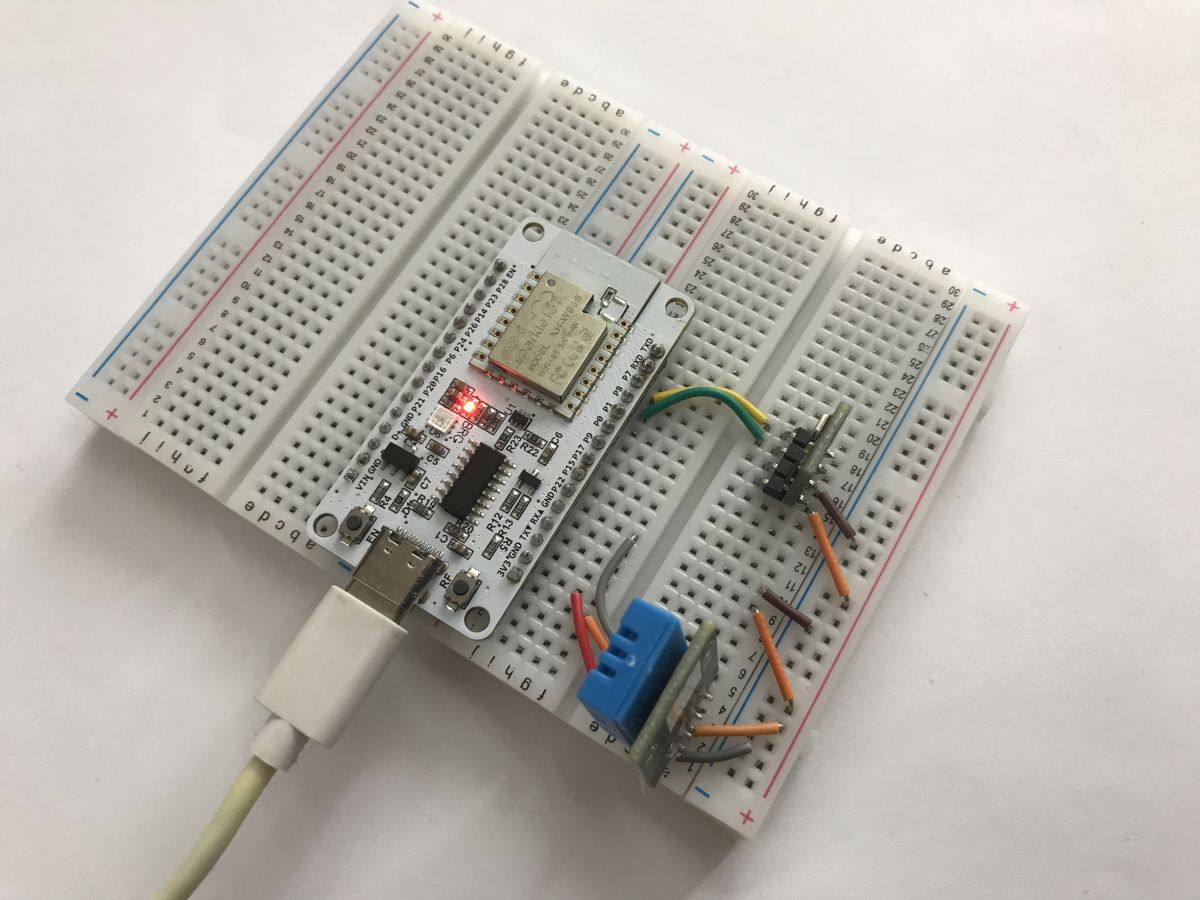
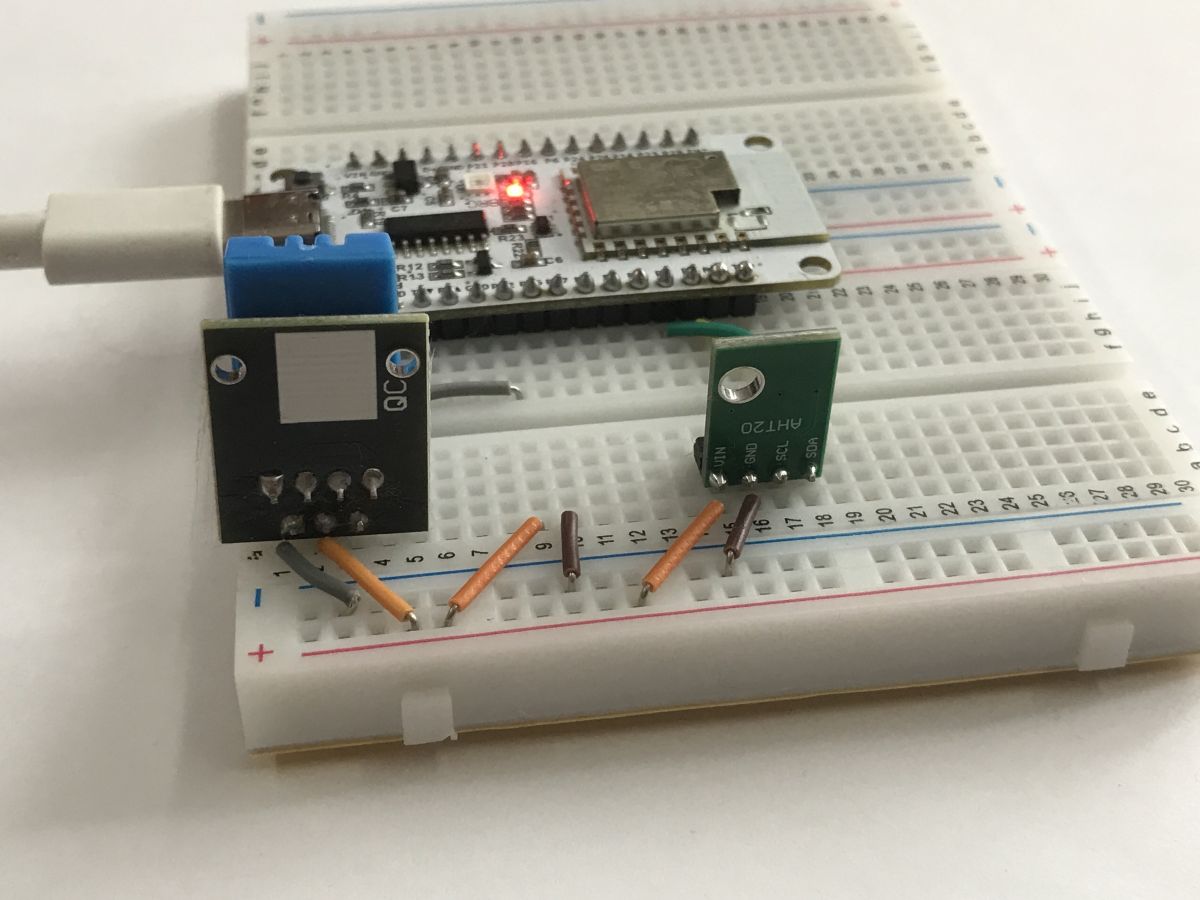
Podciąganie nie jest potrzebne. Teraz uruchom go w oprogramowaniu układowym.
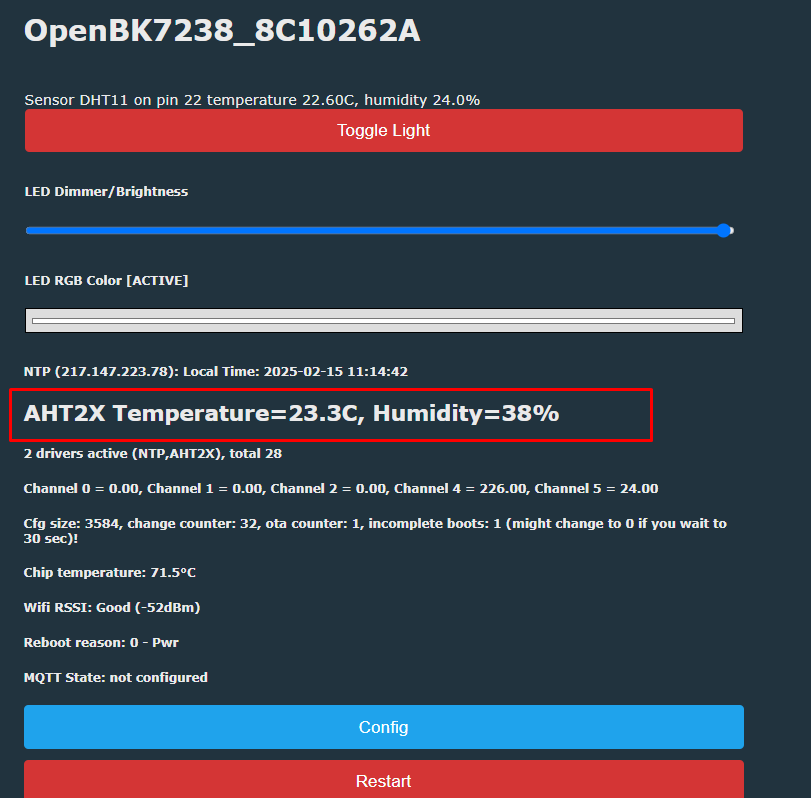
Pierwsze dwa argumenty to piny - ja użyłem P8 i P7. Następnie mamy indeksy kanałów dla temperatury i wilgotności.
startDriver AHT2X 8 7 6 7
To powinno dać odczyty na stronie głównej:
 .
.
Jeśli to nie działa i chcesz zmienić konfigurację bez restartu, możesz użyć:
stopDriver AHT2X
Pamiętaj, aby dodać polecenie startDriver do autoexec.bat lub krótkiego polecenia startowego, aby uruchamiał się przy każdym ponownym uruchomieniu.
Konfiguracja MQTT
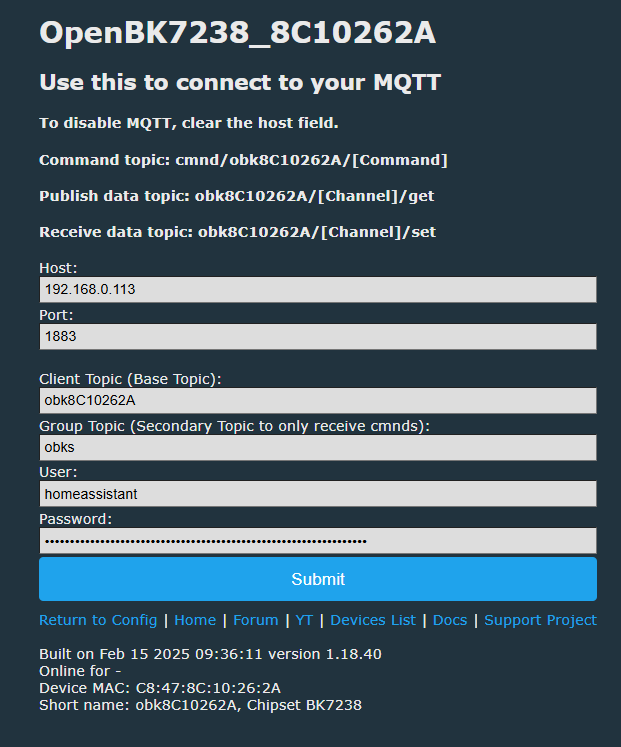
Bardziej szczegółowe informacje znajdują się w sekcji "Parowanie z HA", ale w Config->MQTT można ustawić informacje o brokerze MQTT:
 .
.
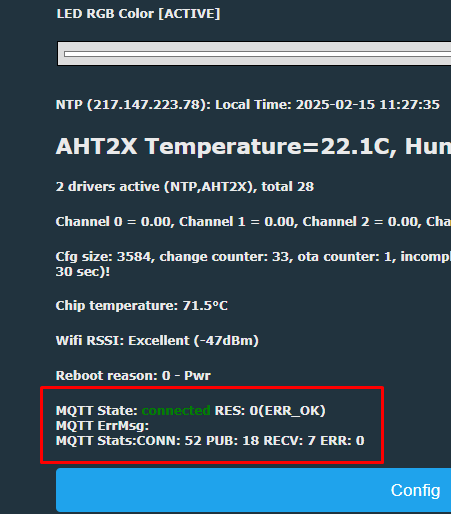
Następnie stan MQTT zostanie wyświetlony na stronie głównej:
Parowanie z HA
Teraz możesz sparować swoje proste urządzenie LED RGB z Home Assistant. Pojawi się tam ze wszystkimi niezbędnymi elementami sterującymi. Skorzystaj z samouczka HA Discovery:
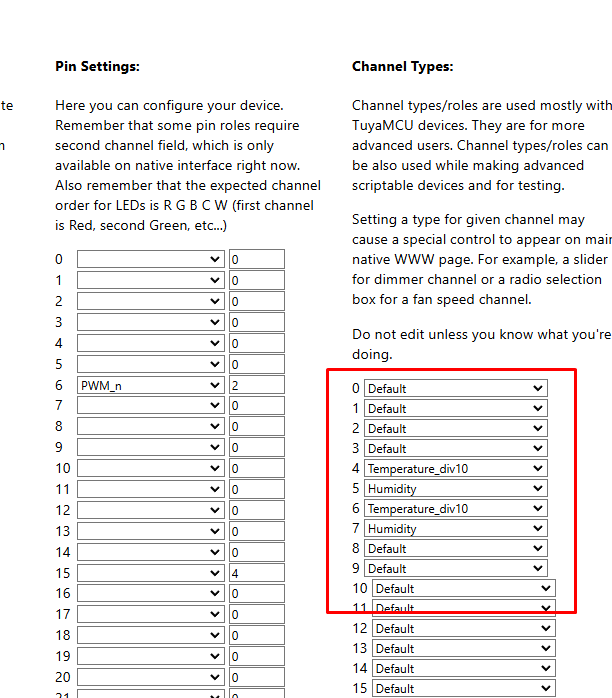
Ważna uwaga: HA Discovery używa typów kanałów do określenia sposobu wyświetlania kanału. Pamiętaj, aby ustawić je w aplikacji internetowej:
Oto jak wygląda moje urządzenie w HA:
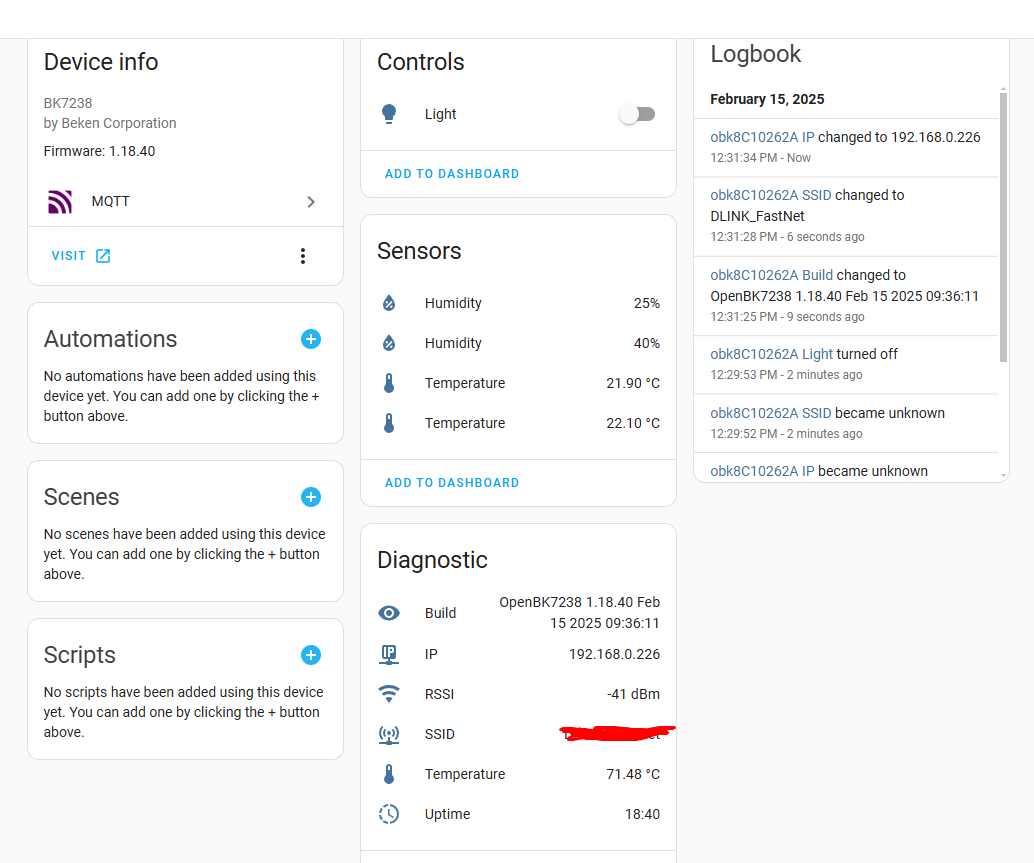
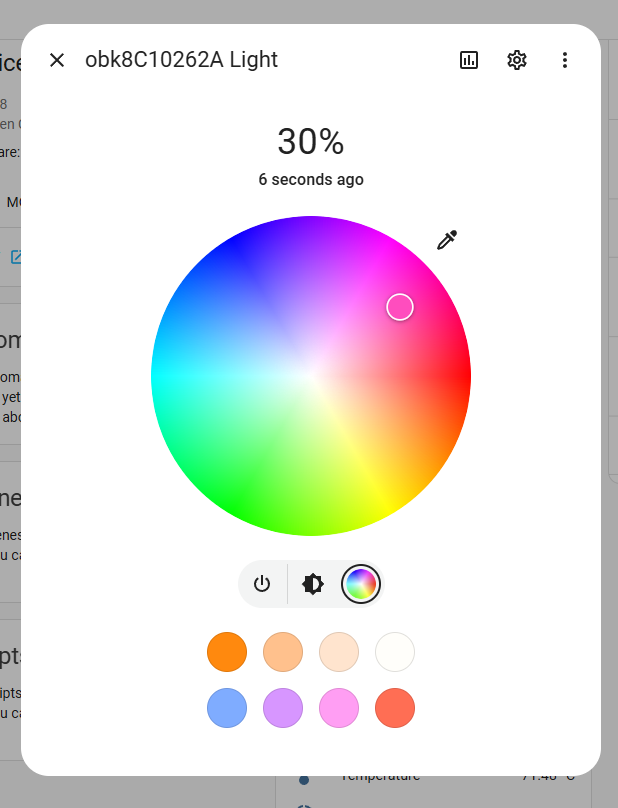
LED picker również działa:
Podsumowanie
NiceMCU XH-WB3S BK7238 to bardzo tania płytka rozwojowa, która jest kompatybilna z OBK i można na niej uruchomić większość funkcji OBK, w tym parowanie Home Assistant i obsługę Tasmota Device Groups. Więcej informacji można znaleźć na naszej liście urządzeń:
https://openbekeniot.github.io/webapp/devicesList.html
oraz w naszej dokumentacji:
https://github.com/openshwprojects/OpenBK7231T_App/blob/main/README.md
Daj nam znać, jeśli masz jakieś pytania, dołożymy wszelkich starań, aby Ci pomóc.
Dodano po 10 [godzinach]: .
Więcej zrzutów ekranu z Home Assistant:
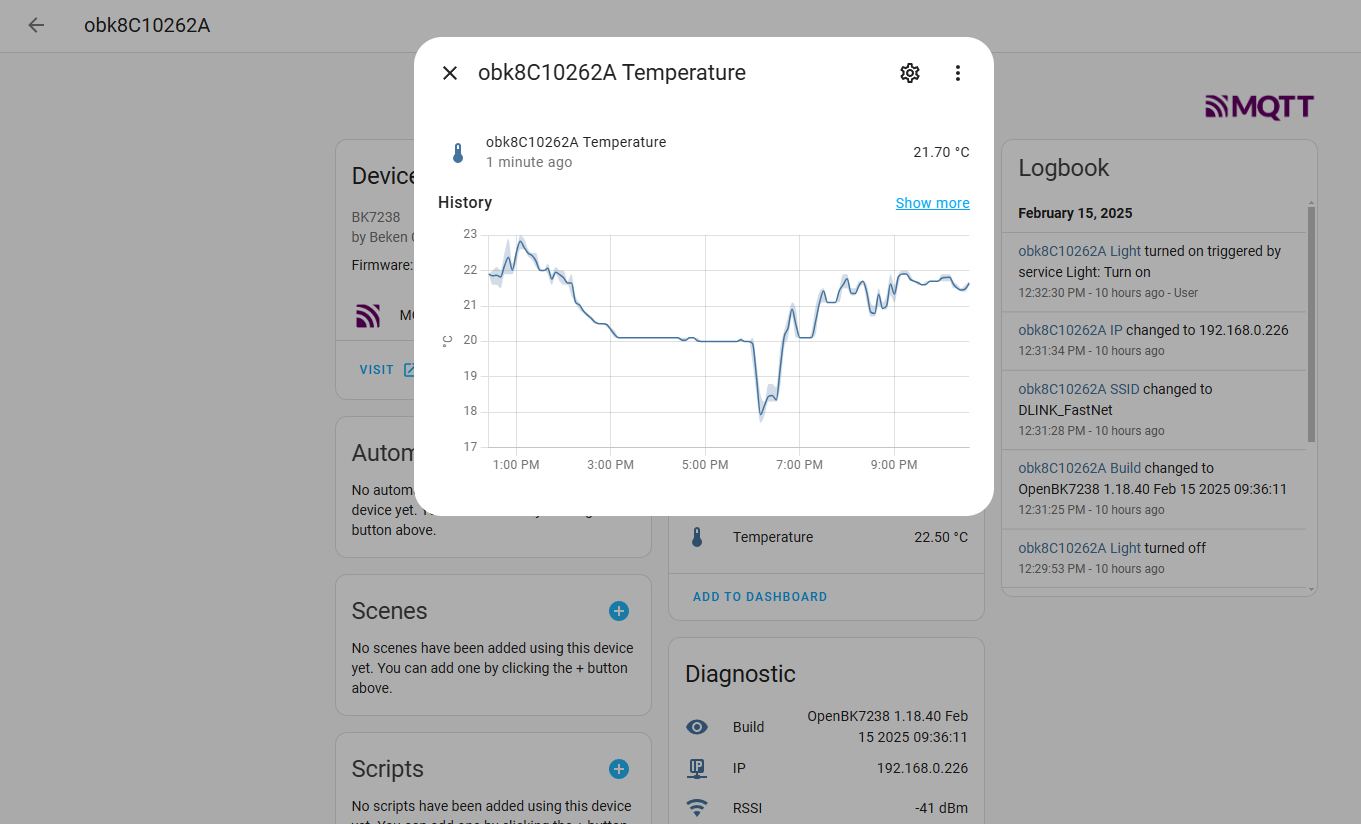
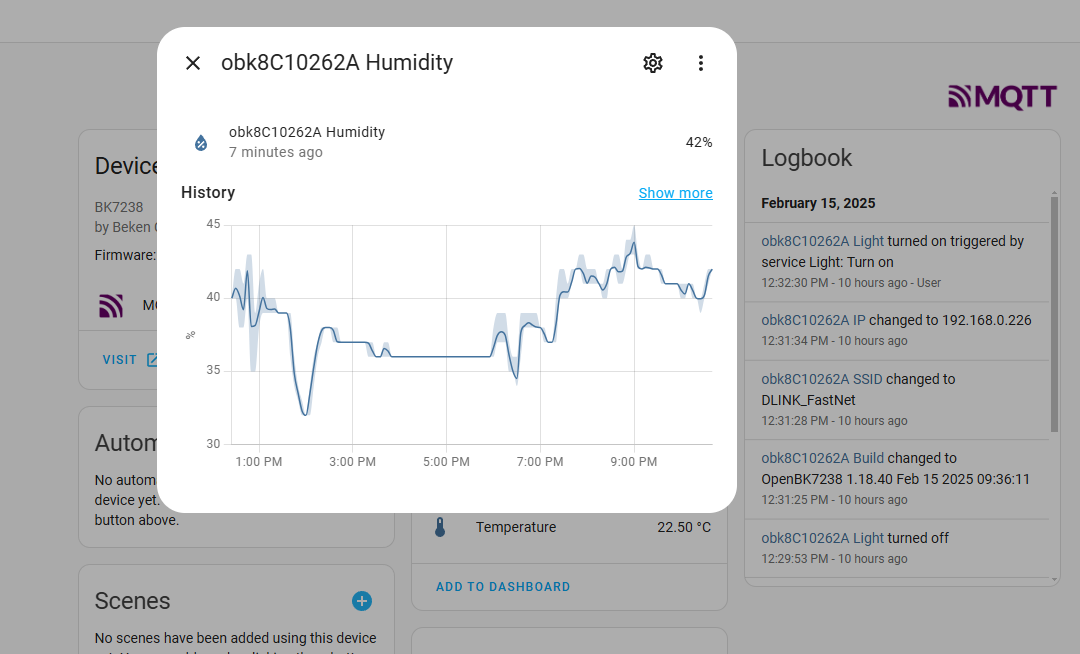
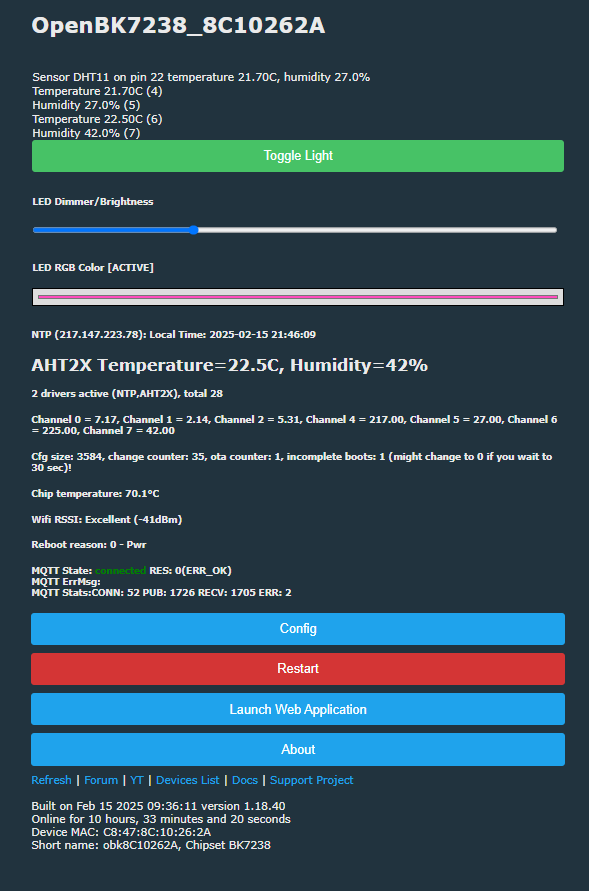
Wszystko wydaje się stabilne i gotowe do wydania.
Fajne? Ranking DIY Pomogłem? Kup mi kawę.