

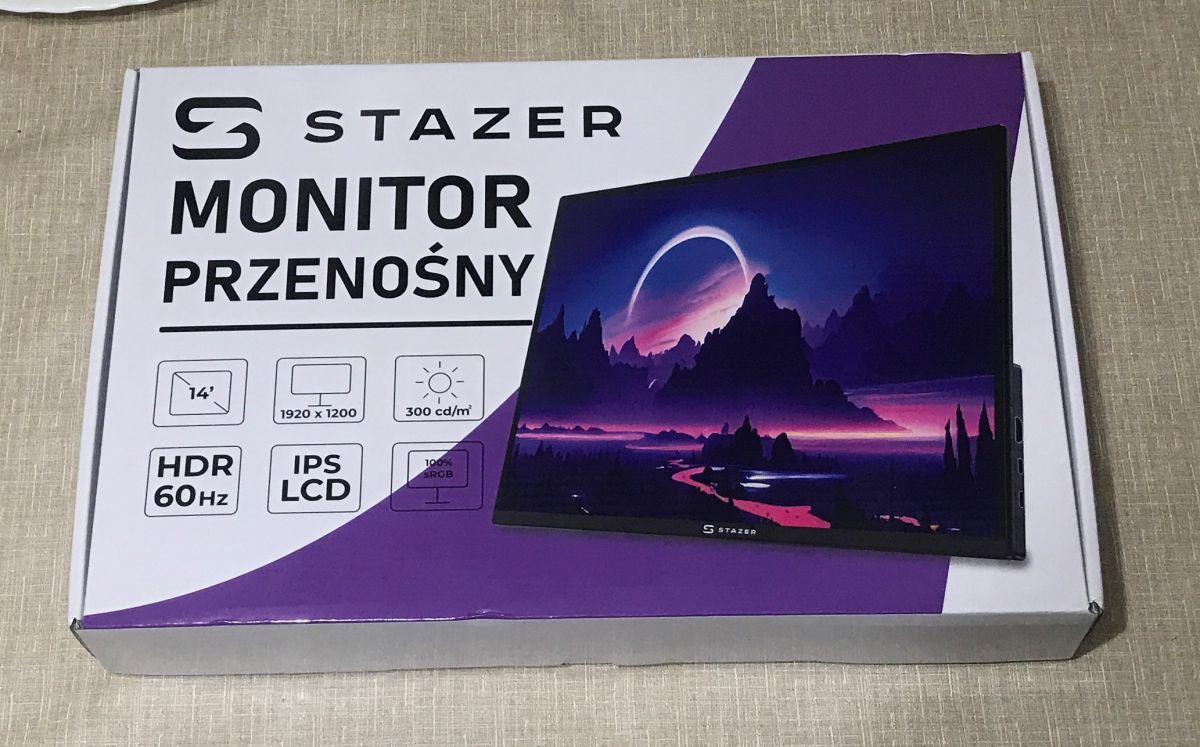
Malutki monitor z HDMI do Raspberry lub jako dodatkowy ekran do laptopa - ile to kosztuje? Ile pobiera prądu z USB? Dzisiaj testuję 14-calowy egzemplarz marki STAZER (model PM1402) kupiony za 250 zł, charakteryzujący się dobrym kątem widzenia dzięki matrycy IPS o rozdzielczości 1920x1200 (proporcje 16:10). Urządzenie oferuje odświeżanie 60 Hz, jasność 300 cd/m², 100% pokrycia palety sRGB oraz obsługę HDR i FreeSync.
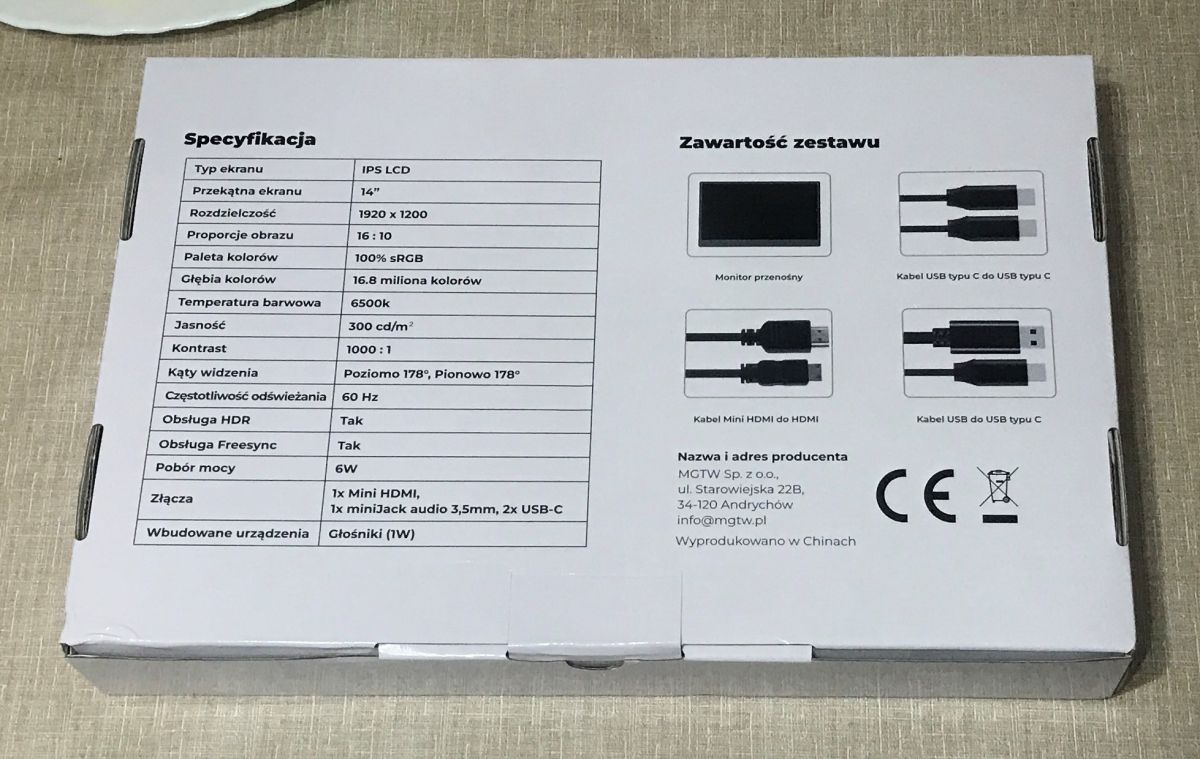
Napisy na opakowaniu są polskojęzyczne, znajduje się tam już nieco przydatnych informacji, część z nich zaraz sprawdzimy. Wypakowujemy zatem zestaw, co jest w środku?
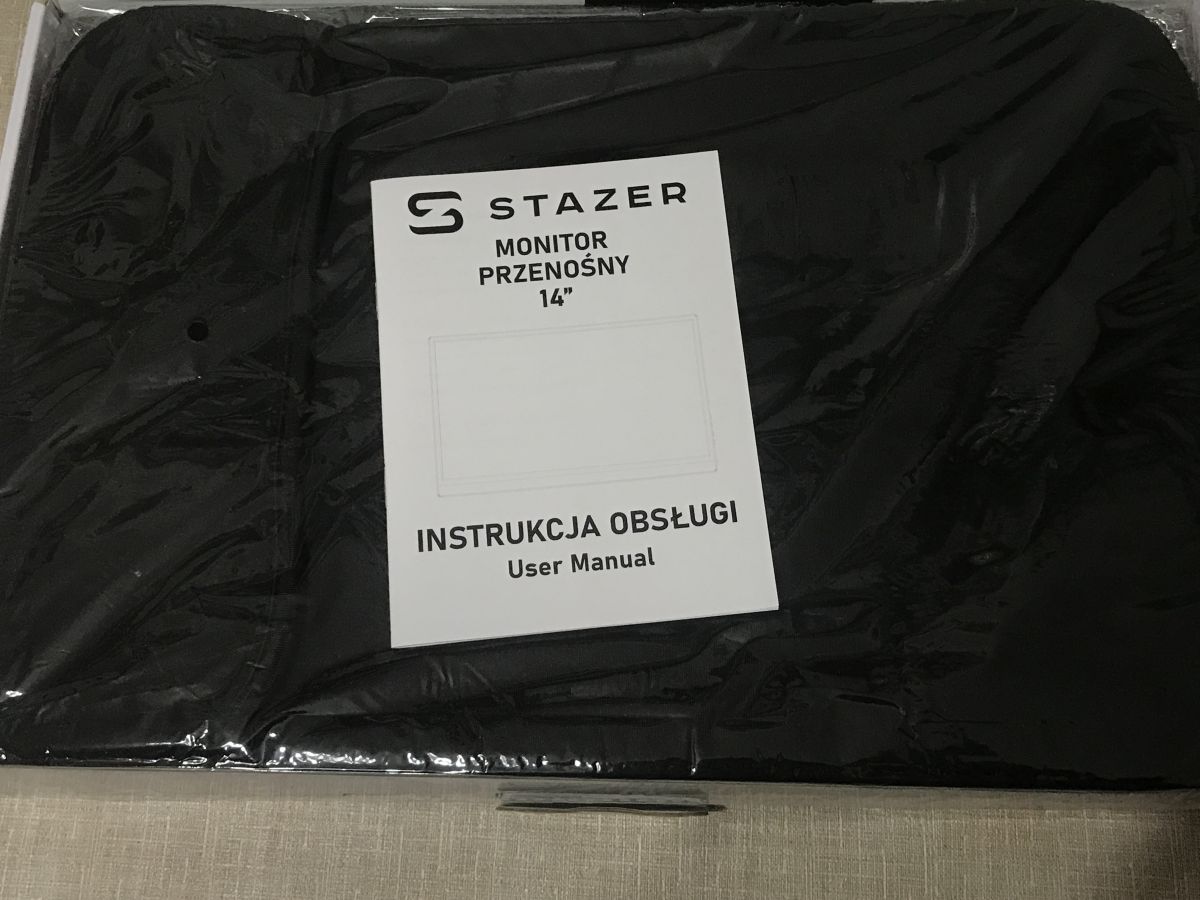
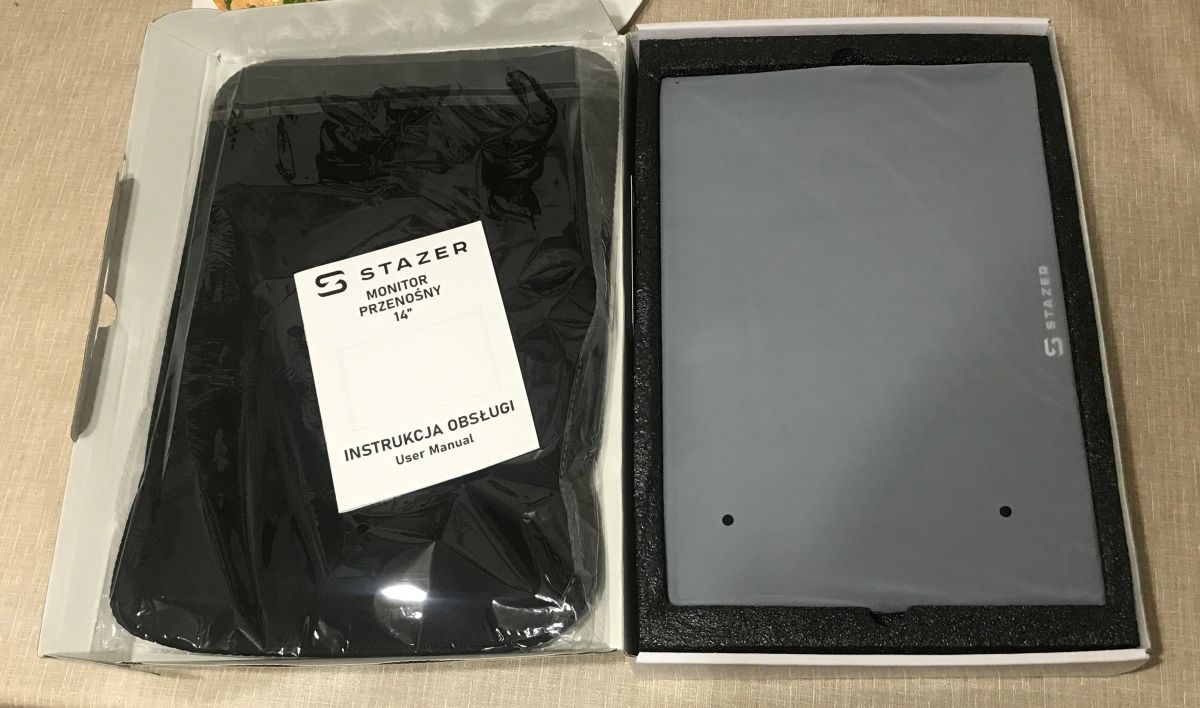
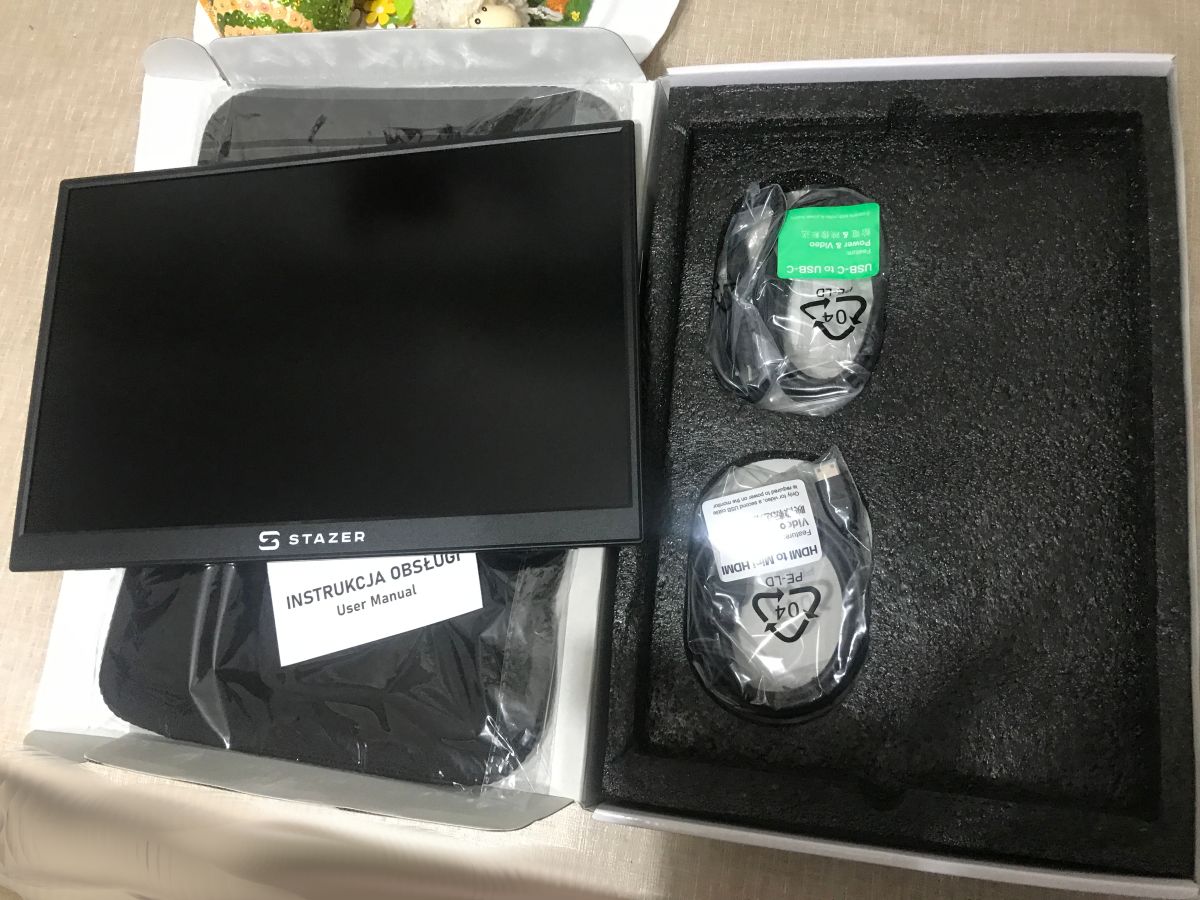
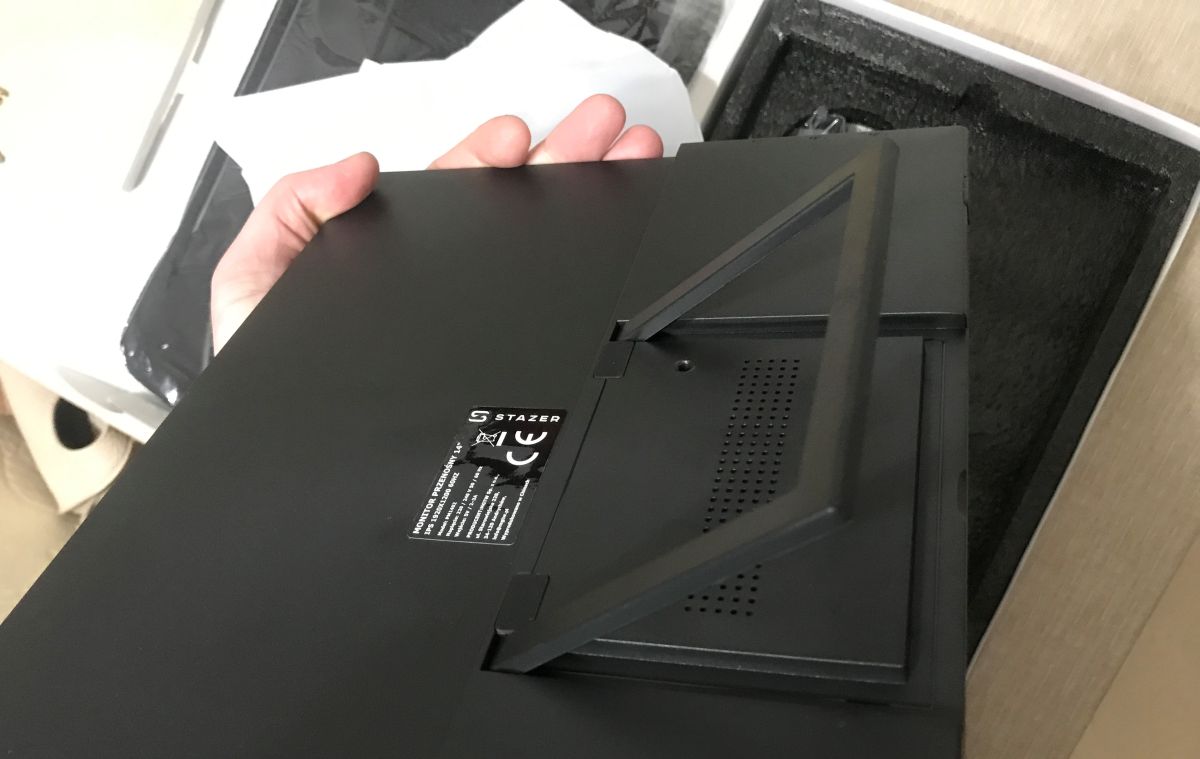
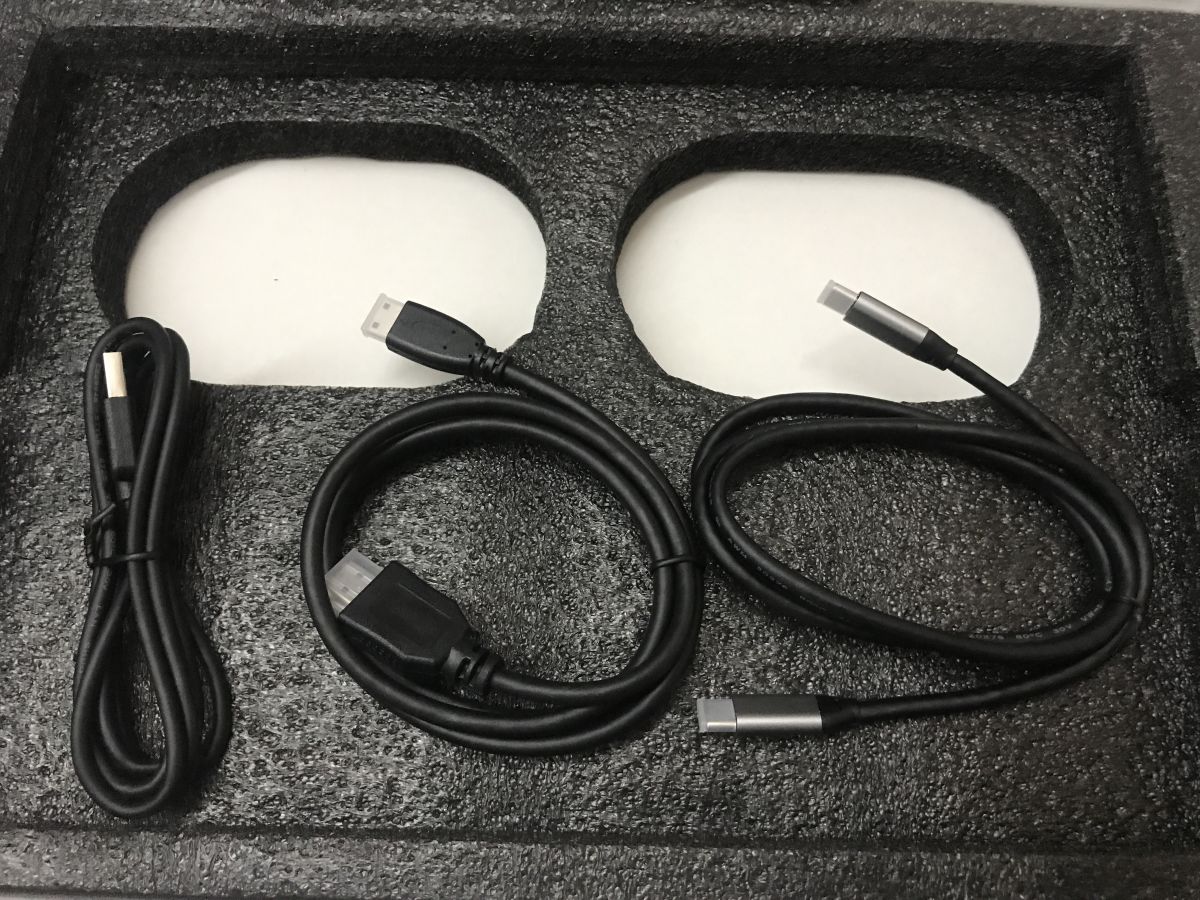
Rzeczywiście, zawartość jest dobrze zabezpieczona i spakowana, a monitor wydaje się leciutki i smukły. Ma wygodną i solidną nóżkę. Nie jest to typowy najtańszy plastik, jak w niektórych produktach, choć nie jest on też metalowy. W zestawie dostajemy też komplet okablowania: przewód USB-C do USB-C (do wideo i zasilania jednym kablem), przewód HDMI do Mini HDMI oraz klasyczny kabel USB-A do USB-C (tylko do zasilania).
Instrukcja:
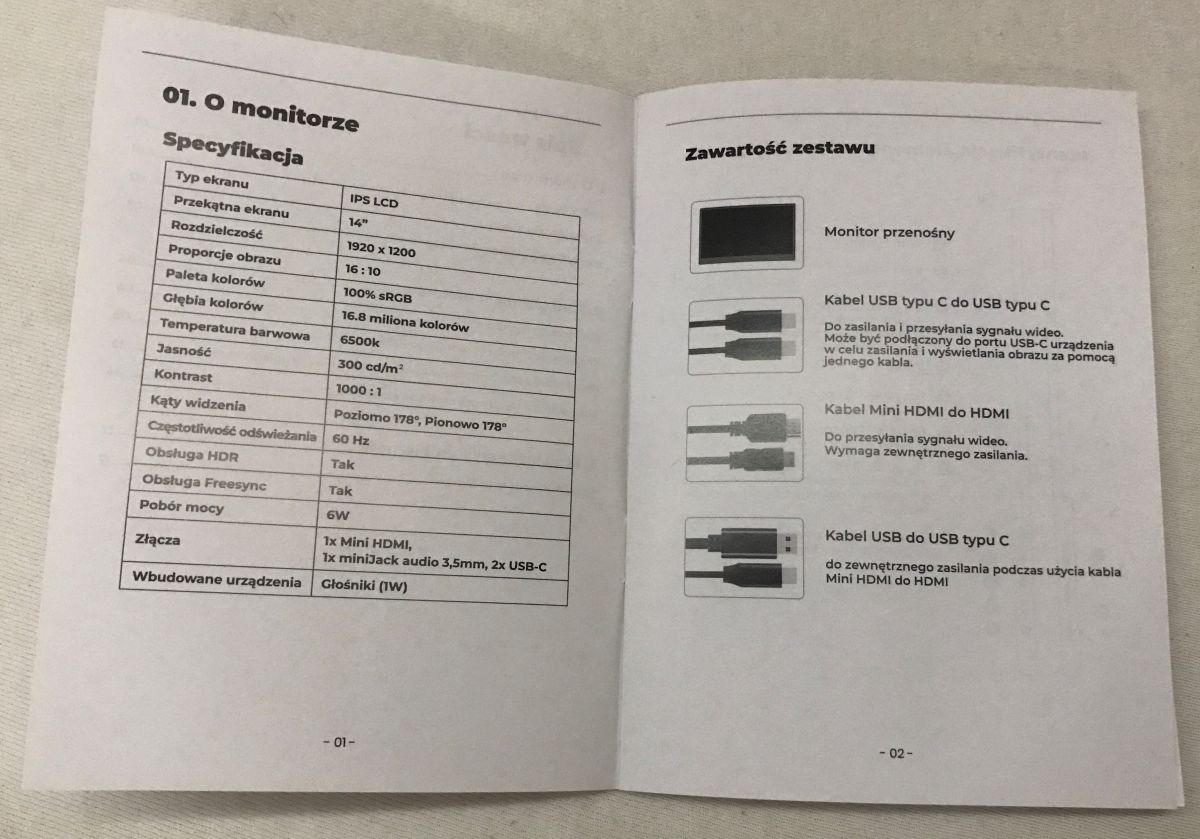
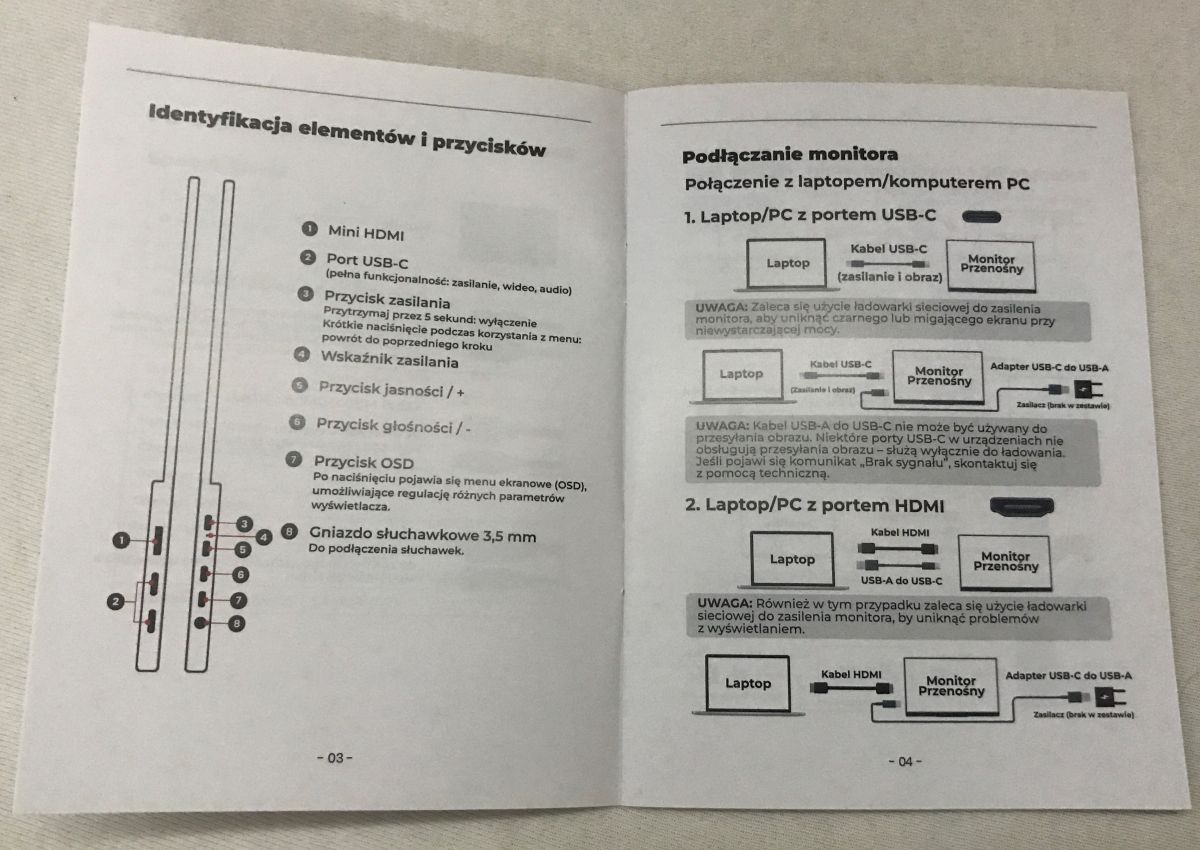
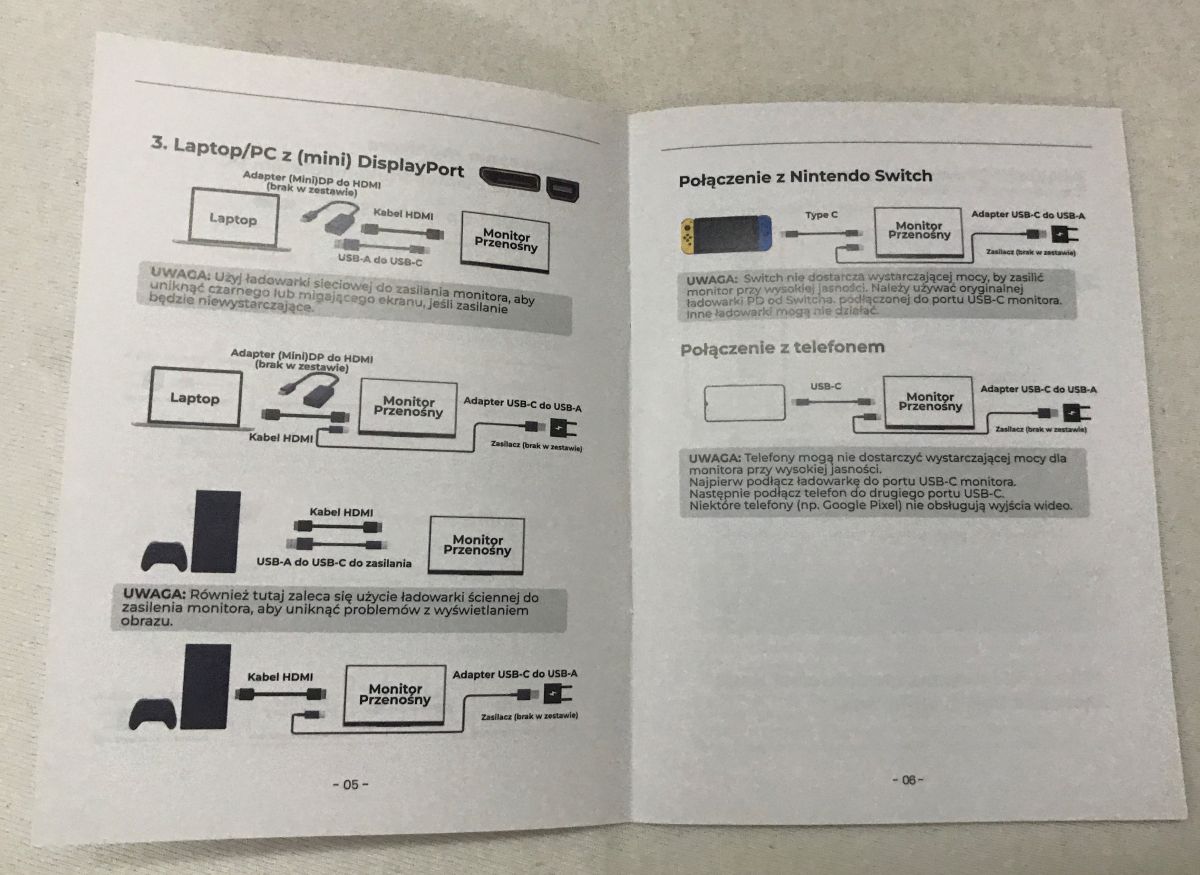
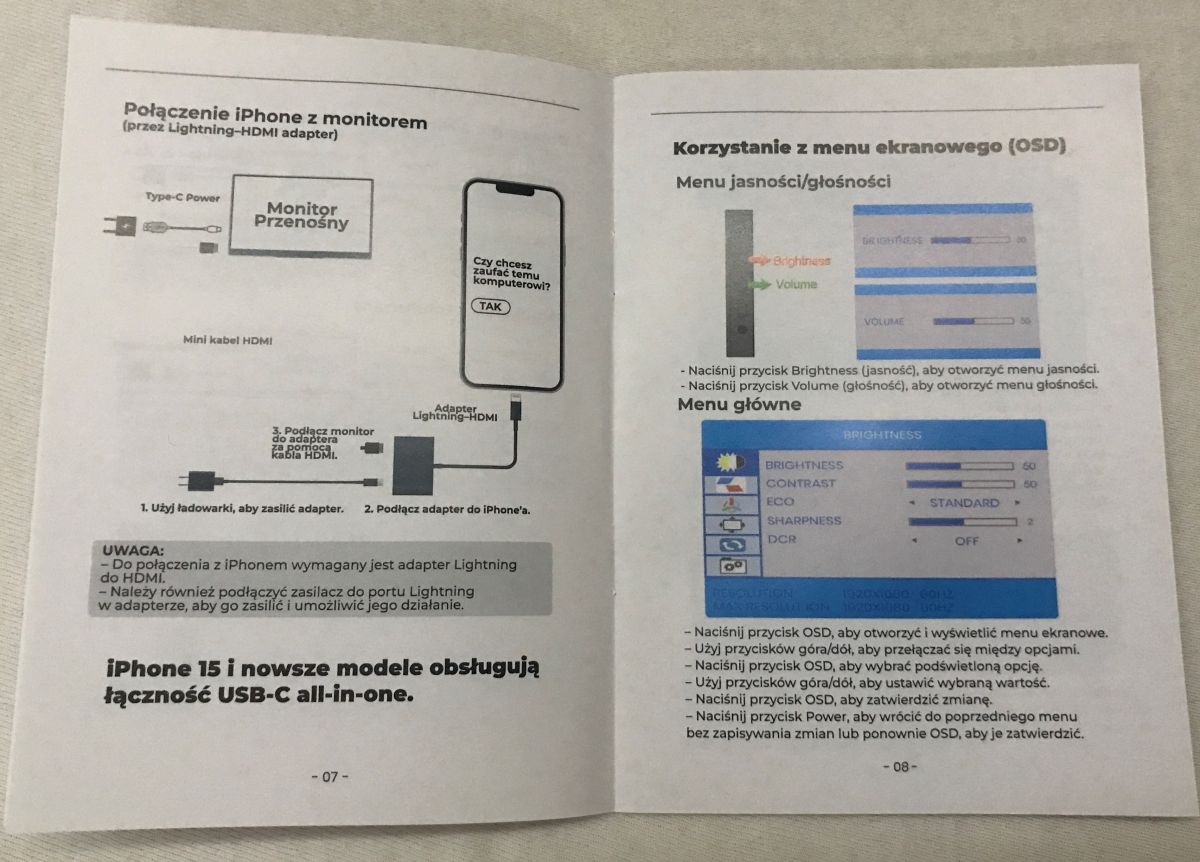
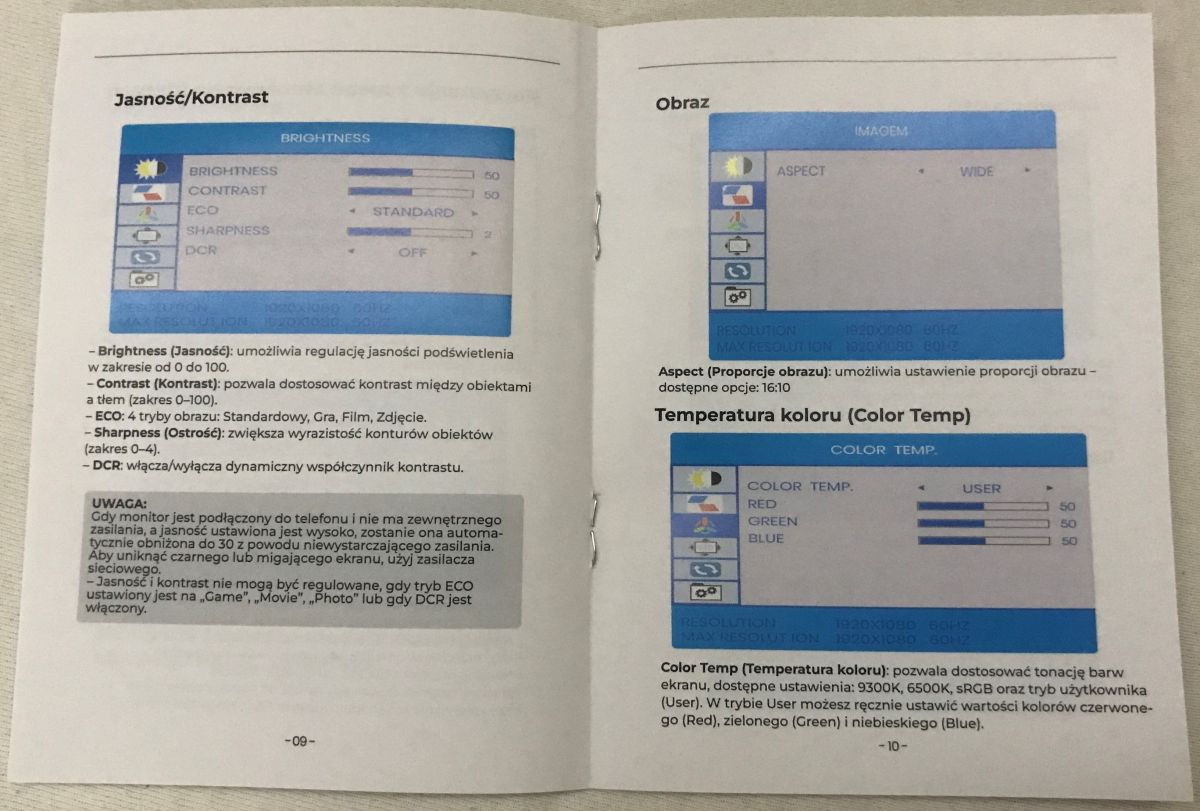
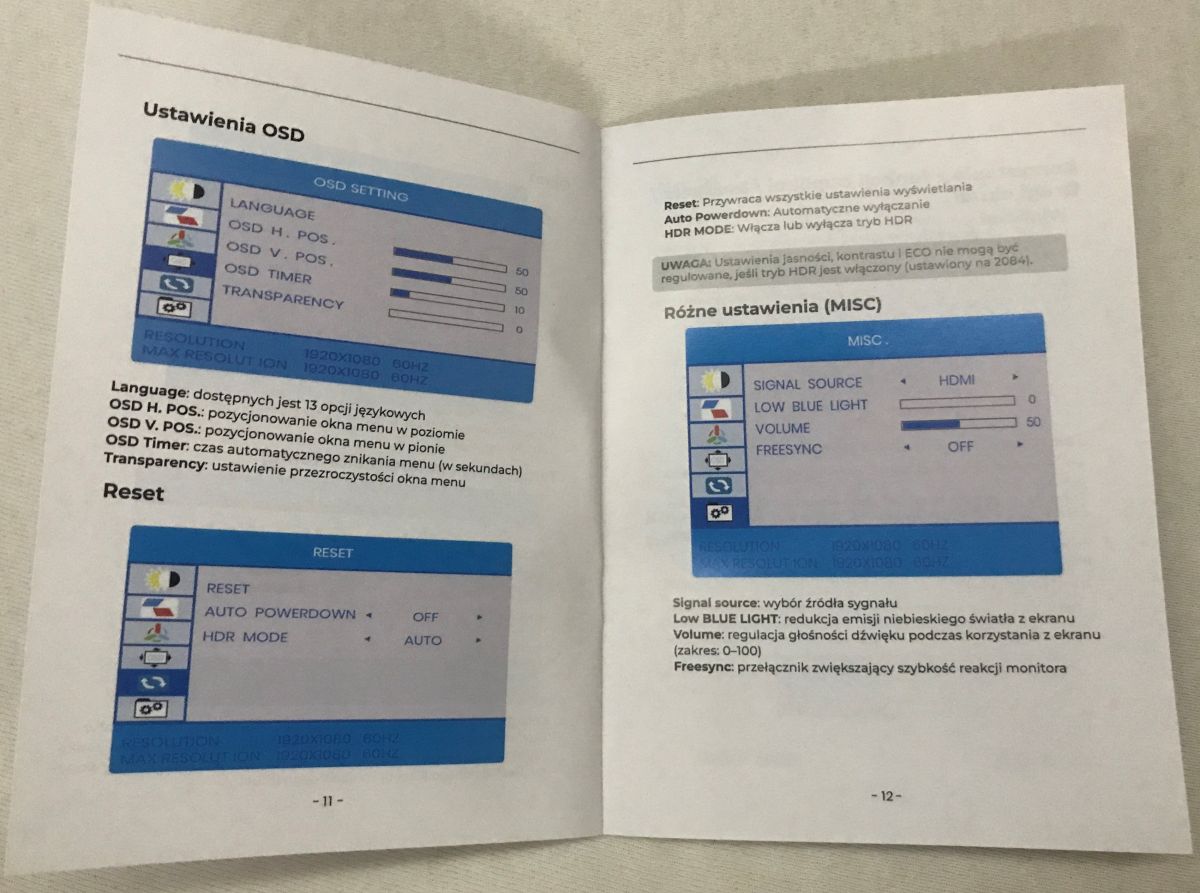
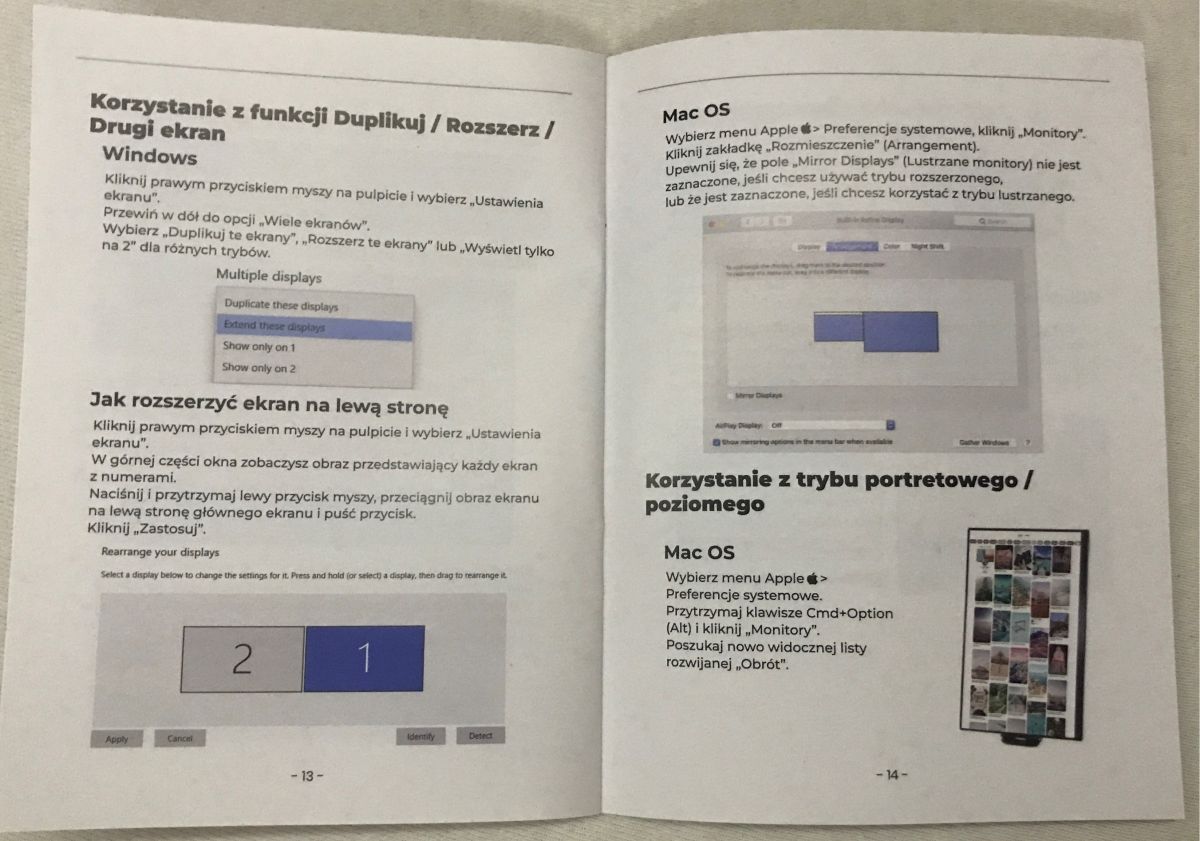
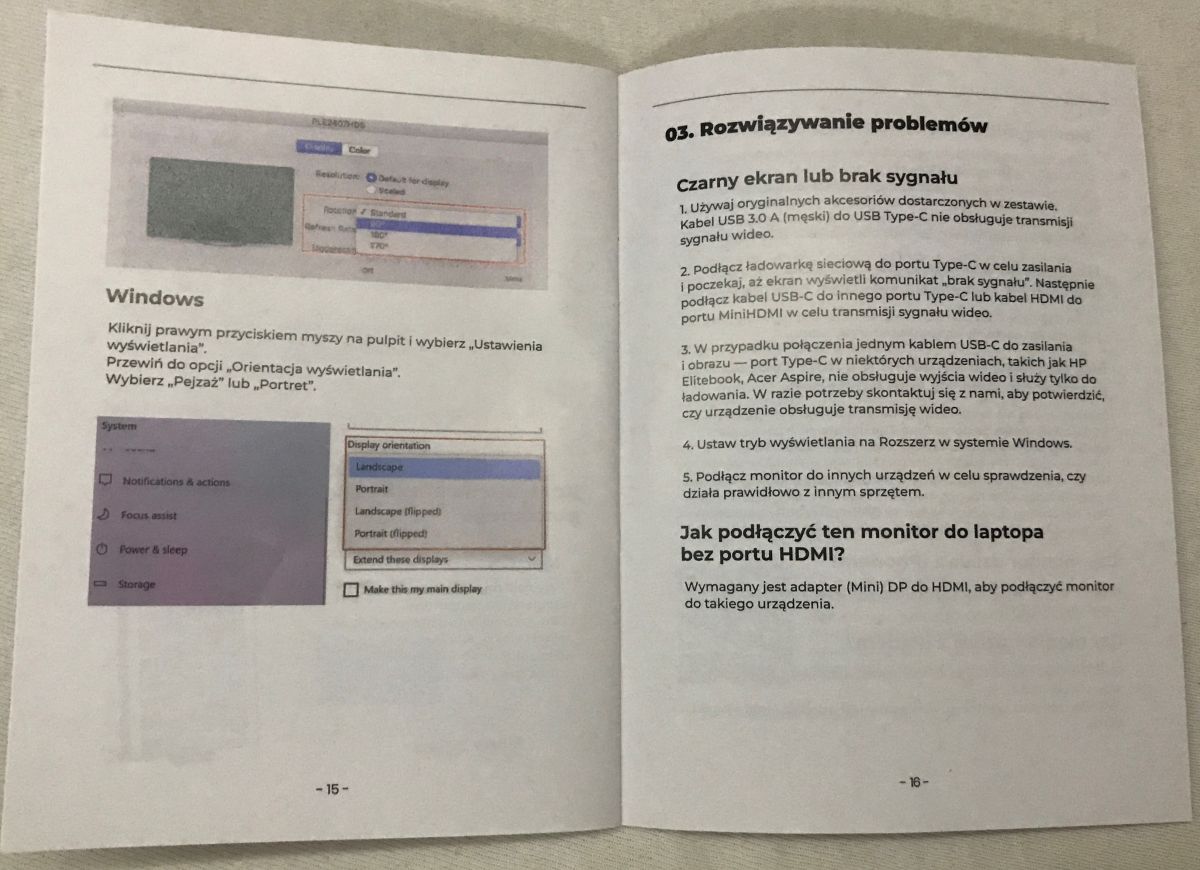
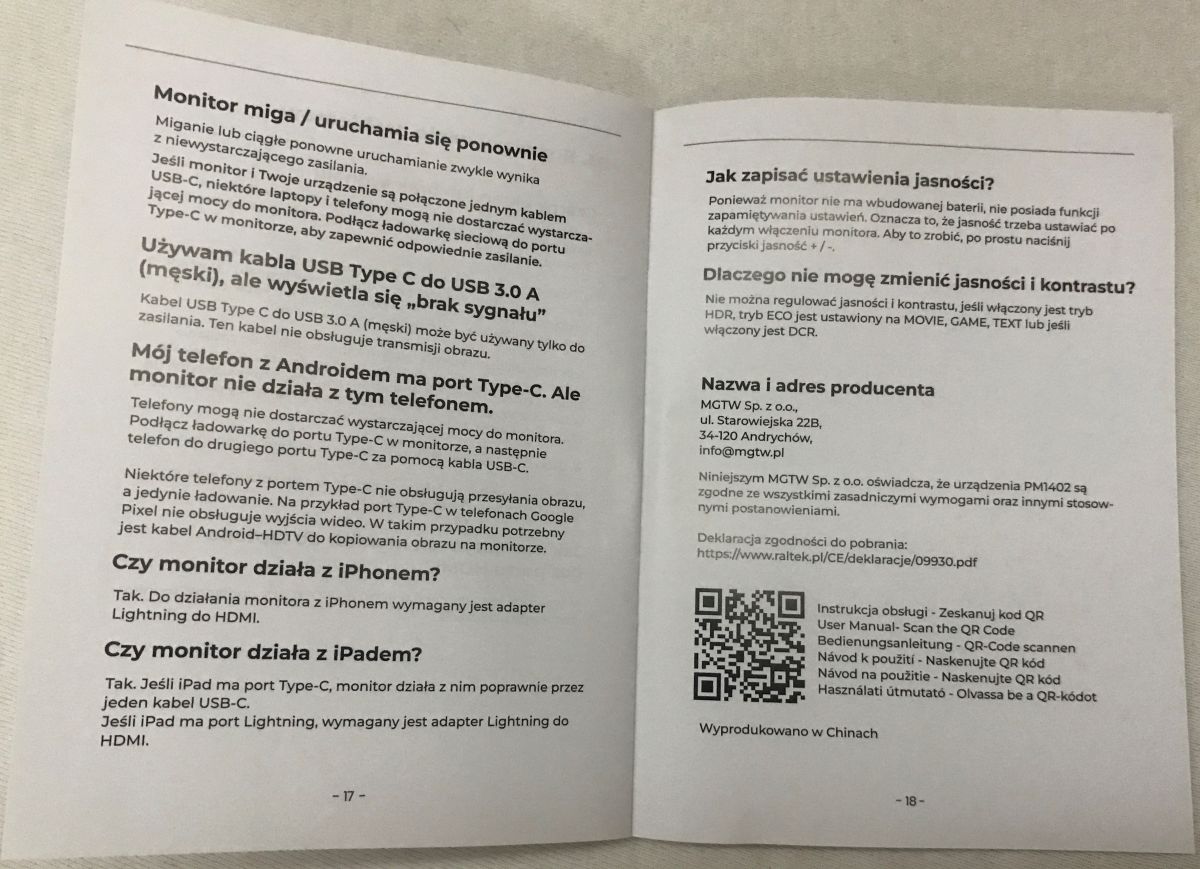
W instrukcji znajdziemy powtórzoną specyfikację techniczną, schematy podłączenia do laptopów, konsol (np. Nintendo Switch) i telefonów (za pomocą kabli USB-C lub Mini HDMI), a także precyzyjny opis portów i przycisków funkcyjnych na obudowie (w tym dedykowanego przycisku wywołującego menu OSD oraz przycisków regulacji jasności i głośności).
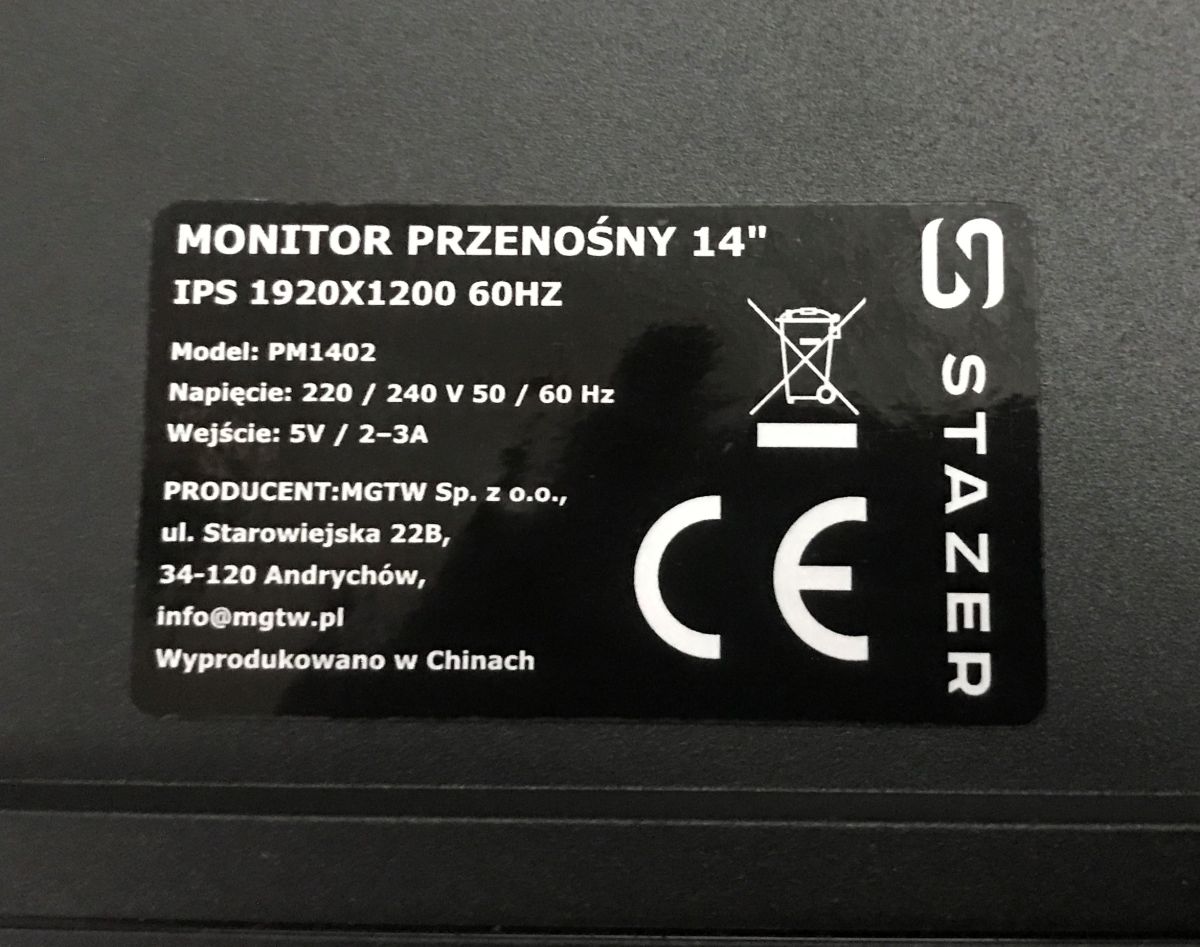
Tabliczka znamionowa na zdjęciu powyżej mówi, że mamy do czynienia z modelem PM1402 od importera MGTW Sp. z o.o. Wymagane wejście zasilania to 5V / 2-3A, a sam sprzęt został wyprodukowany w Chinach.
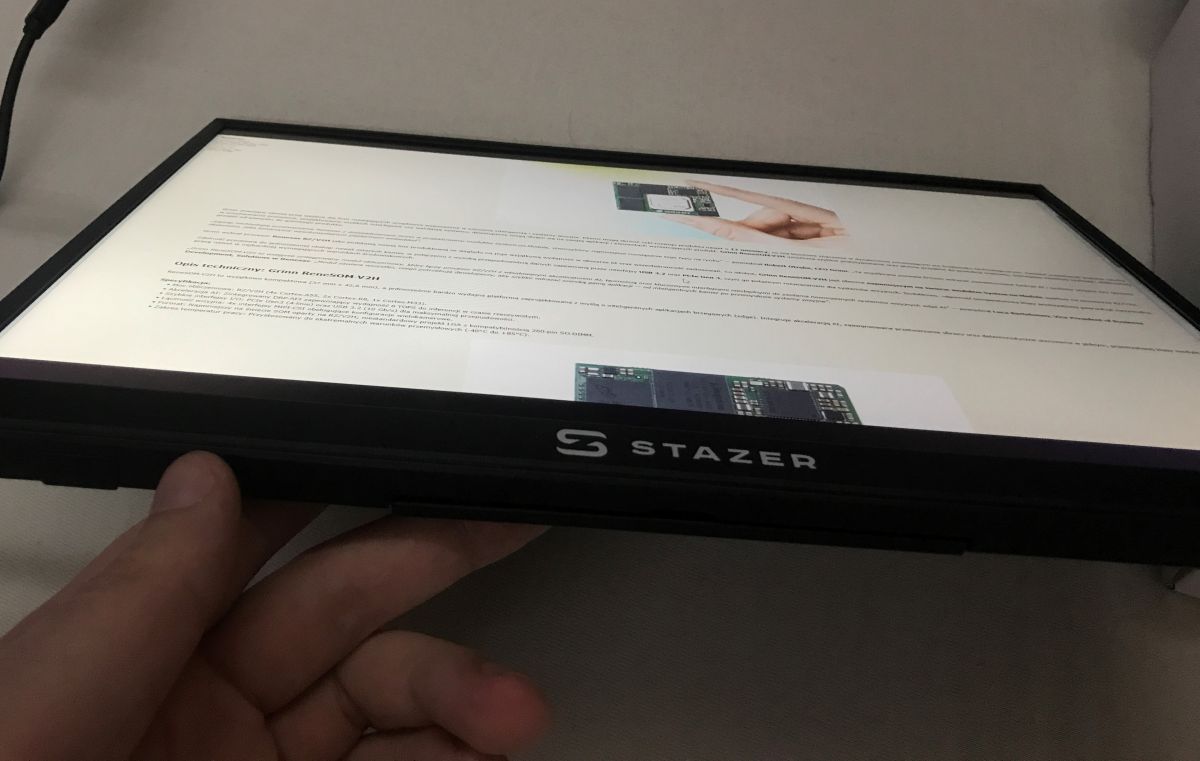
To można rozpocząć zabawę. Rozpocznijmy może od tego kąta patrzenia. O pierwszym podłączeniu nie ma co mówić, bo całość po prostu działa. Rzeczywiście, i pod kątem obraz dobrze wygląda.
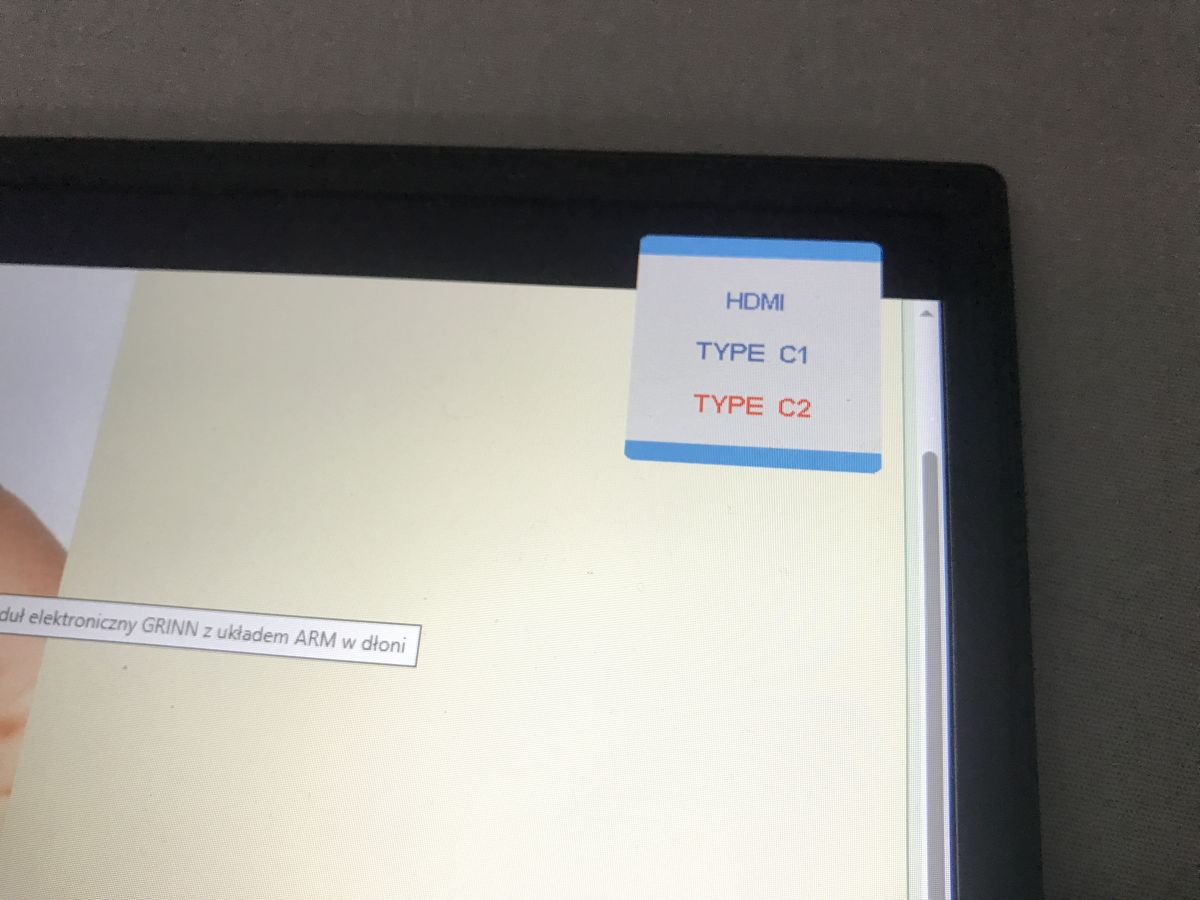
Teraz przełączanie źródła - są trzy opcje z uwagi na dostępne na obudowie porty: wejście sygnału przez Mini HDMI oraz obsługa wideo przez złącza USB-C.
Czas reakcji? Wygląda w porządku. Już kiedyś miałem jakiś taki zamulony telewizor, że myszka miała opóźnienie odczuwalne gołym okiem...
To teraz przejrzyjmy menu OSD:
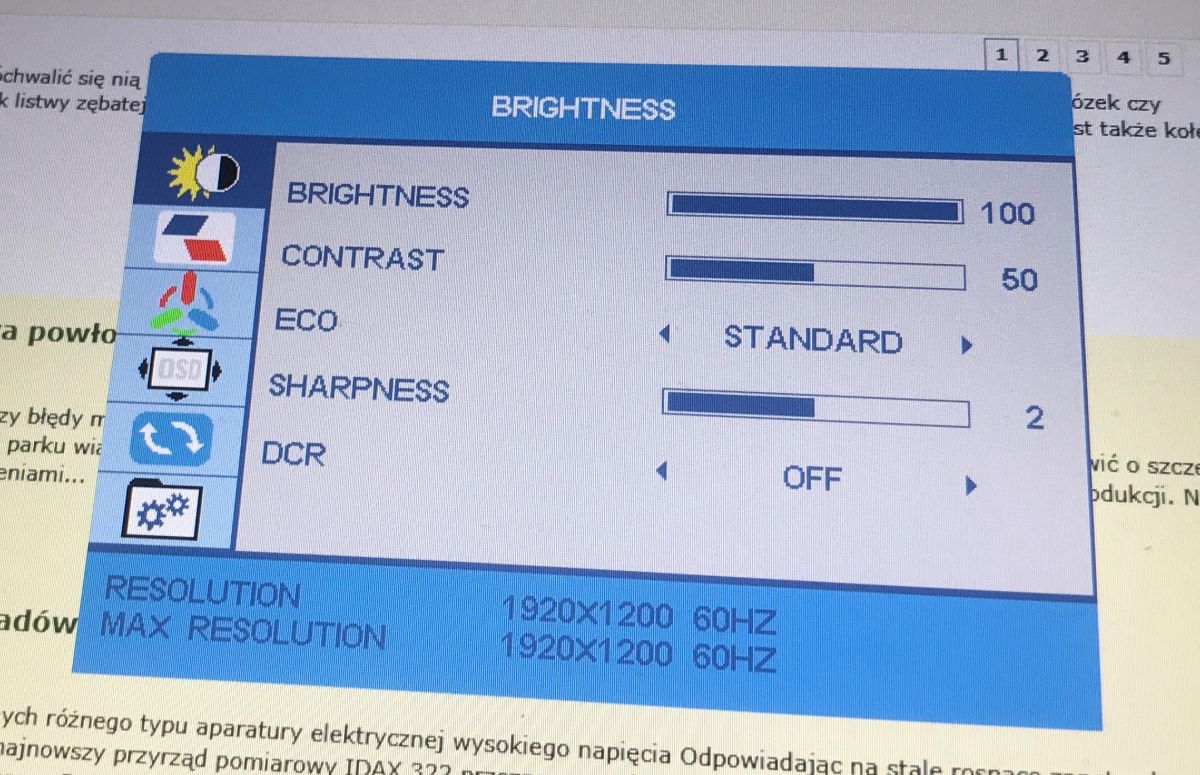
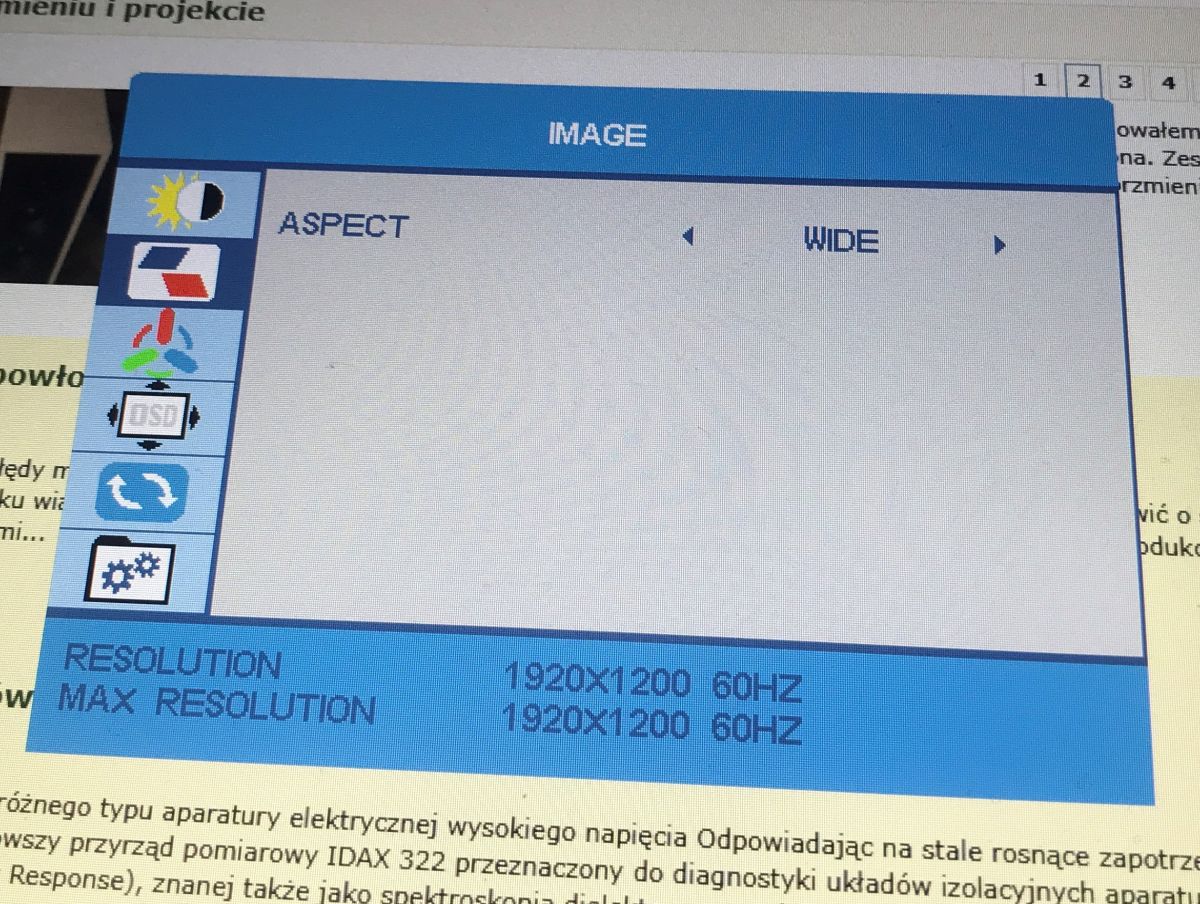
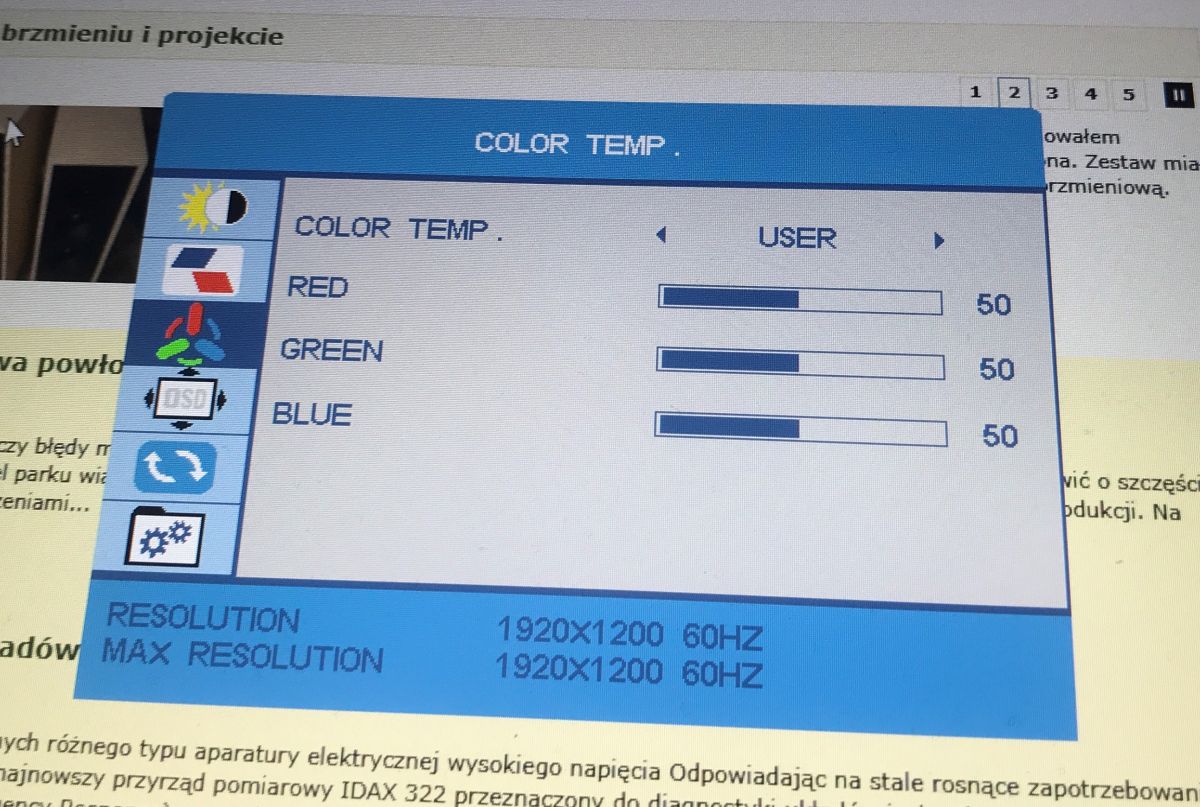
Mamy tam m. in. zakładki odpowiadające za obraz: klasyczną regulację jasności i kontrastu (BRIGHTNESS), zmianę proporcji wyświetlania (IMAGE) oraz temperaturę barwową z niezależną regulacją składowych RGB (COLOR TEMP.).
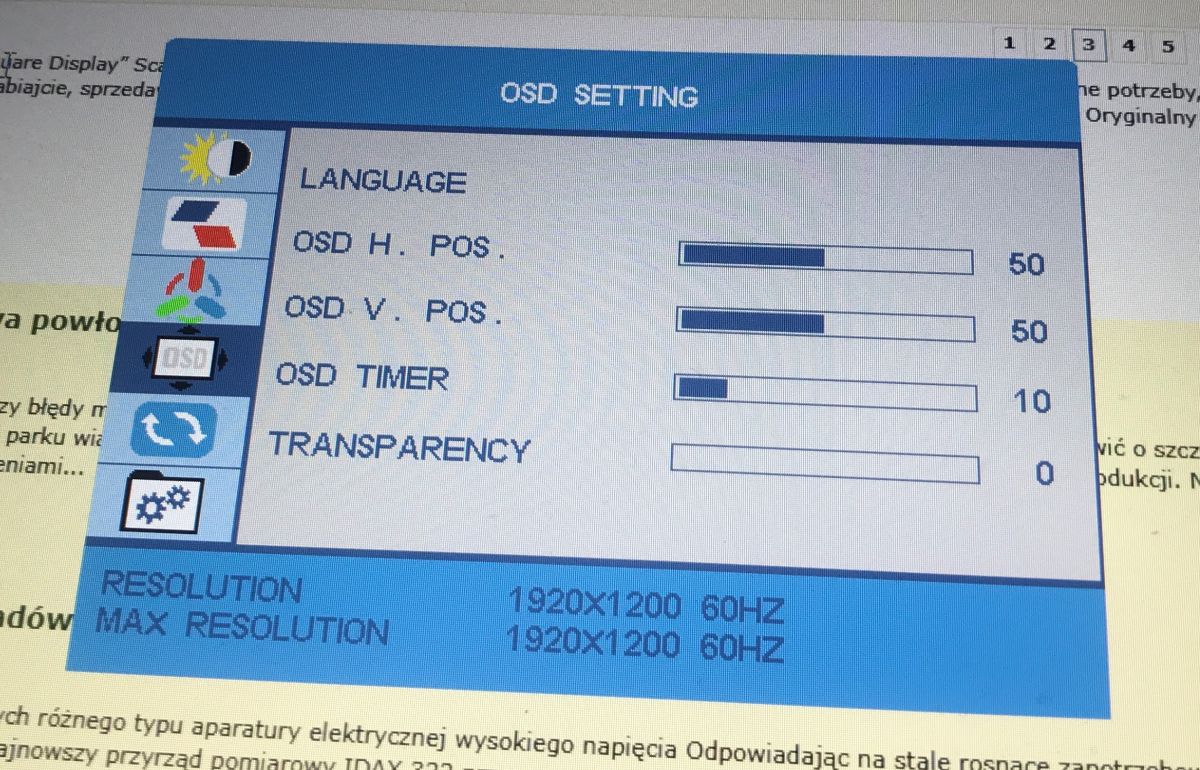
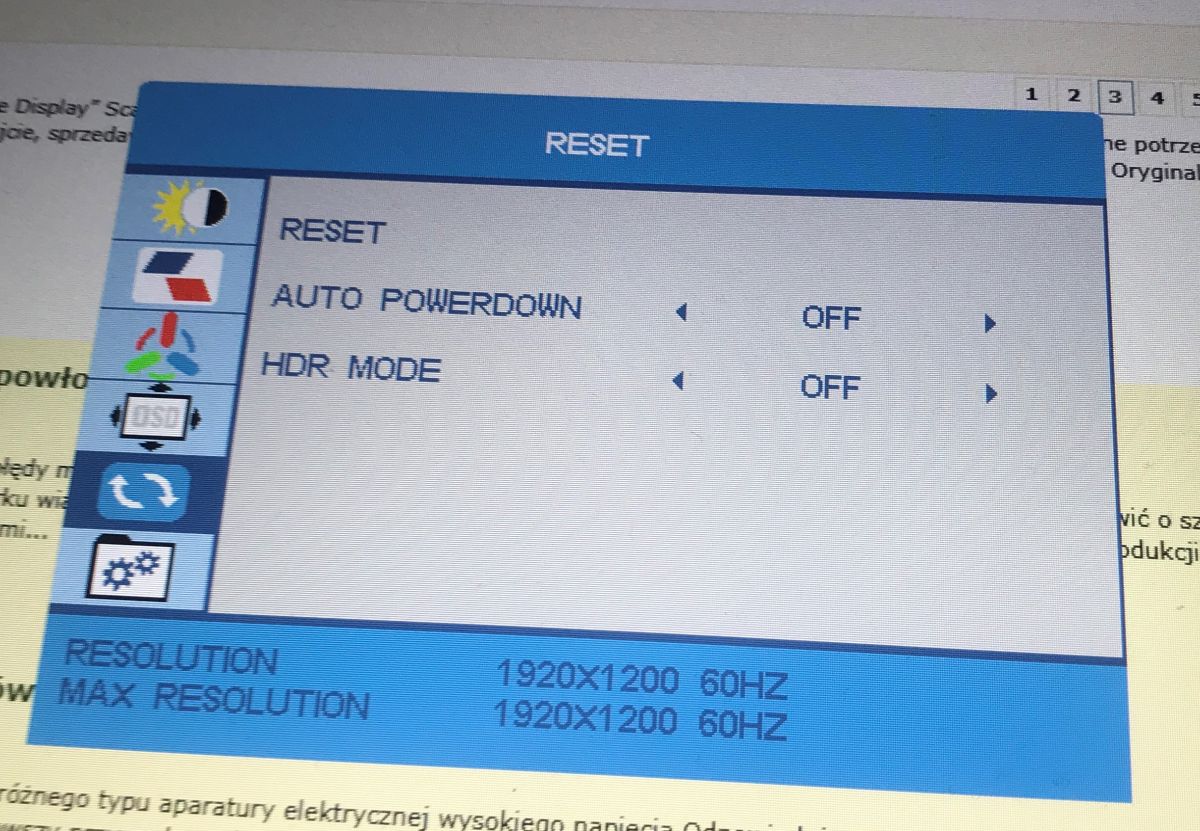
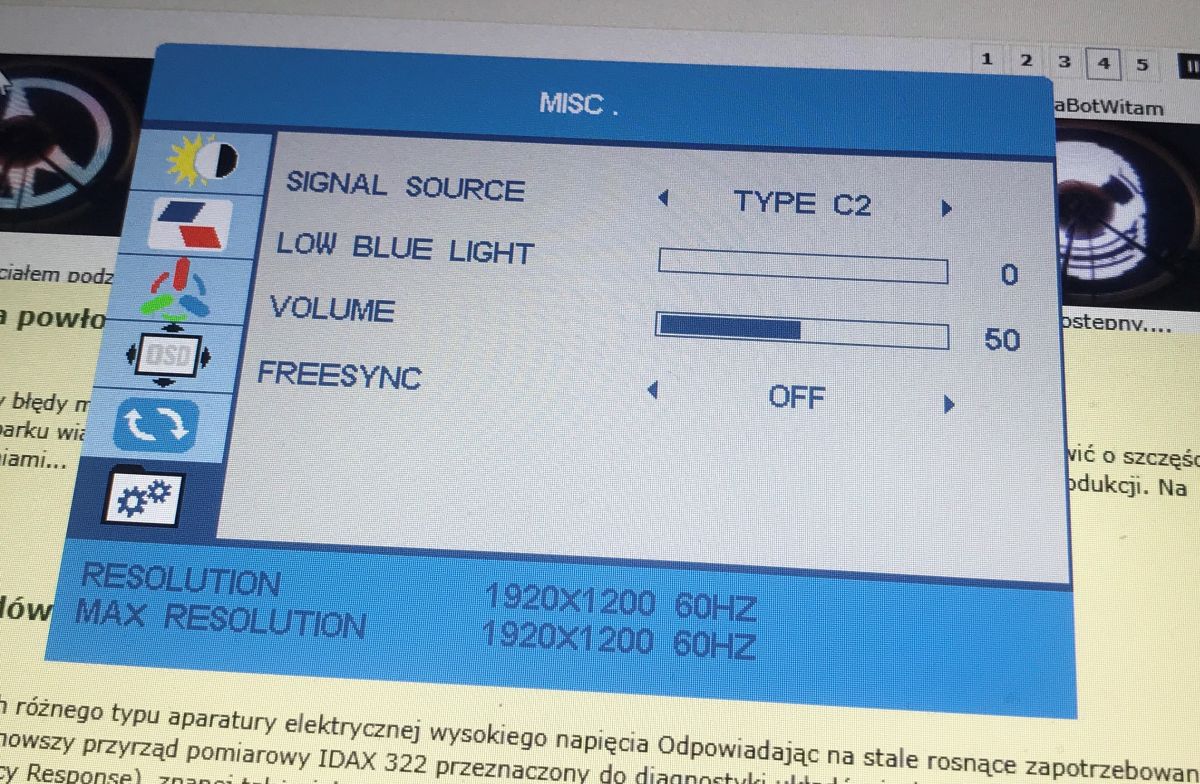
Dalej jest menu ustawień samego OSD (pozycja, czas wyświetlania, przezroczystość), opcje zasilania i HDR (zakładka RESET) oraz ważna kategoria MISC., z poziomu której wybierzemy źródło sygnału, włączymy FreeSync i tryb Low Blue Light oraz ustawimy głośność.
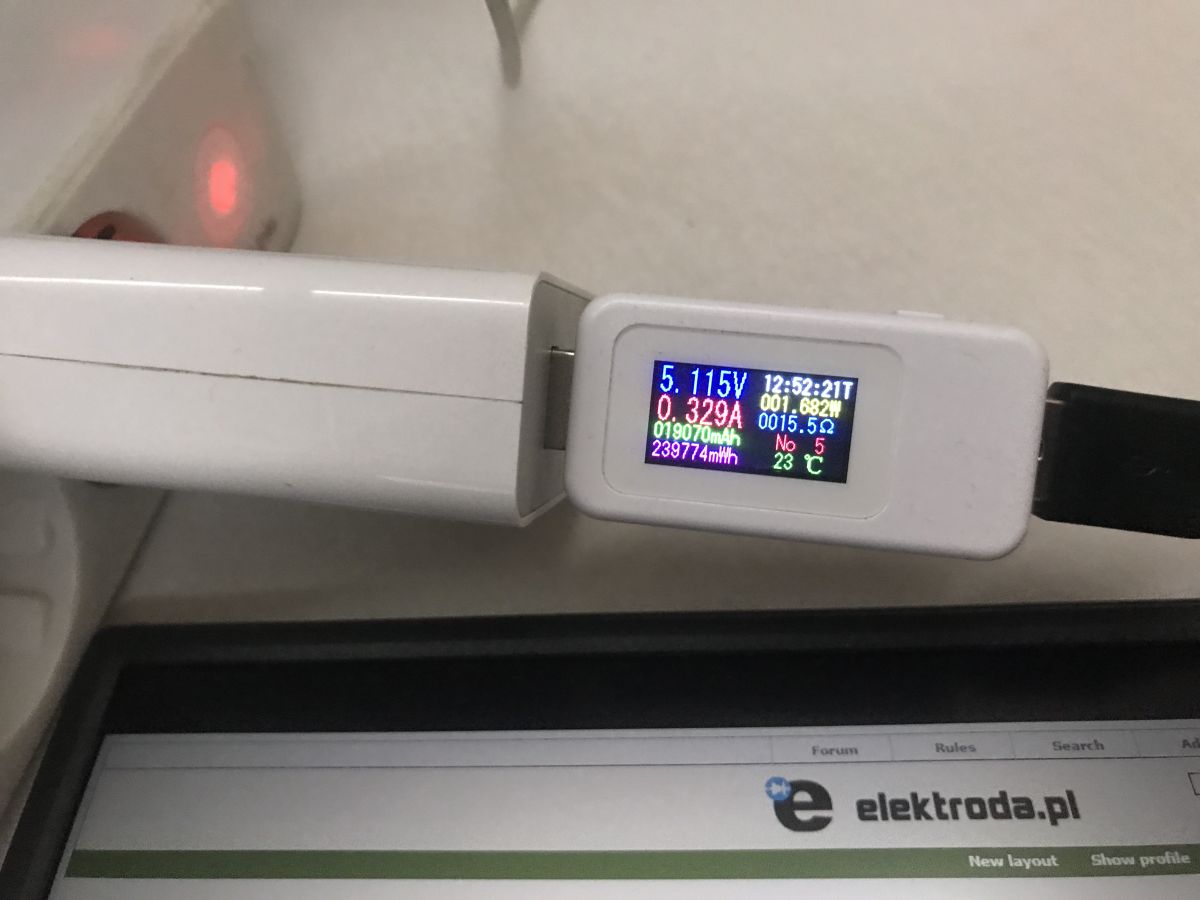
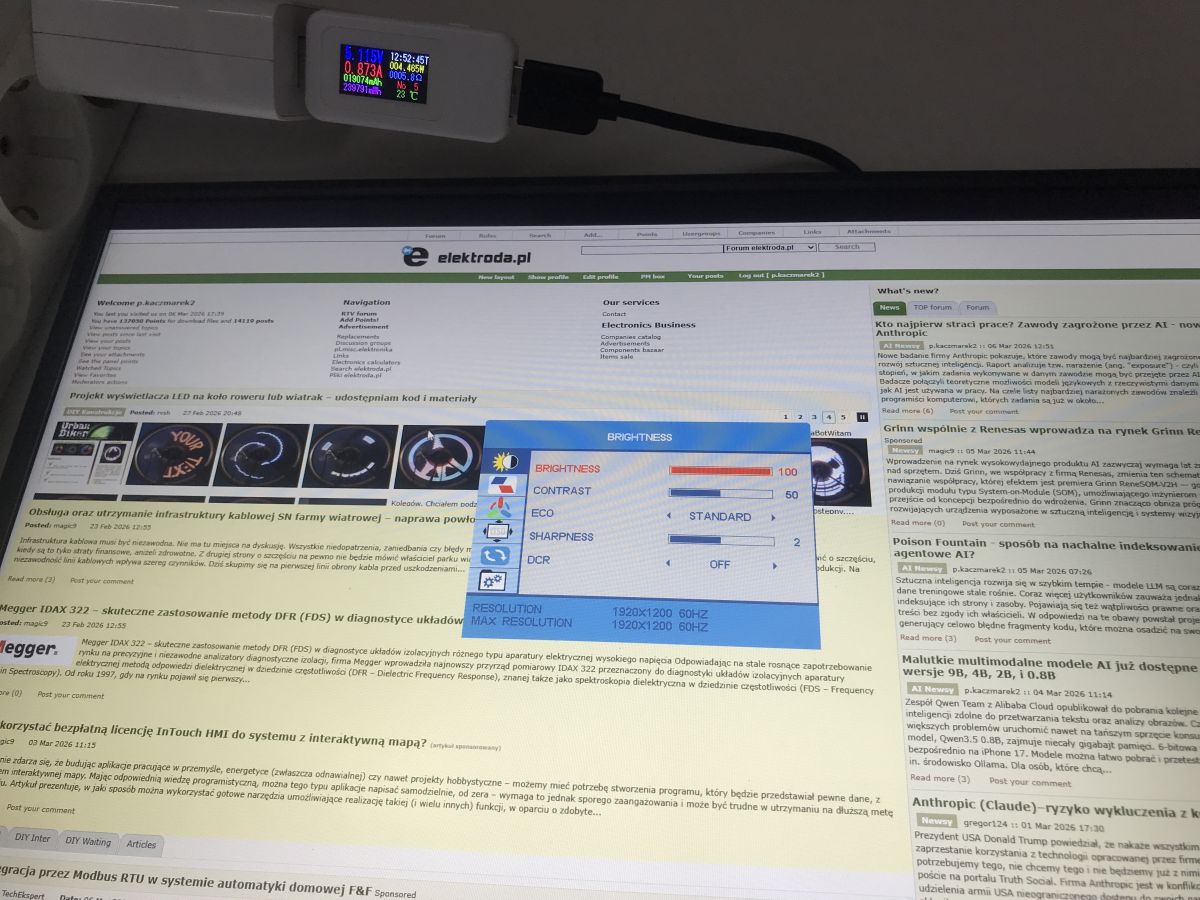
Został jeszcze test poboru prądu - przy pełnej jasności pobierane jest 0.87 A (ok. 4.46 W), natomiast gdy zmniejszę jasność do minimalnej akceptowalnej (na oko) to pobór prądu wynosi zaledwie 0.33 A (ok. 1.68 W).
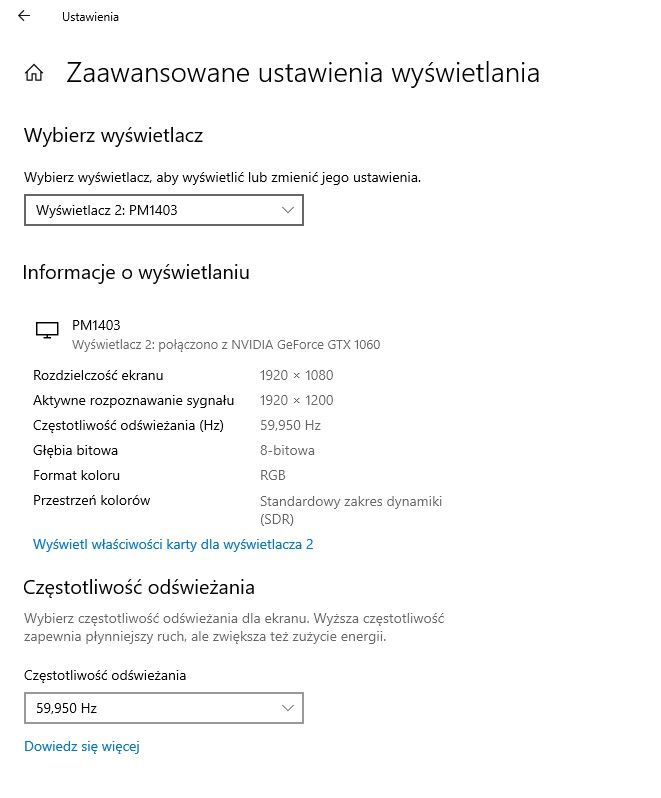
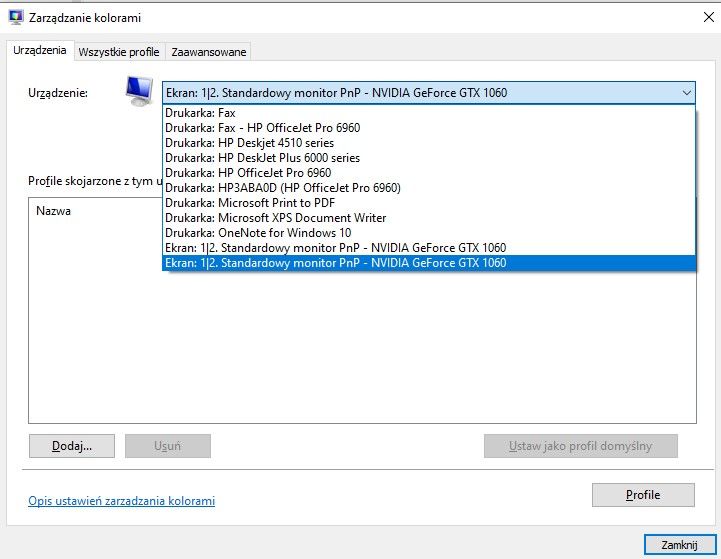
Jeszcze pokażę, jak komputer widzi wyświetlacz. Jako ciekawostkę dodam, że system Windows identyfikuje ten ekran jako model PM1403, podczas gdy opakowanie i tabliczka znamionowa wyraźnie wskazują na PM1402. Prawdopodobnie producent użył tego samego wsadu firmware dla kilku pokrewnych modeli.
Podsumowując, za około 250 zł otrzymujemy wyraźny i bardzo mobilny ekran IPS o wysokiej rozdzielczości, który pobiera niewiele prądu. Dobrze sprawdzi się jako dodatkowy monitor do pracy na laptopie lub wygodny wyświetlacz serwisowy do mniejszych układów, takich jak Raspberry Pi. Całość działa z 5 V i może być zasilana bezpośrednio z portu USB o wydajności prądowej 1 A.
Czy korzystacie z tego typu zewnętrznych, przenośnych monitorków? Czy przenośny monitor do laptopa ma sens?
Fajne? Ranking DIY Pomogłem? Kup mi kawę.