


Czym jest Android Auto i jak sparować je z telefonem? Android Auto to aplikacja i standard stworzony przez firmę Google, który pozwala przenieść kluczowe funkcje smartfona (takie jak nawigacja GPS, odtwarzacz muzyki, komunikatory czy asystent głosowy) bezpośrednio na ekran w samochodzie. Znacznie ułatwia to i poprawia bezpieczeństwo korzystania z telefonu w trakcie jazdy.
W tym konkretnym przypadku prezentacja oparta będzie o zestaw dodatkowego monitorka zgodnego z Android Auto, kupionego za nieco ponad 100 zł z darmową przesyłką z Chin.
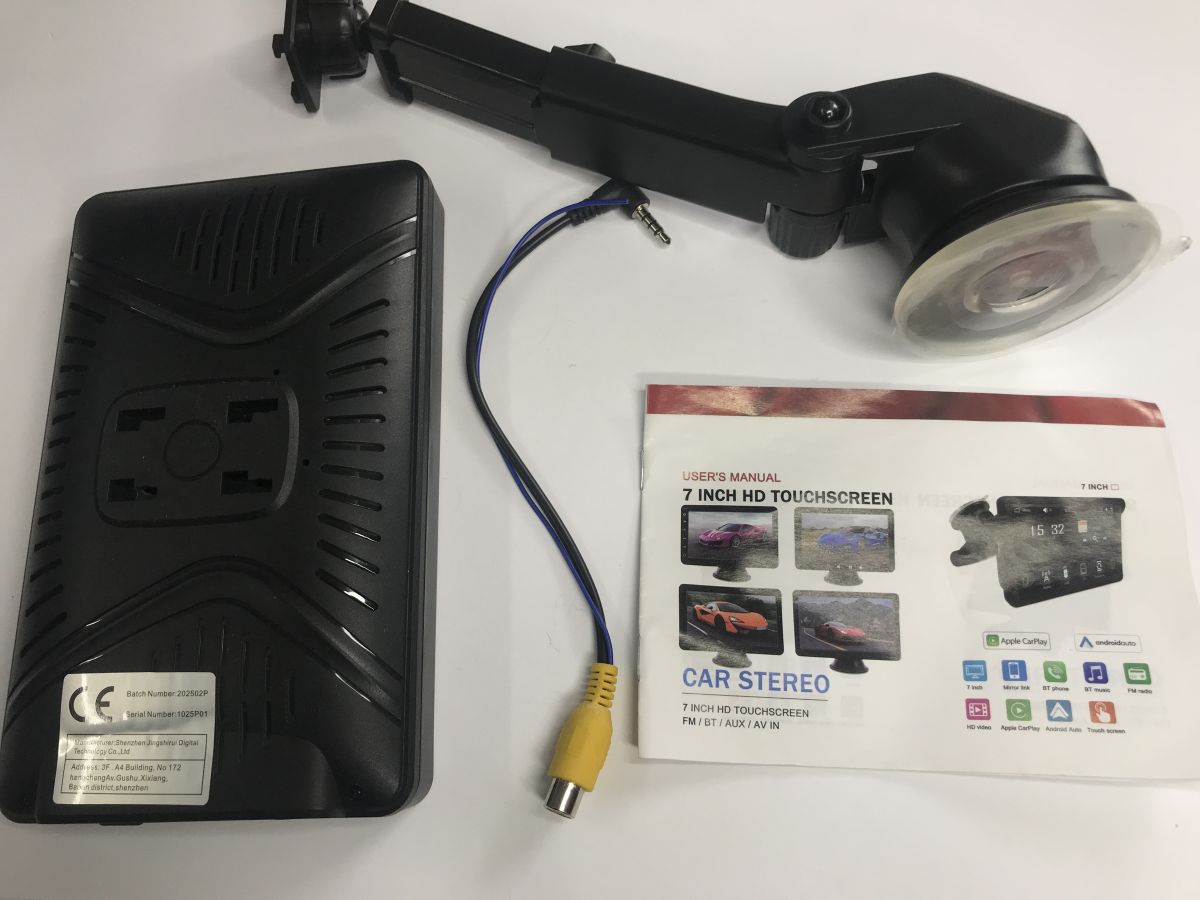
Zacznijmy od zawartości zestawu. Dostajemy sam 7-calowy ekran dotykowy, masywny i regulowany uchwyt z przyssawką do montażu na szybie lub desce rozdzielczej, przejściówkę AV-IN (jack 3.5mm na złącze RCA) do podłączenia opcjonalnej kamery cofania oraz kabelek USB, którego nie ma na zdjęciu. No i instrukcję:
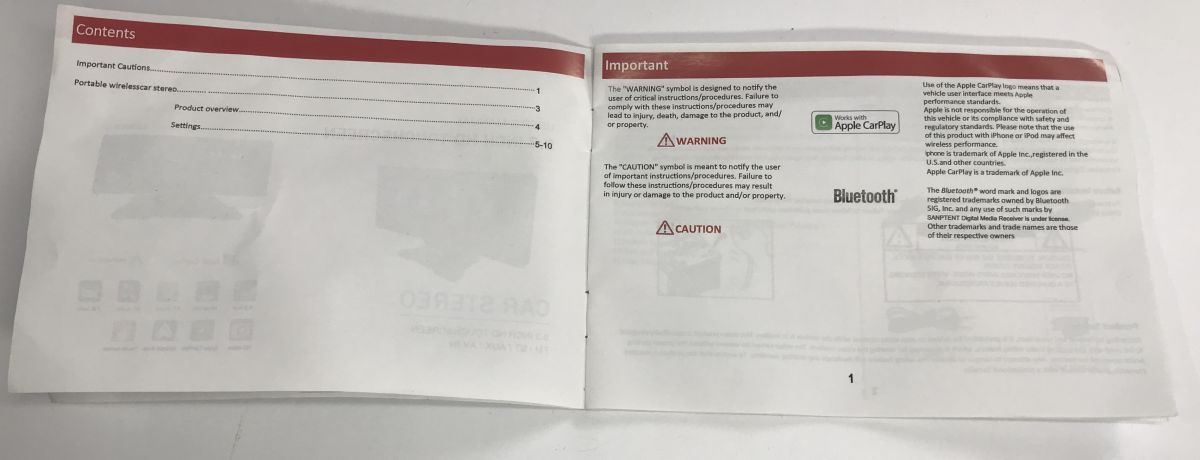
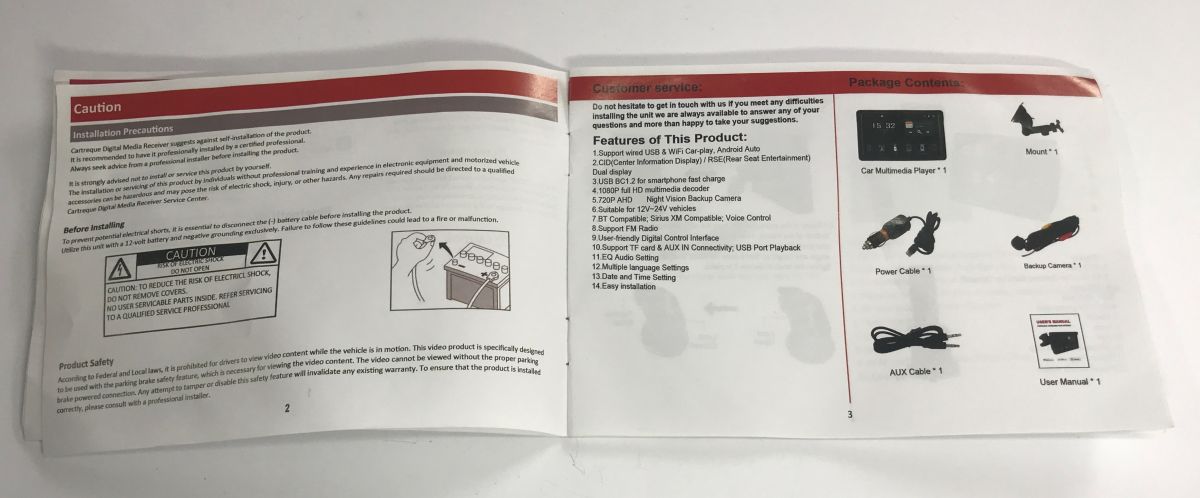
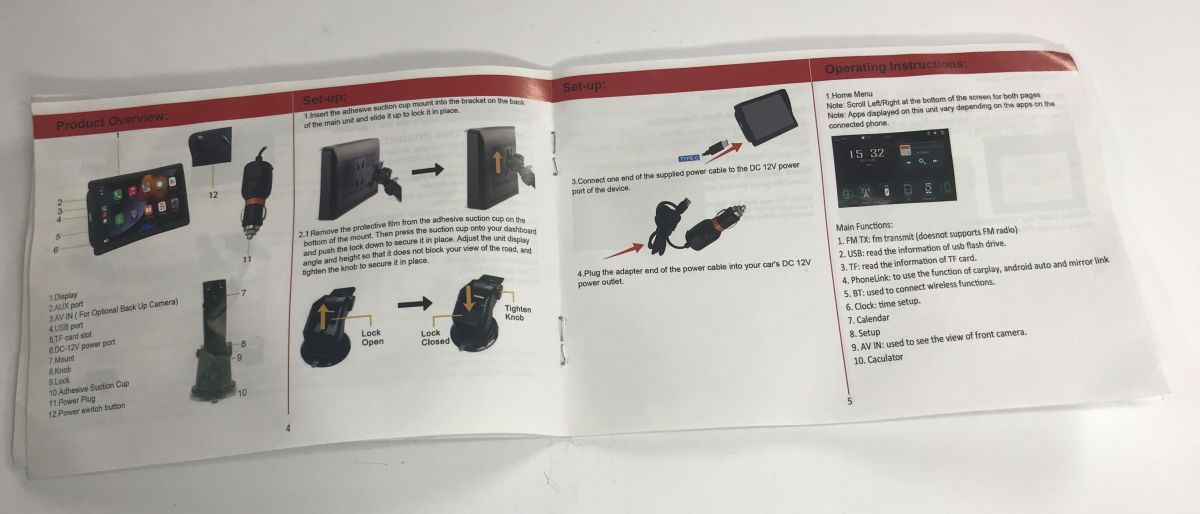
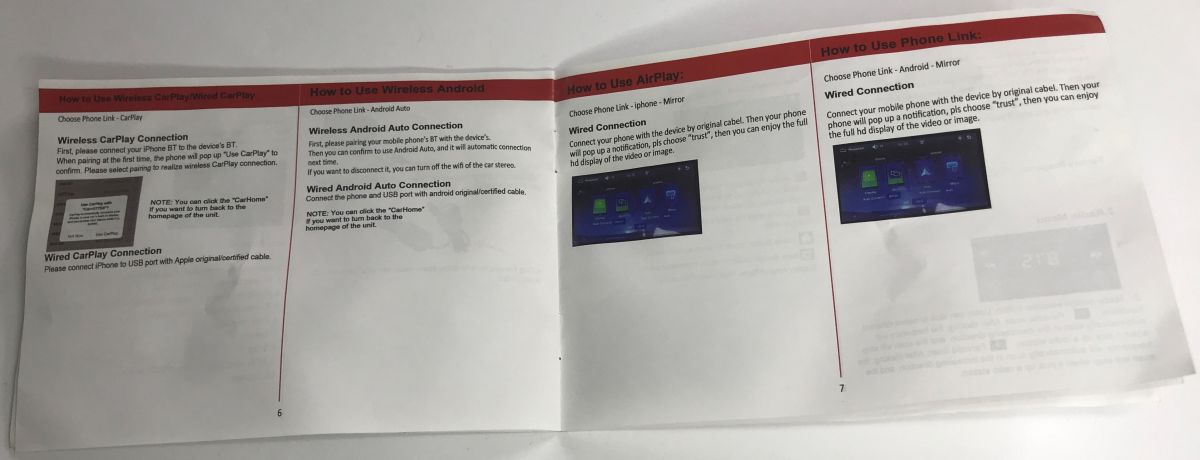
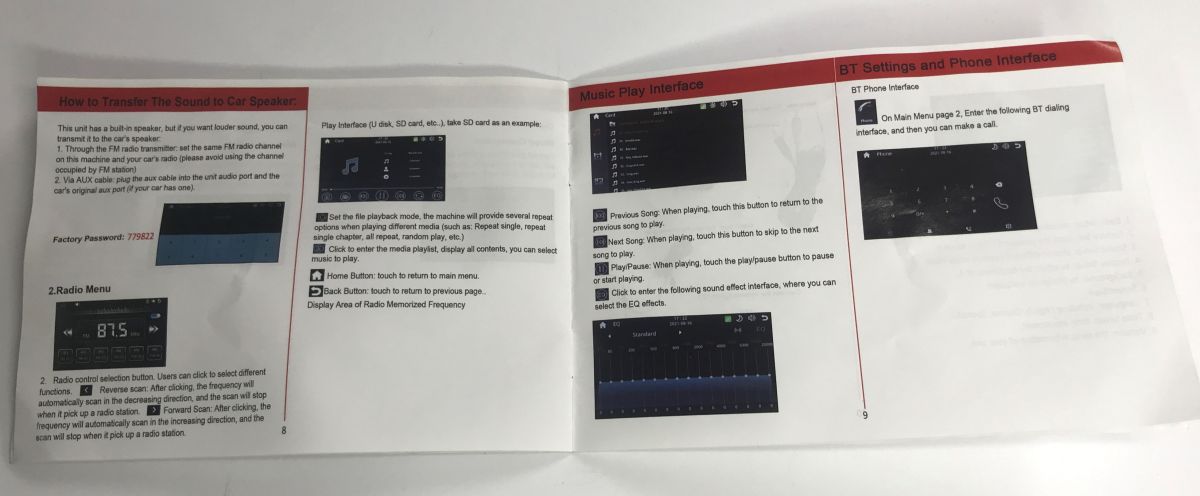
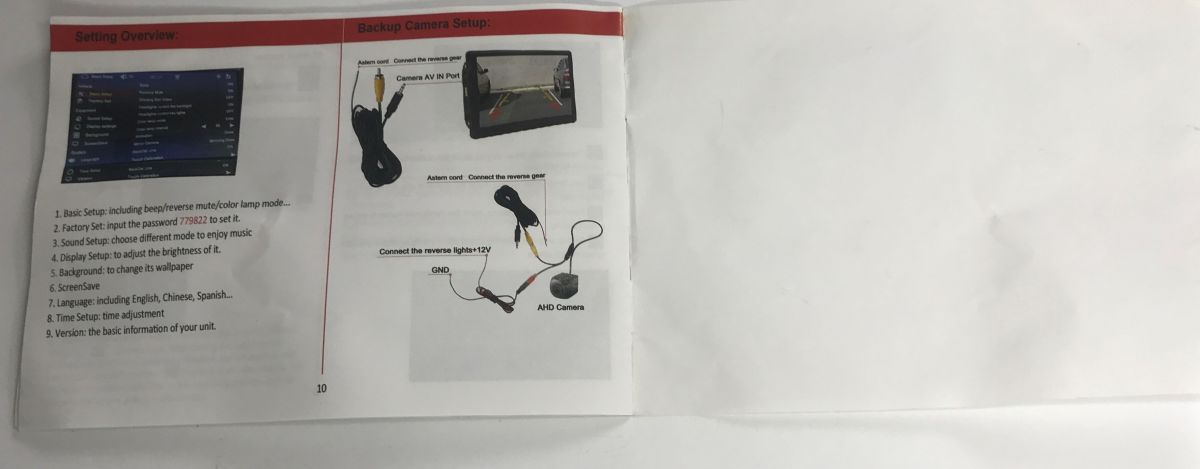
Instrukcja mówi nam całkiem sporo o funkcjonalności sprzętu. Poza pełnym wsparciem dla Android Auto i Apple CarPlay (zarówno przewodowo jak i po WiFi/Bluetooth), urządzenie oferuje m.in. funkcję PhoneLink (klonowanie ekranu telefonu - MirrorLink), odtwarzanie multimediów z USB/karty pamięci TF oraz obsługę dedykowanej kamery cofania. Dowiadujemy się z niej również, że możemy przesłać dźwięk z powrotem na głośniki naszego samochodu za pomocą wbudowanego transmitera FM (radio) lub wyjścia AUX. Ukryto w niej też fabryczne hasło do ustawień: 779822.
Spróbujmy zatem sparować.
Sposób 1 - kabelek:
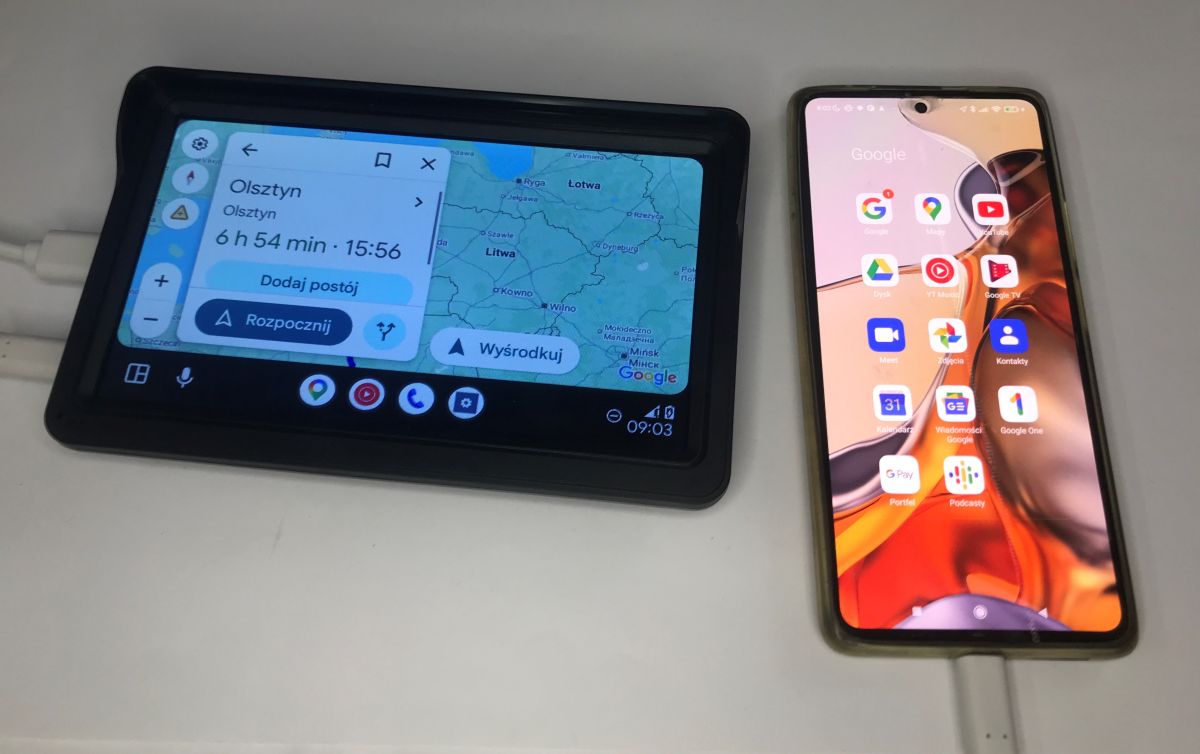
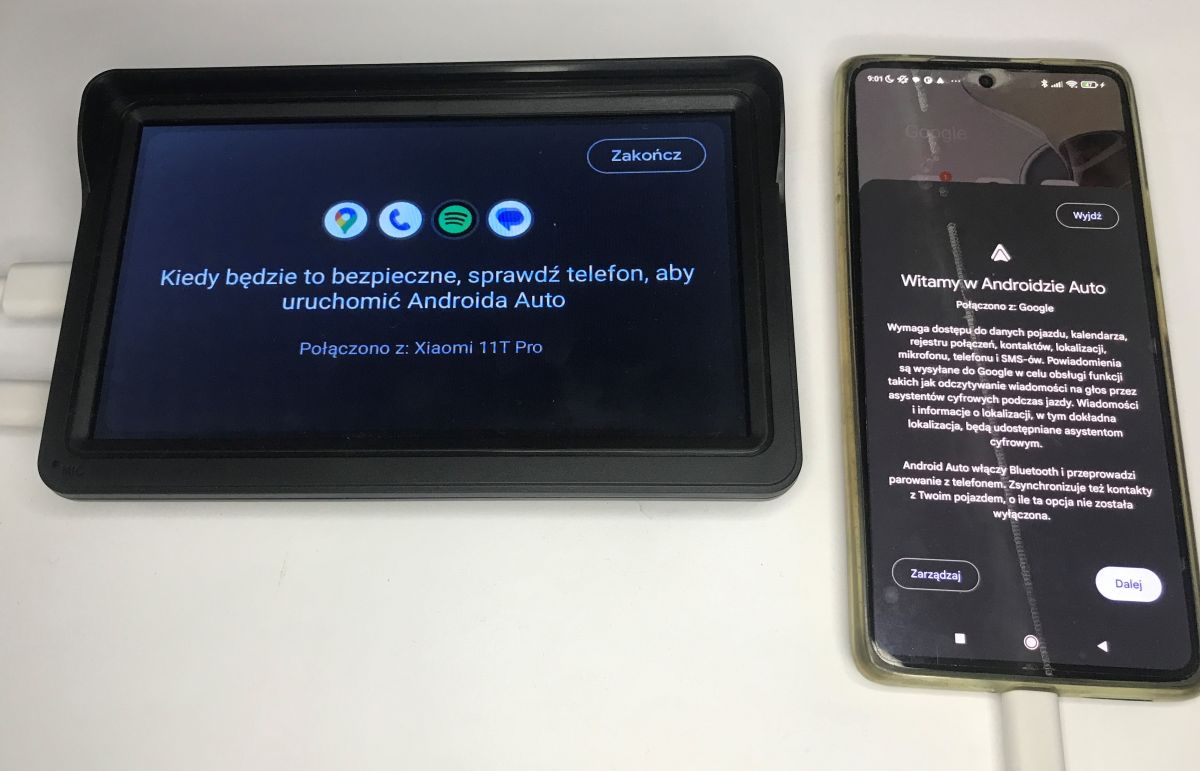
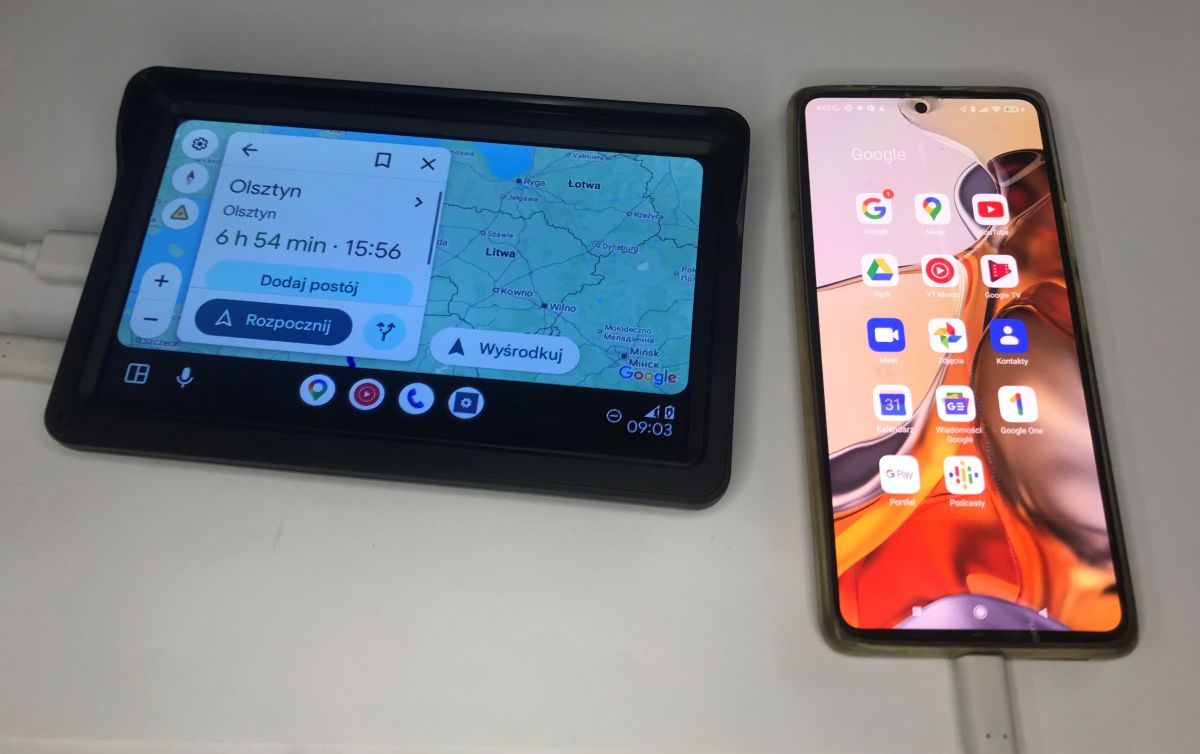
Parowanie przewodowe jest bardzo proste i ogranicza się do zasady "plug & play". Wystarczy podłączyć nasz smartfon kablem USB do ekranu. Na urządzeniu głównym pojawi się komunikat o poprawnym połączeniu z telefonem (w moim przypadku Xiaomi 11T Pro), natomiast na ekranie samego smartfona wyskoczy powitanie w usłudze Android Auto z prośbą o przyznanie niezbędnych uprawnień (dostęp do lokalizacji, kalendarza, mikrofonu itp.). Po zatwierdzeniu klikając "Dalej", obraz z telefonu natychmiast przeskoczy na duży ekran i od razu możemy korzystać chociażby z nawigacji Google Maps.
Sposób 2 - Bluetooth:
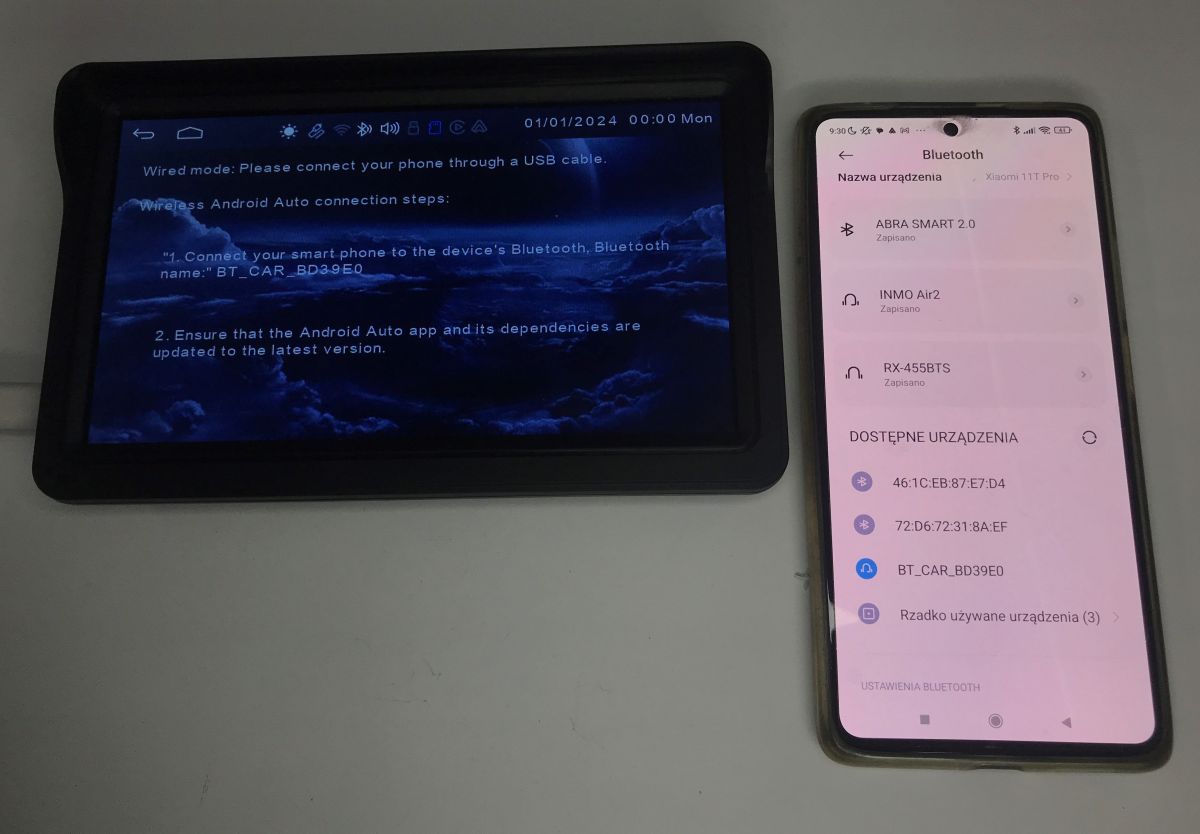
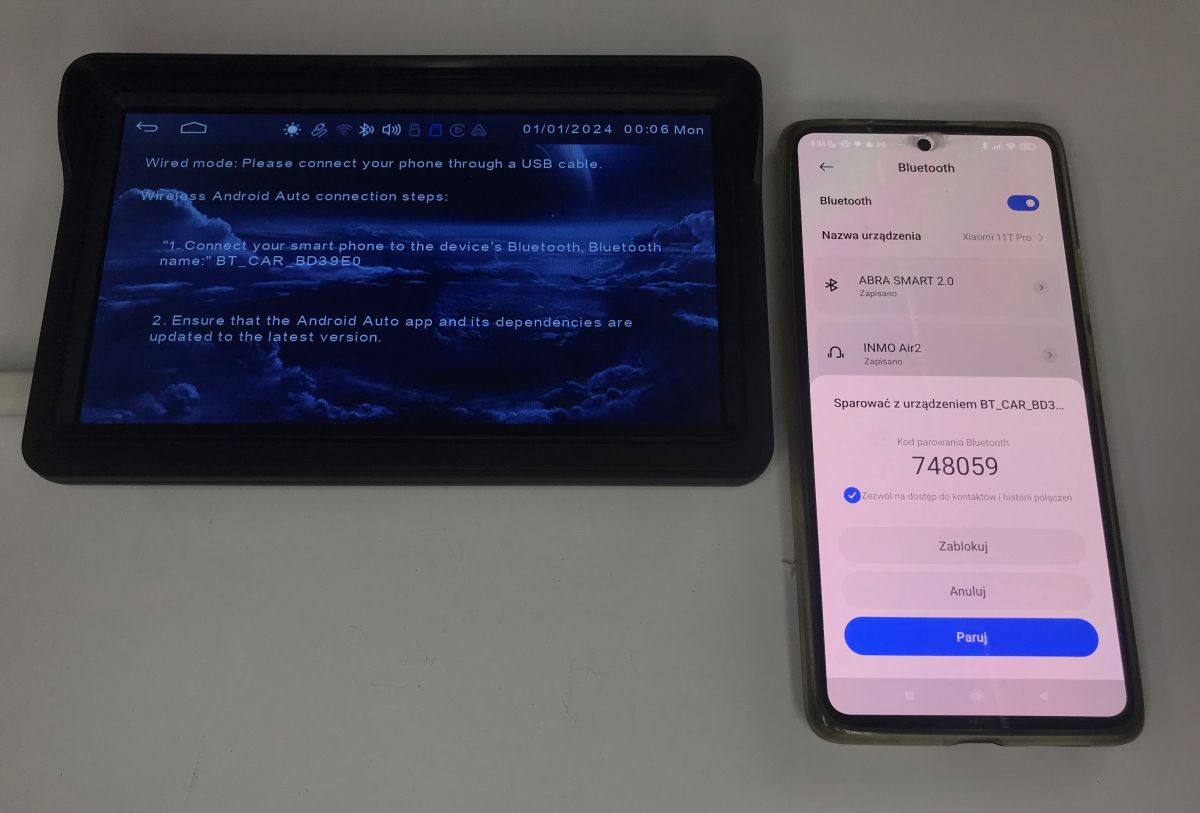
Jeśli preferujemy wygodę i brak plątaniny kabli (Wireless Android Auto), to z menu ekranu wybieramy odpowiednią opcję połączenia bezprzewodowego, co wyświetli krótką instrukcję. Proces sprowadza się do odszukania w telefonie urządzenia Bluetooth o podanej nazwie (w tym modelu to "BT_CAR_BD39E0"). Po kliknięciu w tę pozycję na telefonie, wyskoczy standardowe okienko z kodem parowania, w którym wyrażamy zgodę na dostęp do kontaktów i klikamy przycisk "Paruj". Po chwili następuje bezprzewodowe połączenie i od tej pory sprzęt będzie sam łączył się z telefonem, gdy tylko znajdziemy się w pobliżu.
Teraz pytanie, co dokładnie to urządzenie oferuje?
Główny pulpit daje nam wygodny dostęp do szeregu kompatybilnych aplikacji, które mamy już zainstalowane na swoim smartfonie. Interfejs ułożono tak, by dało się go łatwo obsługiwać w trakcie jazdy.
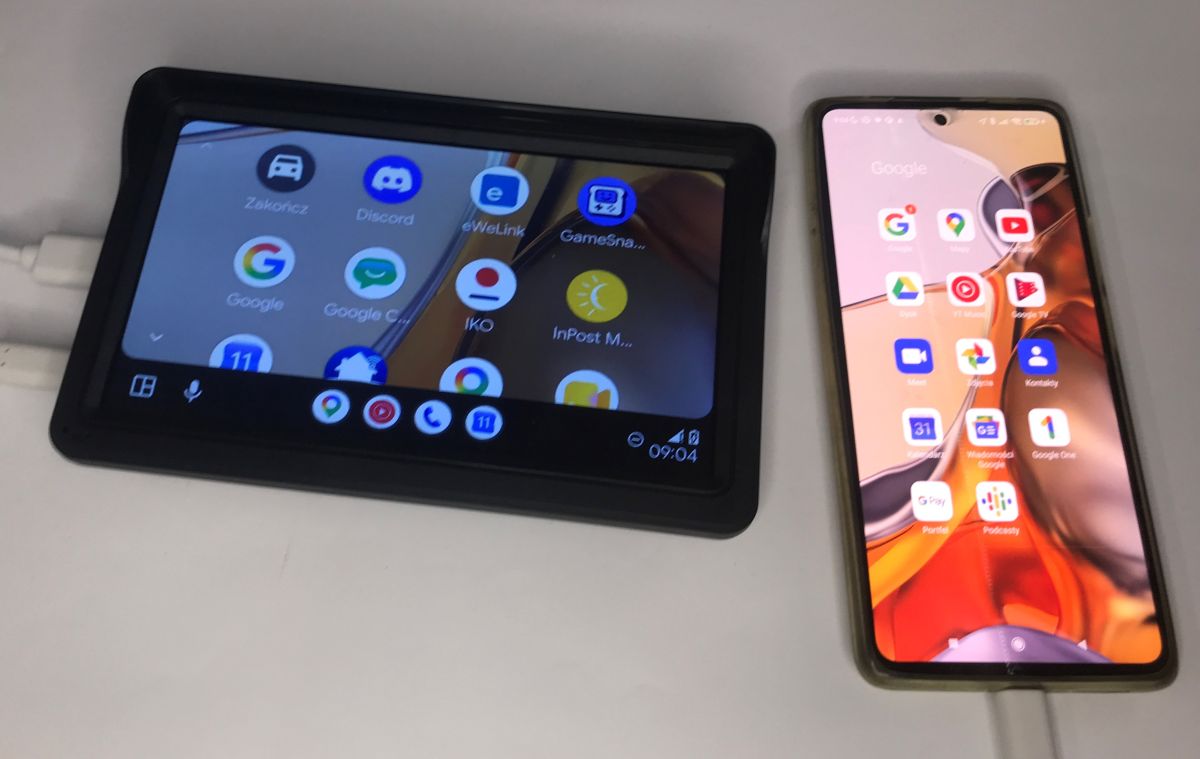
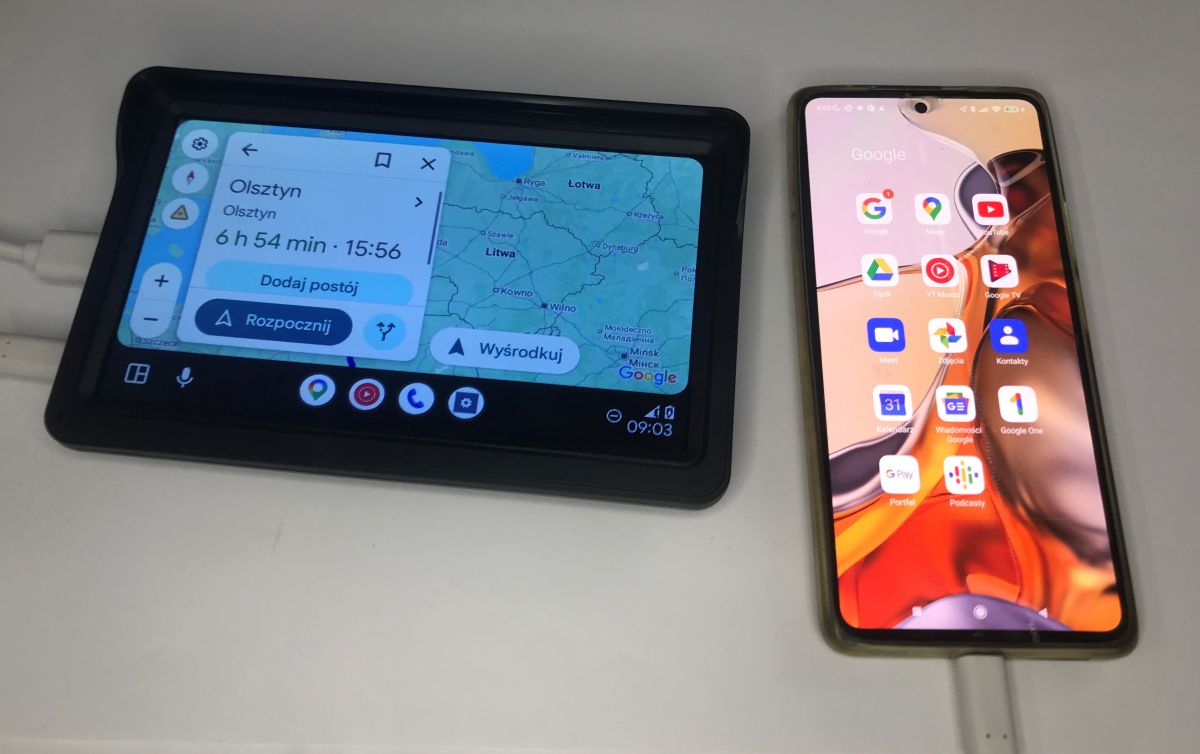
Najważniejszą i najczęściej używaną funkcją jest oczywiście nawigacja. Ekran doskonale sprawdza się do obsługi Google Maps – interfejs jest czytelny, wskazówki wyraźne, a my możemy błyskawicznie sprawdzić trasę i czas dojazdu na dużym ekranie, nie zerkając na sam telefon.
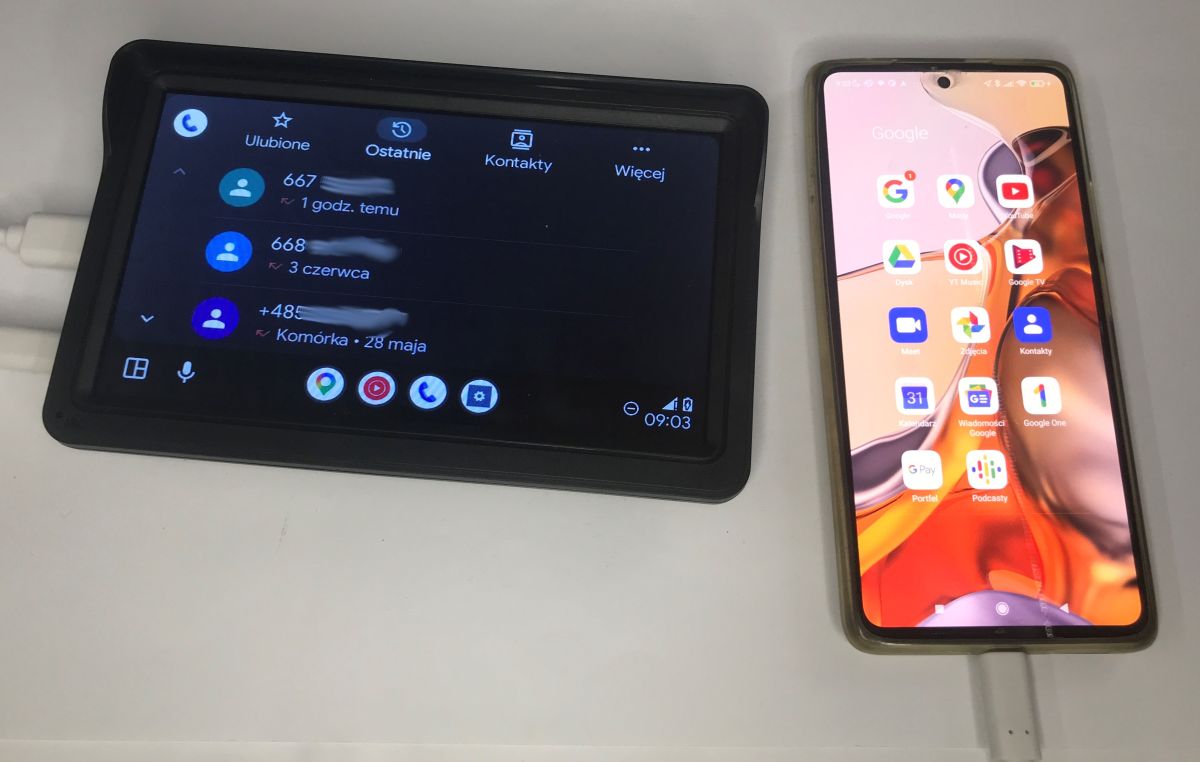
Drugim potężnym plusem jest integracja z telefonem. Mamy tu przejrzysty widok historii połączeń, szybki dostęp do ulubionych kontaktów, a duże przyciski sprawiają, że obsługa połączeń głośnomówiących w aucie jest niezwykle prosta.
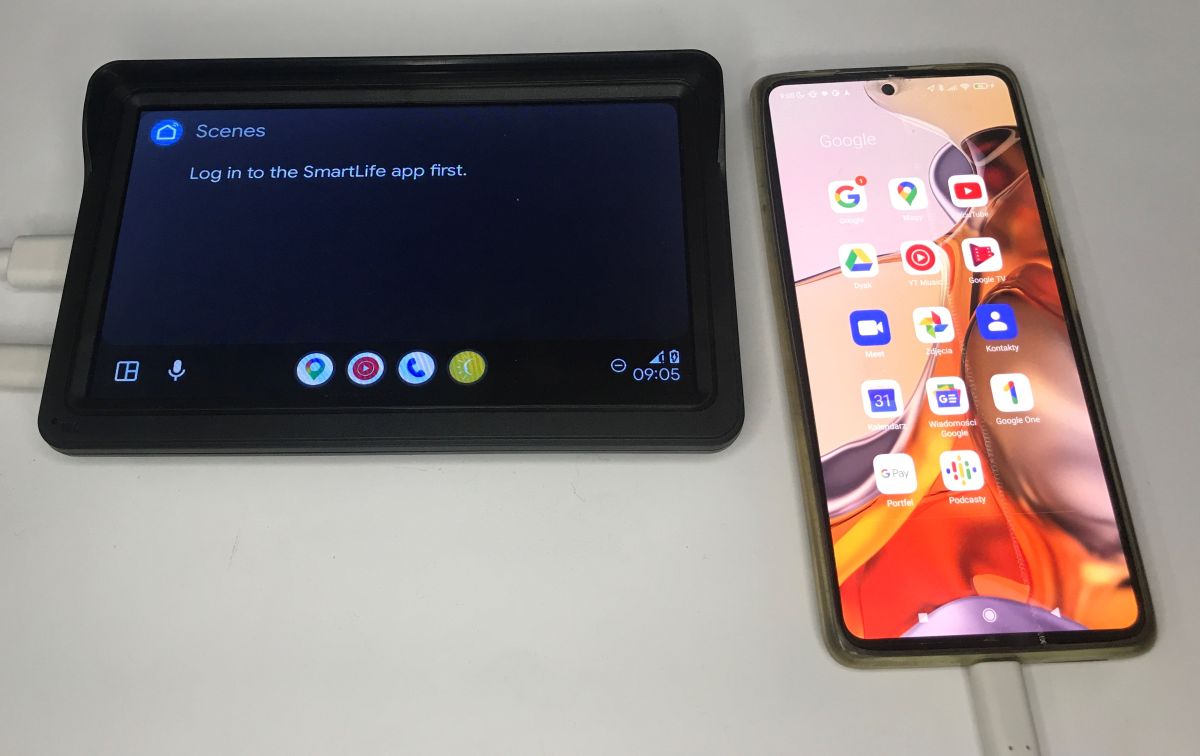
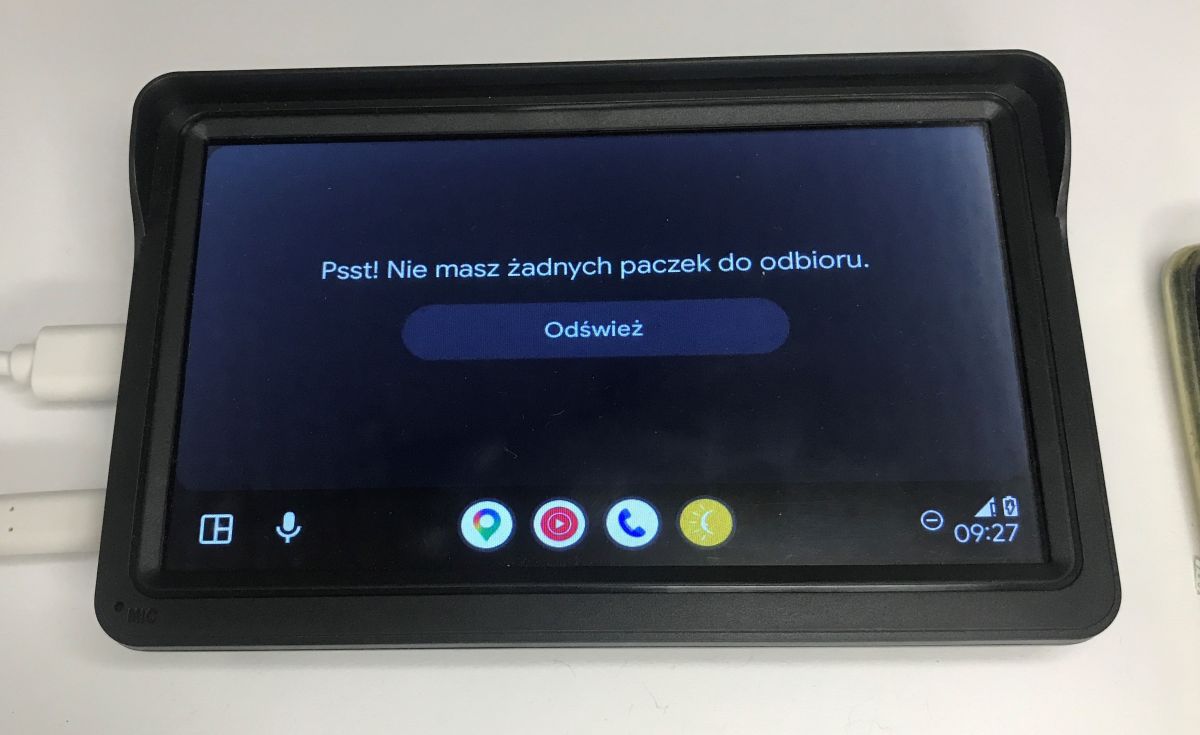
Oprócz tego w Android Auto znajdziemy mnóstwo innych integracji, część z nich nawet mnie zaskoczyła. Za pomocą ekranu w samochodzie możemy m.in. zarządzać scenami inteligentnego domu (poprzez aplikację SmartLife), sprawdzić bezpośrednio w systemie (aplikacja InPost Mobile) czy w paczkomacie czeka na nas przesyłka, a także otrzymywać powiadomienia z komunikatorów, takich jak Discord.
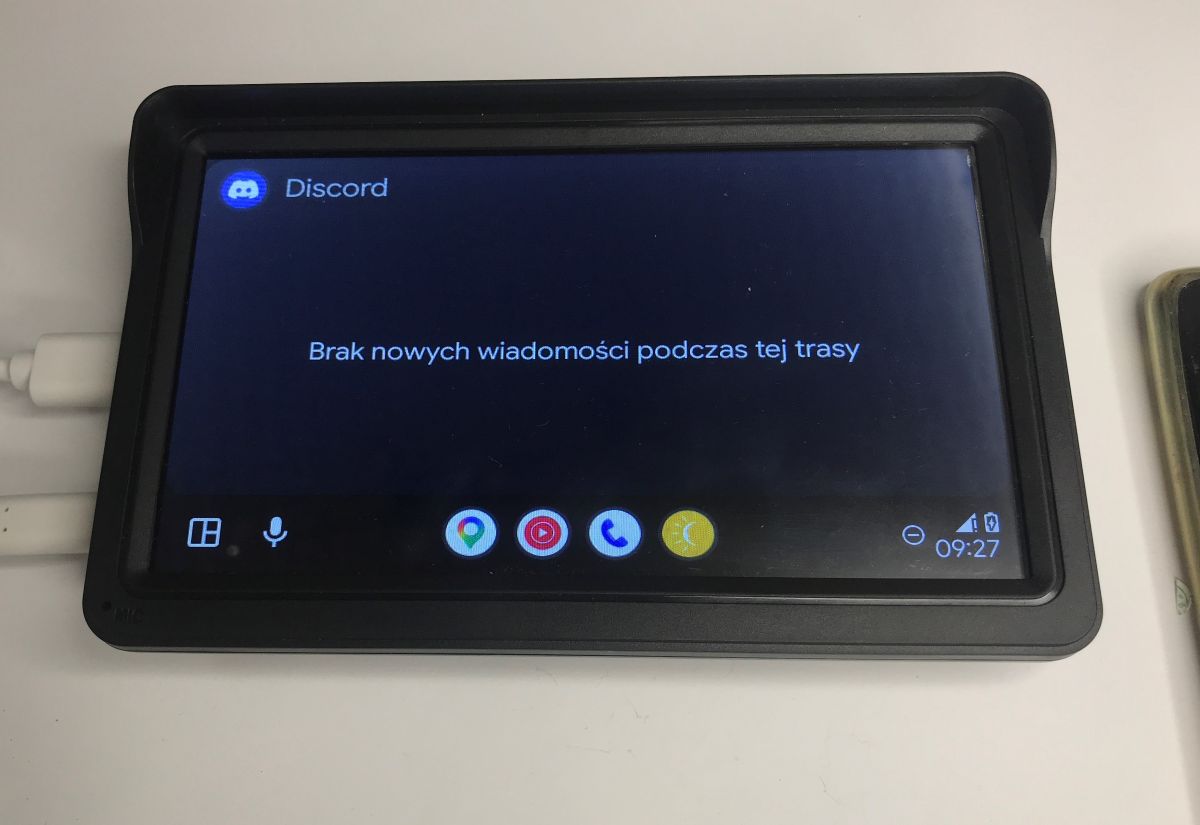
Podsumowując, ten chiński ekran o dziwo jednak daje radę, choć niewątpliwie nawet po samym plastiku czuć taniznę i niską jakość. Nie zmienia to faktu, że jest to proste i tanie (około 100 zł) rozwiązanie dla osób, które chcą unowocześnić swoje starsze auto bez konieczności rozbierania deski rozdzielczej. Dostajemy tu w pełni funkcjonalny system Android Auto (oraz Apple CarPlay), który po bardzo szybkim i prostym sparowaniu z telefonem (przewodowo lub bezprzewodowo po Bluetooth) oferuje dostęp do najważniejszych w trasie aplikacji. Możemy wygodnie korzystać z nawigacji Google Maps na dużym 7-calowym ekranie, bezpiecznie odbierać połączenia, odtwarzać muzykę, a także korzystać z powiadomień z komunikatorów. Biorąc pod uwagę niską cenę i banalny montaż na przyssawkę do szyby, urządzenie być może jest warte rozważenia, choć trudno też nie uznać, że nieco większy ekranik jednak aż tak diametralnie sytuacji nie zmienia. A jakiego Wy jesteście zdania? Czy korzystacie z Android Auto?
Fajne? Ranking DIY Pomogłem? Kup mi kawę.