







Opis
Około lata 2021 kupiłem kilka inteligentnych żarówek Feit Electric od Costco (BPA800/RGBW/2), pozycja 1528975. W tym roku w końcu miałem czas, aby je ustawić na nadchodzące Halloween.
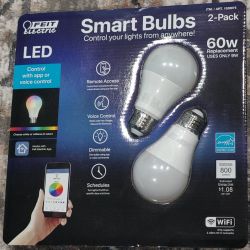
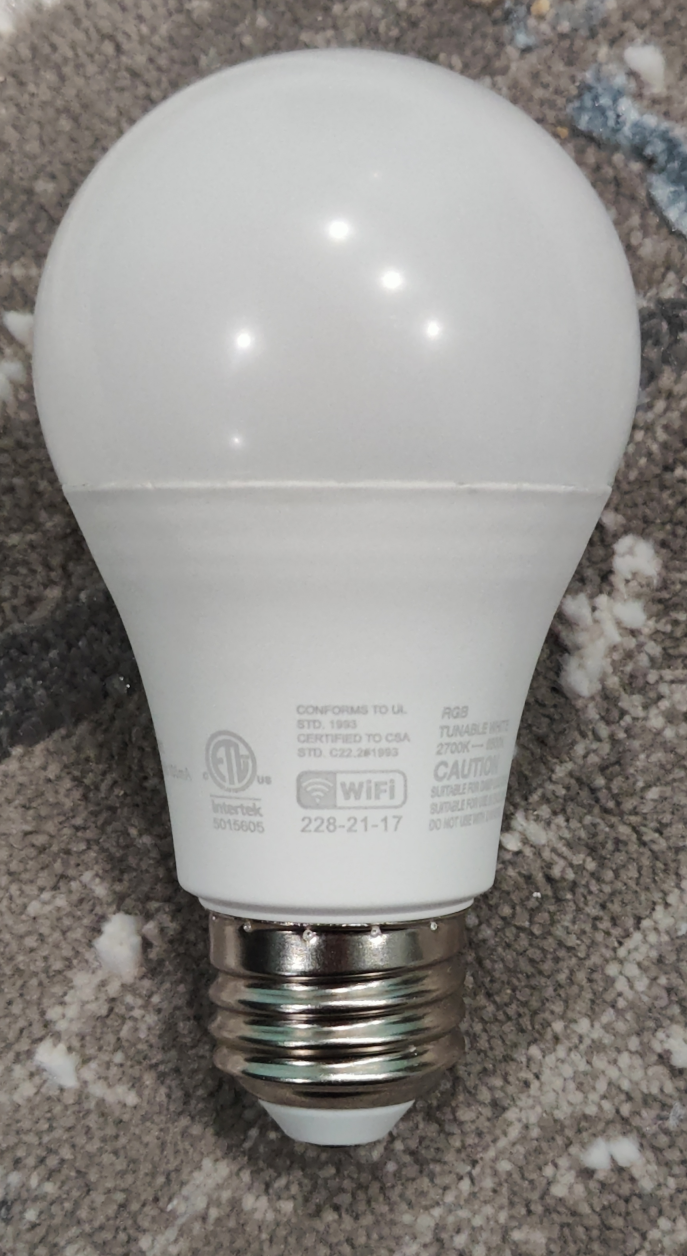
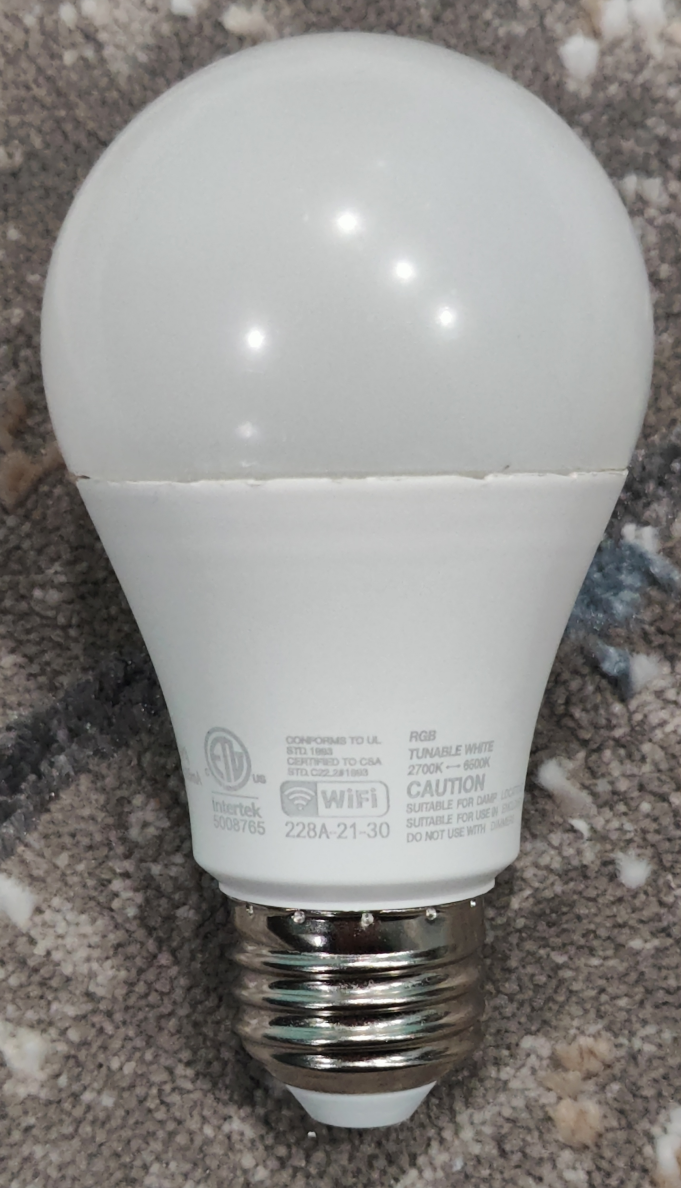
Okazuje się, że istnieją dwa rodzaje żarówek, mimo że numery pozycji są identyczne:
- 228-21-17 (typ A)
- 228A-21-30 (typ B)


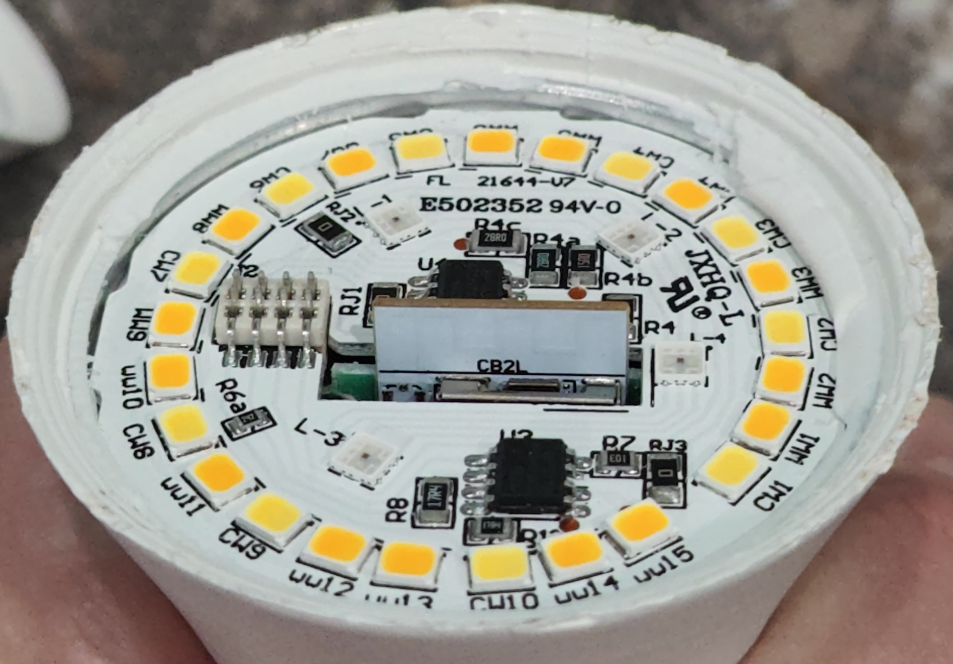
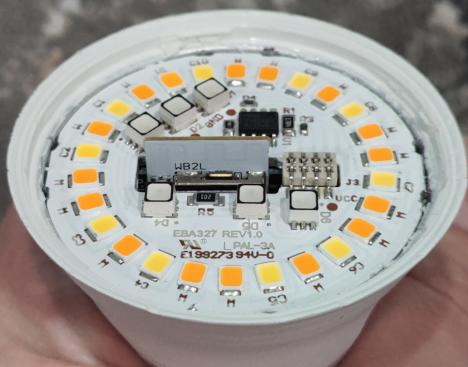
Żarówki można otworzyć za pomocą noża biurowego, przecinając i podważając podstawę klosza.
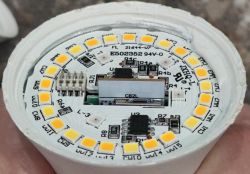
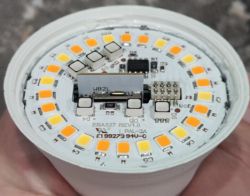
Nie udało mi się wyjąć modułu, ale model widać wyraźnie. Jego WB2L (BK7231T) dla typu A i CB2L (BK7231N) dla typu B.
Flashowanie OpenBekena
Najlepszym sposobem na flashowanie OpenBekena bez martwienia się o problemy z oprogramowaniem jest użycie Live CD. W tym przewodniku Ubuntu 22.04 Jest używane.
Połącz żarówki
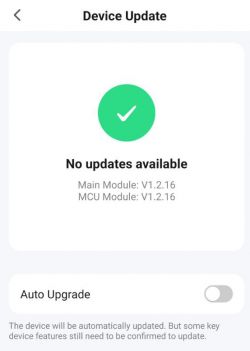
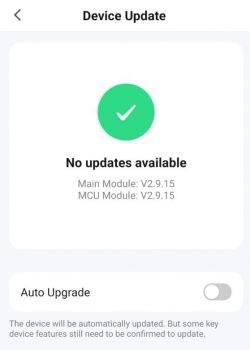
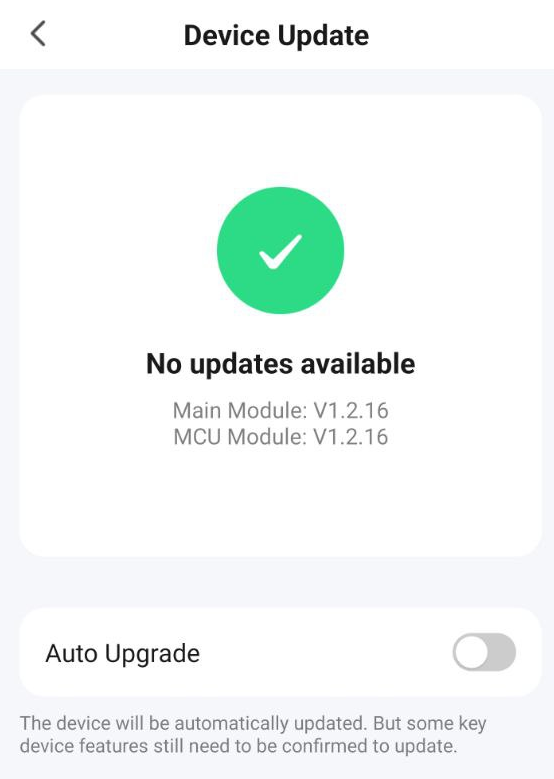
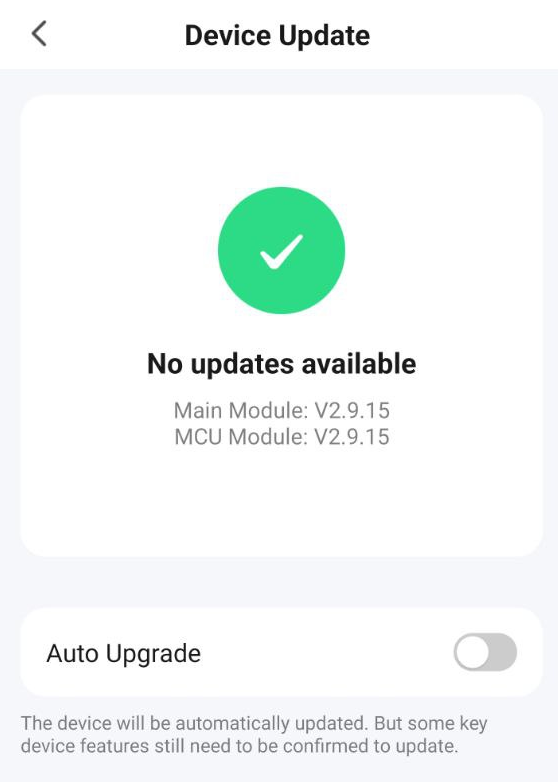
Po sparowaniu z Aplikacja Tuya na Androida , widać (patrz zrzuty ekranu), że typ A korzysta z wersji oprogramowania 2.9.15 , typ B używa wersji 1.2.16 .
Przygotuj Ubuntu
- Flash Ubuntu 22.04 na pendrive'ie lub innym nośniku danych;
- Uruchom system Live CD i otwórz terminal;
- Zainstaluj Dockera za pomocą oficjalny przewodnik ;
- Zainstaluj gita, używając:
- Sklonuj Cloudcutter i przejdź do nowego folderu:
Wgraj nowe oprogramowanie
- Pobierz najnowsze pliki bin oprogramowania sprzętowego OpenBK UG z pliku strona z wydaniami , tak jak OpenBK7231T_UG_.bin I OpenBK7231N_UG_.bin i umieść je w niestandardowe oprogramowanie sprzętowe podfolder, zmień nazwę dodawania _bk7231t.ug.bin I _bk7231n.ug.bin odpowiednio do końca;
- Z otwartego terminala zadzwoń:
- Wybierać Flashuj oprogramowanie sprzętowe innej firmy ;
- Wybierać Od wersji oprogramowania i nazwy ;
- Wybierać 2.9.15 - BK7231T dla typu A i 1.2.16 - BK7231N dla typu B;
- Wybierz najnowszy plik bin oprogramowania sprzętowego, który umieścisz niestandardowe oprogramowanie sprzętowe podfolder wcześniej;
- Postępuj zgodnie z instrukcjami, aby zakończyć proces.
Podłącz żarówkę do domowej sieci WiFi
- Połącz się z żarówką za pomocą sieci Wi-Fi (po flashowaniu może być konieczne ponowne uruchomienie Wi-Fi na komputerze z systemem Linux), nazywa się to OtwórzBK7231X_XXXXXXXXX ;
- Otwórz przeglądarkę i przejdź do 192.168.4.1 ;
- Iść do Konfig , Skonfiguruj Wi-Fi i zmień SSID i hasło (sprawdź dokładnie, czy te informacje są prawidłowe, w przeciwnym razie nie będziesz mógł się połączyć i będziesz musiał zresetować ustawienia);
- Poczekaj, aż żarówka połączy się z siecią domową, znajdź jej adres IP (np. z ustawień routera) i otwórz go w przeglądarce.
Skonfiguruj żarówkę
Ponieważ dla tych żarówek nie jest dostępna żadna predefiniowana konfiguracja, możemy postępować zgodnie z instrukcją przewodnik .
- Kliknij Uruchom aplikację internetową i idź do Błysk patka;
- Kliknij Pobierz konfigurację Tuya GPIO z 0x1EE000 . Rozpocznie się pobieranie binarnego pliku konfiguracyjnego, który można następnie znaleźć w folderze pobierania;
- Config można wyodrębnić z pliku binarnego za pomocą Narzędzie Flash GUI BK7231 . Pobierz plik zip ze strony wydań GitHub i rozpakuj go;
- Ponieważ domyślnie Mono nie jest zainstalowane w Ubuntu, zainstaluj je za pomocą oficjalny przewodnik ;
- Uruchom mono BK7231Flasher.exe ;
- Iść do Wyodrębnij konfigurację z pliku binarnego Tuya tab i mysz upuść tam wyodrębniony plik binarny konfiguracji;
- Istnieją dwa widoki wyodrębnionej konfiguracji - json i opis tekstowy. Skopiuj json i wklej go do aplikacji internetowej żarówki, Import patka;
- Sprawdź wygenerowany skrypt i kliknij Wyczyść OBK i zastosuj nowy skrypt z góry aby zastosować ustawienia;
- Sprawdź, czy żarówką można sterować za pośrednictwem interfejsu internetowego.
Teraz żarówka jest flashowana nowym oprogramowaniem i niezależna od chmury.
Około lata 2021 kupiłem kilka inteligentnych żarówek Feit Electric od Costco (BPA800/RGBW/2), pozycja 1528975. W tym roku w końcu miałem czas, aby je ustawić na nadchodzące Halloween.
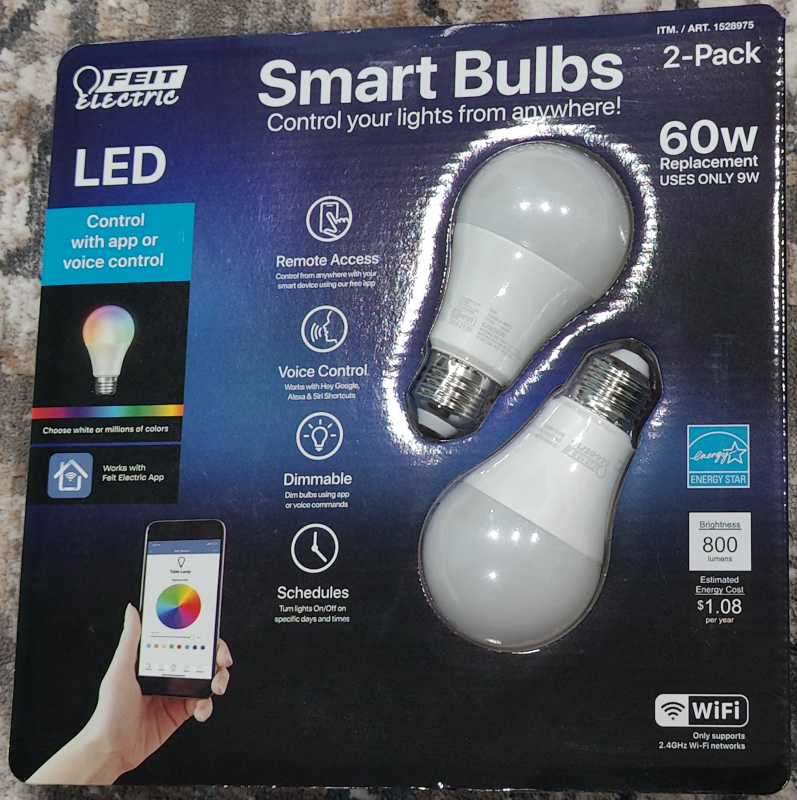
Okazuje się, że istnieją dwa rodzaje żarówek, mimo że numery pozycji są identyczne:
- 228-21-17 (typ A)
- 228A-21-30 (typ B)
Żarówki można otworzyć za pomocą noża biurowego, przecinając i podważając podstawę klosza.
Nie udało mi się wyjąć modułu, ale model widać wyraźnie. Jego WB2L (BK7231T) dla typu A i CB2L (BK7231N) dla typu B.
Flashowanie OpenBekena
Najlepszym sposobem na flashowanie OpenBekena bez martwienia się o problemy z oprogramowaniem jest użycie Live CD. W tym przewodniku Ubuntu 22.04 Jest używane.
Połącz żarówki
Po sparowaniu z Aplikacja Tuya na Androida , widać (patrz zrzuty ekranu), że typ A korzysta z wersji oprogramowania 2.9.15 , typ B używa wersji 1.2.16 .
Przygotuj Ubuntu
- Flash Ubuntu 22.04 na pendrive'ie lub innym nośniku danych;
- Uruchom system Live CD i otwórz terminal;
- Zainstaluj Dockera za pomocą oficjalny przewodnik ;
- Zainstaluj gita, używając:
Kod: Bash
- Sklonuj Cloudcutter i przejdź do nowego folderu:
Kod: Bash
Wgraj nowe oprogramowanie
- Pobierz najnowsze pliki bin oprogramowania sprzętowego OpenBK UG z pliku strona z wydaniami , tak jak OpenBK7231T_UG_.bin I OpenBK7231N_UG_.bin i umieść je w niestandardowe oprogramowanie sprzętowe podfolder, zmień nazwę dodawania _bk7231t.ug.bin I _bk7231n.ug.bin odpowiednio do końca;
- Z otwartego terminala zadzwoń:
Kod: Bash
- Wybierać Flashuj oprogramowanie sprzętowe innej firmy ;
- Wybierać Od wersji oprogramowania i nazwy ;
- Wybierać 2.9.15 - BK7231T dla typu A i 1.2.16 - BK7231N dla typu B;
- Wybierz najnowszy plik bin oprogramowania sprzętowego, który umieścisz niestandardowe oprogramowanie sprzętowe podfolder wcześniej;
- Postępuj zgodnie z instrukcjami, aby zakończyć proces.
Podłącz żarówkę do domowej sieci WiFi
- Połącz się z żarówką za pomocą sieci Wi-Fi (po flashowaniu może być konieczne ponowne uruchomienie Wi-Fi na komputerze z systemem Linux), nazywa się to OtwórzBK7231X_XXXXXXXXX ;
- Otwórz przeglądarkę i przejdź do 192.168.4.1 ;
- Iść do Konfig , Skonfiguruj Wi-Fi i zmień SSID i hasło (sprawdź dokładnie, czy te informacje są prawidłowe, w przeciwnym razie nie będziesz mógł się połączyć i będziesz musiał zresetować ustawienia);
- Poczekaj, aż żarówka połączy się z siecią domową, znajdź jej adres IP (np. z ustawień routera) i otwórz go w przeglądarce.
Skonfiguruj żarówkę
Ponieważ dla tych żarówek nie jest dostępna żadna predefiniowana konfiguracja, możemy postępować zgodnie z instrukcją przewodnik .
- Kliknij Uruchom aplikację internetową i idź do Błysk patka;
- Kliknij Pobierz konfigurację Tuya GPIO z 0x1EE000 . Rozpocznie się pobieranie binarnego pliku konfiguracyjnego, który można następnie znaleźć w folderze pobierania;
- Config można wyodrębnić z pliku binarnego za pomocą Narzędzie Flash GUI BK7231 . Pobierz plik zip ze strony wydań GitHub i rozpakuj go;
- Ponieważ domyślnie Mono nie jest zainstalowane w Ubuntu, zainstaluj je za pomocą oficjalny przewodnik ;
- Uruchom mono BK7231Flasher.exe ;
- Iść do Wyodrębnij konfigurację z pliku binarnego Tuya tab i mysz upuść tam wyodrębniony plik binarny konfiguracji;
- Istnieją dwa widoki wyodrębnionej konfiguracji - json i opis tekstowy. Skopiuj json i wklej go do aplikacji internetowej żarówki, Import patka;
- Sprawdź wygenerowany skrypt i kliknij Wyczyść OBK i zastosuj nowy skrypt z góry aby zastosować ustawienia;
- Sprawdź, czy żarówką można sterować za pośrednictwem interfejsu internetowego.
Teraz żarówka jest flashowana nowym oprogramowaniem i niezależna od chmury.
Fajne? Ranking DIY
