logo elektroda
logo elektroda
X
logo elektroda
REKLAMA
REKLAMA
Adblock/uBlockOrigin/AdGuard mogą powodować znikanie niektórych postów z powodu nowej reguły.

Jak uruchomić WD My Cloud Home 8TB bez HDD - problemy z diodą i IP

belfer4108 06 Kwi 2024 15:35 3267 27
REKLAMA
  • #1 21034963
    belfer4108
    Poziom 3  
    Posty: 12
    Ocena: 7
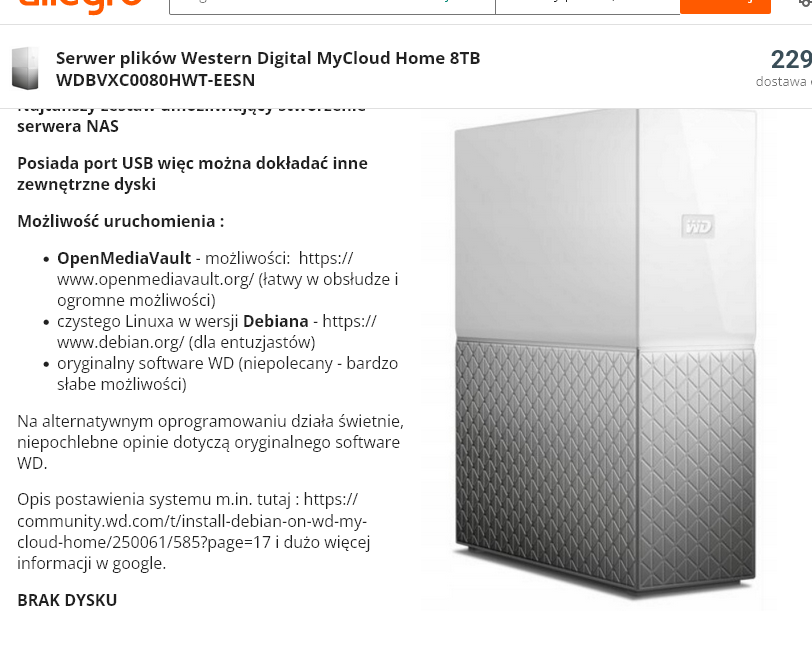
    Witam zakupiłem na allegro nowy Serwer plików Western Digital MyCloud Home 8TB WDBVXC0080HWT-EESN lecz bez dysku HDD
    Server plików Western Digital MyCloud Home 8TB bez dysku HDD

    ale mam problem z jego uruchomieniem, podłączyłem do niego dysk 2TB
    - po podłączeniu internetu i zasilania cały czas świeci się dioda ciągłym światłem
    - po podłączeniu internetu i zasilania z wciśniętym resetem dioda cały czas mruga
    - po wpisaniu w dowolnej przeglądarce adresu IP pod którym jest urządzenie wyskakuję informacja że został przekroczony limit czasu połączenia

    Co muszę zrobić żeby uruchomić ten sprzęt ? może ktoś z Was mi w sposób łopatologiczny wytłumaczyć na początku z grubsza ?

    Najchętniej chciałbym mieć oryginalne oprogramowanie

    PS. jestem laikiem w tej kwestii, więc proszę od razu mnie źle nie oceniać jeśli napisałem coś nie tak.
  • REKLAMA
  • #2 21035056
    sylweksylwina
    Moderator - Komputery Serwis
    Posty: 13207
    Pomógł: 1878
    Ocena: 2344
    Znalazłem dla starszego dysku tutorial, wygląda na to że potrzeba przywrócić obraz dysku z oprogramowaniem. Niestety trzeba by znaleźć odpowiedni obraz do dysku o odpowiednim rozmiarze.

    Możesz też spróbować procedury aktualizacji firmware, o ile jest sposób z pominięciem interfejsu web który nie działa.
  • #3 21035194
    Konto nie istnieje
    Poziom 1  
  • #4 21035437
    belfer4108
    Poziom 3  
    Posty: 12
    Ocena: 7

    No dobrze, nie upieram się przy oryginalnym oprogramowaniu, jakieś wsparcie przy instalacji Debiana+OMV ?
  • REKLAMA
  • Pomocny post
    #5 21036059
    Konto nie istnieje
    Poziom 1  
  • #6 21038604
    belfer4108
    Poziom 3  
    Posty: 12
    Ocena: 7

    Witam, dzięki za linki, użyłem jednego linku do instalacji Debiana i OMV przez pendrive. Urządzenie reaguje prawidłowo, jak w opisie, lecz nie mogę dostać się do niego przez port 22, aby wydać komendę do instalacji Debiana i OMV. W poradniku jest opisane, żeby łączyć się przez port 23, ale również przez Putty nie mogę się połączyć z urządzeniem. Jakaś rada?

    Przy wyłączonym urządzeniu podpinam kabel internetowy oraz pendrive, wciskam reset i trzymam do momentu, aż dioda zapali się na stałe. Teraz powinienem wydać komendę przez SSH, lecz nie mogę się połączyć. Po pewnym czasie urządzenie wyłącza się, restartuje i tak jest cały czas.
  • #7 21054579
    pgmech
    Poziom 8  
    Posty: 5
    Pomógł: 1
    Ocena: 2

    Instalowałem na takim oryginalnym WD MCH system OMV, a główny problem to był pendrive z USB 2.0, bo nowsze nie chciały działać. Czyli jak w instrukcji, musi być kabel sieciowy (sprawdź po uruchomieniu, czy jedna dioda świeci na zielono, a druga mruga). Włączamy z wciśniętym resetem i najpierw dioda szybko miga, a po około 20 sekundach świeci się. Następnie łączymy się przez telnet - z Twojego opisu nie wynika, że używałaś telnetu, a nie SSH, więc może tu tkwi problem.
  • #8 21054679
    belfer4108
    Poziom 3  
    Posty: 12
    Ocena: 7

    OK, udało się zainstalować w ten sposób, serwer się uruchamia, ale przy próbie zmiany np. czasu czy uruchomieniu usługi wymiany plików lub PhotoPrism, pojawia się błąd 500 :(

    W załączeniu plik txt z błędem, który się pojawia, może wiesz, co może być przyczyną?
  • REKLAMA
  • #10 21060494
    belfer4108
    Poziom 3  
    Posty: 12
    Ocena: 7
    Poszedłem za radą i okazało się że instalacja, którą pobrałem z innej strony, była wadliwa :( już traciłem wiarę w uruchomienie swojego urządzenia.
    Po niżej jest spolszczenie postu z którego skorzystałem Link

    Mam nadzieję że komuś się przyda.

    Instrukcje dotyczące instalacji „Debian 11 + OpenMediaVault 6” lub „Gentoo Linux” na urządzeniu WD My Cloud Home.

    Uwaga!!! Przed instalacją wykonaj kopię zapasową ważnych danych. Informacje znajdujące się na dysku twardym zostaną zniszczone.


    1. Pobierz archiwum z Debian 11+OMV 6
    dla Debiana
    lub archiwum z Gentoo
    dla Gentoo
    (w zależności od tego, jaki system zamierzasz zainstalować).

    2. Sformatuj dysk flash do instalacji w systemie FAT32 i wypakuj na niego zawartość archiwum.

    3. Podłącz dysk flash do portu USB pamięci sieciowej urządzenia WD My Cloud Home .

    4. Podłącz kabel sieciowy. Ważne jest, aby w sieci znajdował się serwer DHCP.

    5. Na tylnym panelu urządzenia wciśnij zagłębiony przycisk (okrągły otwór) i trzymając przycisk włóż zasilacz NAS do gniazdka. Dioda LED na przednim panelu powinna zacząć migać, poczekaj aż zapali się na stałe.

    6. Po 60 sekundach połącz się przez telnet (port 23) z adresem IP naszego urządzenia nadanym przez serwer DHCP.

    7. Po podłączeniu wykonaj polecenie:

    dla debiana:
    install-debian.sh


    dla gentoo:
    install-gentoo.sh 


    8. Rozpocznie się instalacja. Po zakończeniu instalacji uruchom polecenie:


    aby ponownie uruchomić urządzenie.

    9. Po ponownym uruchomieniu połącz się przez SSH z adresem IP (może się zmienić) nadanym przez serwer DHCP:

    root/root – logowanie w konsoli
    admin/admin – zaloguj się, aby wejść do panelu sterowania OMV (tylko Debian).


    Hasła muszą zostać zmienione po zainstalowaniu systemu!!!

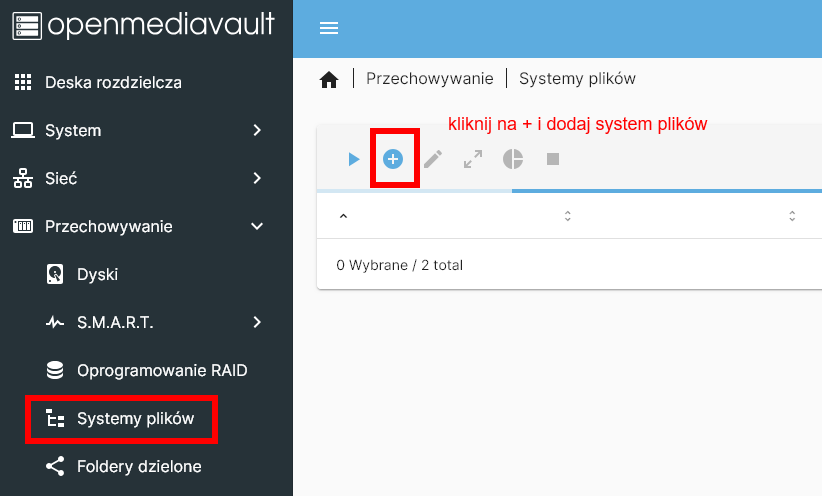
    Po zainstalowaniu Debiana musisz zamontować partycję danych /dev/sda21 w interfejsie internetowym OMV
    Storage->File Systems->Mount - istniejący system plików

    utworzyć współdzielone katalogi
    Storage->Shared Folders

    utworzyć użytkowników
    Users->Users->Create

    następnie zainstaluj, włącz i skonfiguruj niezbędne usługi\wtyczki
    System->Plugins ; Services


    Cechy szczególne:

    - jądro 4.9.330
    - poprawka dotycząca możliwości wykorzystania całej pamięci RAM.
    - aktualne wersje oprogramowania (busybox, mdadm, itp.) w ratach-rootfs, rootfs i system.

    Bonus:
    - archiwum do przywracania oryginalnego oprogramowania 9.5.1-104.
    - archiwum do przywracania oryginalnego oprogramowania 7.15.0-160.

    Instalujemy w ten sam sposób. Aby rozpocząć instalację należy uruchomić komendę:

    restore-wd.sh 


    Po załadowaniu natywnego oprogramowania (zajmuje to ~5 minut) należy przywrócić ustawienia fabryczne, naciskając przycisk Reset przez 60 sekund. Po kolejnych ~5 minutach próbujemy zalogować się do interfejsu WWW.

    Strona przetłumaczona na j. Polski ze strony pod tym adresemLink

    Kopia wszystkich potrzebnych plików wraz z dodatkami jest pod tym linkiem do pobrania z Mega

    Mam nadzieję że komuś pomogłem.
  • #11 21218174
    borsooq
    Poziom 11  
    Posty: 9
    Ocena: 2
    Hej, próbuję przedrzeć się przez instrukcję, ale mam problem w zasadzie na samym początku.
    1. Zrobiłem pendrive sformatowany rufusem na FAT32.
    2. Wrzuciłem tam wypakowaną zawartość archiwum.
    3. Wcisnąłem przycisk, odpaliłem.
    4. Pomigało, znalazło, przypisało IP.
    5. Wbiłem się przez telnet, ale

    widzę defaultowy system plików. Nie wybootował się z tego pendrive, przez co żadnych skryptów tam nie ma, jest zwyczajnie linuksowy system plików. Pendrive jest podmontowany w /mnt. Widzę jego zawartość. |

    Co jest nie tak?
  • REKLAMA
  • #12 21218517
    belfer4108
    Poziom 3  
    Posty: 12
    Ocena: 7
    >>21218174 Połączyłeś się przez konsolę na porcie 23? Jeśli tak, to wklep opisane komendy install-debian.sh i poczekaj z 10 minut nawet, a później wpisz reboot -f>>21218174
  • #13 21218566
    borsooq
    Poziom 11  
    Posty: 9
    Ocena: 2
    Tak, podłączyłem się. Nic wklepywanie nie daje, bo te skrypty tam nie leżą. Mam /root miejsce w linuksowym systemie plików. Jak wklepię nazwę tych skryptów, to wypisuje, że ich nie znajduje.

    Uruchomiłem to z innego pendrive'a i teraz cały czas dioda miga. Załadowałem tam stary 1-terabajtowy dysk i tak chodzi to przez jakieś 3 godziny już.
    Wrzuciłem tam wcześniej pusty dysk (750GB) z jednym logicznym wolumenem, to po tym miganiu, które chodziło z godzinę, jak sprawdziłem, to zrobił podział na partycje. Napchał ich tam ze 20. Wrzuciłem teraz ten 1-terabajtowy i chodzi tak już ponad 3 godziny. Nie wiem, czy tak powinno być, czy nie.

    Długo trwało, zanim przestał migać diodą, jak to robiłeś? Czy pendrive musi być bootowalny, czy musi być sformatowany Rufusem, czy na pewno to był system plików FAT32, a nie FAT, albo FAT16? Kurdę, trochę mnie to martwi, męczę się z tym dzisiaj od 8-mej rano.
  • #14 21218688
    belfer4108
    Poziom 3  
    Posty: 12
    Ocena: 7
    >>21218566 ze ci podzieliło na 21 lub 23 partycje, nie pamiętam teraz ile, ale to dobrze. Teraz powinieneś mieć dostęp do OMV przez lokalny adres, na którym jest wpięty NAS, i nie każda pamięć pendrive nadaje się do tego. Skąd pobrałeś pliki do instalacji? U mnie na Mega jest na pewno dobra właściwa, tylko muszę konto odblokować. Sprawdź za jakiś czas link z Mega.

    Dodano po 6 [minuty]:

    >>21218566 zobacz teraz, jak coś to daj znać
  • #15 21219056
    borsooq
    Poziom 11  
    Posty: 9
    Ocena: 2
    NAS chodził całą noc. Cały czas dioda miga. Nie szybko tylko tak dwa razy na sekundę. W takim trybie założyło mi partycje na dysku WD 2,5" 750GB. W tej chwili siedzi tam Samsung/Seagate z serii Barracuda - mam go od czasu jak Samsung sprzedał dział dysków Seagate'owi, a mi popsuł się Samsung F1 - wymienili mi na ten. O ile pamiętam działał, ale spaliła mi się kieszeń 3,5" (zasilacz) i nie mam jak go sprawdzić. Z drugiej strony - ten WD Blue 750GB działa na pewno i na nim zmiany widziałem, a na nim, zarówno, jak i na Patriot Burst 2,5" 240GB SSD NAS zachowuje się tak samo.

    Żeby było wszystko na czysto:
    1. zassałem cały pakiet z twojego Mega
    2. zrobiłem ponownie Pendrive 16GB USB 2.0 format na FAT32, niebootowalny, wrzuciłem tam pakiet dla debiana i odpaliłem.
    3. reset trzymam 2-3 sekundy po włączeniu
    4. po ~20 sekundach dioda jest stała, lekko przygaszona
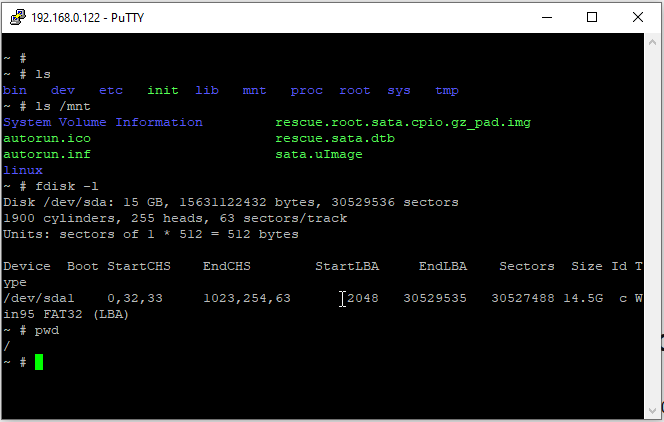
    5. wbijam się telnetem na {IP}:23
    Widzę to: Okno terminala PuTTY z informacjami o systemie plików i partycjach dysku.

    po wydaniu polecenia:

    Kod: Text
    Zaloguj się, aby zobaczyć kod


    ... o k..., diabeł. Poszło.

    Kod: Text
    Zaloguj się, aby zobaczyć kod


    Zostawie jakby ktoś był tak niewierny jak ja... :D

    No, ale teraz następny problem.

    Po restarcie, nie mogę się wbić przez SSH... dostaję timeouty.
  • #16 21219193
    belfer4108
    Poziom 3  
    Posty: 12
    Ocena: 7
    Teraz łącz się już przez port 22 normalnie i będzie git port 23 tylko do zainstalowania, a przy okazji OMV działa poprawnie ? i nie trzeba było czekać całej nocy, wystarczyło odpalić pendrive i poczekać chwilę, wbić na porcie 23 wydać komendę instalacji a na koniec już tylko restart i to koniec a później już normalnie się połączyć przez putty na porcie 22 jako root
  • #17 21219220
    borsooq
    Poziom 11  
    Posty: 9
    Ocena: 2
    Jestem, albo byłem kroczek dalej.

    Poczekałem kilka minut i wbiłem się przez ssh. Zmieniłem hasło roota i zrobiłem restart. Interfejs OMV się pojawił, zalogowałem się, ale nie było żadnego systemu plików w Storage->File Systems->Mount. Dysk było widać pod /dev/sda, ale systemu plików nie widział. Zrobiłem restart z wpiętym pendrive. Znowu mogę wejść przez telnet, a nie mogę prze ssh. Zrobiłem restart prze telnet. Czekam.

    Edit.

    1. Z wpiętym pendrive ładuje się automatycznie, nawet bez wciśniętego resetu do systemu plików, z którego mogę zainstalować debiana
    2. bez pendrive chrobocze dyskiem co jakiś cza,s dioda świeci się, ale nawet nie zgłasza się po IP.
  • #18 21219256
    belfer4108
    Poziom 3  
    Posty: 12
    Ocena: 7
    borsooq napisał:
    Dysk było widać pod /dev/sda

    i tak ma być wbij sobie przez jakiegoś FTPa na koncie root, ja używam FileZilla i zobaczysz wszystkie pliki jeśli chcesz je edytować, Ja na putty ustawiłem już żeby nie trzeba było wklepywać loginu i hasła za każdym razem, to wygodne jak często korzystasz z konsoli.

    Dodano po 20 [minuty]:

    borsooq napisał:
    Interfejs OMV się pojawił, zalogowałem się, ale nie było żadnego systemu plików w Storage->File Systems->Mount.

    Ten system plików montuję się już poprzez interfejs webowy na OMV :)
  • #19 21219288
    borsooq
    Poziom 11  
    Posty: 9
    Ocena: 2
    borsooq napisał:
    Interfejs OMV się pojawił, zalogowałem się, ale nie było żadnego systemu plików w Storage->File Systems->Mount.

    Ten system plików montuję się już poprzez interfejs webowy na OMV :)[/quote]

    No tylko, że jak próbowałem rozwinąć system plików, to nic w dropdownie się nie pojawiało. Było cały czas pusto i kręciło się kółeczko. Po restarcie wszystko diabli wzięli i nie wybootował się już do tego miejsca. Teraz po kolejnej próbie uruchomienia i kolejnej instalacji bootuje się cały czas do systemu plików. Zainstalowałem już i recovery od WD i kolejny raz debiana i dalej nie przechodzi. Za każdym uruchomieniem dostępny jest albo system plików albo nic - tj. jest dioda na stałe, nie ma zgłoszenia po IP.

    Poprawka - jest zgłoszenie po IP. Dostaje je, ale nie odpowiada ani na SSH, ani na telnet, ani przez web. Zaczynam myśleć, że chyba coś jest uwalone. Może RAM? Zachowuje się trochę inaczej za każdym razem.

    Edit.: zrobione w 5 minut na innym dysku. Dysk uwalony chyba...
  • #20 21219333
    belfer4108
    Poziom 3  
    Posty: 12
    Ocena: 7
    >>21219288 Interfejs OpenMediaVault z widokiem na dodanie systemu plików
    Zacznij od aktualizacji OMV
    oraz debiana
    najpierw zaktualizuj listę dostępnych pakietów
    sudo apt upgrade

    następnie zaktualizuj zainstalowane pakiety
    sudo apt upgrade

    dobrze jest też ponownie uruchomić serwer
  • #21 21219410
    borsooq
    Poziom 11  
    Posty: 9
    Ocena: 2
    Podpiąłem mały dysk SSD. Poszło w 5 minut. W związku z tym, że dysk jest maleńki, bo 240GB, to wrzuciłem w/w WD 2,5" 750GB (mam tego złomu trochę). Poszło w 10 minut. Mam już skonfigurowane share'y, podpięte pod Windows. Działa super. Teraz kwestia jest taka, żeby to jakoś usztywnić i schować w garażu, żeby nikt niczego nie szukał.
    Właśnie zamówiłem sobie HDD 3,5", bo inaczej się tego nie poskłada.

    Upgrade idzie bardzo ładnie.

    Instalowałeś na tym Dockera?

    PS.: podsumowując:
    - trzeba się upewnić, żeby mieć sprawny dysk (truizm)
    - pendrive musi być pewnie koło 8GB minimum, bo recovery zajmuje ponad 6GB. Mimo że ten debian zajmuje mniej, to i tak z pendrive 2GB nie dało się tego wykonać - dlatego też wydawało mi się, że ląduje w innym miejscu niż powinienem na początku. Po prostu pendrive był za mały. To wyczytałem gdzieś na reddit albo na 4pda.ru.
  • #22 21219436
    belfer4108
    Poziom 3  
    Posty: 12
    Ocena: 7
    zainstaluj OMV EXTRAS, Dockera i SMB, będziesz miał dostęp na wszystkich kompach w sieci. Dockera instalowałem i śmiga na nim już Home Assistant i wiele innych. Jak fotki, to Photoprism sobie też zainstaluj, jest w dodatkach. Dobrej zabawy!
  • #23 21219663
    borsooq
    Poziom 11  
    Posty: 9
    Ocena: 2
    Wielkie dzięki za odzew i wsparcie. Za tę instrukcję i ogólnie za podejście.
  • #24 21584562
    borsooq
    Poziom 11  
    Posty: 9
    Ocena: 2
    Hej, wracam do tematu. Dysk mi zdechł od tego czasu. Kupiłem nowy i przygodę zaczynam od nowa.

    Chciałbym dopytać, skąd i jak instalowałeś HomeAssistanta. Ja zainstalowałem raz przez Portainera, raz normalnie z Docker Huba i to jest tak ciężkie, że zarzyna mi cały sprzęt. Jedyny ratunek, to ubić kontener z shella. Działa ci to jakoś przyzwoicie?
  • #25 21687300
    belfer4108
    Poziom 3  
    Posty: 12
    Ocena: 7
    >>21584562 Sorki, że się nie odzywałem, ale nie zauważyłem twojego postu. Jeżeli chodzi o Home Assistanta, to na WD zainstalujesz tylko wersję Core. Jeżeli chcesz mieć pełną wersję, to zrób tak jak ja: kupiłem najtańszy terminal HP i zainstalowałem tylko i wyłącznie Home Assistanta w wersji Supervised. Za taki terminal dałem raptem stówkę na OLX. Instalujesz na tym terminalu Linuxa. Ja akurat zainstalowałem tę wersję z interfejsem graficznym, a później, przez konsolę nawet innego komputera, instalujesz w Dockerze Home Assistanta już w pełnej wersji. Jak będziesz chciał, to ci mogę wysłać linki do terminala takiego, jaki kupiłem, oraz stronę, gdzie jedna osoba opisała wszystkie komendy, które są potrzebne do zainstalowania Home Assistanta. Jeszcze raz sorki za zapłon, ale nie wiedziałem do dziś, że ktoś pisał
  • #26 21797943
    george2002

    Poziom 21  
    Posty: 526
    Ocena: 158
    belfer4108 napisał:
    Bonus:
    - archiwum do przywracania oryginalnego oprogramowania 9.5.1-104.
    - archiwum do przywracania oryginalnego oprogramowania 7.15.0-160.

    Panowie ma ktoś może kopię tego ? bo niestety tych archiwów już nie ma dostępnych na google drive :(
    Konto firmowe:
    GS electronic Grzegorz Stoliński
    2 Pułku Lotniczego 18, Kraków, 31-857 | Strona WWW: www.gselectronic.pl
  • #27 21798047
    musculus
    Poziom 17  
    Posty: 1242
    Pomógł: 8
    Ocena: 162
    george2002 napisał:
    belfer4108 napisał:
    Bonus:
    - archiwum do przywracania oryginalnego oprogramowania 9.5.1-104.
    - archiwum do przywracania oryginalnego oprogramowania 7.15.0-160.

    Panowie ma ktoś może kopię tego ? bo niestety tych archiwów już nie ma dostępnych na google drive :(

    O ile dobrze widzę, ten link z Mega z postu kolegi belfer4108 wciąż działa i zawiera również te archiwa, o które Ci chodzi...

Podsumowanie tematu

✨ Dyskusja dotyczy uruchomienia serwera plików Western Digital My Cloud Home 8TB (model WDBVXC0080HWT-EESN) bez oryginalnego dysku HDD, z podłączonym dyskiem 2TB. Problem polega na braku reakcji urządzenia, ciągłym świeceniu lub miganiu diody oraz braku dostępu do interfejsu webowego i SSH. Rozwiązaniem jest przywrócenie obrazu systemu lub instalacja alternatywnego oprogramowania, np. Debian 11 z OpenMediaVault (OMV). Instalacja wymaga przygotowania pendrive’a sformatowanego na FAT32 z odpowiednimi plikami instalacyjnymi, podłączenia go do urządzenia, a następnie połączenia przez telnet na porcie 23 w celu uruchomienia skryptów instalacyjnych. Po instalacji system działa przez SSH na porcie 22. Wskazano, że pendrive musi mieć co najmniej 8GB i być USB 2.0, a dysk twardy powinien być sprawny. Po instalacji OMV można korzystać z usług takich jak Samba, Docker, PhotoPrism czy Home Assistant. W przypadku problemów z systemem plików konieczne jest jego montowanie przez interfejs OMV. Dyskusja zawiera linki do archiwów z oprogramowaniem, tutoriali i forów, a także sugestie dotyczące alternatywnych rozwiązań sprzętowych (np. QNAP, Synology) oraz instalacji Home Assistanta na osobnym terminalu HP z Linuxem dla lepszej wydajności. Użytkownicy wymieniają się doświadczeniami dotyczącymi problemów z bootowaniem, konfiguracją sieci, oraz stabilnością systemu po instalacji.
Podsumowanie wygenerowane przez AI na podstawie treści dyskusji.
REKLAMA