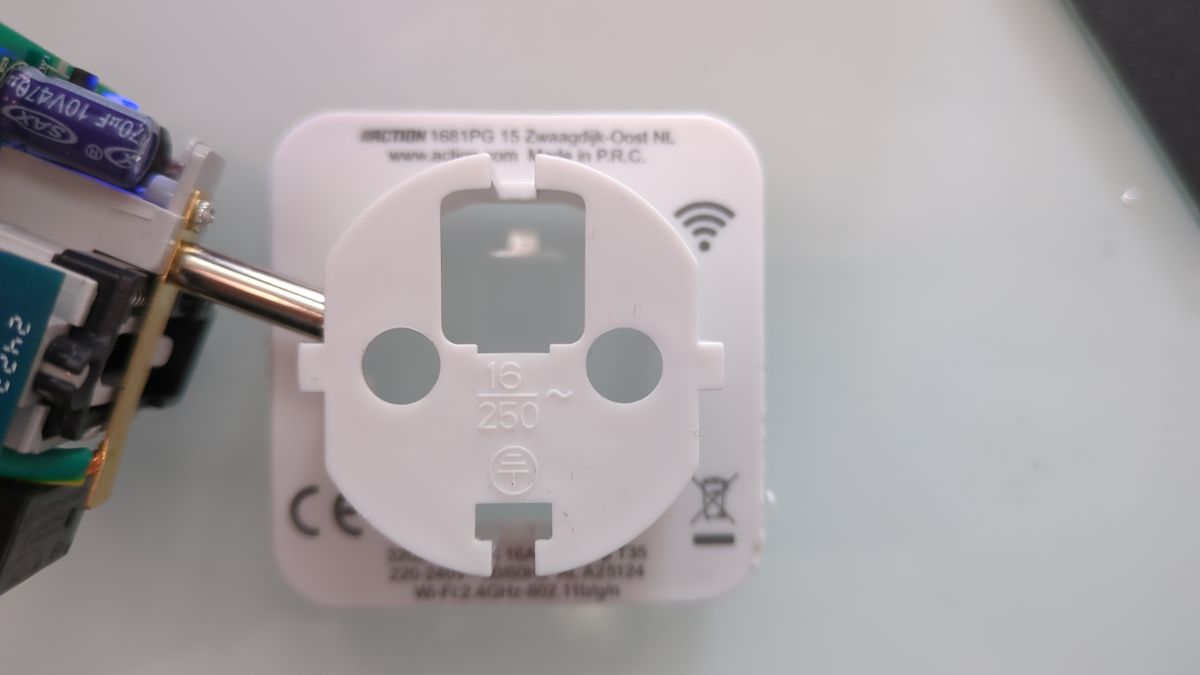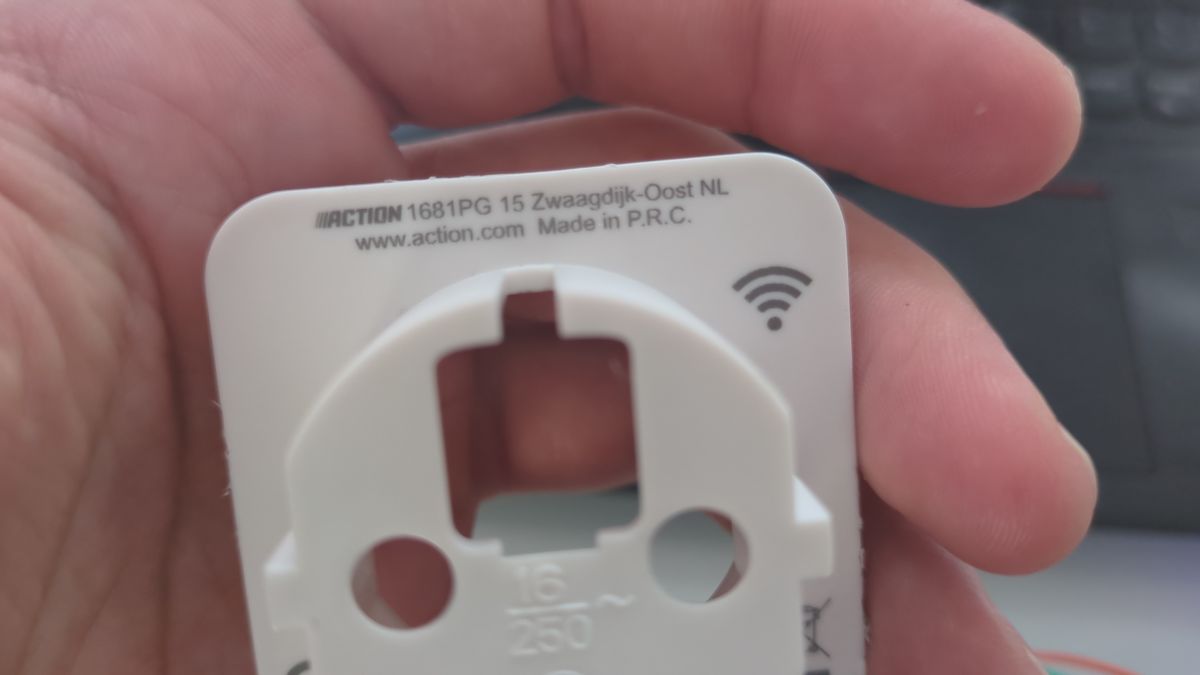


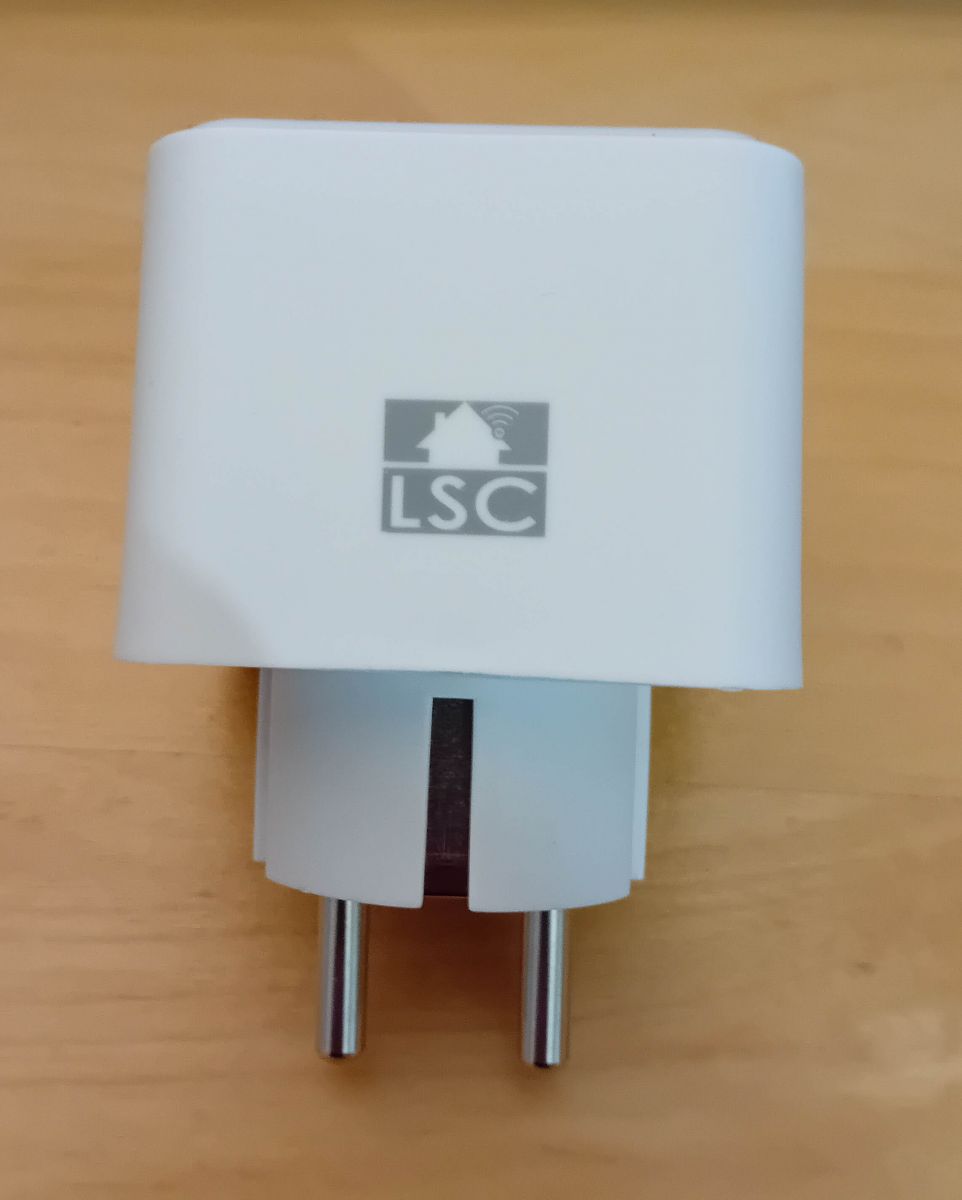
Action sprzedaje je w Niemczech, istnieje kilka wersji, zaczęli od wtyczek opartych na ESP826x i w pewnym momencie przeszli na chipy Beken.
Wczesne miały śruby do otwierania, obudowy późniejszych, takich jak ta tutaj, są po prostu klikane razem. Tutaj znajduje się szczegółowy teardown i przewodnik flashowania OpenBeken. Informacje o urządzeniu:
PCB-Label: WP02GE-F 2023-08-04
BKN-Chip: BKN7231N
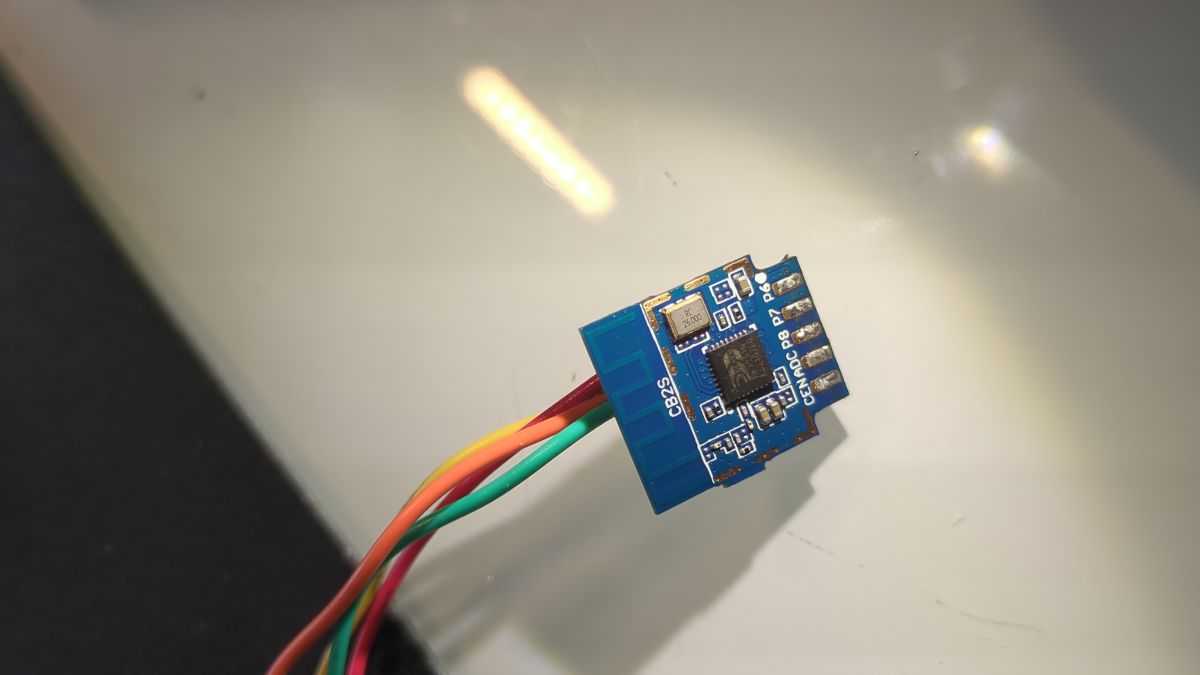
BKN-Board: CB2S
Wygląda to następująco:
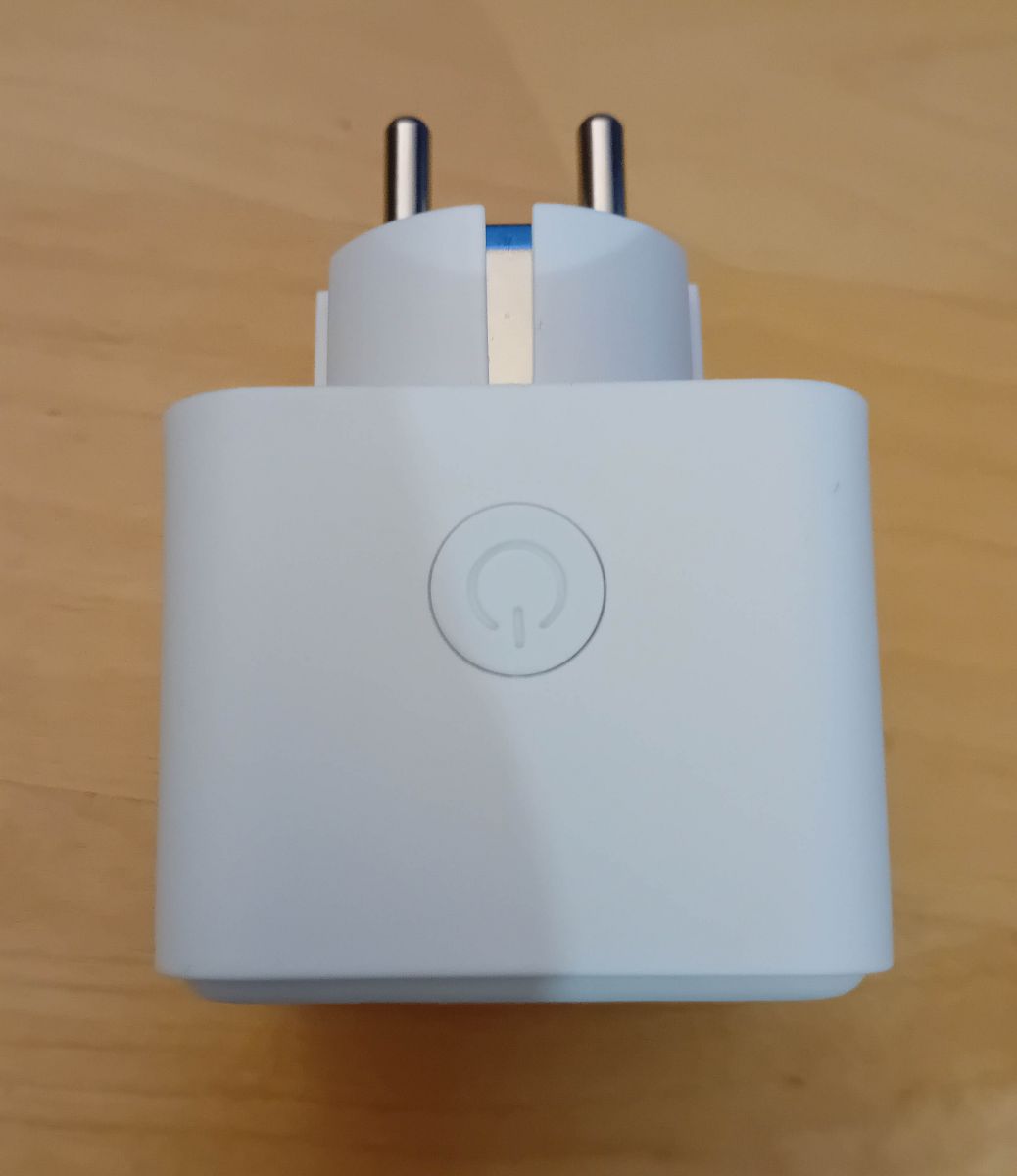
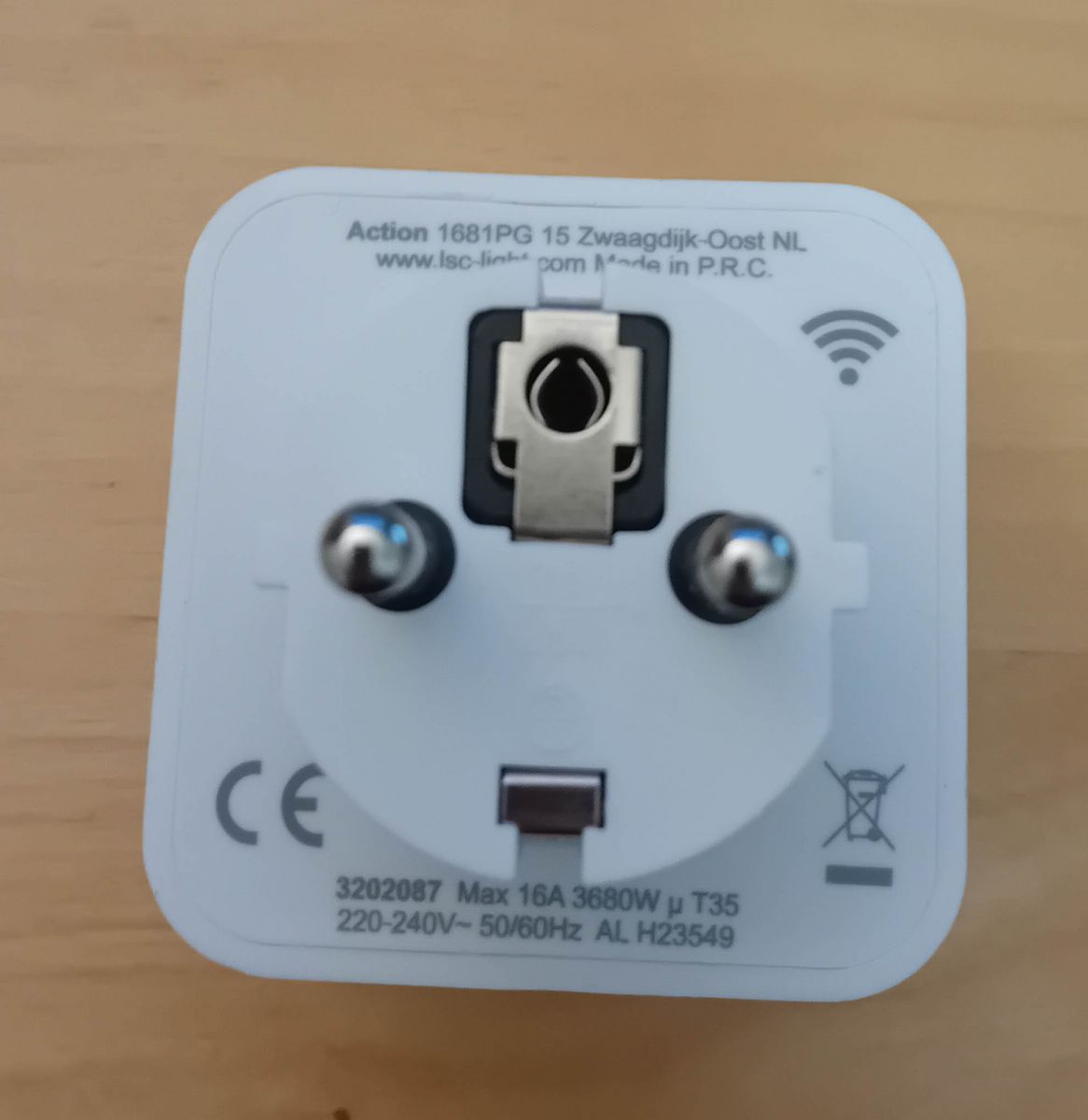
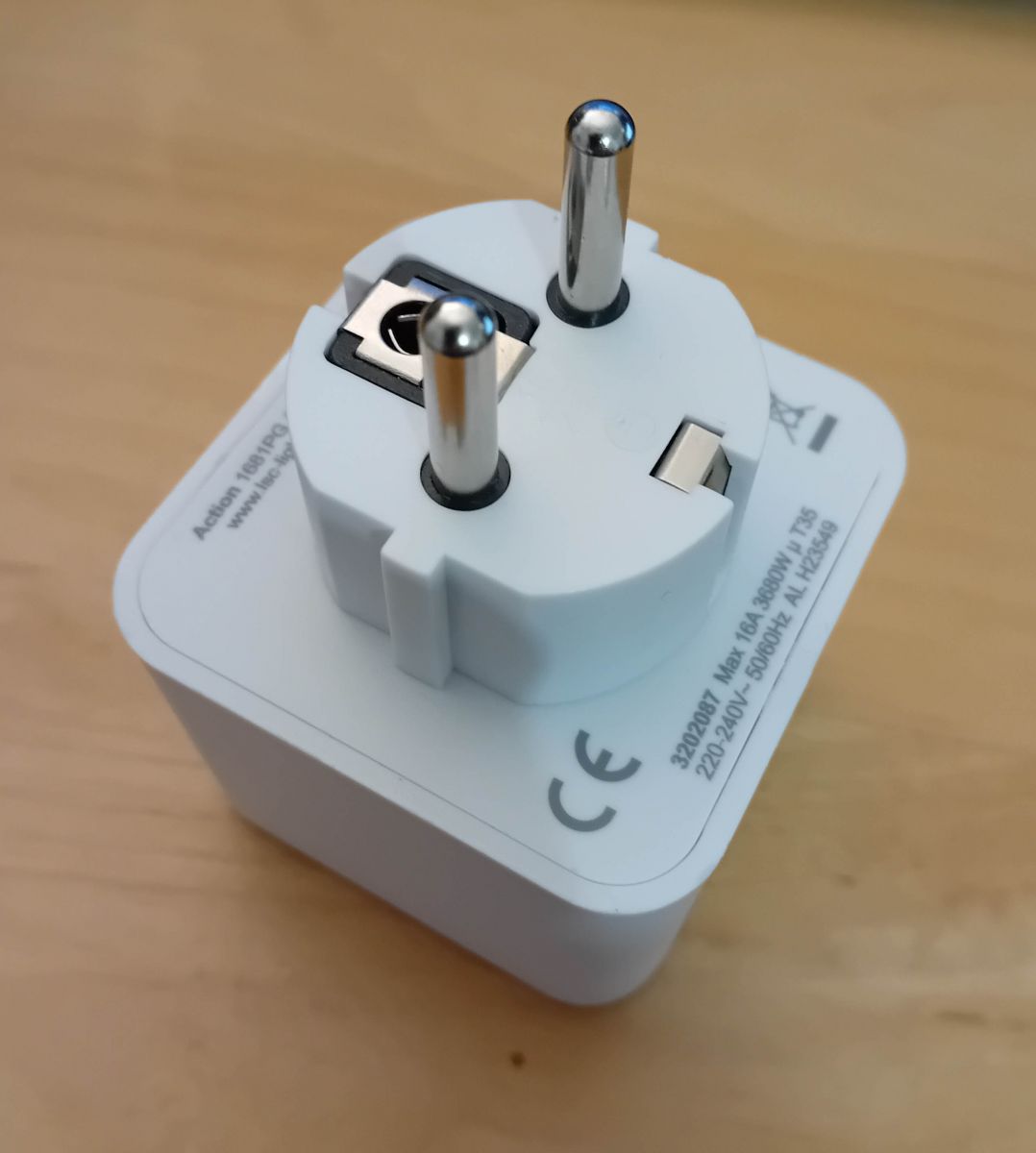 .
.
Aby go otworzyć, użyj wąskiego ostrza i włóż je około 5 mm do środka, aby go podważyć:
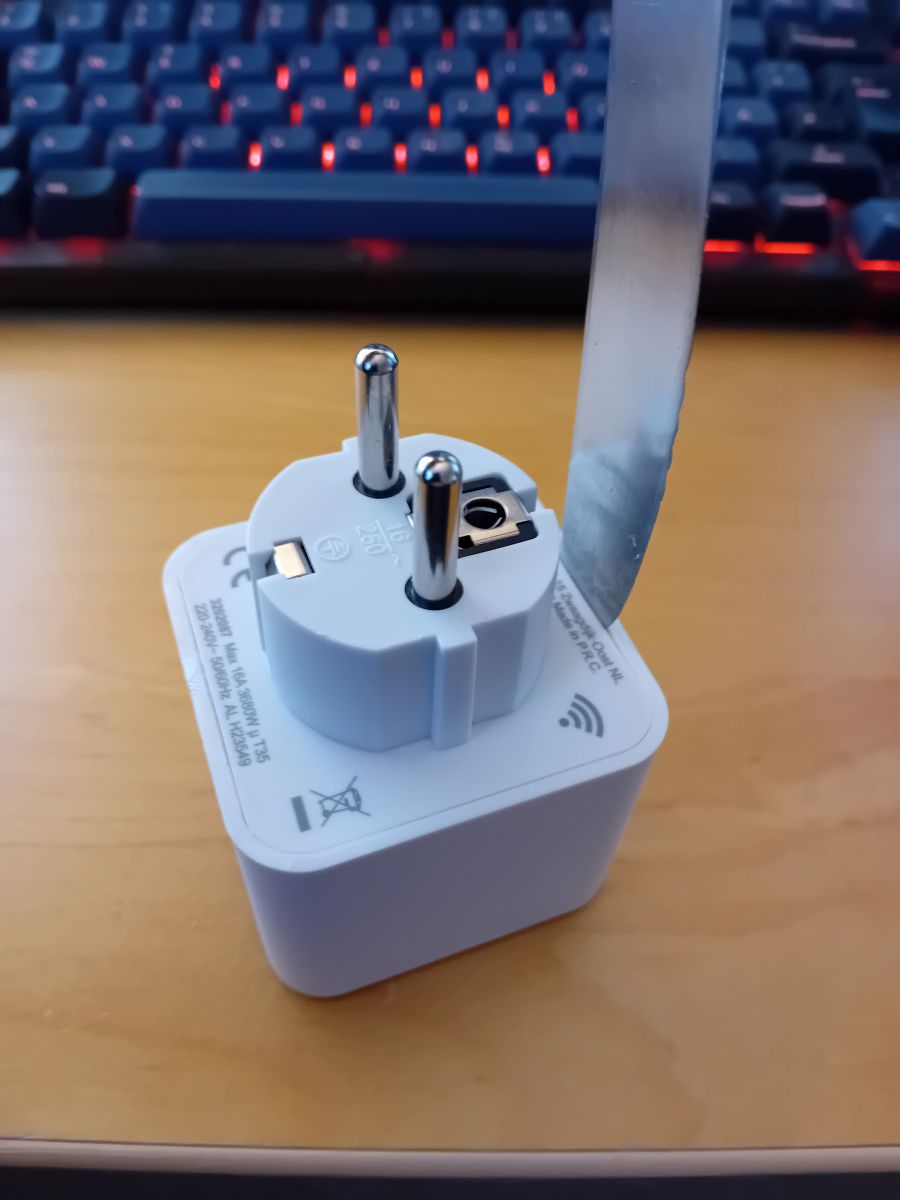
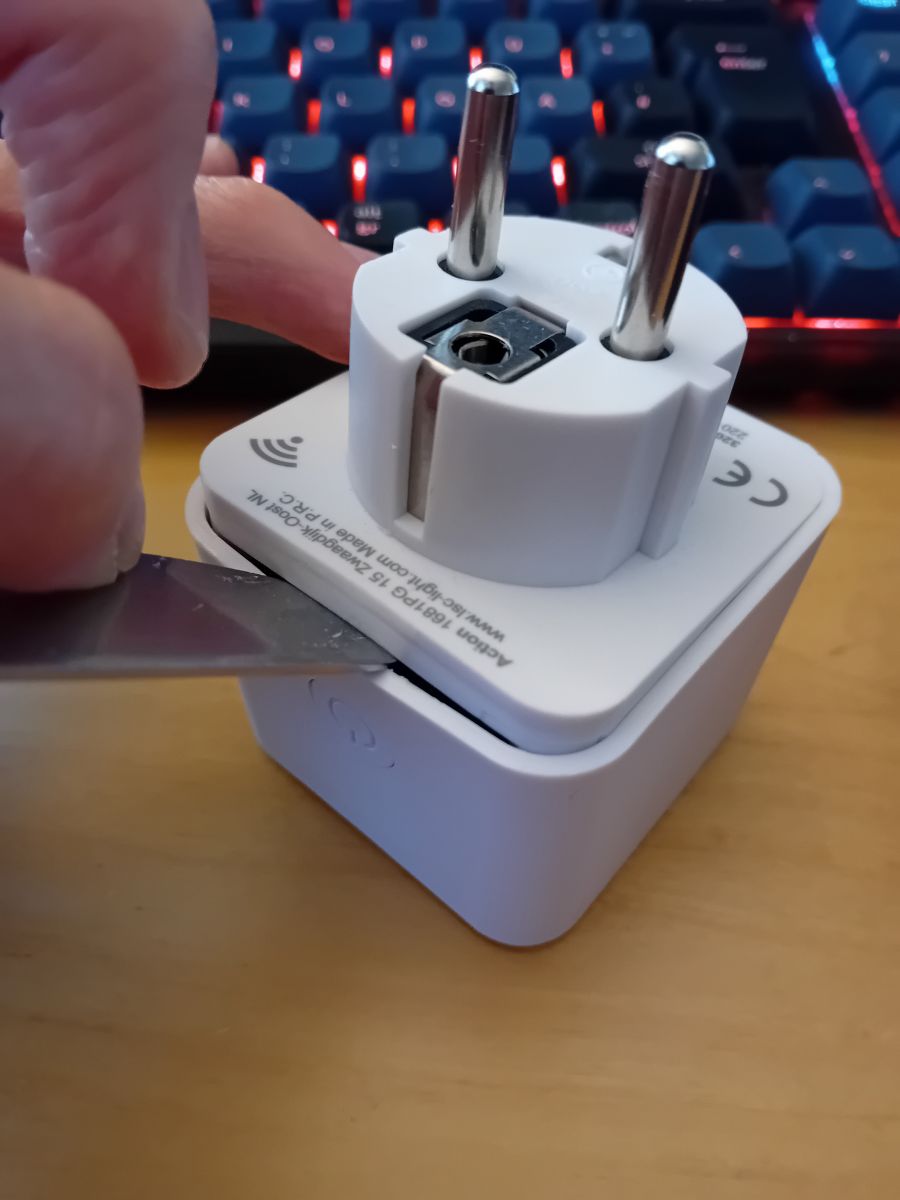
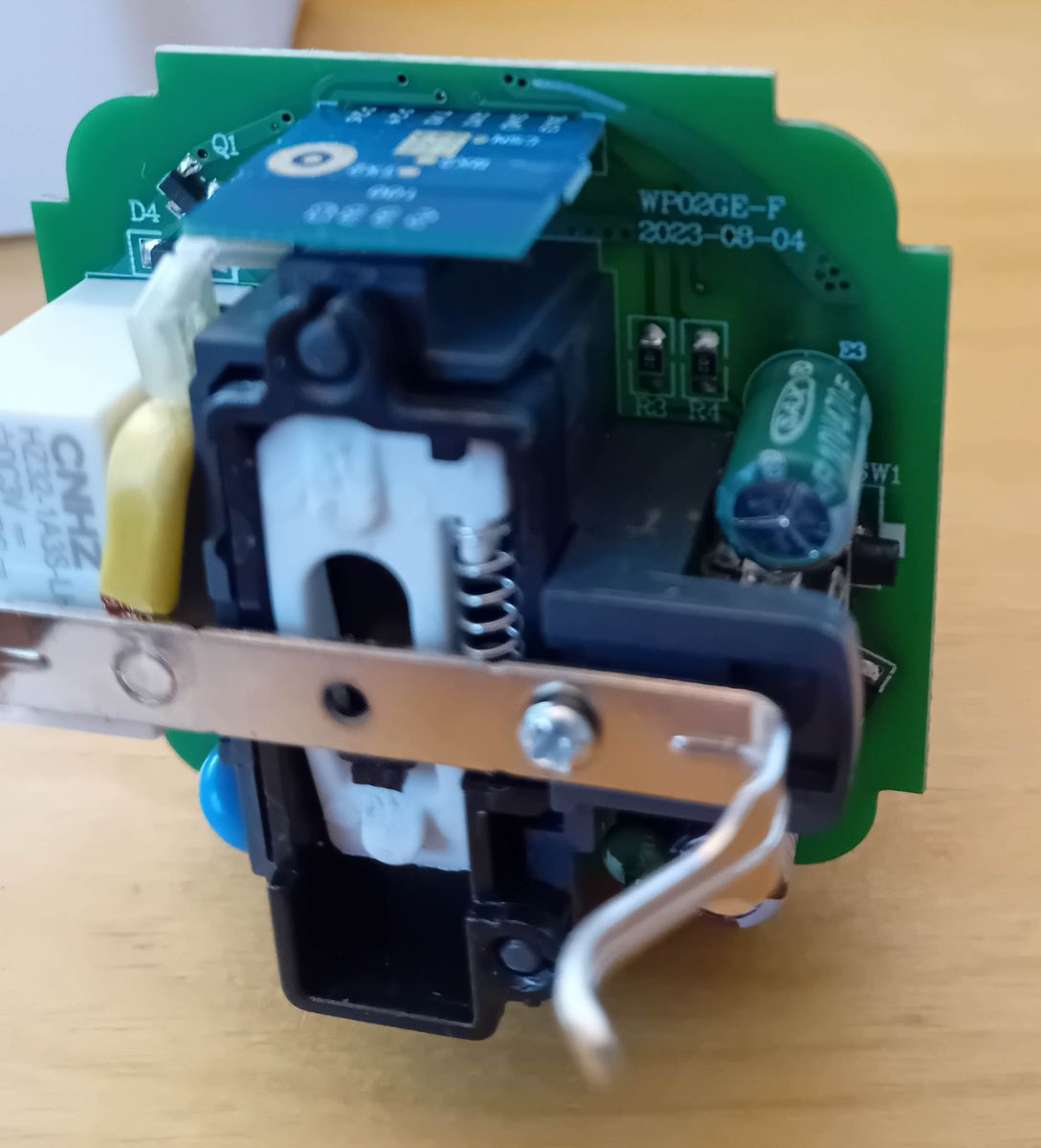
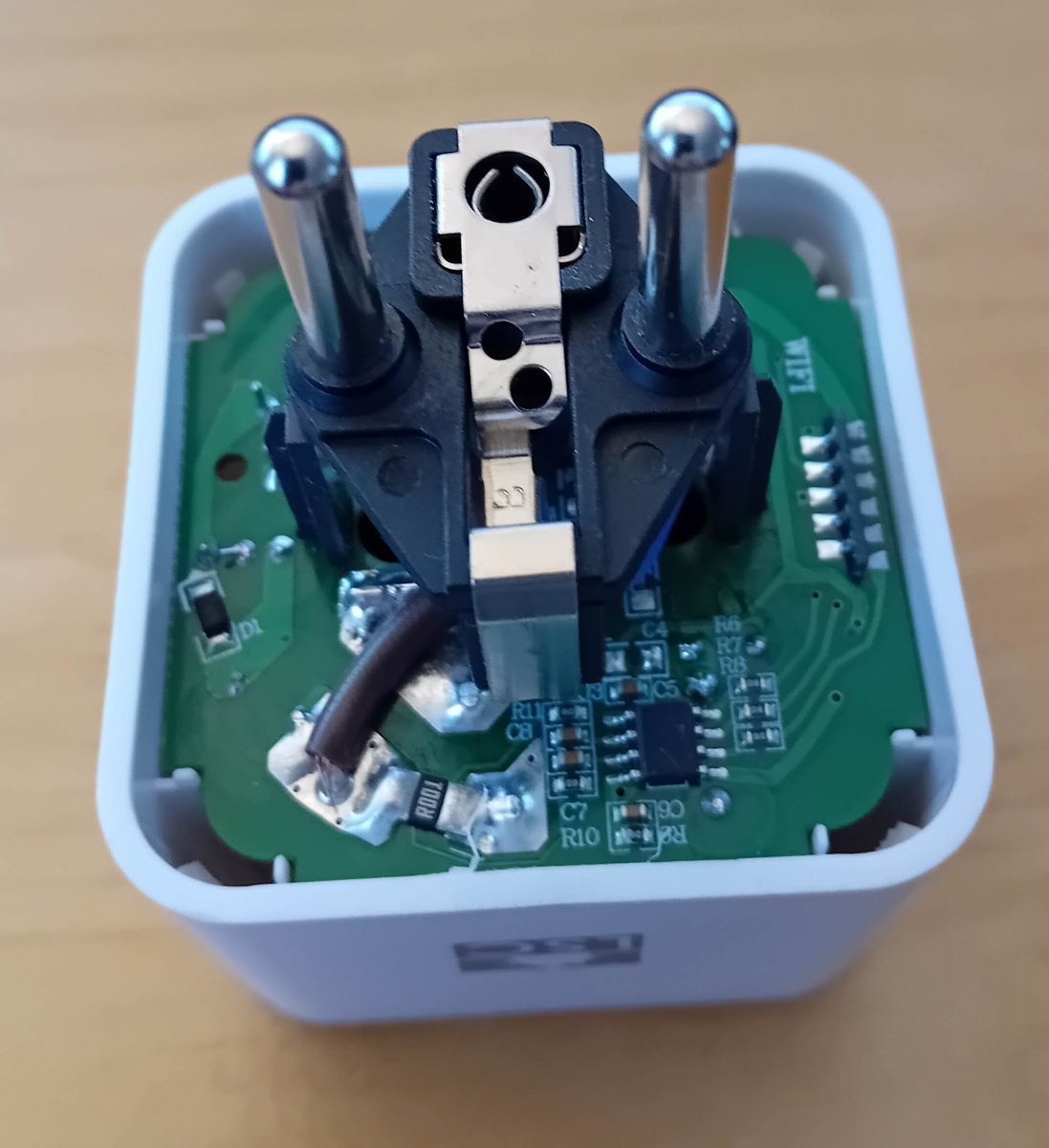
Tak to wygląda w środku:
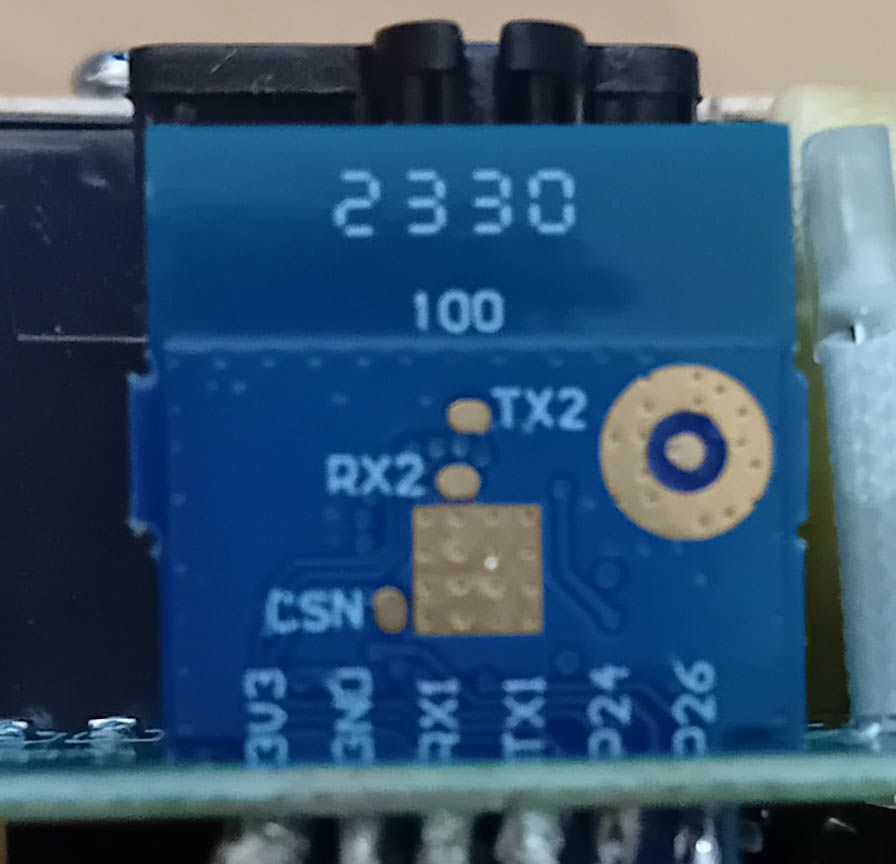
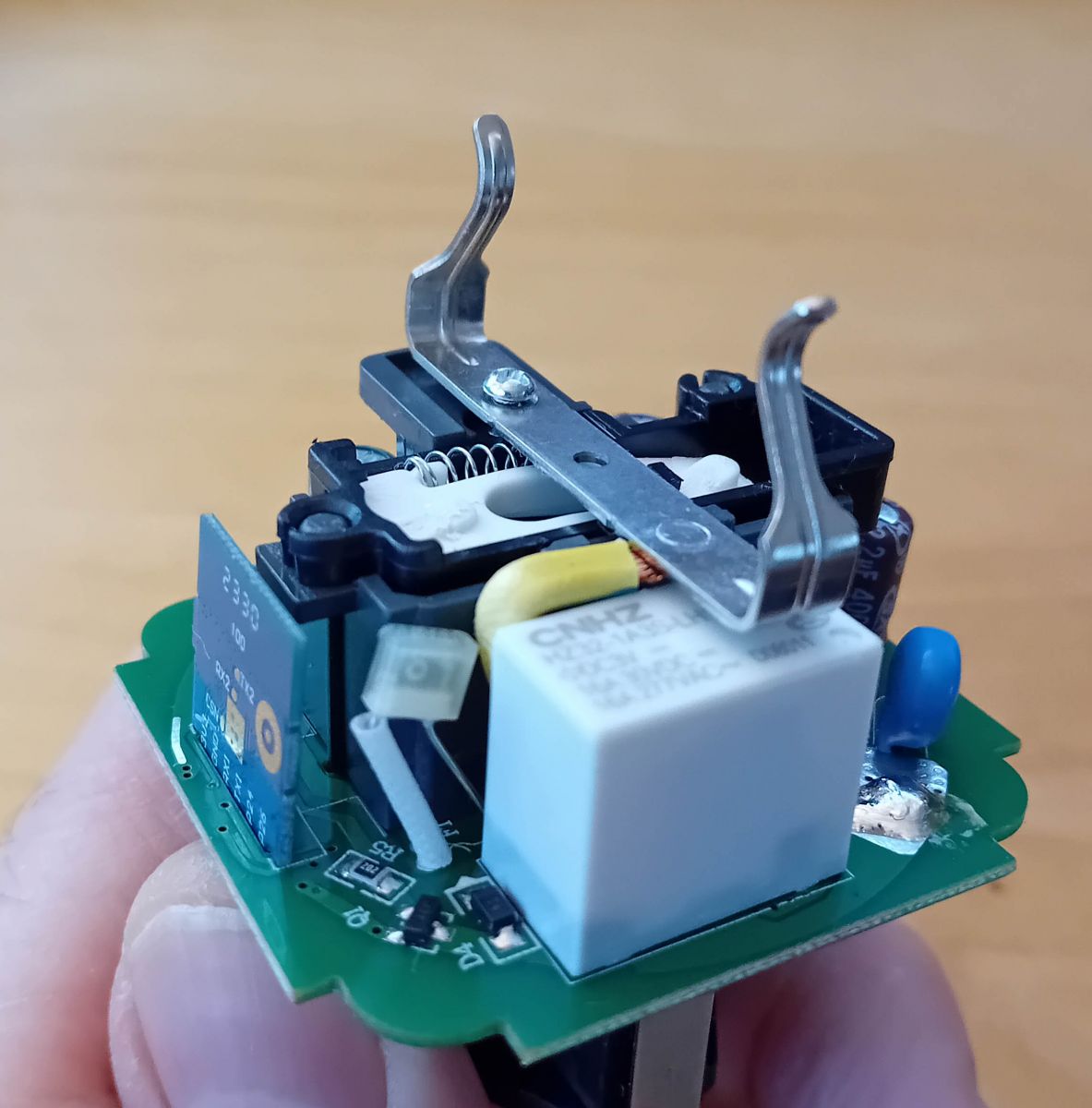
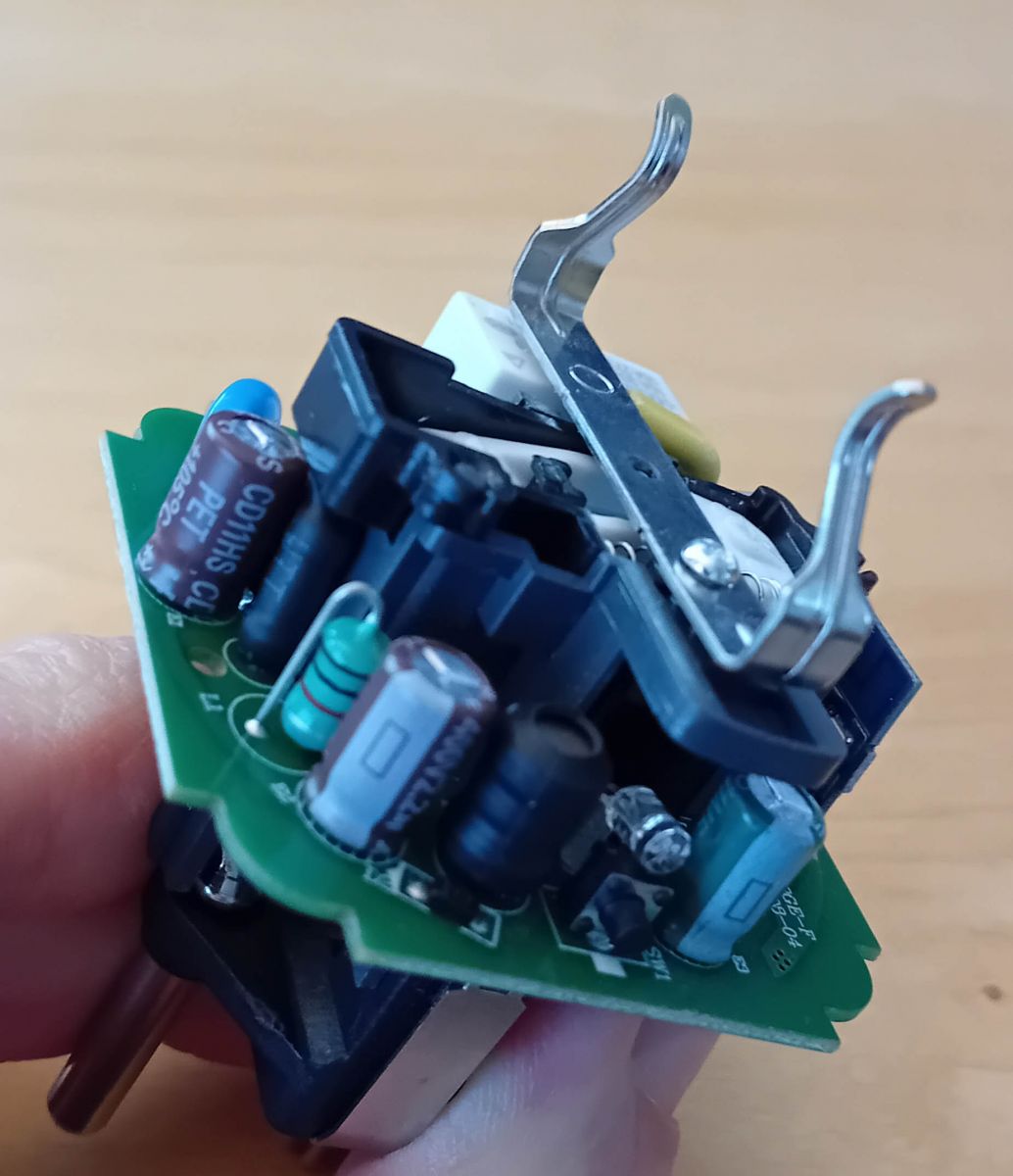
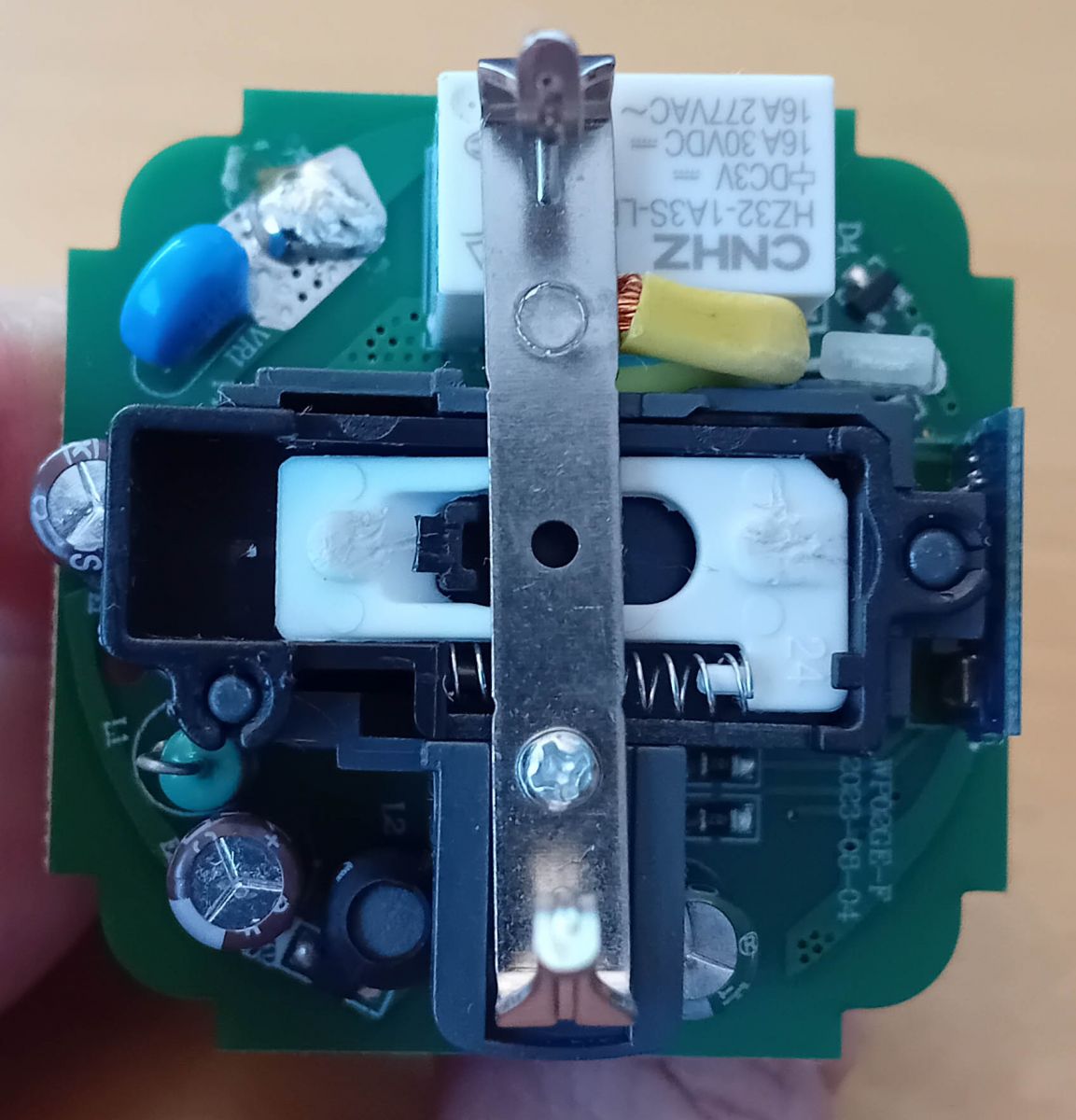 .
. 
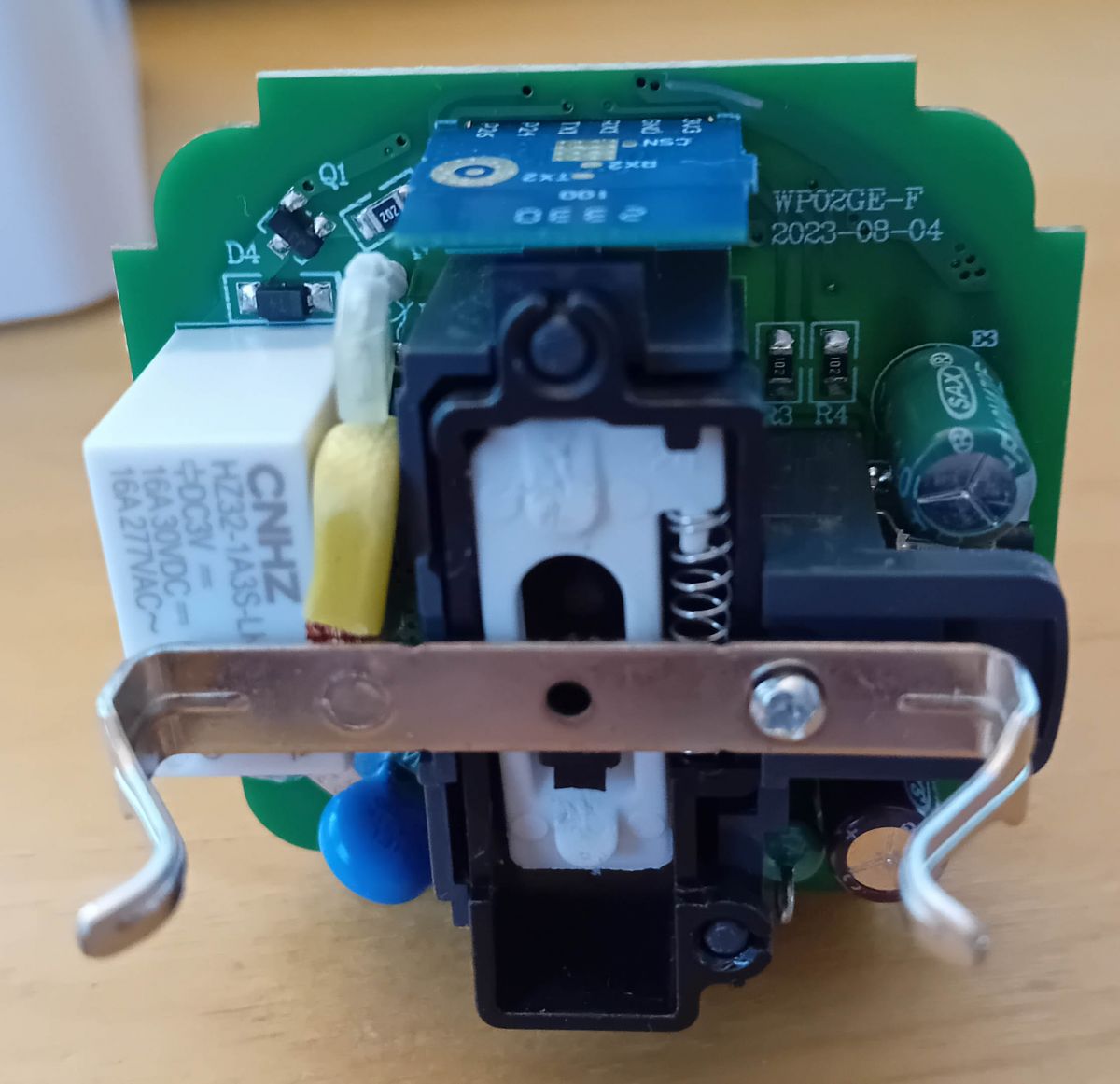
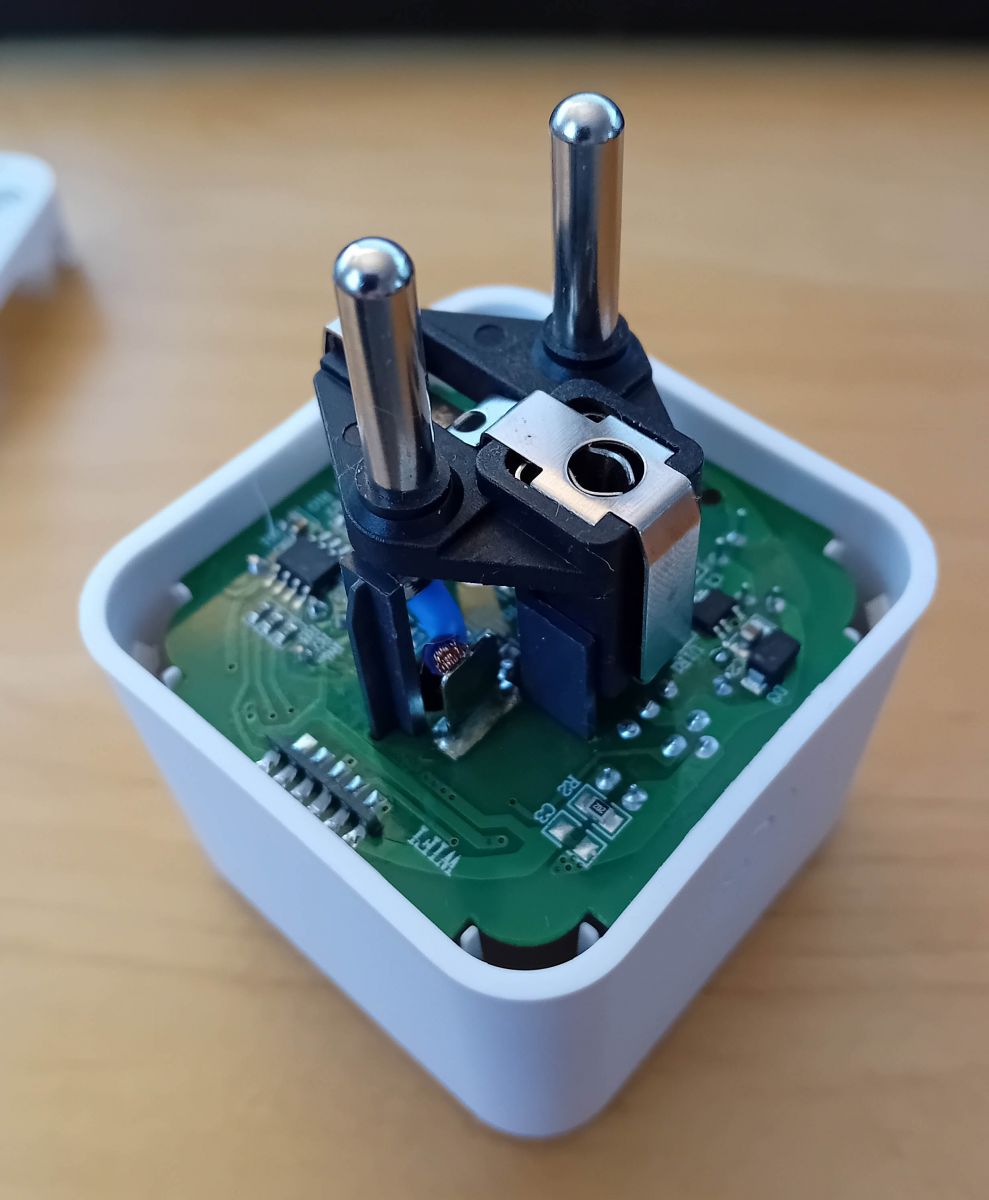
Oto rozłożenie pinów na płycie CB2S:
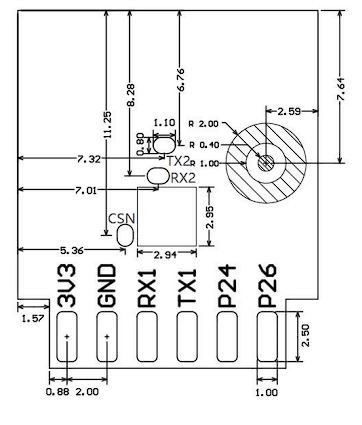
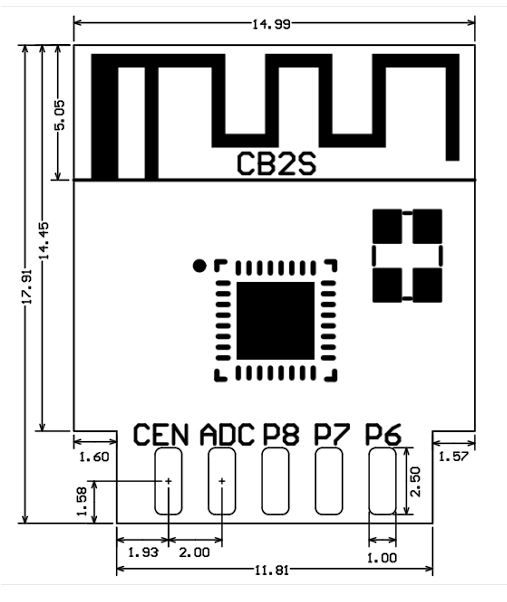
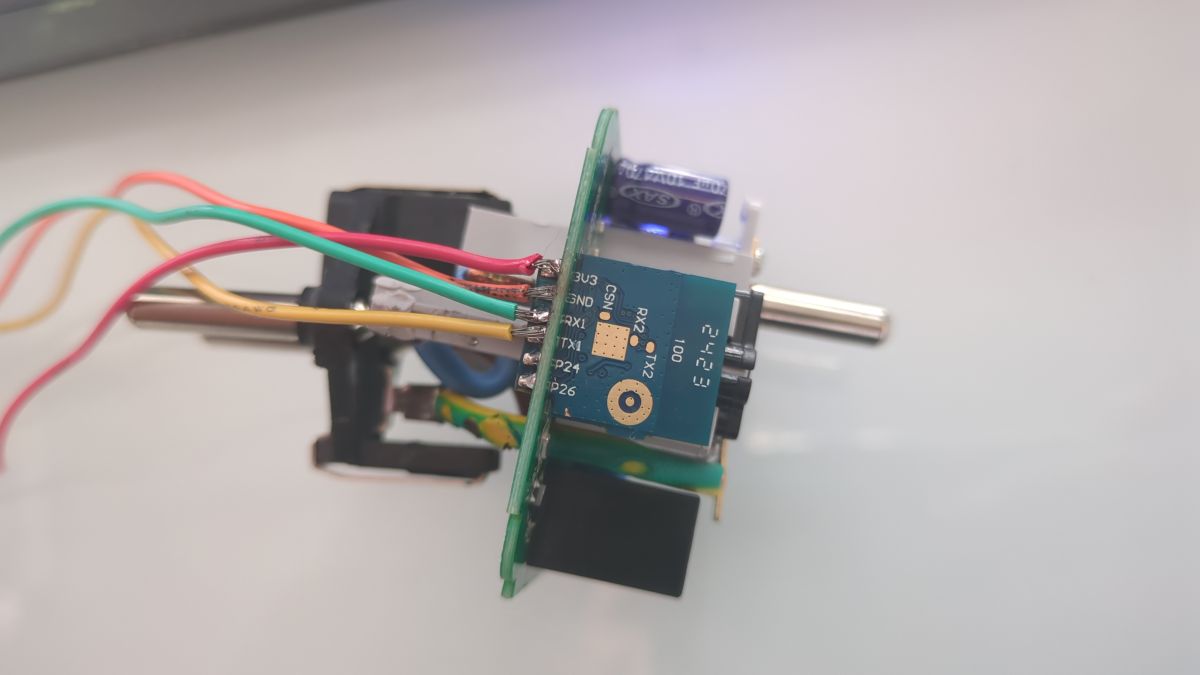
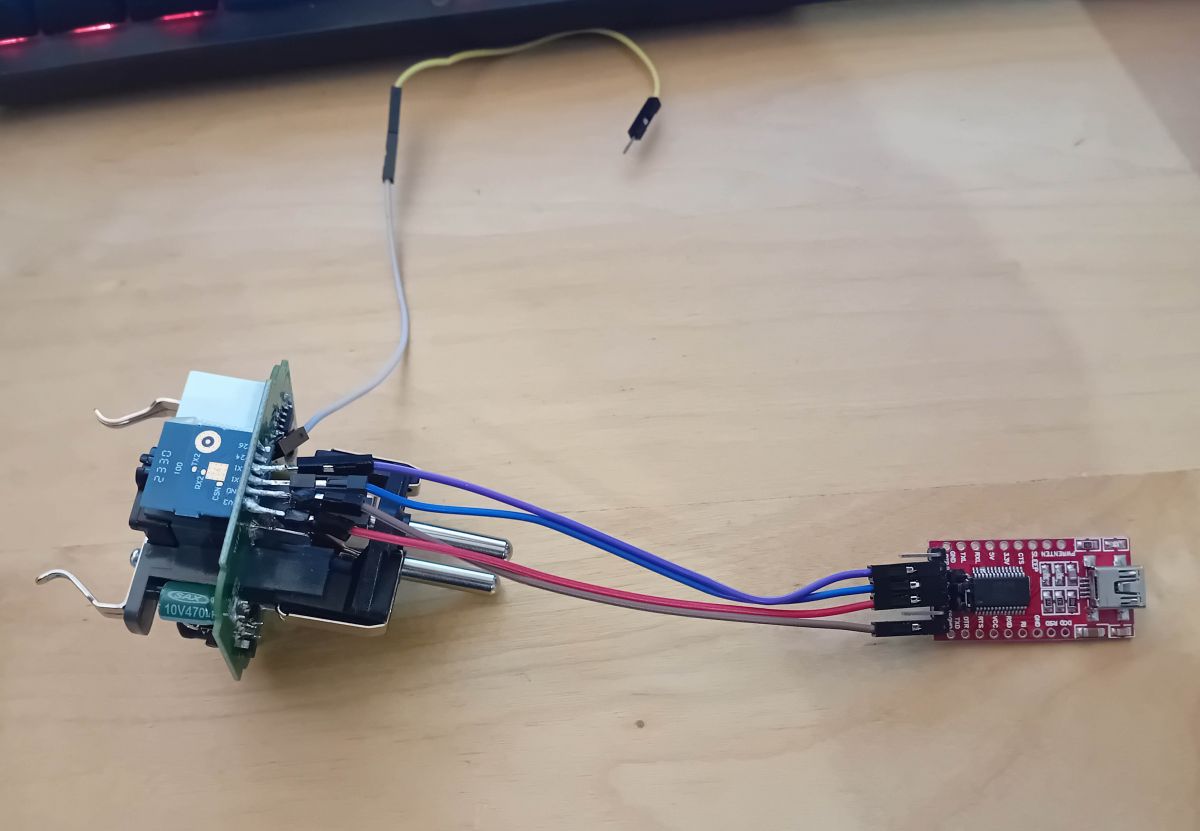
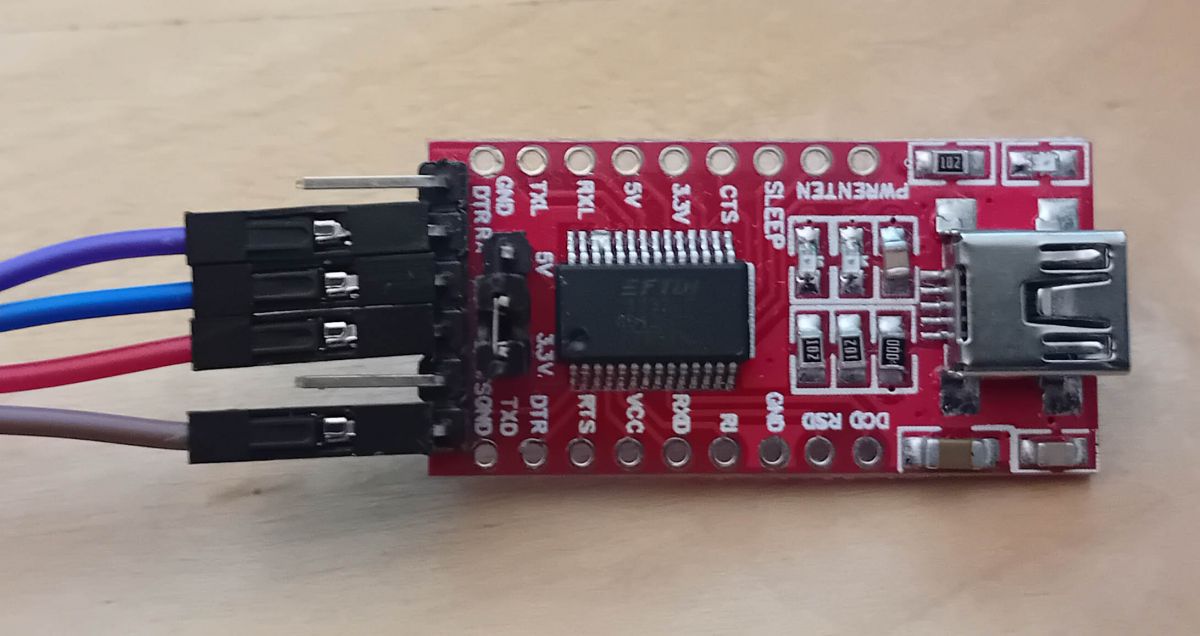
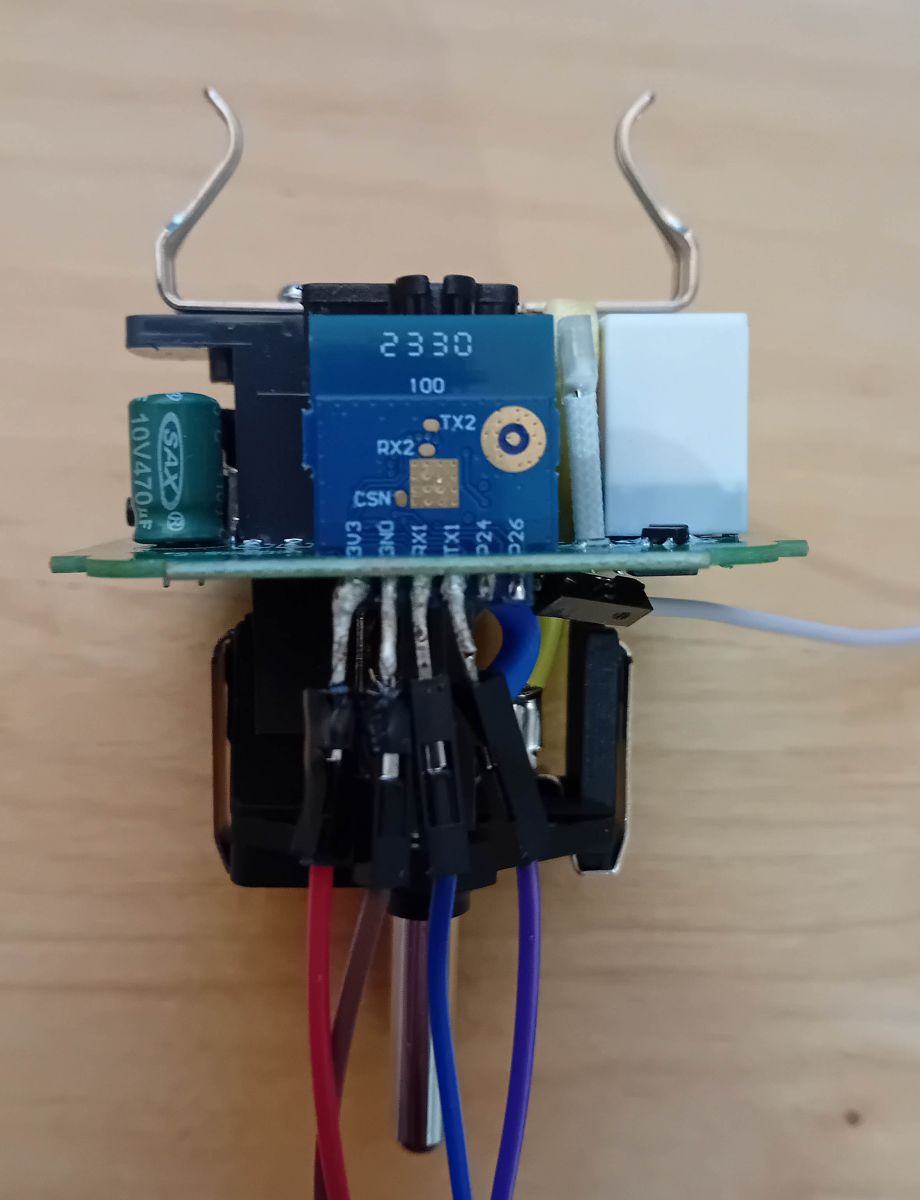
Aby go sflashować, musimy podłączyć nasz programator FTDI-USB do pinów 3,3V, GND, RX, TX i kabla do CEN (abyśmy mogli podłączyć go do GND, aby wejść w tryb programowania).
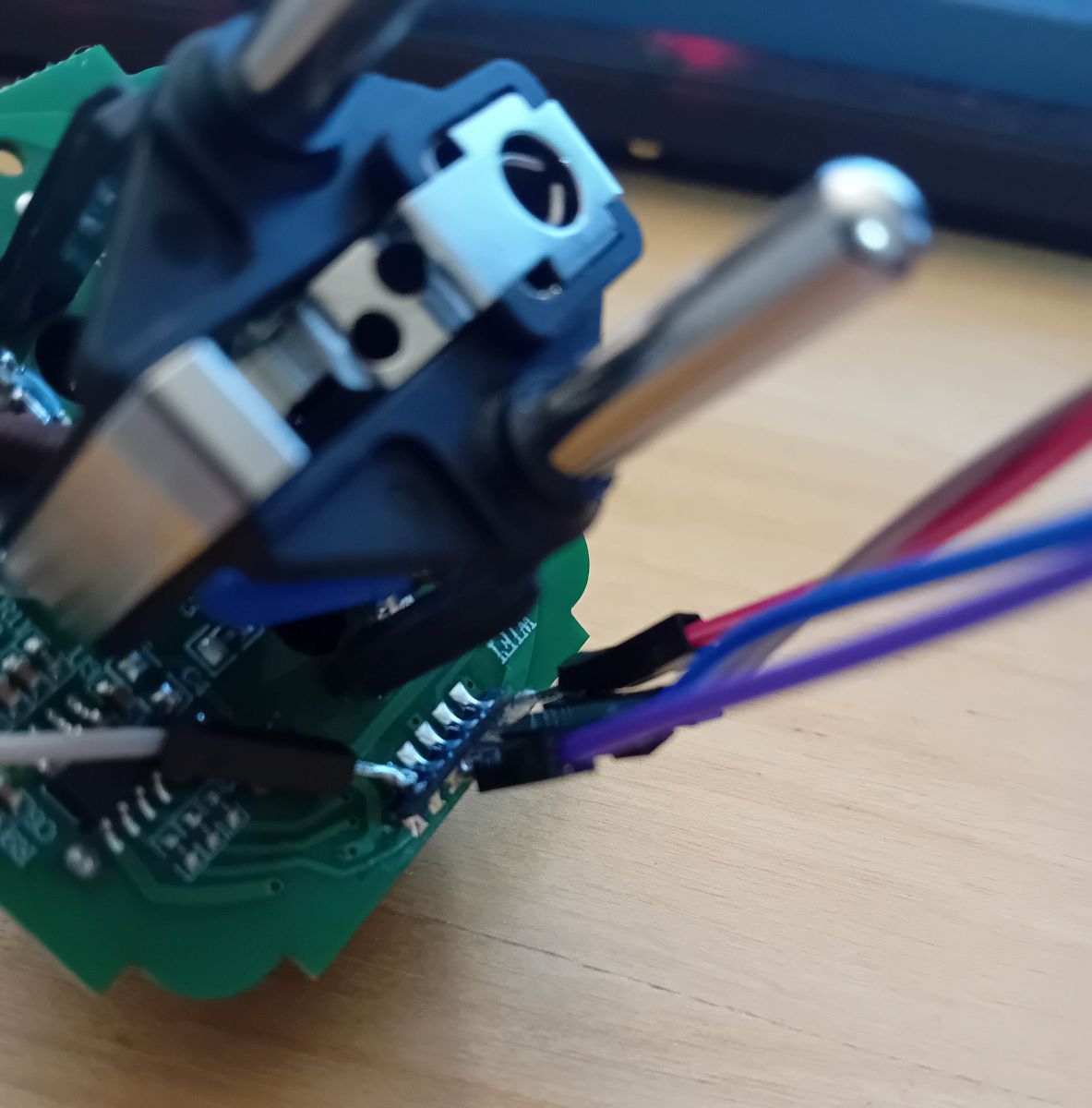
Przylutowałem kilka kabli Dupont-Cables do tych pinów, jak poniżej:
 .
.
Nie jest to ładne, ale działa i jest tylko tymczasowe, i tak odlutowuję je po flashowaniu.
Mój programator FTDI-USB jest ustawiony na 3,3V przez zworkę i podłączyłem go w ten sposób:
| . FTDI | CB2S |
| VCC | 3,3V |
| GND | GND |
| RX | TX |
| TX | RX |
i luźny kabel do CEN CB2S... musimy go później zewrzeć do GND, aby rozpocząć flashowanie.
Użyłem GUI BKN-Flashtool stąd: https://github.com/openshwprojects/BK7231GUIFlashTool
Podłącz FTDI-USB-Programmer do komputera i uruchom Flash-Tool:
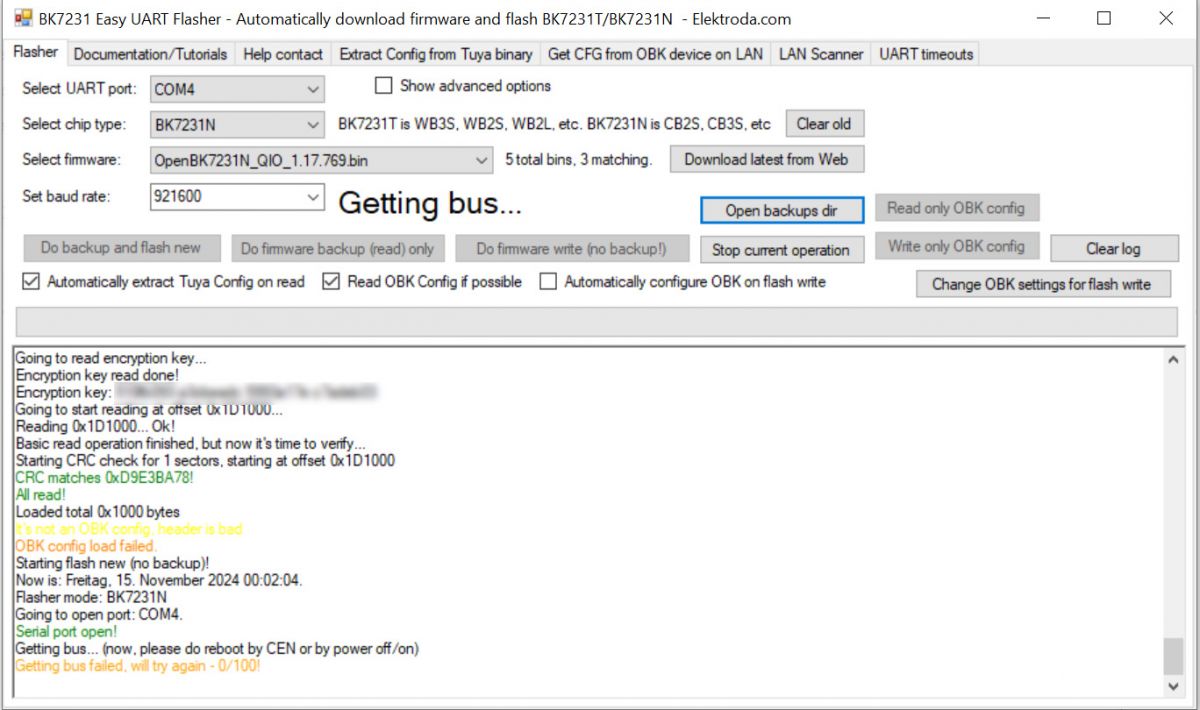
wybierz
- właściwy port COM, tutaj jest to COM4
- typ chipu, CB2S używa BK7231N
- firmware, który chcesz flashować, możesz pobrać najnowszy firmware za pomocą przycisku "Download latest from Web", co zrobiłem... firmware można pobrać również stąd: https://github.com/openshwprojects/OpenBK7231T_App/releases i umieścić je w folderze firmware narzędzia flash.
Nic więcej nie zmieniałem.
Teraz możesz wykonać kopię zapasową oprogramowania układowego, co bardzo polecam, ponieważ otrzymasz piny GPIO używane przez wtyczkę, które należy później skonfigurować, aby działały poprawnie!
Kliknij więc "Do firmware backup (read) only"... wygląda to jak na powyższym zrzucie ekranu... teraz dotknij bardzo krótko luźnego kabla od CEN do pinu GND i kopia zapasowa powinna się rozpocząć, wygląda to tak:
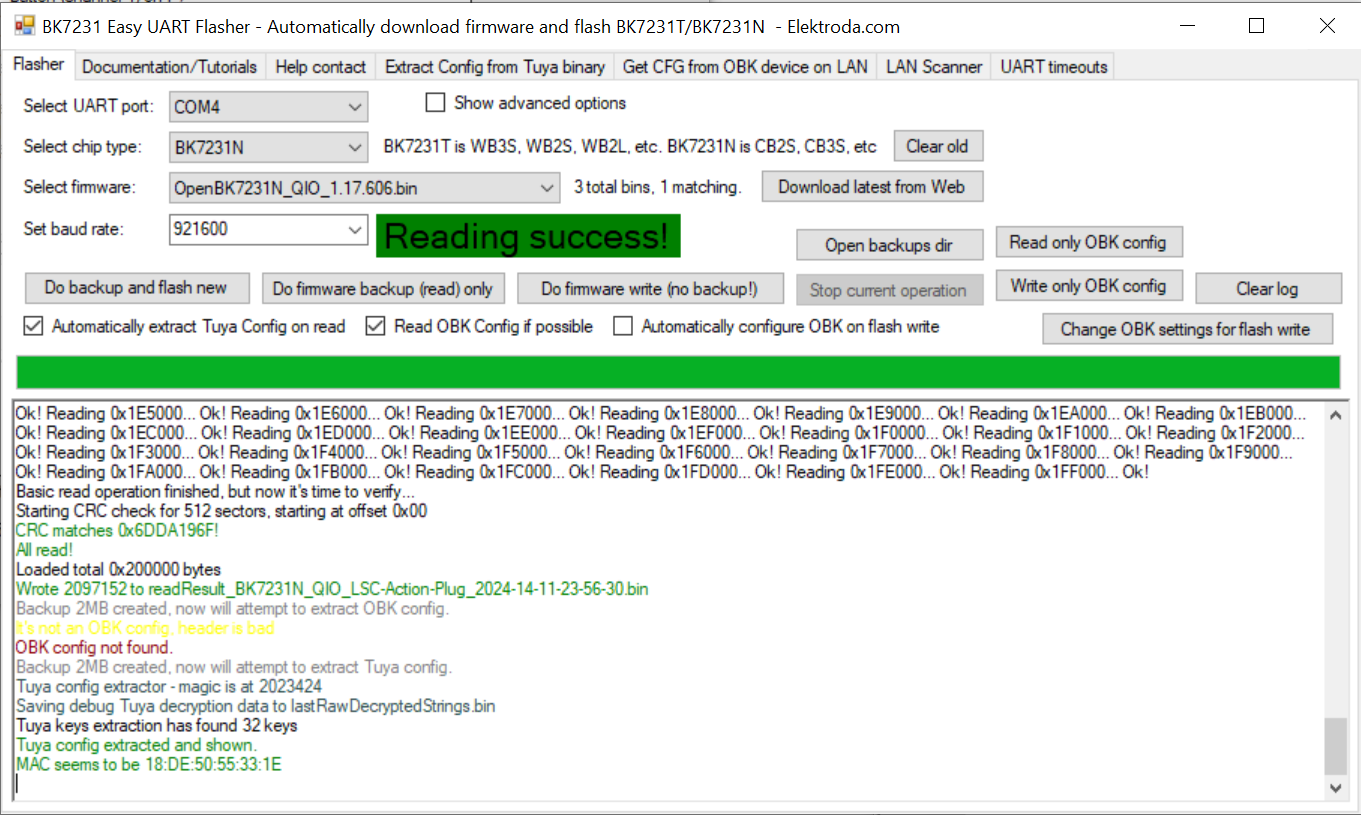
po pomyślnym zakończeniu pojawi się okno pokazujące wyodrębnioną konfigurację GPIO:
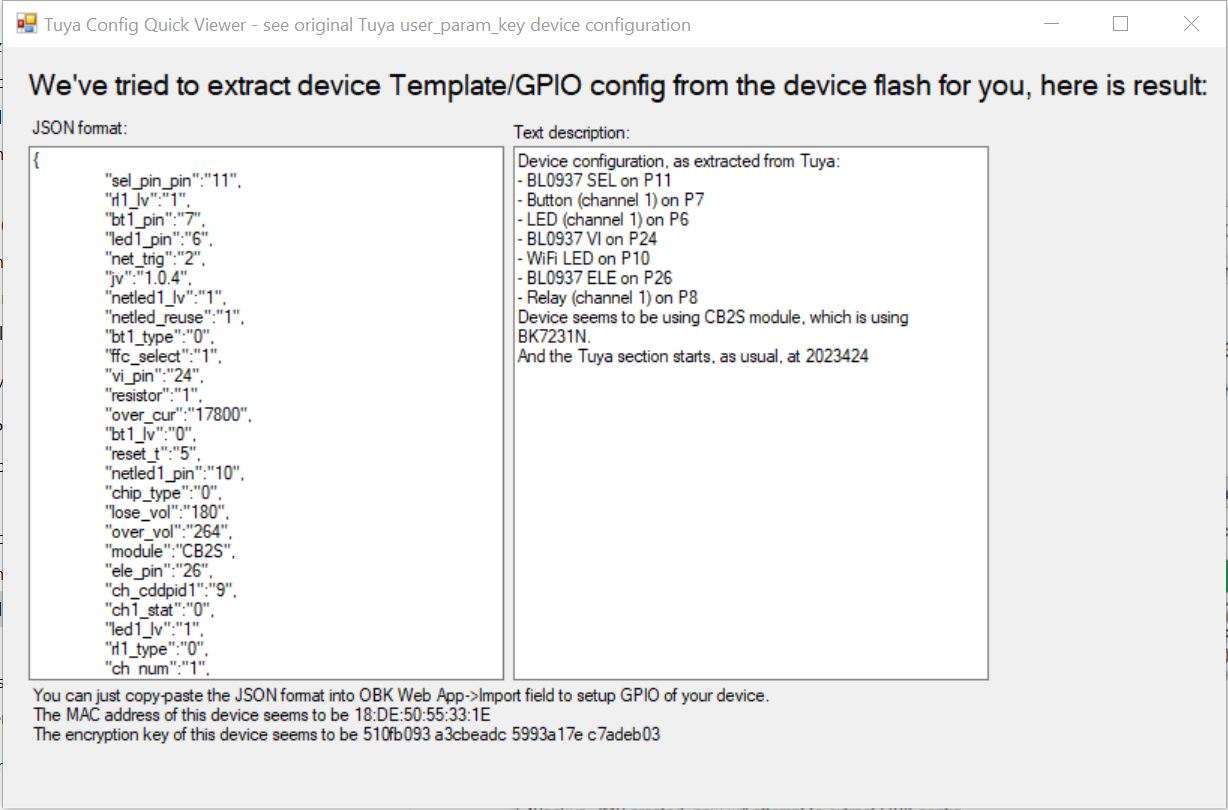
Skopiuj i wklej te informacje do edytora tekstu, będziemy ich potrzebować później!
Teraz flashujemy OpenBeken-Firmware, klikamy "Do firmware write (no backup)" ....
teraz ponownie dotknij bardzo krótko luźnego kabla od CEN do pinu GND i powinien zacząć migać:
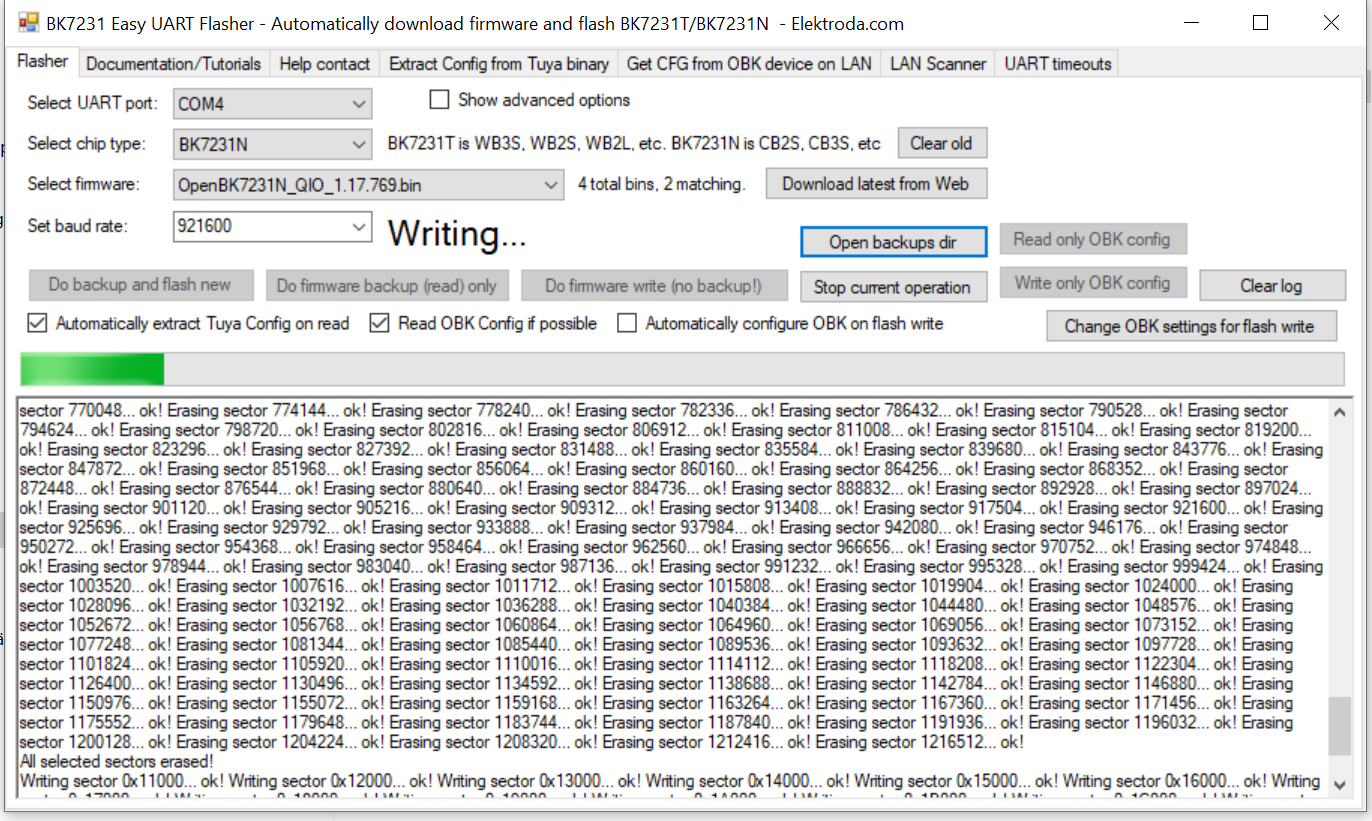
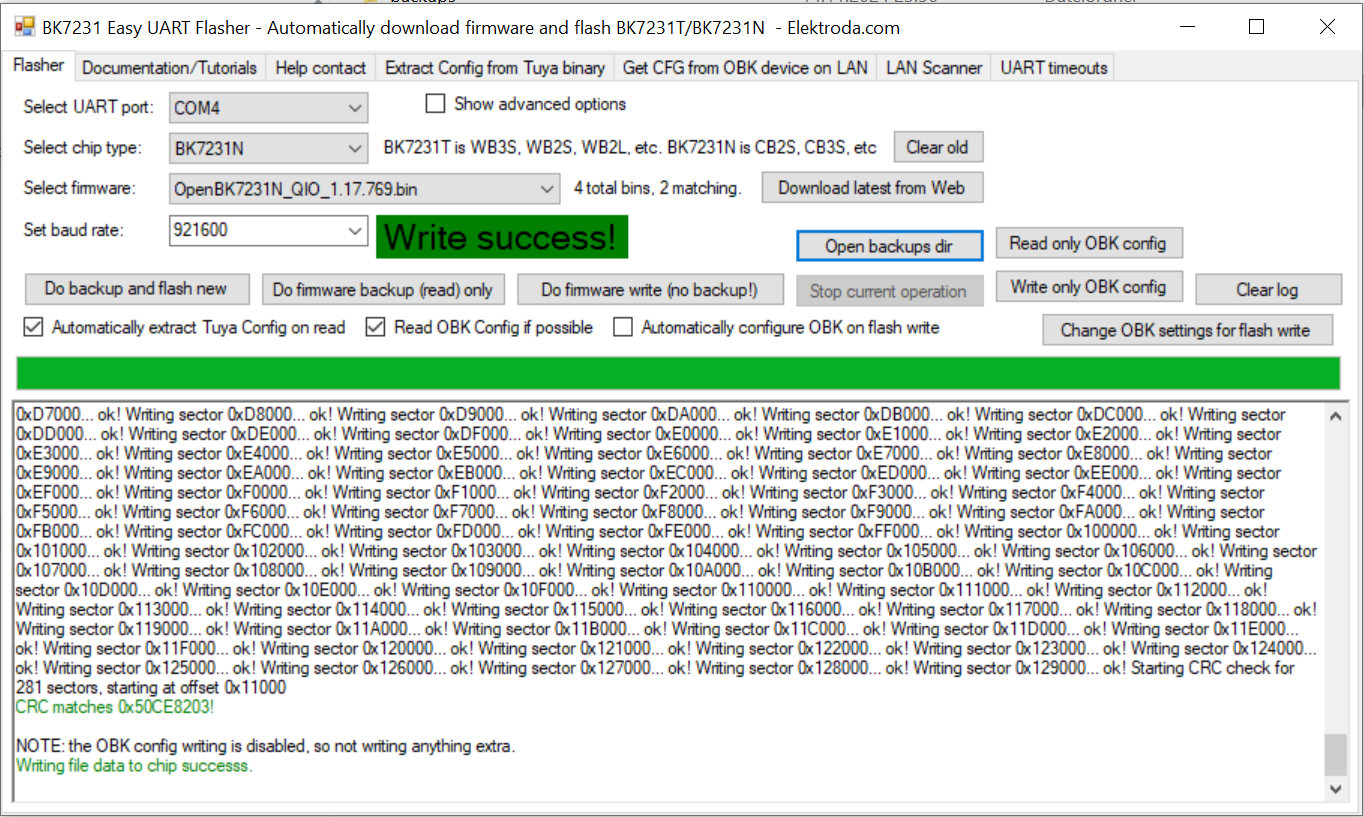
Gratulacje, udało nam się sflashować OpenBeken!
Nadal zasilamy go z programatora FTDI przez USB.
Teraz łączymy się z AccessPoint, który został utworzony:
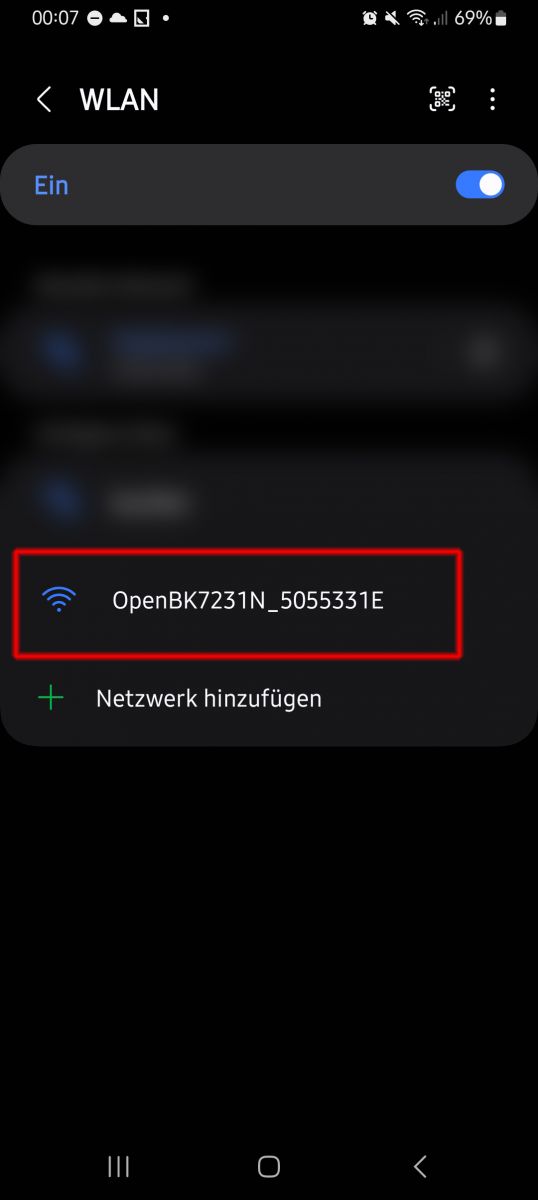
i otwórz 192.168.4.1 w przeglądarce internetowej, aby dostać się do OpenBeken-WebUI:
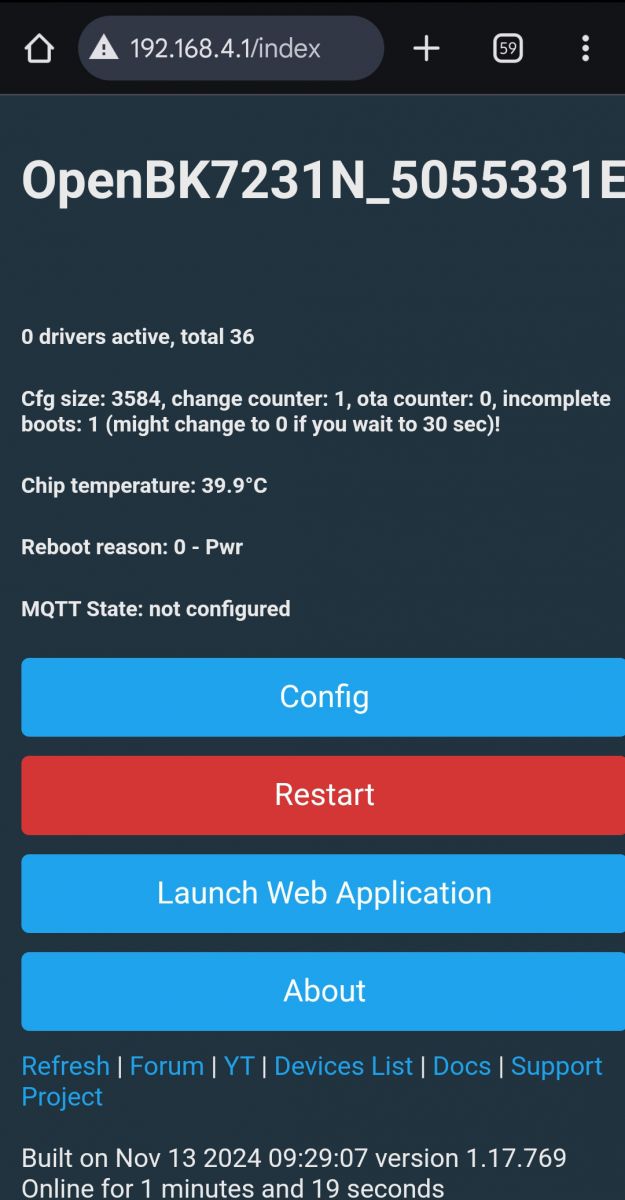
Nie ma jeszcze przycisku ON/OFF, ponieważ najpierw musimy skonfigurować odpowiednie piny dla przekaźnika, butten i diody LED.
Kliknij na "Config" i przejdziesz do tej strony:
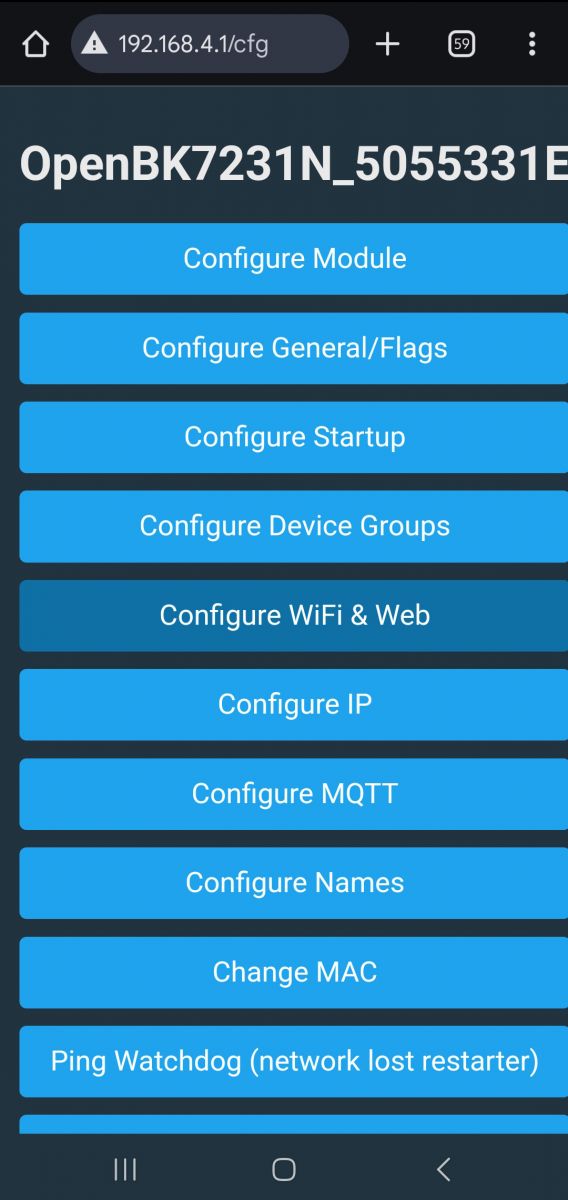
Następnie kliknij "Configure WiFi & Web", aby podłączyć go do sieci Wi-Fi, powinno być oczywiste, nie będę tutaj wchodził w szczegóły.
Następnie chip połączy się z siecią Wi-Fi i uzyska adres IP za pośrednictwem DHCP, więc sprawdź w interfejsie internetowym routera, którego adresu IP używa teraz.
Następnie połącz się z Wi-Fi i otwórz nowy adres IP w przeglądarce internetowej.
Teraz nadszedł czas, aby usunąć przylutowane kable, odlutowując je, a następnie sprawdzić, czy połączenia lutowane z płytą CB2S są nadal dobre i nie są zwarte!
Włóż wszystko z powrotem do obudowy wtyczki i zamknij ją prawidłowo, ponownie dociskając obie połówki do siebie.
Możesz teraz podłączyć go do sieci i stamtąd zasilać... ponownie połącz się przez przeglądarkę internetową, aby zakończyć konfigurację....
Przełączam się teraz na komputer, więc zrzuty ekranu są teraz większe...
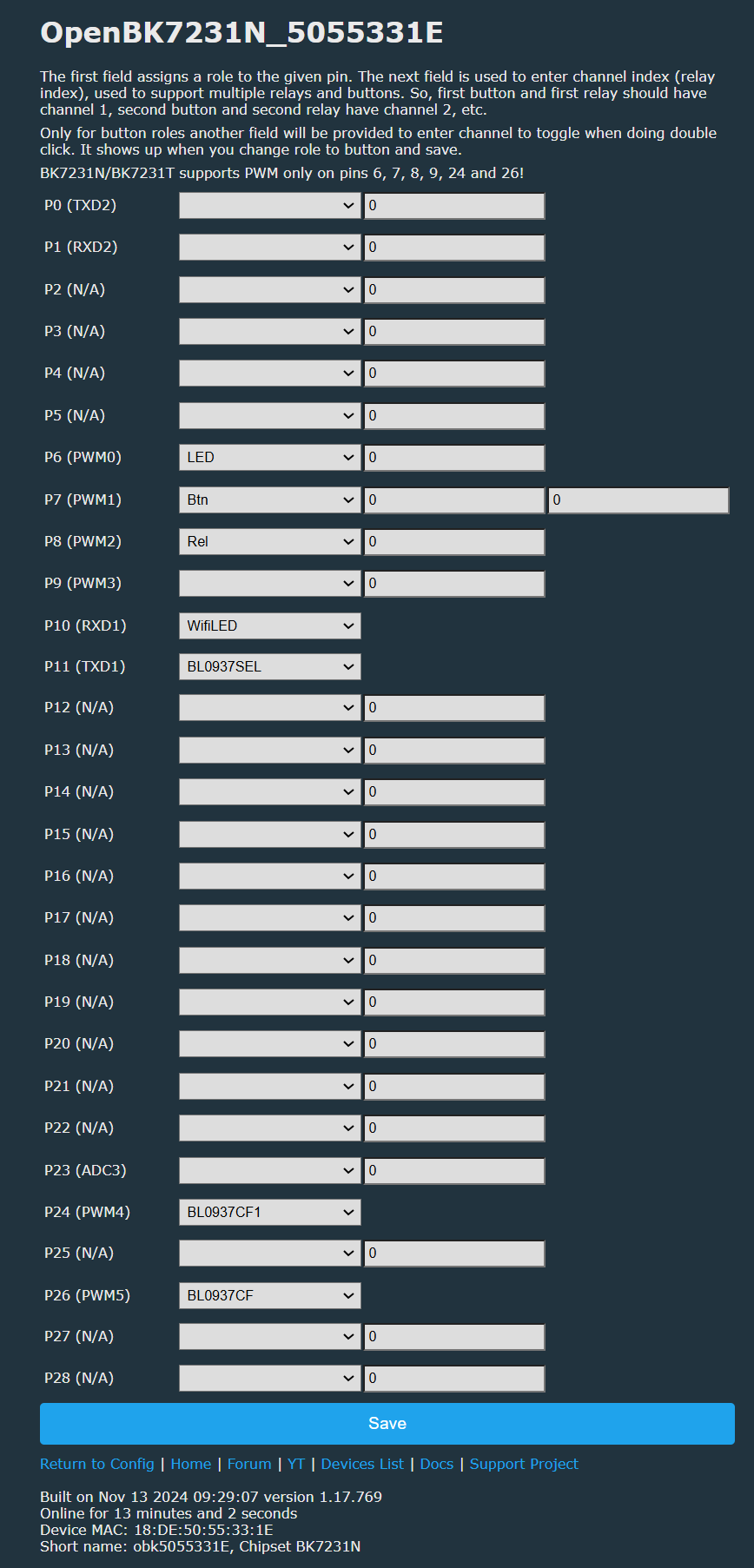
Kliknij "Configure Module", aby skonfigurować piny GPIO, otrzymaliśmy następujące informacje wyodrębnione wcześniej po wykonaniu kopii zapasowej:
-----------------------
Konfiguracja urządzenia, jak wyodrębniono z Tuya:
- BL0937 SEL na P11
- Przycisk (kanał 1) na P7
- Dioda LED (kanał 1) na P6
- BL0937 VI na P24
- Dioda LED WiFi na P10
- BL0937 ELE na P26
- Przekaźnik (kanał 1) na P8
Wygląda na to, że urządzenie korzysta z modułu CB2S, który wykorzystuje BK7231N.
A sekcja Tuya zaczyna się, jak zwykle, od 2023424
-----------------------
To przekłada się na to:
 .
.
Nadałem mojej wtyczce lepszą nazwę w "Config" -> "Configure Names", specjalnie po to, aby później używać jej w Home Assistant pod tą nazwą, wybieram np. "bkn_lsc_plug1".
Po tym możesz wrócić do "domu" i powinieneś zobaczyć przełącznik ON / OFF, aby przełączyć wtyczkę, mam nadzieję, że działa!
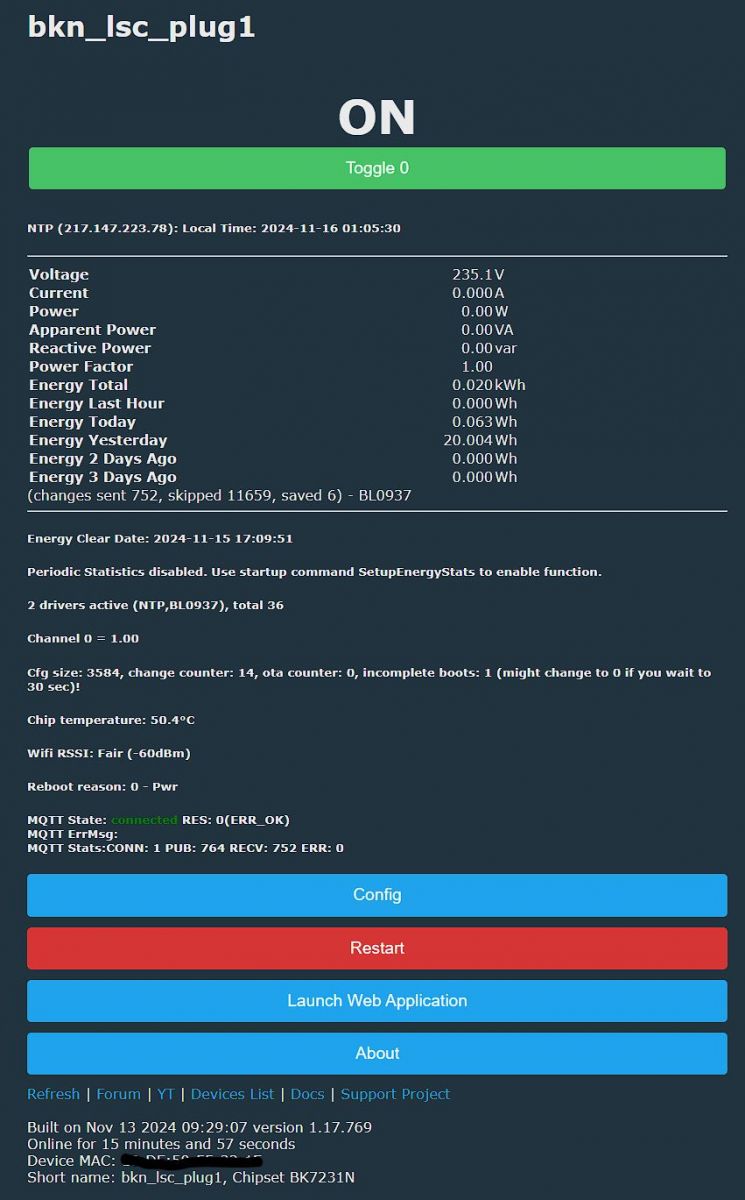
Dodatkowe informacje:
Powinieneś również zobaczyć informacje o pomiarze energii, ale najpierw należy je skalibrować, przejdź do http://<your-ip-address>/app, a następnie "Narzędzia".
Więcej informacji na ten temat można znaleźć tutaj: https://www.elektroda.com/rtvforum/topic4030107.html
Aby uzyskać statystyki energetyczne, musisz dodać synchronizację czasu NTP, dodając "startDriver NTP" do pliku autoexec.bat, który należy utworzyć za pośrednictwem http://< your-ip-address> /app w sekcji "Filesystem".
Sprawdź, jak skonfigurować plik autoexec.bat, który jest wykonywany podczas uruchamiania wtyczki, wideo tutaj: https://www.youtube.com/watch?v=kXi8S12tmC8
Oto mój plik autoexec.bat:
//start NTP driver
startDriver NTP

//timezone +1 (add one hour to UTC time)
ntp_timeZoneOfs 1

// Setting the devices location will allow for calculating sunrise and sunset times
// put your GPS latitude and longitude here with 6 digits after the comma, not sure if more digits work
//ntp_setLatlong <latitude>, <longitude>

//enable powersaving
//PowerSave 1
//EDIT: I disabled PowerSave after this comment from p.kaczmarek2:
//- I advise you to be careful with "PowerSave" with the BL0937,
//  because the BL0937 requires precise pulse/interrupt counting and potentially "PowerSave" can reduce the precision.
//  With the BL0942 this problem does not occur.


//wait for NTP to connect
waitFor NTPState 1
Dowiedz się, jak dodać urządzenie Openbeken do Home Assistant, oto wideo: https://www.youtube.com/watch?v=pkcspey25V4
Mam nadzieję, że spodoba ci się ten Teardown i HowTo i że pomoże to niektórym... miłego dnia!
btw. Naprawdę podoba mi się OpenBeken, bardzo dobrze zrobiony z tak wieloma opcjami, dziękuję programistom OpenBeken!
EDIT:
Oto mój szablon z /app-WebUI + kilka dodanych informacji:
{
  "vendor": "Action LSC",
  "bDetailed": "0",
  "name": "Action LSC Smartplug",
  "model": "3202087 2023-08-04",
  "chip": "BK7231N",
  "board": "CB2S",
  "flags": "1024",
  "keywords": [
    "lsc",
    "smartplug",
   "energymeter",
   "CB2S",
    "BK7231N"
  ],
  "pins": {
    "6": "LED;0",
    "7": "Btn;0",
    "8": "Rel;0",
    "10": "WifiLED;0",
    "11": "BL0937SEL;0",
    "24": "BL0937CF1;0",
    "26": "BL0937CF;0"
  },
  "command": "",
  "image": "https://obrazki.elektroda.pl/7456543000_1731711564.jpg",
  "wiki": "hhttps://www.elektroda.com/rtvforum/viewtopic.php?p=21305004#21305004"
}
Fajne? Ranking DIY
 .
.