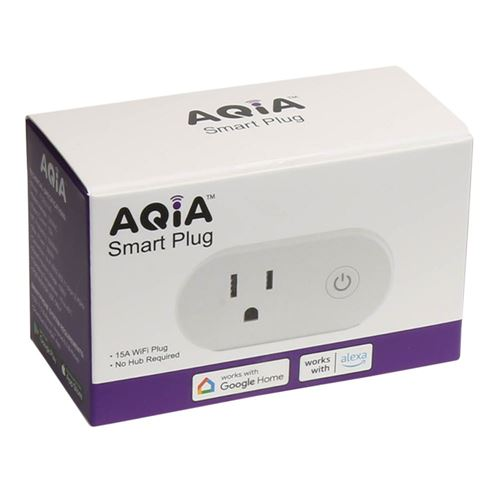



To jest rozbiórka inteligentnego gniazdka Wi-Fi Aqia Model F3202-US. To gniazdko jest sterowane za pomocą modułu WB2S.
Opis przedmiotu ze strony MicroCenter
To było moje pierwsze formatowanie jakiegokolwiek inteligentnego urządzenia. Sprawiłem, że działa z Home Assistant za pośrednictwem protokołu MQTT. Kupiłem cztery z nich na wyprzedaży po 5 USD za sztukę i udało mi się przekonwertować je wszystkie.
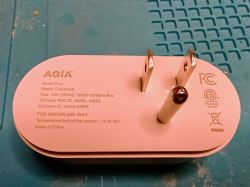
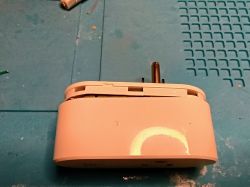
Oto tył urządzenia.
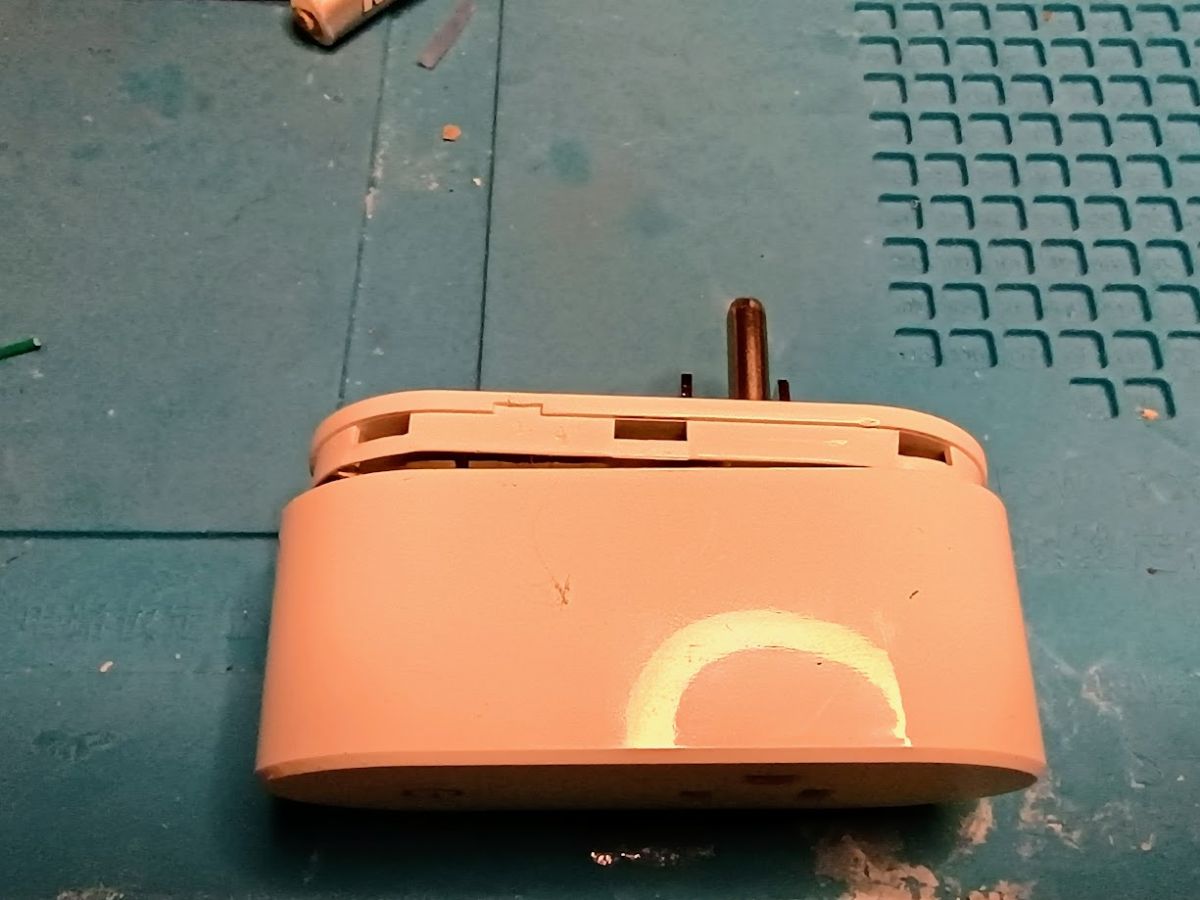
Trochę otwarte, aby można było zobaczyć, gdzie podważyć obudowę.
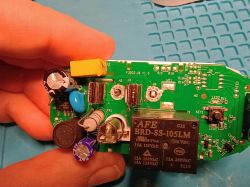
Górna strona płytki sterującej (dla mnie powód do dumy - żółty C2 był JUŻ stopiony, gdy go otworzyłem)! To jest po odlutowaniu styków H3 i H4.
Odlutowanie tych styków było najtrudniejszą częścią całego procesu. Jest na nich bardzo duży kopiec lutowia i albo trzeba użyć DUŻO oplotu do odlutowywania, albo próżniowego narzędzia do odlutowywania. Zrobiłem cztery z tych gniazd i skończyło się na deformacji termicznej obudowy na wszystkich czterech.
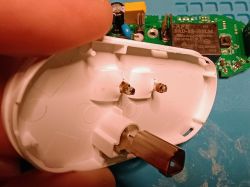
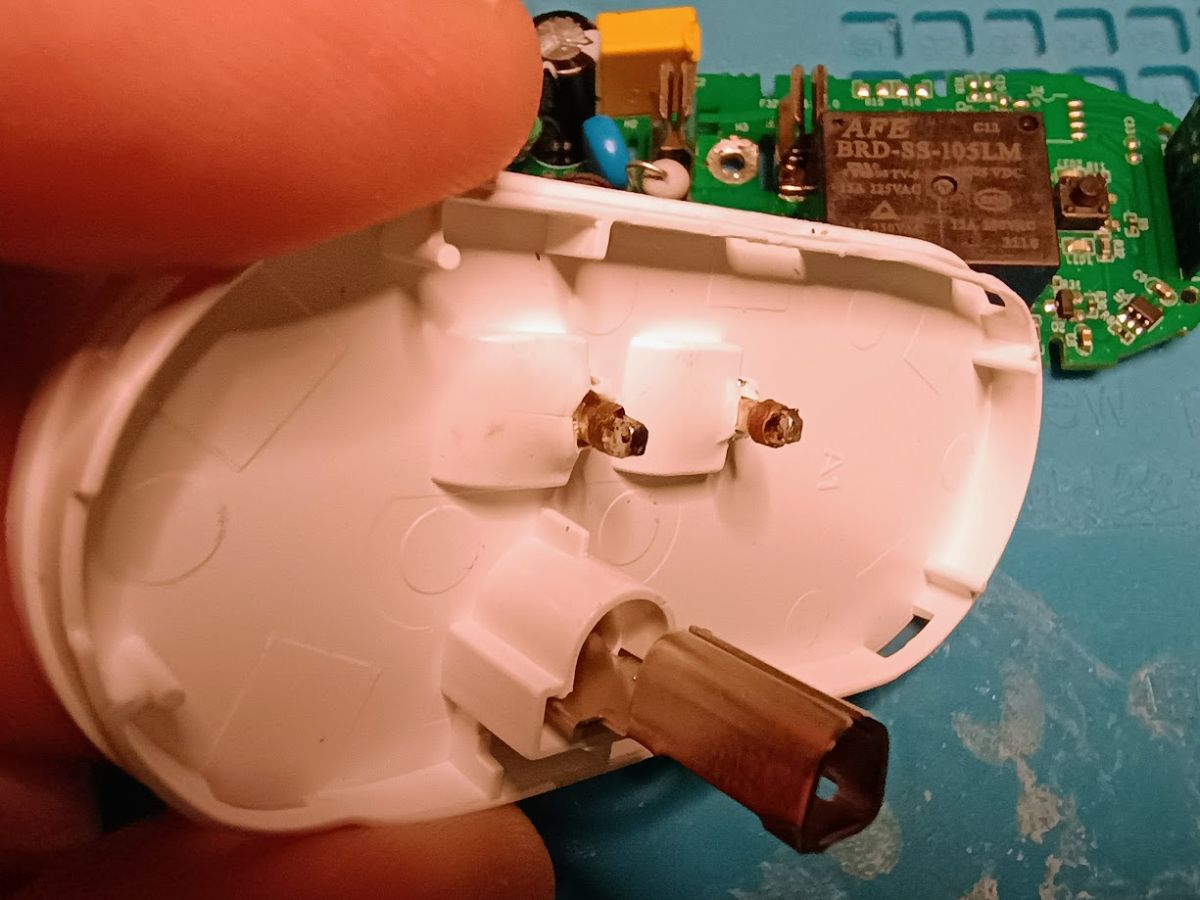
Odlutowane słupki można zobaczyć tutaj. Zwróć uwagę na stopiony plastik. Zwróć też uwagę na pierścienie wokół słupków, które wciąż są przymocowane.
Po oddzieleniu płytki kontrolera od obudowy można uzyskać dostęp do tylnej części płytki kontrolera i zobaczyć, gdzie jest przymocowany WB2S.
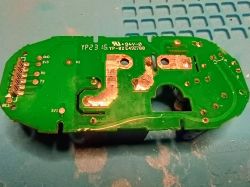
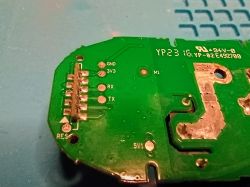
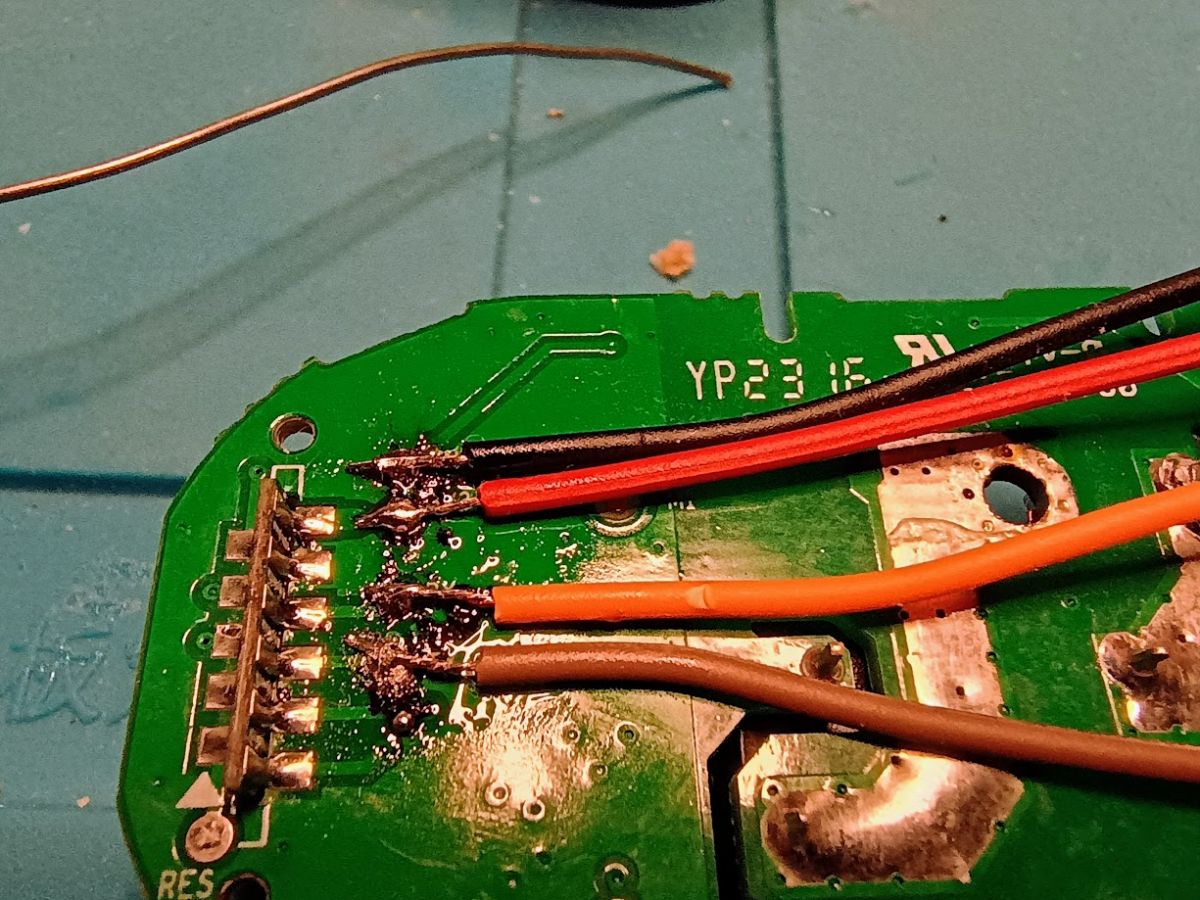
Na początku próbowałem rozmawiać bezpośrednio z WB2S, ale obwody na płycie kontrolera mnie zepsuły:
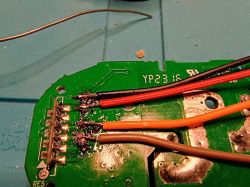 .
.
Poszedłem więc za radą podaną tutaj i usunąłem płytkę WB2S i pracowałem bezpośrednio z nią.
Ten proces usuwania jest bardzo dobrze zademonstrowany w tym filmie youtube w około 1 minucie i 40 sekundach:
Kiedy teraz na to patrzę, zdaję sobie sprawę, że użyłem najgorszych możliwych kolorowych przewodów, aby napisać post o tej płycie.
Zwróć uwagę, że na tym zdjęciu są przewody podłączone do VBAT, GND, 1RX i 1TX po tej stronie WB2S.
W rzeczywistości są tu DWA przewody podłączone do GND, jeden do programatora UART, a drugi do przycisku pokazanego poniżej.
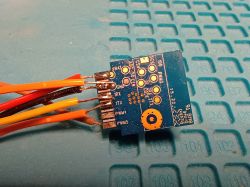
Po DRUGIEJ stronie WB2S znajduje się przewód podłączony do CEN. To również idzie do przycisku pokazanego poniżej.
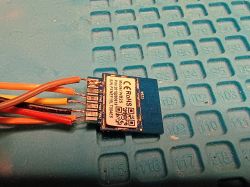
To najlepsze zdjęcie, jakie udało mi się uzyskać, które pokazuje przycisk. Jest to chwilowy, normalnie otwarty przełącznik przyciskowy. Pozwala to na ŁATWY SPOSÓB
aktywować tryb programowania na chipie WB2S podczas korzystania z narzędzia do flashowania. Próbowałem to zrobić kilka razy, po prostu dotykając przewodów razem lub dotykając chipa we właściwym czasie, ale to naprawdę sprawia, że jest to proste i znacznie mniej kłopotów.
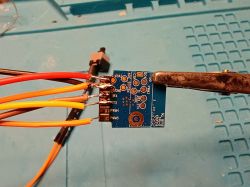
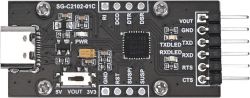
Użyłem taniego programatora UART z wyjściem ustawionym na 3,3 V, aby podłączyć go do komputera z systemem Windows.
Lista programatorów UART na Amazon.com
Użyłem tych przewodów DuPont breadboard, aby ułatwić podłączenie.
VOUT -> VBAT, GND -> GND, TXD -> 1RX, RXD -> 1TX (krzyż nad pinami TX/RX)
Dodałbym kroki do uruchomienia oprogramowania, ale próbowałem postępować zgodnie z dwoma starszymi postami, a oprogramowanie zmieniło się na tyle, że utrudniło to zamiast ułatwić.
Podstawowe kroki to:
1 - Pobranie odpowiedniego pliku firmware
2 - Podłącz programator UART do systemu Windows (podłącz go do portu USB).
3 - Uruchomić oprogramowanie do flashowania
4 - Utwórz kopię zapasową bieżącego oprogramowania układowego na WB2S do pliku na komputerze (na ekranie znajduje się przycisk).
5 - Zapisać nowe oprogramowanie sprzętowe w WB2S (przycisk na ekranie)
6 - Zapisz plik konfiguracyjny, aby zmapować piny do funkcji (na ekranie znajduje się przycisk).
Ważną częścią tego przełącznika lub dowolnego urządzenia są "piny" i to, co robią. Oprogramowanie będzie wysyłać sygnały do pinów na podstawie poleceń.
Jeśli więc pierwszy przekaźnik znajduje się na pinie 24 kanału 1, należy skonfigurować WB2S tak, aby po otrzymaniu polecenia "włącz przekaźnik 1" wiedział, że ma ustawić pin 24 w stanie wysokim.
Dla tego przełącznika dostępne są cztery elementy sterujące:
"Btn", czyli kontrolka "czy ten przełącznik jest włączony?" wewnątrz małego przycisku z przodu.
"LED", który jest migającym światłem, gdy łączy się z siecią
"Rel", który jest przekaźnikiem zasilania
Dwie rzeczy:
Ten przełącznik ma tylko jedno gniazdo, więc wszystko jest "kanałem" 1. Jeśli masz więcej gniazd w urządzeniu, każde z nich otrzyma nowy kanał.
Ten przełącznik traktuje "LED" tak, jak większość innych urządzeń na tej liście traktuje "WifiLED". Nie wiem dlaczego, ale próba i błąd wykazały, że tak właśnie jest. Aby przycisk zapalał się po włączeniu przełącznika, należy zmapować polecenie "Btn".
Mapowania są następujące
Pin 11 - dioda LED
Pin 24 - Rel
Pin 26 - Btn
Plik JSON, który sprawi, że pójdzie to szybciej, jest dołączony tutaj. Do wgrania go do WB2S należy użyć programu do zapisu firmware'u
(kopiowanie bez znacznika składni, więc nie trzeba się logować, aby go zobaczyć)
{
"reset_t": "3",
"rl1_lv": "1",
"netled_lv": "1",
"bt_type": "0",
"bt1_pin": "26",
"ch_flag1": "1",
"inch_dp": "44",
"rand_dpid": "43",
"net_trig": "2",
"module": "WB2S",
"ch_cddpid1": "9",
"led_)Bgw_wsmdp":"40",
"jv": "1.1.5",
"init_conf": "38",
"lock_dp": "41",
"cyc_dpid": "42",
"ch_num": "1",
"netled_pin": "11",
"total_stat": "2",
"reuse_led_m": "1",
"rl_type": "0",
"rl1_pin": "24",
"ch_dpid1": "1",
"bt1_lv": "0",
"crc": "100"
}
Wymagania dotyczące publikowania rozbiórki mówią, aby dołączyć plik JSON ze strony głównej aplikacji internetowej, więc dołączam go również tutaj. Myślę, że zobaczysz, że jest to szablon ze zmienionymi tylko pinami
(kopiowanie bez znacznika składni, więc nie trzeba się logować, aby go zobaczyć)
{
"vendor": "Tuya",
"bDetailed": "0",
"name": "Full Device Name Here",
"model": "enter short model name here",
"chip": "BK7231T",
"board": "TODO",
"flags": "1024",
"keywords": [
"TODO",
"TODO",
"TODO"
],
"pins": {
"11": "LED;1",
"24": "Rel;1",
"26": "Btn;1"
},
"command": "",
"image": "https://obrazki.elektroda.pl/YOUR_IMAGE.jpg",
"wiki": "https://www.elektroda.com/rtvforum/topic_YOUR_TOPIC.html"
}
Przykro mi, ale NIE pamiętam, jak pierwotnie skonfigurowałem piny. Myślę, że użyłem strony internetowej, która staje się dostępna po połączeniu gniazda z siecią. Stamtąd można zmienić ustawienia lokalne. Korzystając z oryginalnej kopii zapasowej oprogramowania układowego, mogłem poszperać i zobaczyć, które piny mają coś zdefiniowanego. Następnie wypróbowując różne wartości na tych pinach w konfiguracji, mogłem sprawić, że zadziała. Następnie umieściłem te konfiguracje w pliku JSON szablonu OBK i załadowałem go za pomocą nagrywarki oprogramowania układowego. Dla kolejnych gniazd mogłem po prostu załadować ten sam plik JSON i wszystko działało.
Miejmy nadzieję, że pomoże to komuś innemu w ich uruchomieniu. Są fajne, ponieważ obsługują pełne 15A, podczas gdy większość gniazd wifi jest ograniczona do 10A.
Jeśli jesteś majsterkowiczem, skontaktuj się ze mną pod adresem spamdump43230(_at_)gmail.com, aby dać mi znać, jeśli coś pominąłem lub wprowadzić poprawki.
Opis przedmiotu ze strony MicroCenter
To było moje pierwsze formatowanie jakiegokolwiek inteligentnego urządzenia. Sprawiłem, że działa z Home Assistant za pośrednictwem protokołu MQTT. Kupiłem cztery z nich na wyprzedaży po 5 USD za sztukę i udało mi się przekonwertować je wszystkie.
Oto tył urządzenia.
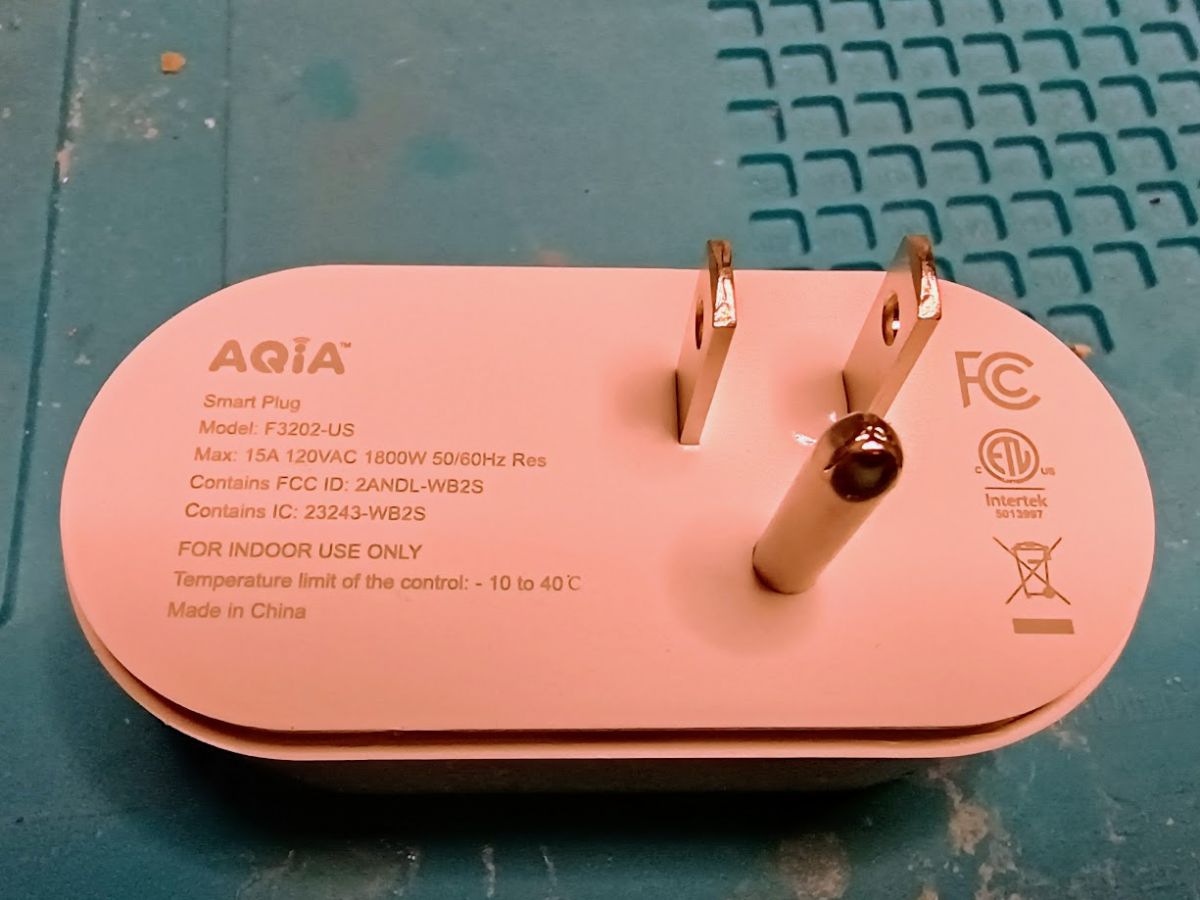
Trochę otwarte, aby można było zobaczyć, gdzie podważyć obudowę.
Górna strona płytki sterującej (dla mnie powód do dumy - żółty C2 był JUŻ stopiony, gdy go otworzyłem)! To jest po odlutowaniu styków H3 i H4.
Odlutowanie tych styków było najtrudniejszą częścią całego procesu. Jest na nich bardzo duży kopiec lutowia i albo trzeba użyć DUŻO oplotu do odlutowywania, albo próżniowego narzędzia do odlutowywania. Zrobiłem cztery z tych gniazd i skończyło się na deformacji termicznej obudowy na wszystkich czterech.
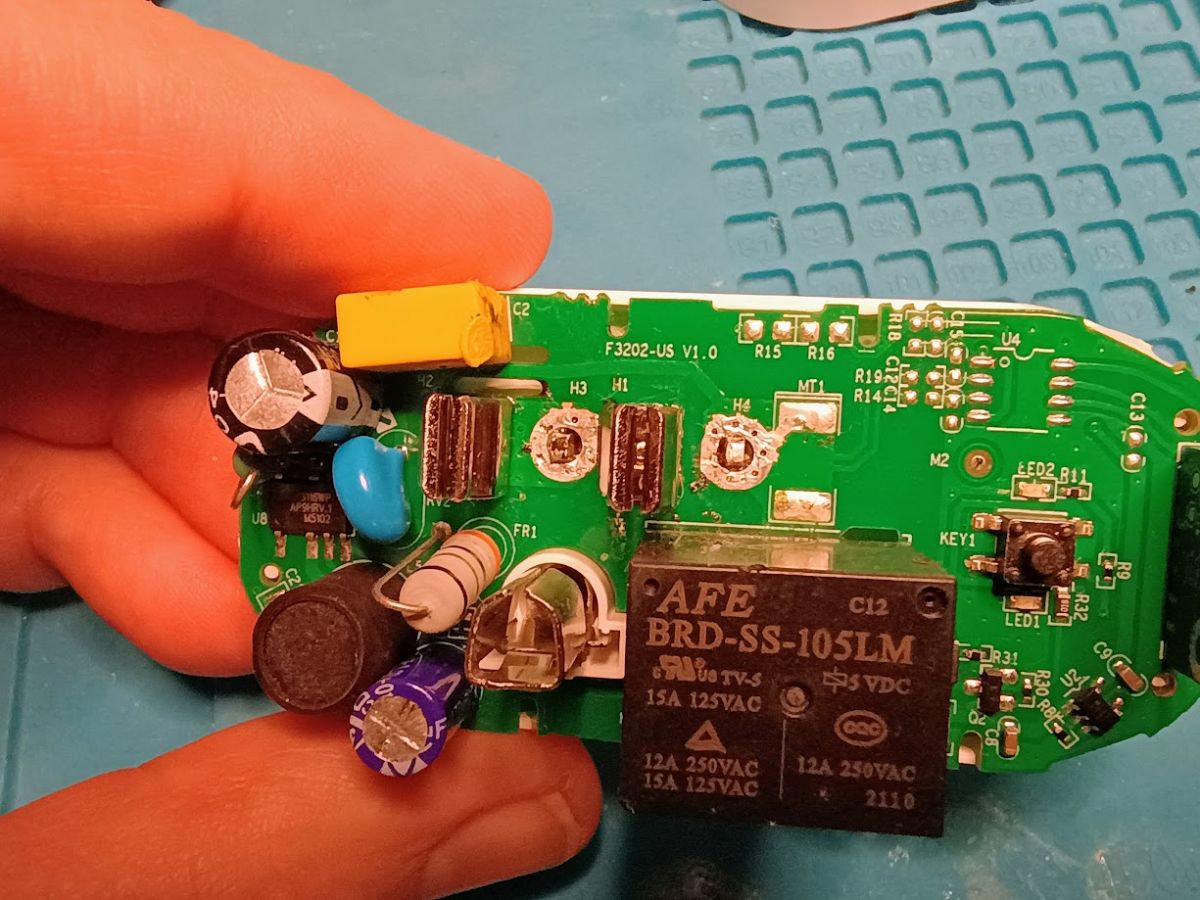
Odlutowane słupki można zobaczyć tutaj. Zwróć uwagę na stopiony plastik. Zwróć też uwagę na pierścienie wokół słupków, które wciąż są przymocowane.
Po oddzieleniu płytki kontrolera od obudowy można uzyskać dostęp do tylnej części płytki kontrolera i zobaczyć, gdzie jest przymocowany WB2S.
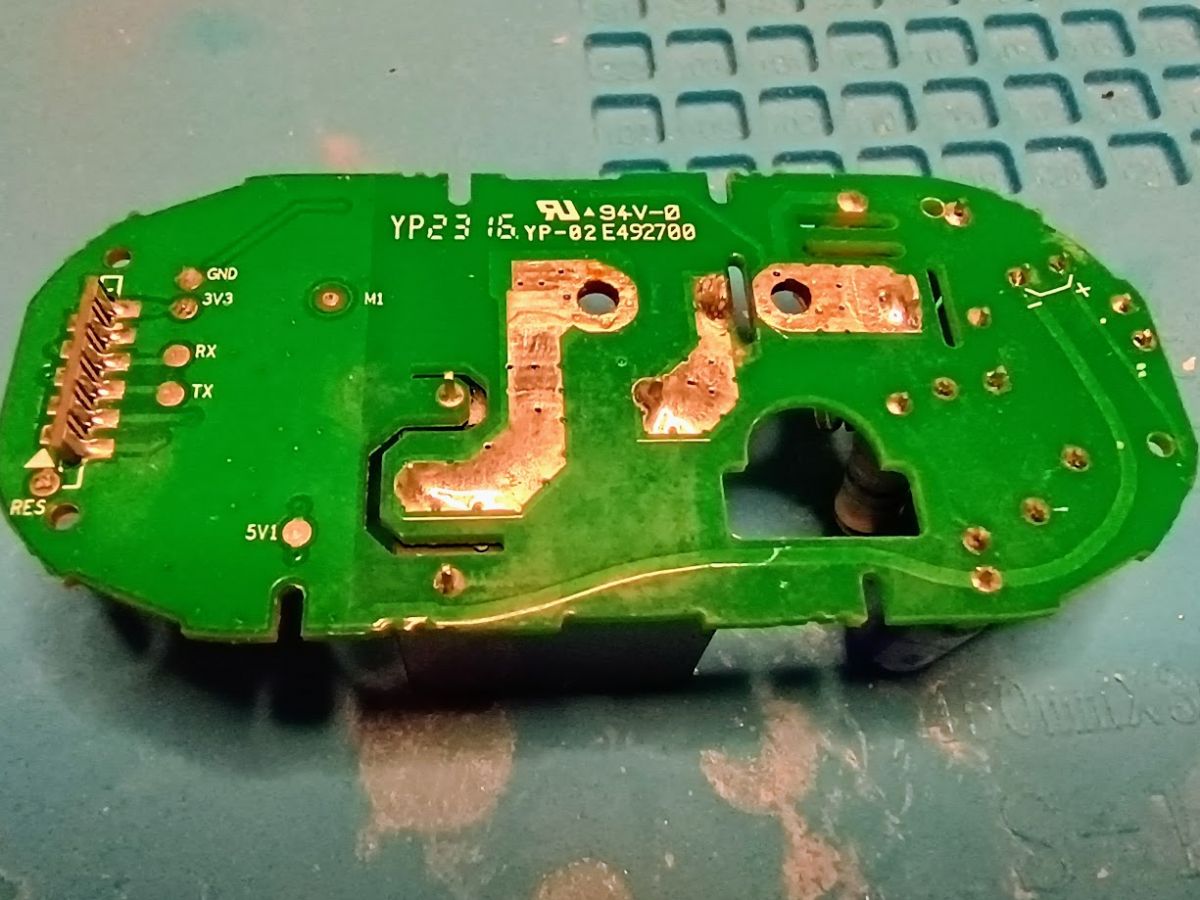
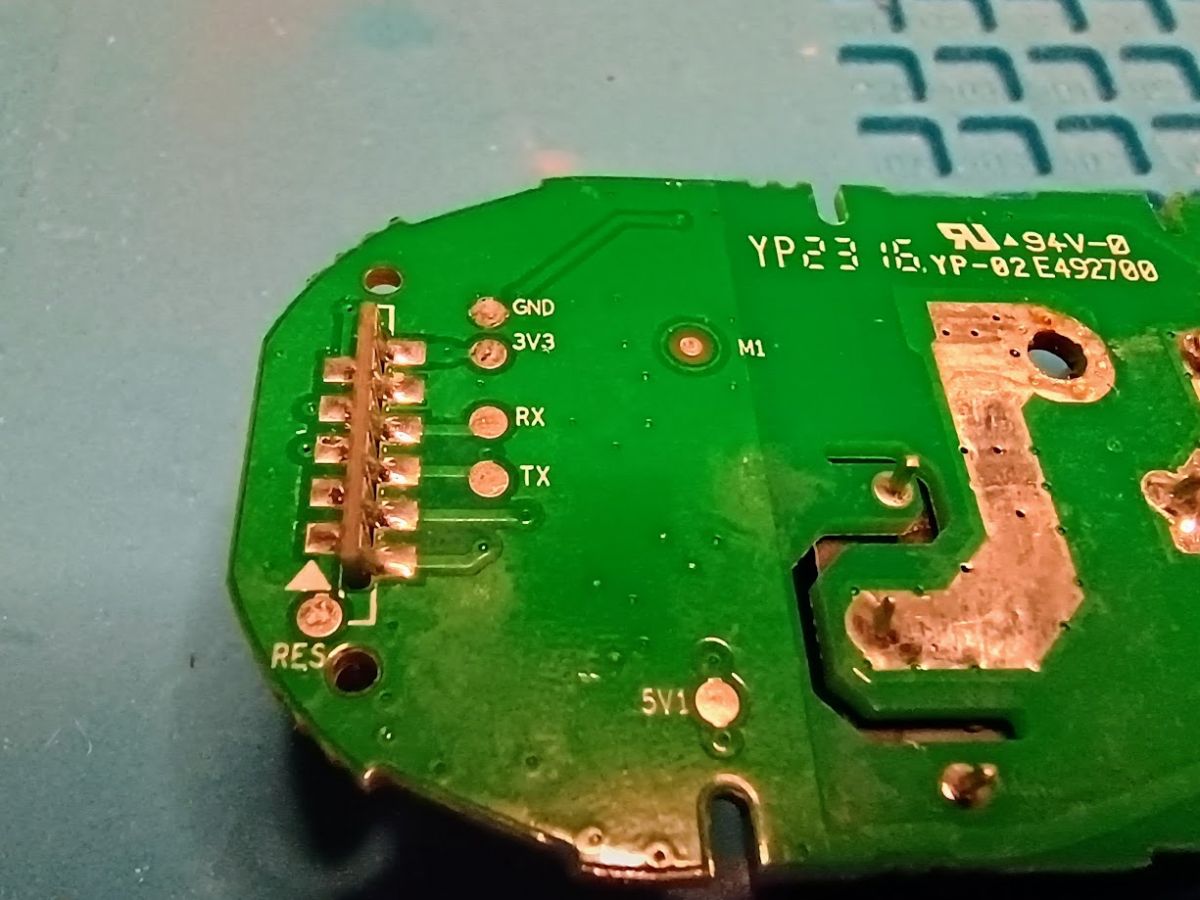
Na początku próbowałem rozmawiać bezpośrednio z WB2S, ale obwody na płycie kontrolera mnie zepsuły:
 .
.
Poszedłem więc za radą podaną tutaj i usunąłem płytkę WB2S i pracowałem bezpośrednio z nią.
Ten proces usuwania jest bardzo dobrze zademonstrowany w tym filmie youtube w około 1 minucie i 40 sekundach:
Kiedy teraz na to patrzę, zdaję sobie sprawę, że użyłem najgorszych możliwych kolorowych przewodów, aby napisać post o tej płycie.
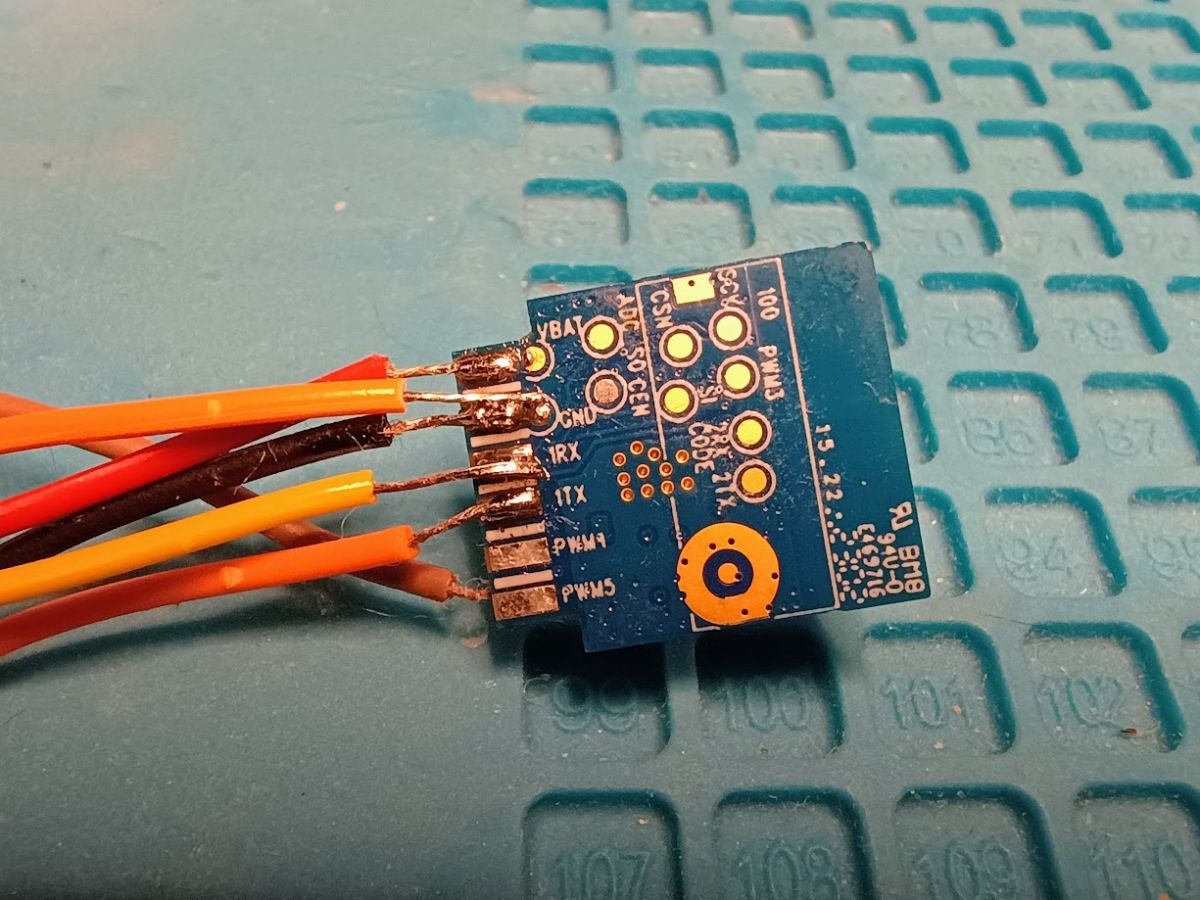
Zwróć uwagę, że na tym zdjęciu są przewody podłączone do VBAT, GND, 1RX i 1TX po tej stronie WB2S.
W rzeczywistości są tu DWA przewody podłączone do GND, jeden do programatora UART, a drugi do przycisku pokazanego poniżej.
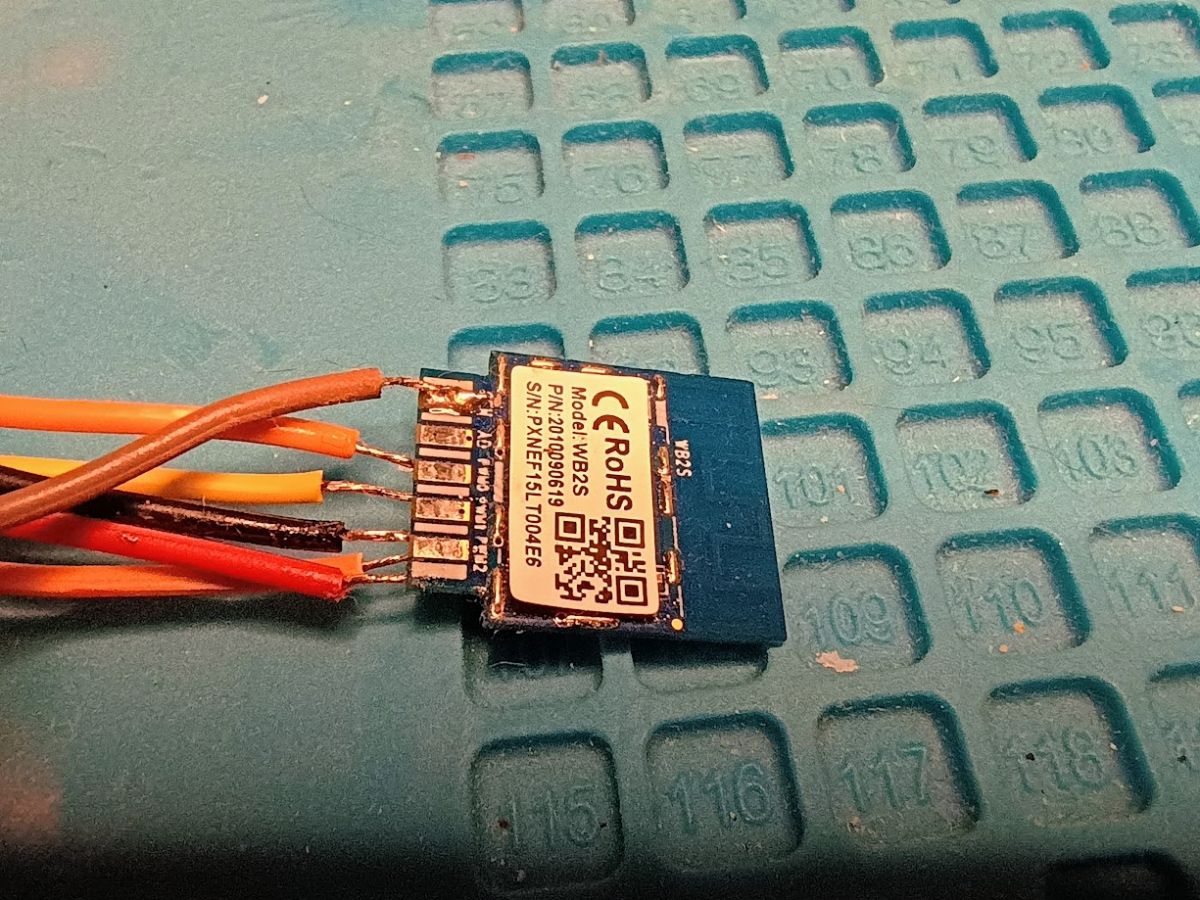
Po DRUGIEJ stronie WB2S znajduje się przewód podłączony do CEN. To również idzie do przycisku pokazanego poniżej.
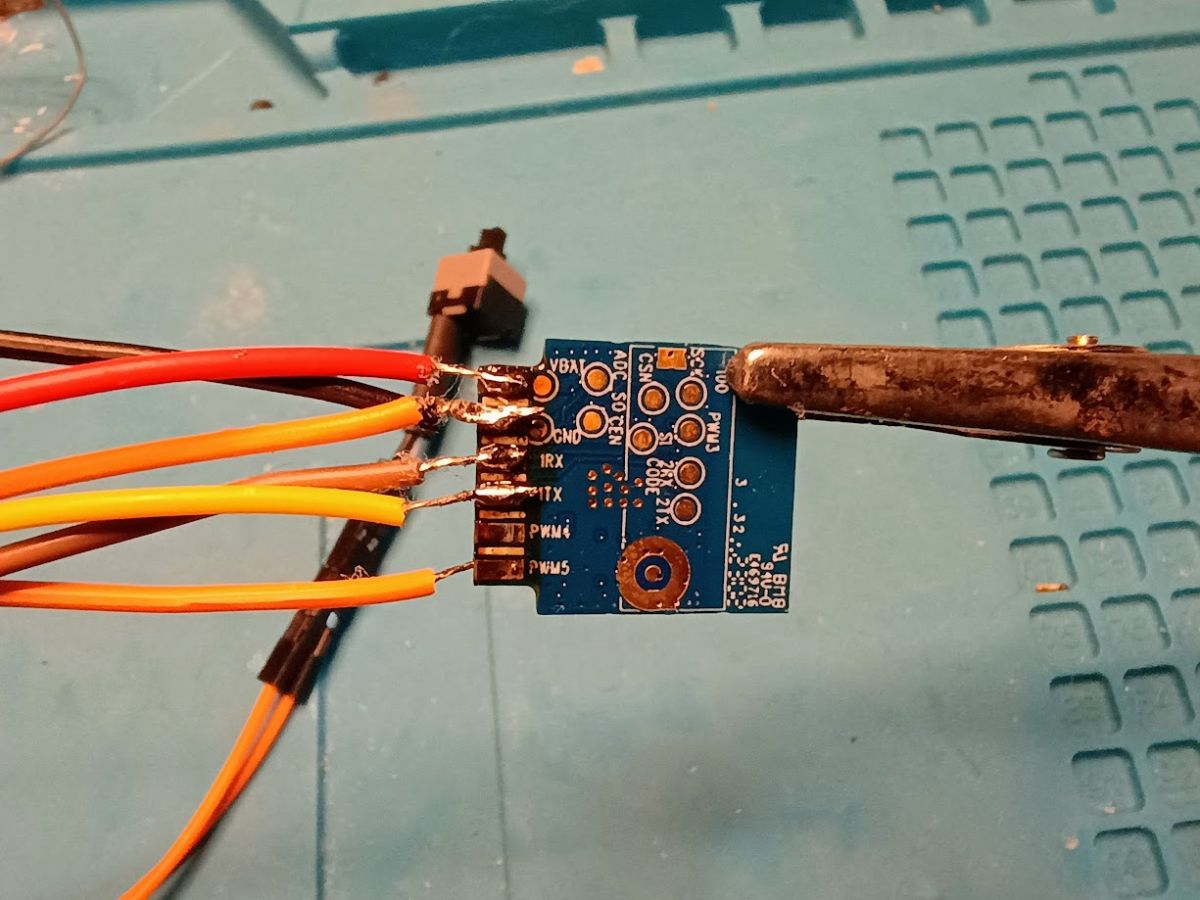
To najlepsze zdjęcie, jakie udało mi się uzyskać, które pokazuje przycisk. Jest to chwilowy, normalnie otwarty przełącznik przyciskowy. Pozwala to na ŁATWY SPOSÓB
aktywować tryb programowania na chipie WB2S podczas korzystania z narzędzia do flashowania. Próbowałem to zrobić kilka razy, po prostu dotykając przewodów razem lub dotykając chipa we właściwym czasie, ale to naprawdę sprawia, że jest to proste i znacznie mniej kłopotów.
Użyłem taniego programatora UART z wyjściem ustawionym na 3,3 V, aby podłączyć go do komputera z systemem Windows.
Lista programatorów UART na Amazon.com
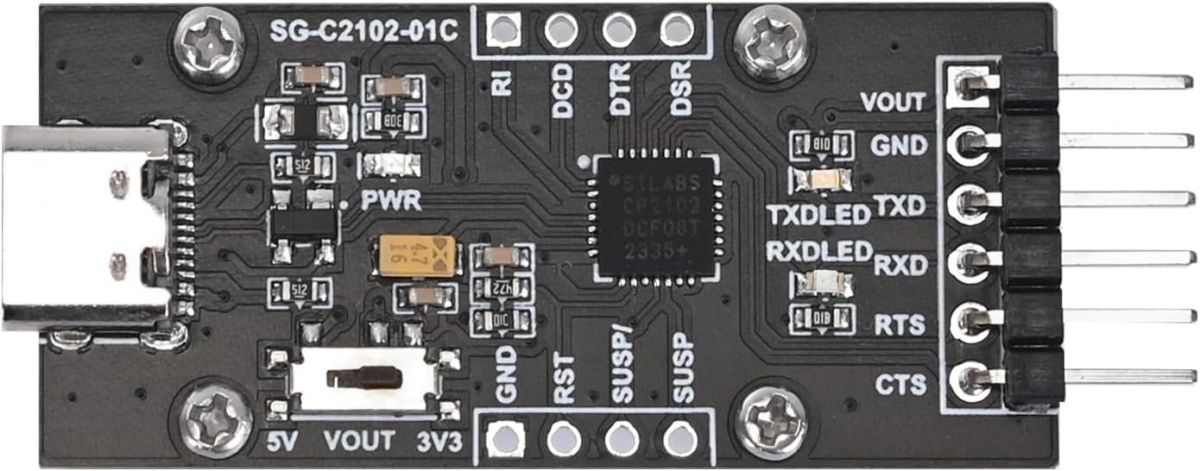
Użyłem tych przewodów DuPont breadboard, aby ułatwić podłączenie.
VOUT -> VBAT, GND -> GND, TXD -> 1RX, RXD -> 1TX (krzyż nad pinami TX/RX)
Dodałbym kroki do uruchomienia oprogramowania, ale próbowałem postępować zgodnie z dwoma starszymi postami, a oprogramowanie zmieniło się na tyle, że utrudniło to zamiast ułatwić.
Podstawowe kroki to:
1 - Pobranie odpowiedniego pliku firmware
2 - Podłącz programator UART do systemu Windows (podłącz go do portu USB).
3 - Uruchomić oprogramowanie do flashowania
4 - Utwórz kopię zapasową bieżącego oprogramowania układowego na WB2S do pliku na komputerze (na ekranie znajduje się przycisk).
5 - Zapisać nowe oprogramowanie sprzętowe w WB2S (przycisk na ekranie)
6 - Zapisz plik konfiguracyjny, aby zmapować piny do funkcji (na ekranie znajduje się przycisk).
Ważną częścią tego przełącznika lub dowolnego urządzenia są "piny" i to, co robią. Oprogramowanie będzie wysyłać sygnały do pinów na podstawie poleceń.
Jeśli więc pierwszy przekaźnik znajduje się na pinie 24 kanału 1, należy skonfigurować WB2S tak, aby po otrzymaniu polecenia "włącz przekaźnik 1" wiedział, że ma ustawić pin 24 w stanie wysokim.
Dla tego przełącznika dostępne są cztery elementy sterujące:
"Btn", czyli kontrolka "czy ten przełącznik jest włączony?" wewnątrz małego przycisku z przodu.
"LED", który jest migającym światłem, gdy łączy się z siecią
"Rel", który jest przekaźnikiem zasilania
Dwie rzeczy:
Ten przełącznik ma tylko jedno gniazdo, więc wszystko jest "kanałem" 1. Jeśli masz więcej gniazd w urządzeniu, każde z nich otrzyma nowy kanał.
Ten przełącznik traktuje "LED" tak, jak większość innych urządzeń na tej liście traktuje "WifiLED". Nie wiem dlaczego, ale próba i błąd wykazały, że tak właśnie jest. Aby przycisk zapalał się po włączeniu przełącznika, należy zmapować polecenie "Btn".
Mapowania są następujące
Pin 11 - dioda LED
Pin 24 - Rel
Pin 26 - Btn
Plik JSON, który sprawi, że pójdzie to szybciej, jest dołączony tutaj. Do wgrania go do WB2S należy użyć programu do zapisu firmware'u
Kod: JSON
(kopiowanie bez znacznika składni, więc nie trzeba się logować, aby go zobaczyć)
{
"reset_t": "3",
"rl1_lv": "1",
"netled_lv": "1",
"bt_type": "0",
"bt1_pin": "26",
"ch_flag1": "1",
"inch_dp": "44",
"rand_dpid": "43",
"net_trig": "2",
"module": "WB2S",
"ch_cddpid1": "9",
"led_)Bgw_wsmdp":"40",
"jv": "1.1.5",
"init_conf": "38",
"lock_dp": "41",
"cyc_dpid": "42",
"ch_num": "1",
"netled_pin": "11",
"total_stat": "2",
"reuse_led_m": "1",
"rl_type": "0",
"rl1_pin": "24",
"ch_dpid1": "1",
"bt1_lv": "0",
"crc": "100"
}
Wymagania dotyczące publikowania rozbiórki mówią, aby dołączyć plik JSON ze strony głównej aplikacji internetowej, więc dołączam go również tutaj. Myślę, że zobaczysz, że jest to szablon ze zmienionymi tylko pinami
Kod: JSON
(kopiowanie bez znacznika składni, więc nie trzeba się logować, aby go zobaczyć)
{
"vendor": "Tuya",
"bDetailed": "0",
"name": "Full Device Name Here",
"model": "enter short model name here",
"chip": "BK7231T",
"board": "TODO",
"flags": "1024",
"keywords": [
"TODO",
"TODO",
"TODO"
],
"pins": {
"11": "LED;1",
"24": "Rel;1",
"26": "Btn;1"
},
"command": "",
"image": "https://obrazki.elektroda.pl/YOUR_IMAGE.jpg",
"wiki": "https://www.elektroda.com/rtvforum/topic_YOUR_TOPIC.html"
}
Przykro mi, ale NIE pamiętam, jak pierwotnie skonfigurowałem piny. Myślę, że użyłem strony internetowej, która staje się dostępna po połączeniu gniazda z siecią. Stamtąd można zmienić ustawienia lokalne. Korzystając z oryginalnej kopii zapasowej oprogramowania układowego, mogłem poszperać i zobaczyć, które piny mają coś zdefiniowanego. Następnie wypróbowując różne wartości na tych pinach w konfiguracji, mogłem sprawić, że zadziała. Następnie umieściłem te konfiguracje w pliku JSON szablonu OBK i załadowałem go za pomocą nagrywarki oprogramowania układowego. Dla kolejnych gniazd mogłem po prostu załadować ten sam plik JSON i wszystko działało.
Miejmy nadzieję, że pomoże to komuś innemu w ich uruchomieniu. Są fajne, ponieważ obsługują pełne 15A, podczas gdy większość gniazd wifi jest ograniczona do 10A.
Jeśli jesteś majsterkowiczem, skontaktuj się ze mną pod adresem spamdump43230(_at_)gmail.com, aby dać mi znać, jeśli coś pominąłem lub wprowadzić poprawki.
Fajne? Ranking DIY