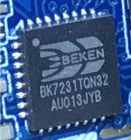
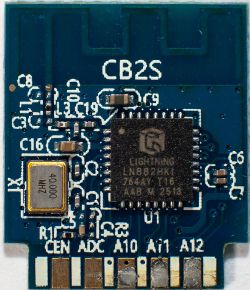

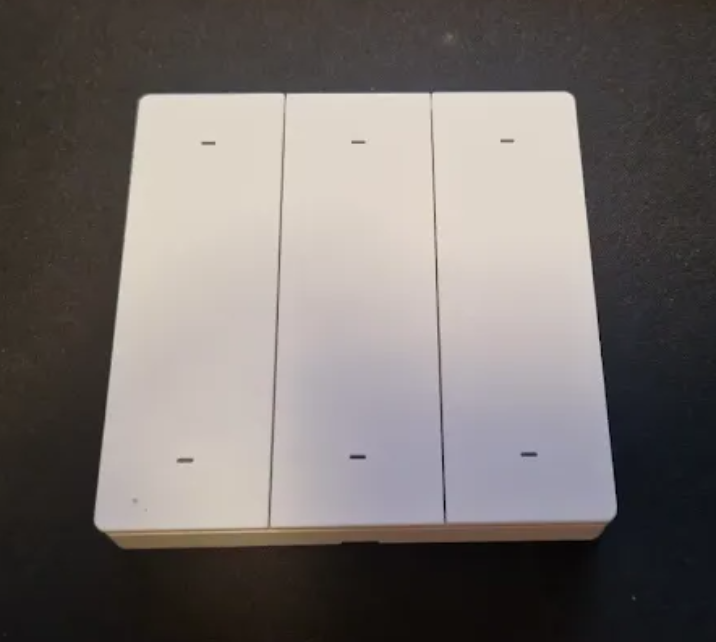
Sonoff R5 Scene Controller to zasilany bateryjnie zdalny przełącznik ścienny z sześcioma przyciskami obsługującymi trzy typy zdarzeń (kliknięcie, podwójne naciśnięcie lub przytrzymanie). Zwykle jest sparowany z Sonoff Gateway, ale tutaj pokażemy, jak można go sparować z urządzeniem ESP32 Tasmota i używać go z Home Assistant do tworzenia niestandardowych automatyzacji.
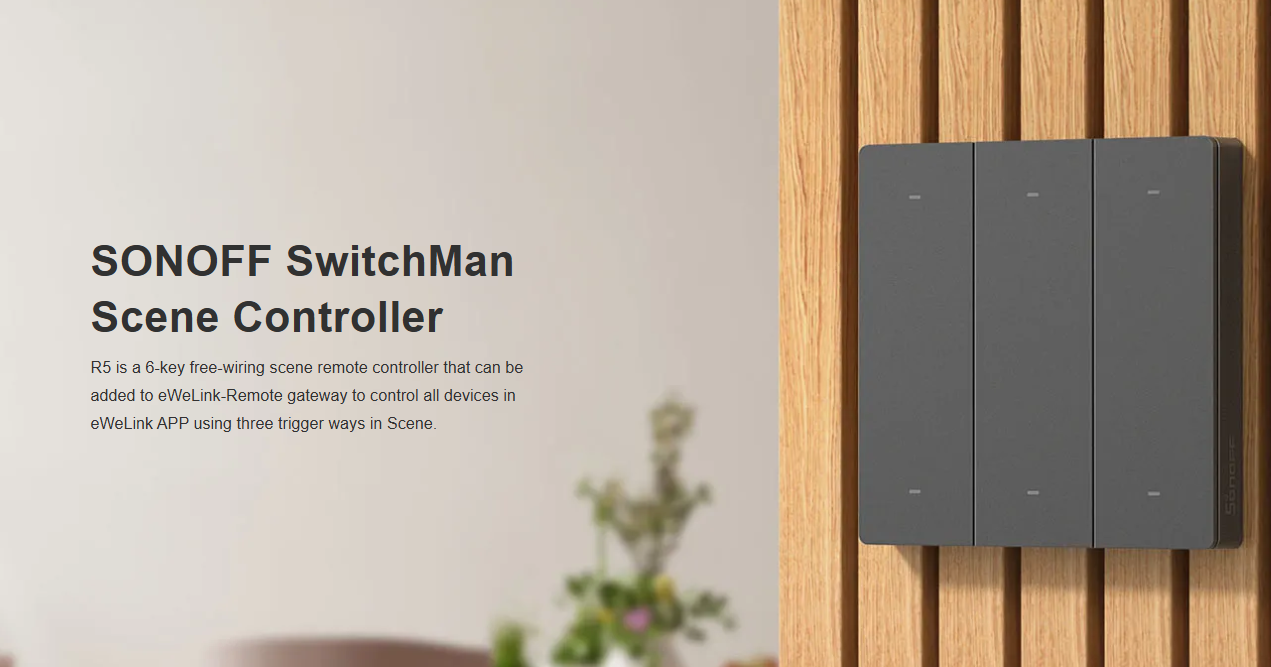
Sonoff R5 Scene Controller posiada fizyczne przyciski, więc może być preferowany przez niektórych użytkowników zamiast rozwiązań opartych na przyciskach dotykowych.
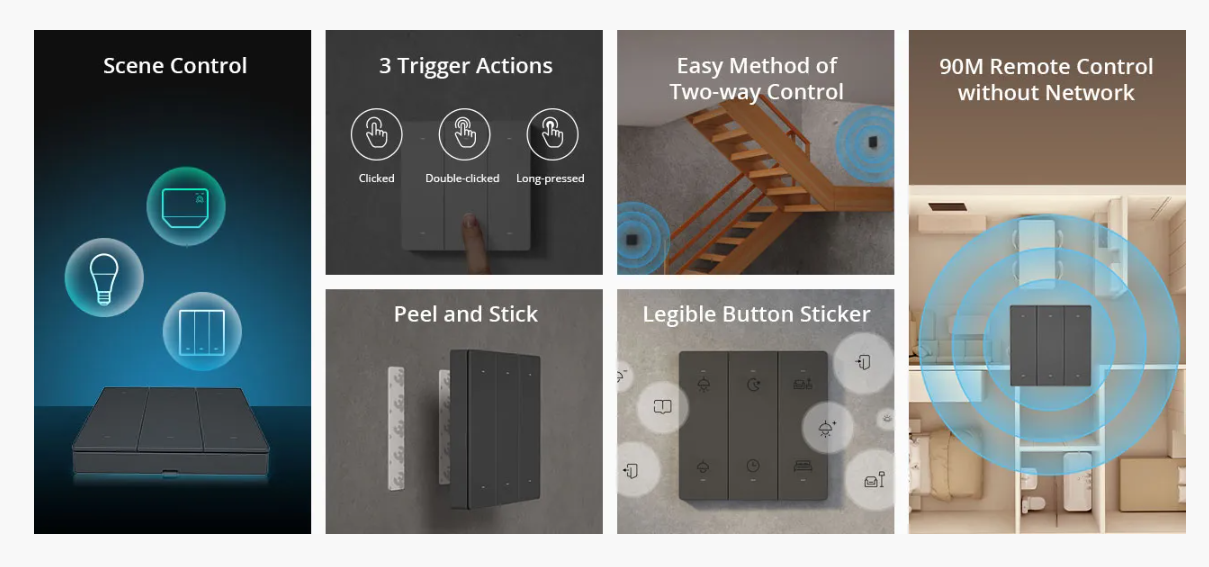
Zakładam więc, że masz przynajmniej jeden przełącznik R5. Bramka Sonoff nie jest potrzebna do tego poradnika.
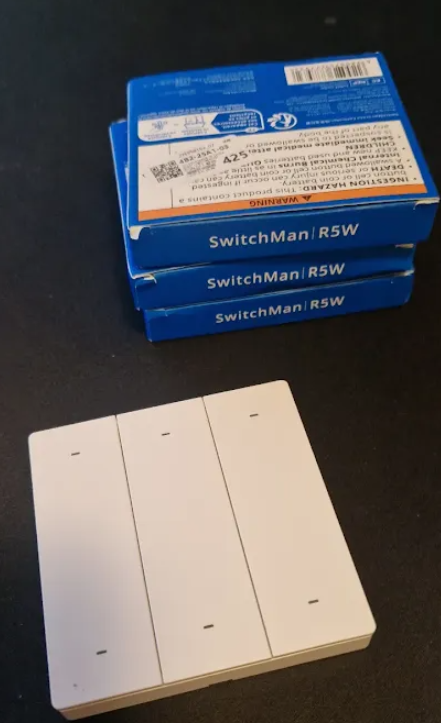
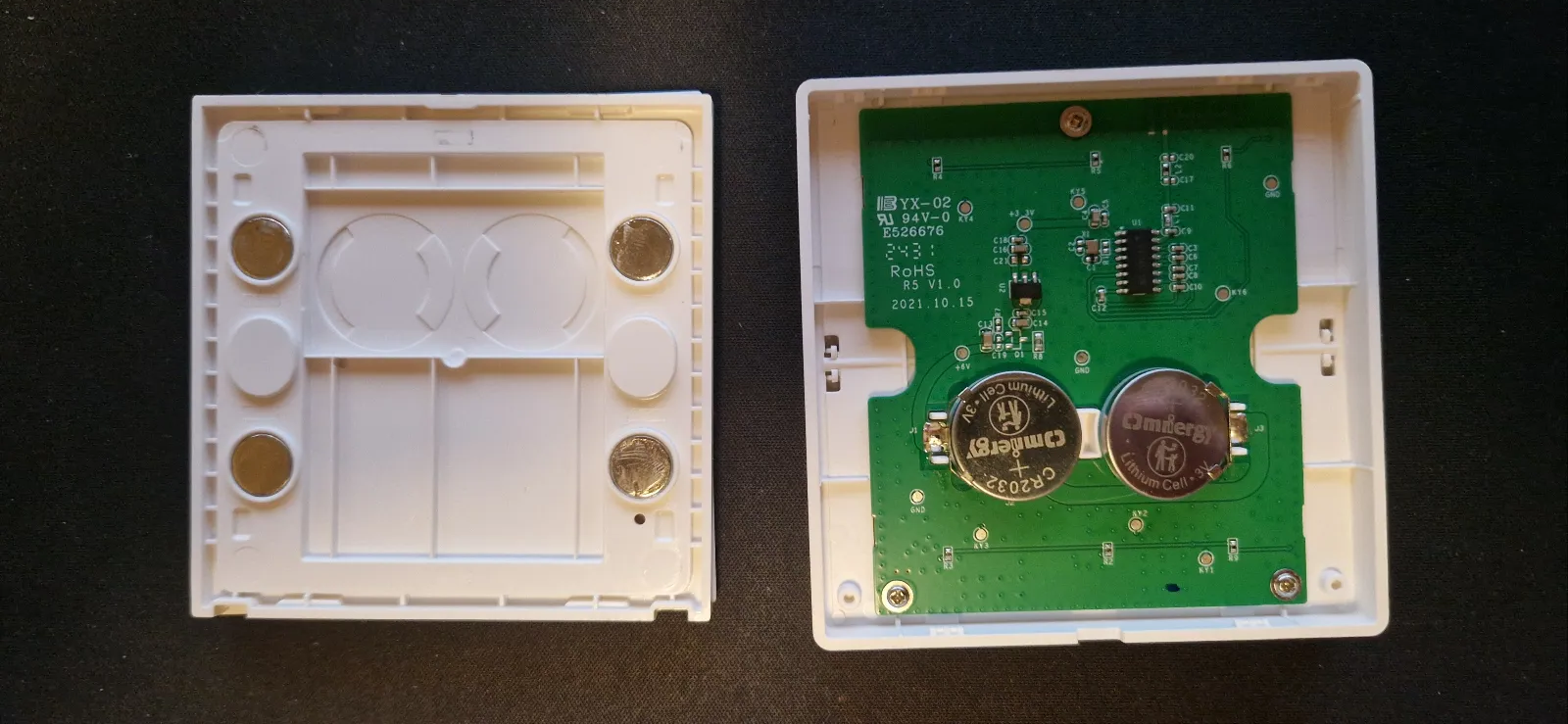
Upewnij się tylko, że R5 ma wymagane baterie, ponieważ działa na dwóch CR2032.
 .
.
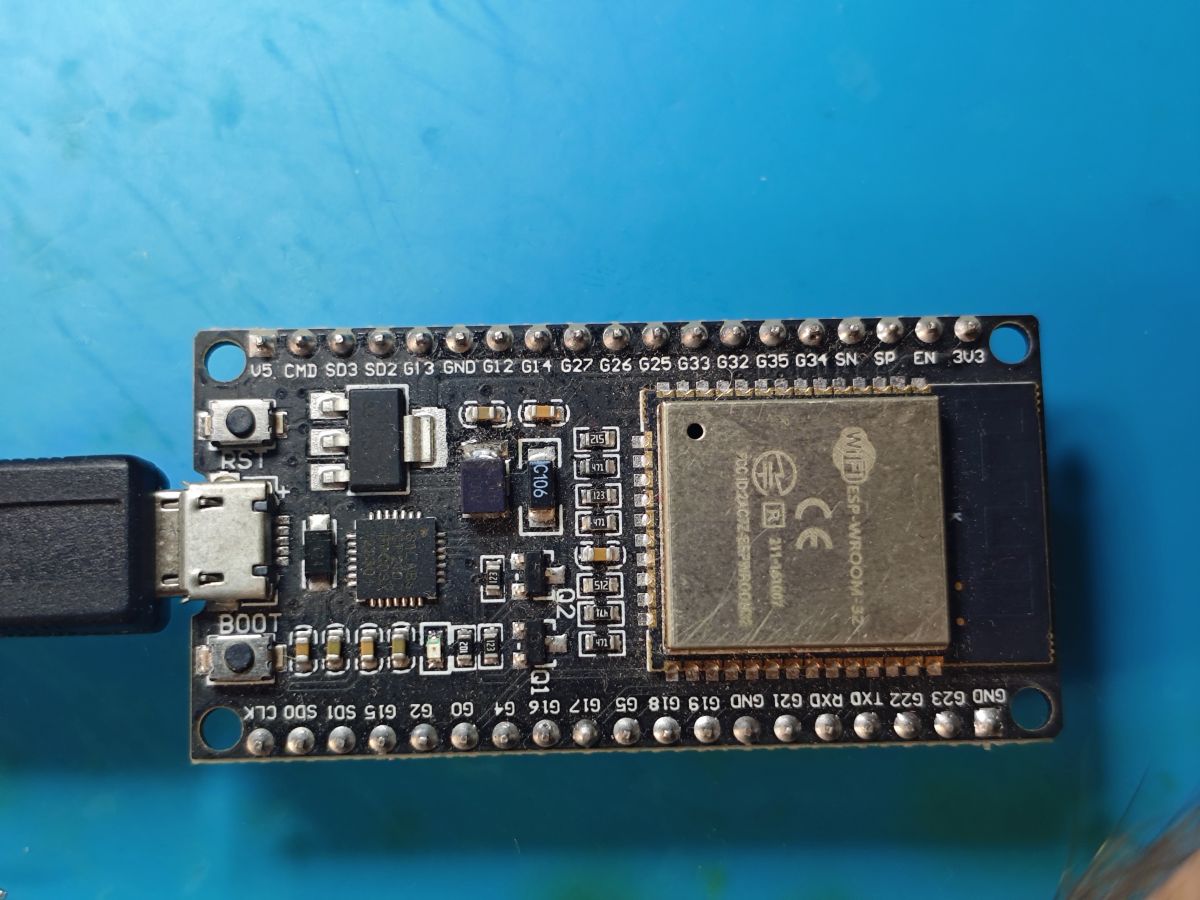
Następnie będziesz potrzebował ESP32 . Nawet mała płytka, taka jak ESP32-S3 Super Mini USB Type-C, będzie działać dobrze.
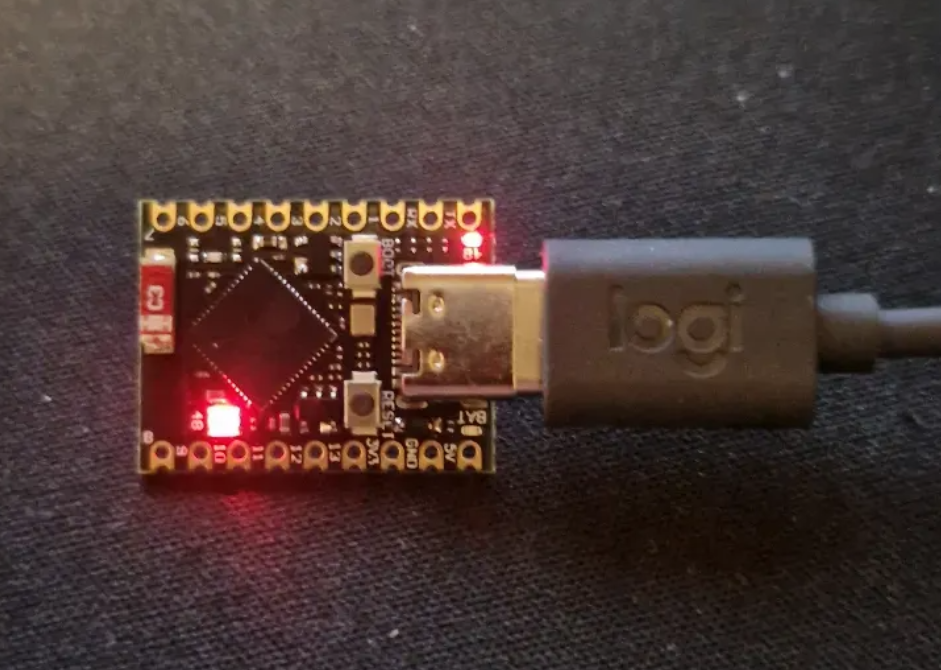
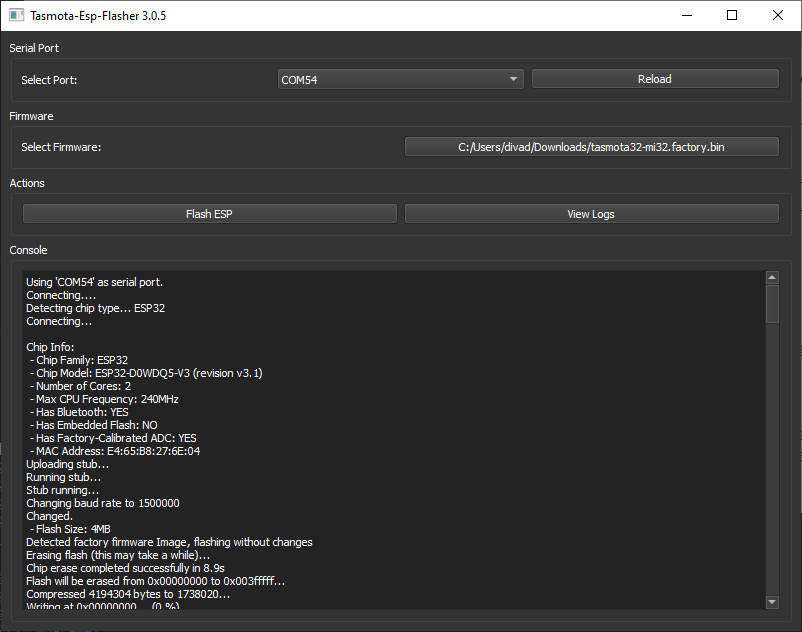
Wgraj wersję Tasmota Mi32-bluetooth (plik kończy się na *-mi32.bin) - https://github.com/Jason2866/Tasmota-specials/tree/firmware/firmware/tasmota32/other
Wybierz Tasmotę pasującą do Twojego ESP - istnieje wiele wersji ESP32, C3, S3 itp. Użyj esptool lub instalatora online Tasmota lub dowolnego innego flashera.
Po uruchomieniu Tasmota i podłączeniu do WiFi , uruchom w konsoli Tasmota:
SetOption115 1
Spowoduje to włączenie BLE. Następnie w konsoli skryptowej Tasmota Berry wklej to, aby automatycznie załadować skrypty:
code is shown below as image and also present in attachment - removed due to spam filter
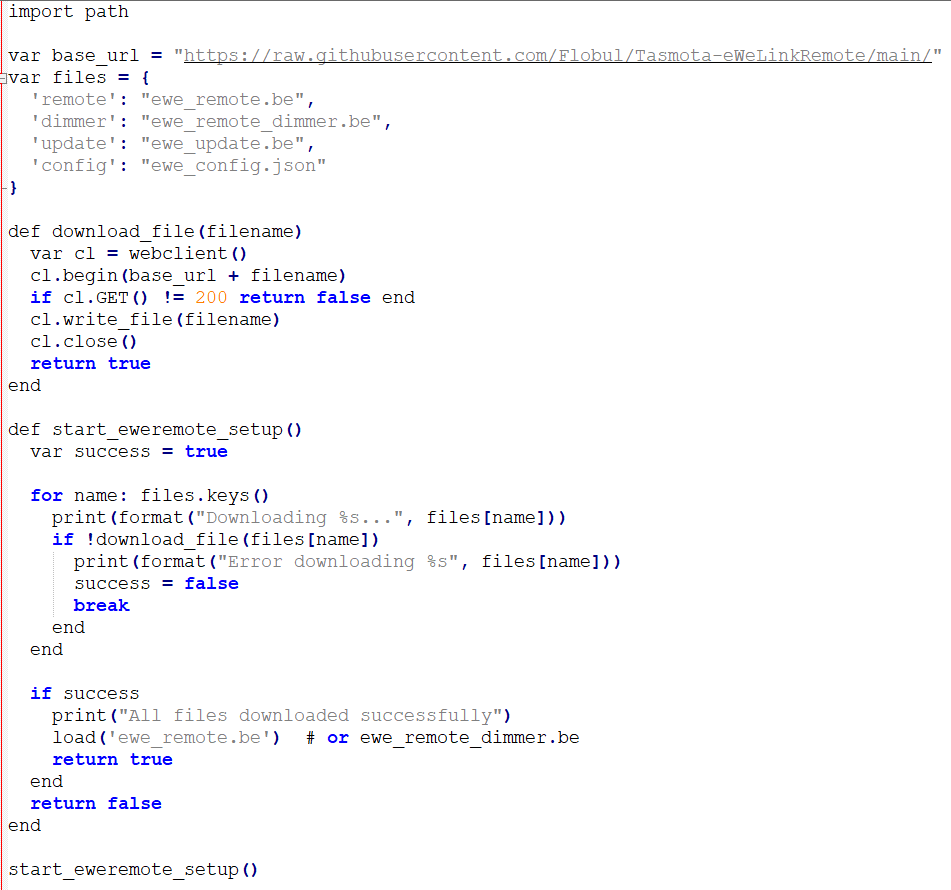
Spowoduje to pobranie wymaganych skryptów z Github. Pamiętaj, że wymaga to dostępu do Internetu!
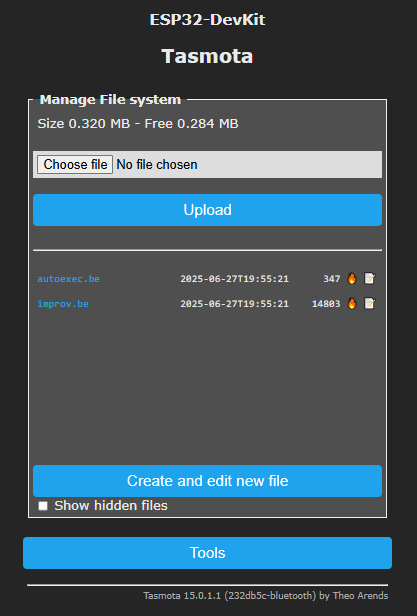
Sprawdź wyjście konsoli i po zakończeniu w Zarządzaj systemem plików sprawdź, czy potrzebne pliki są obecne:
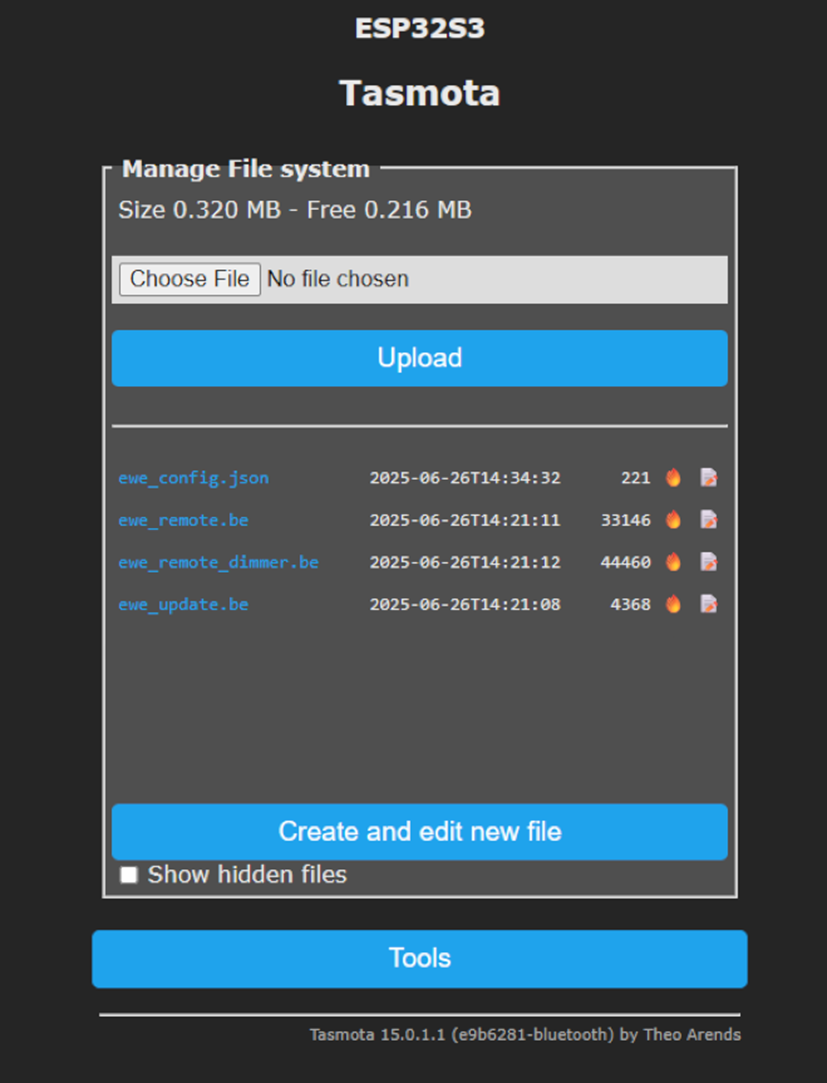
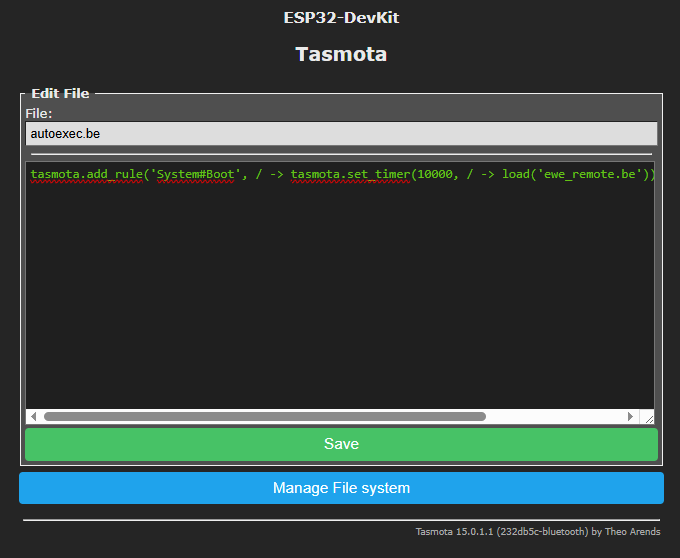
Kliknij utwórz i edytuj nowy plik, nazwij go autoexec.be i wklej ten wiersz:
code is shown below as image and also present in attachment - removed due to spam filter

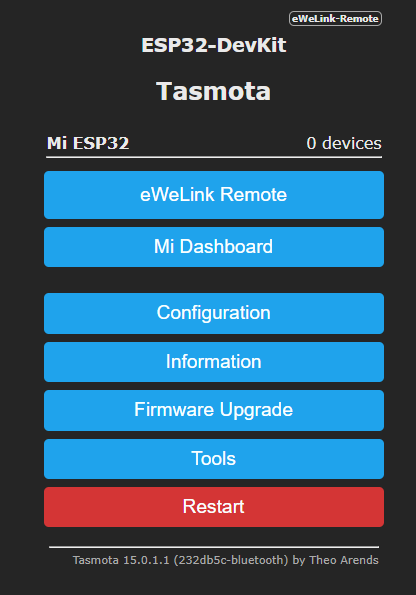
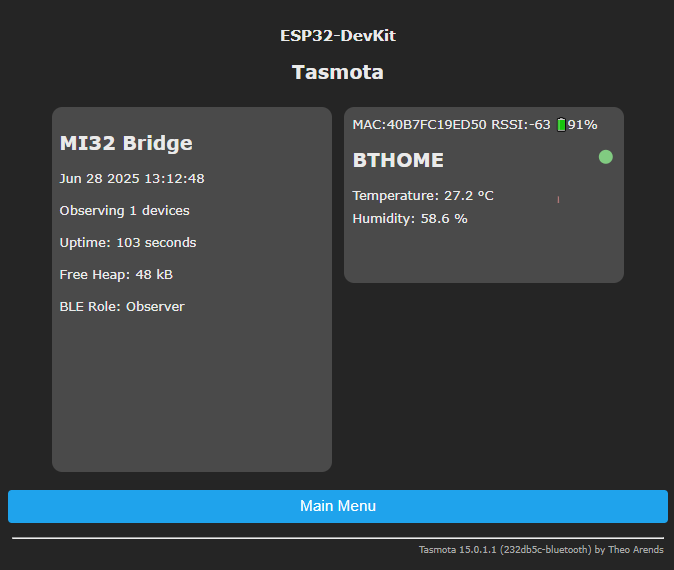
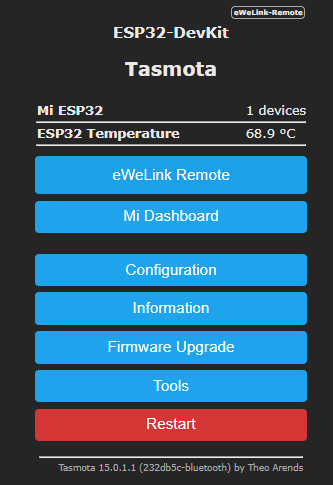
Urządzenie powinno się zrestartować i pojawi się nowy przycisk na stronie głównej urządzenia tasmota:
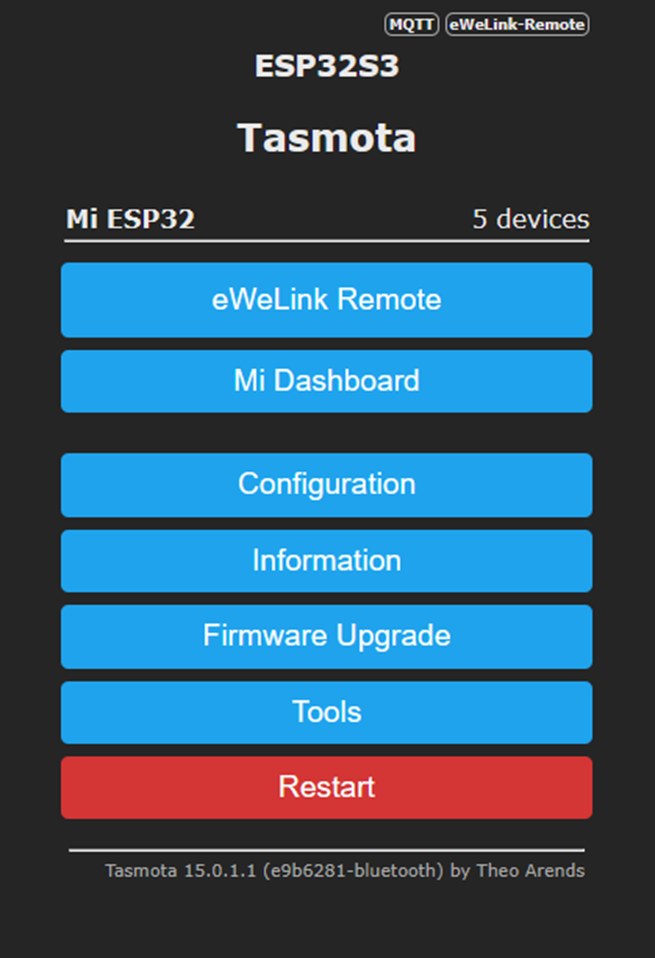 .
.
Teraz kliknij przycisk na urządzeniu Sonoff, który powinien pojawić się powyżej i kliknij Zapisz urządzenie:
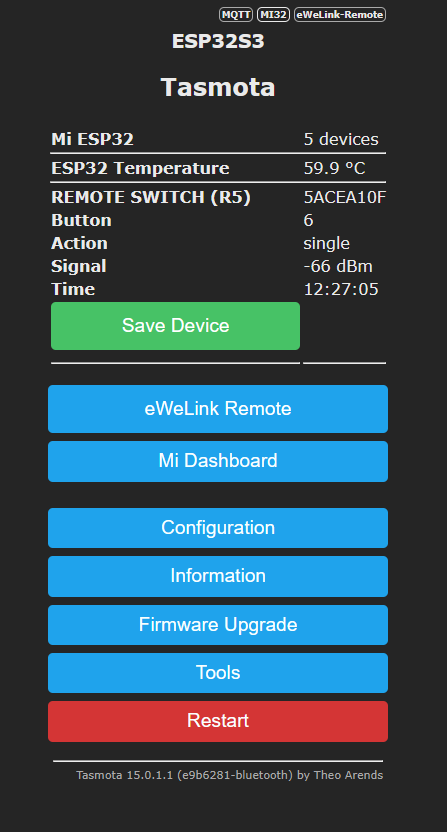
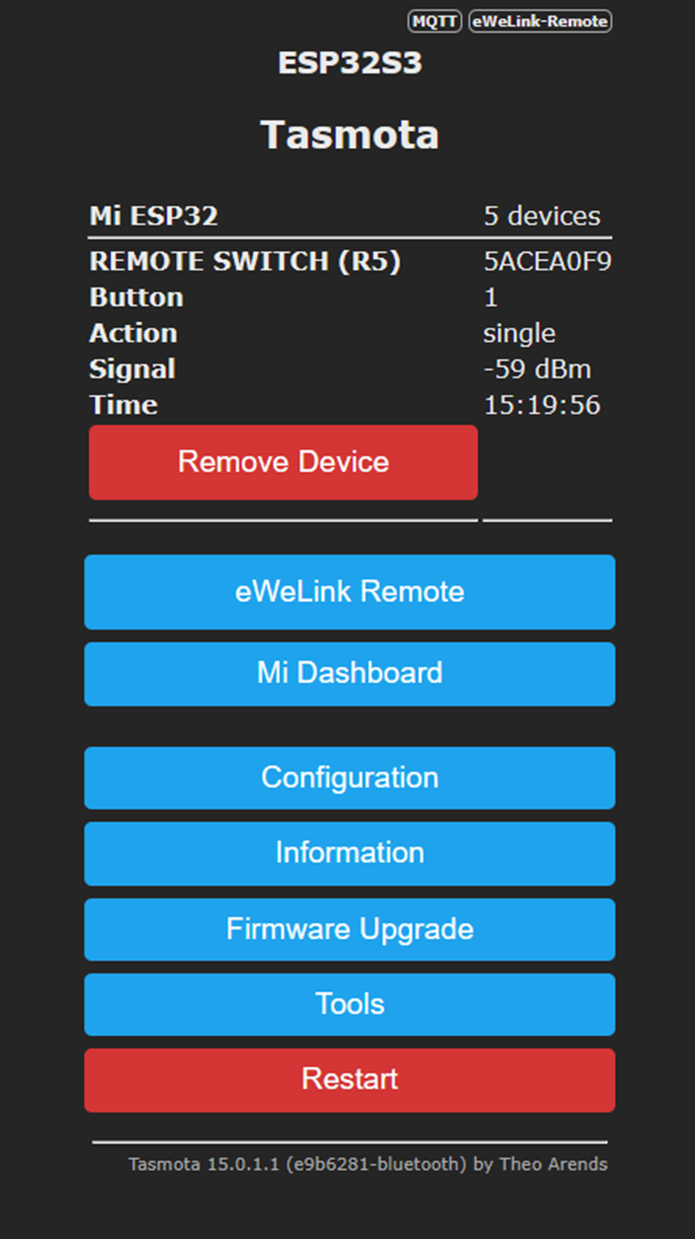
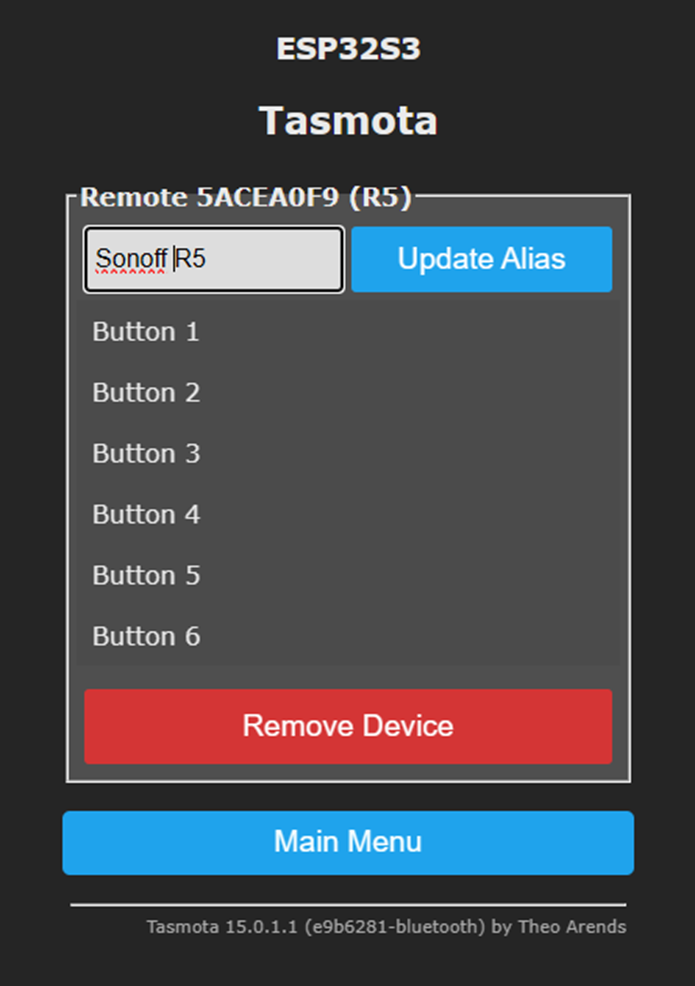
Po zapisaniu urządzenia, jeśli klikniesz przycisk eWeLink Remote, możesz ustawić nazwę aliasu, która będzie ważna po rozpoczęciu integracji z HA.
Nazwij urządzenie czymś rozpoznawalnym (w moim przypadku Sonoff R5):
Skonfiguruj MQTT z wybranymi danymi, tak jak zwykle robisz to z Tasmota:
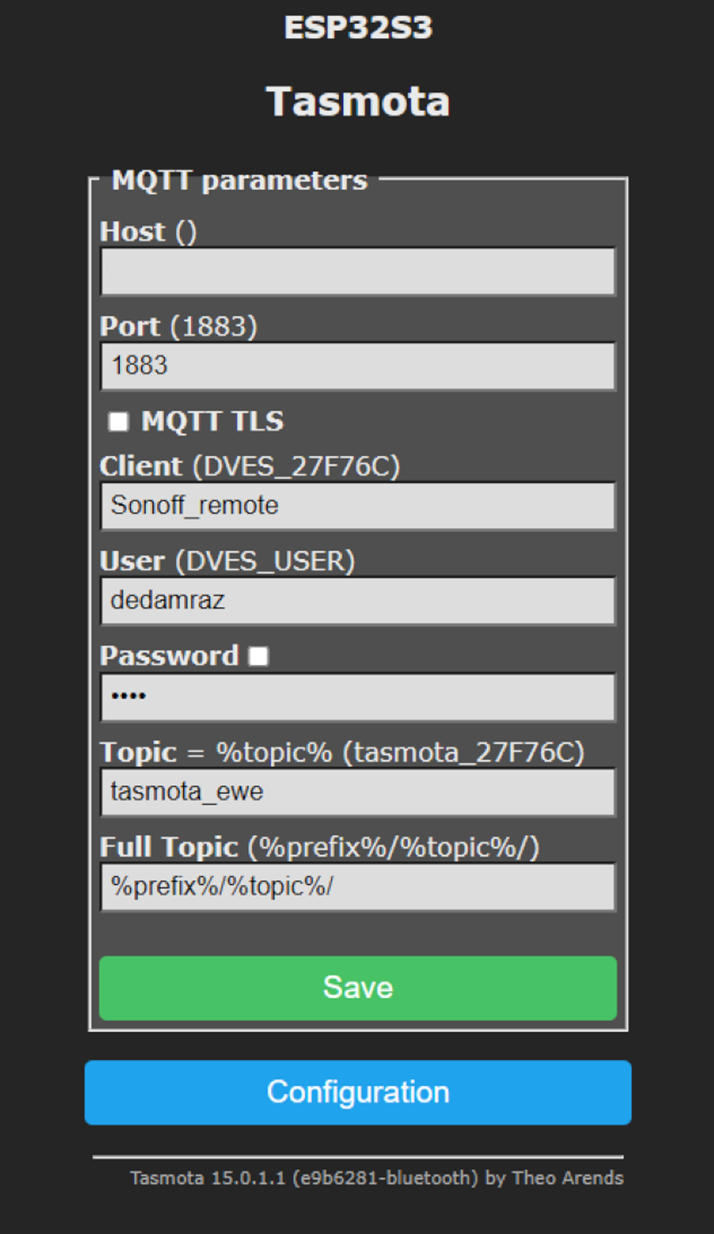
Urządzenie uruchomi się ponownie i połączy się z HA, a raczej MQTT działającym na HA.
Wróć do konsoli tasmota i wpisz to:
EweTopicMode 3 %prefix%/remote/%alias%/%type%
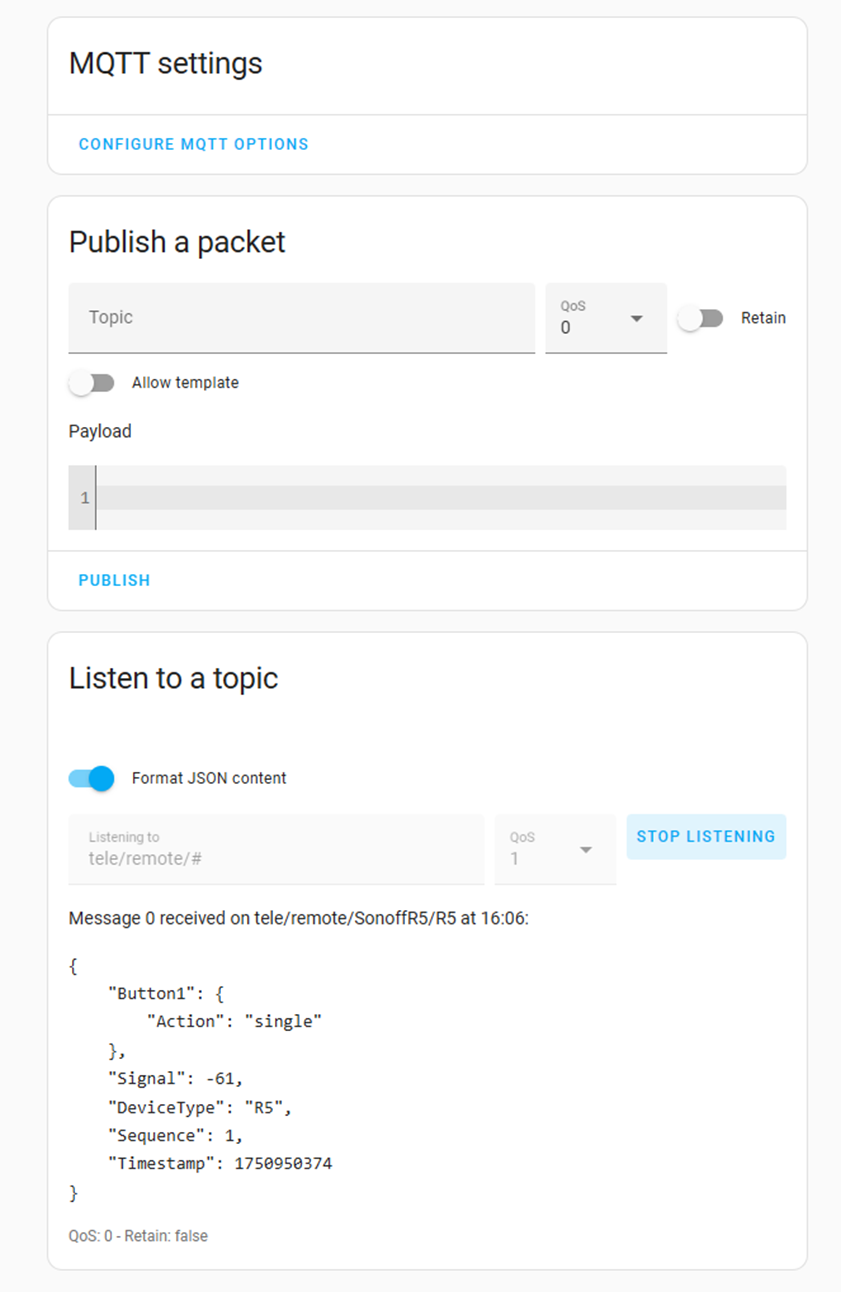
Teraz możemy przetestować konfigurację HA MQTT, przejdź do MQTT i kliknij configure, w polu Listen to topic wpisz:
/tele/remote/#
i rozpocznij nasłuchiwanie, naciśnij przycisk na swoim urządzeniu i powinieneś zobaczyć, jak pojawia się Twoje urządzenie:
 .
.
Każde zdarzenie przycisku (kliknięcie, podwójne kliknięcie lub przytrzymanie) jest publikowane przez ESP32 do Home Assistant.
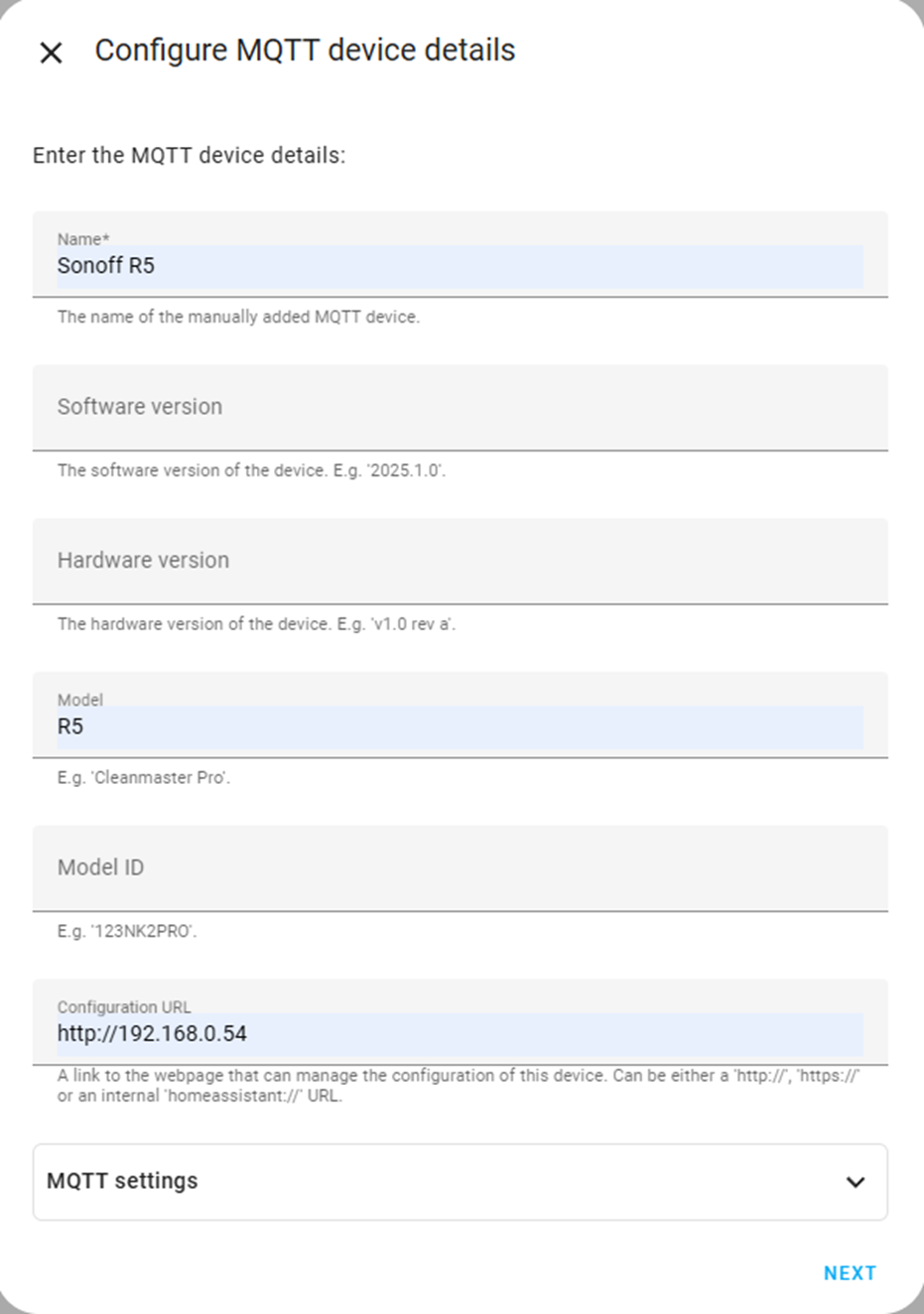
Prawie tam, wróć do przeglądarki i będąc nadal w MQTT, kliknij 3 kropki z boku wpisu integracji core-mosquito i wybierz Dodaj urządzenie MQTT.
Nazwij swoje urządzenie, nadaj mu model i konfigurację URL (http://<tasmota_device_IP>)
Na następnym ekranie Typ podmiotu powinien być Czujnik binarny i nazwa podmiotu, którą wybrałeś dla siebie:
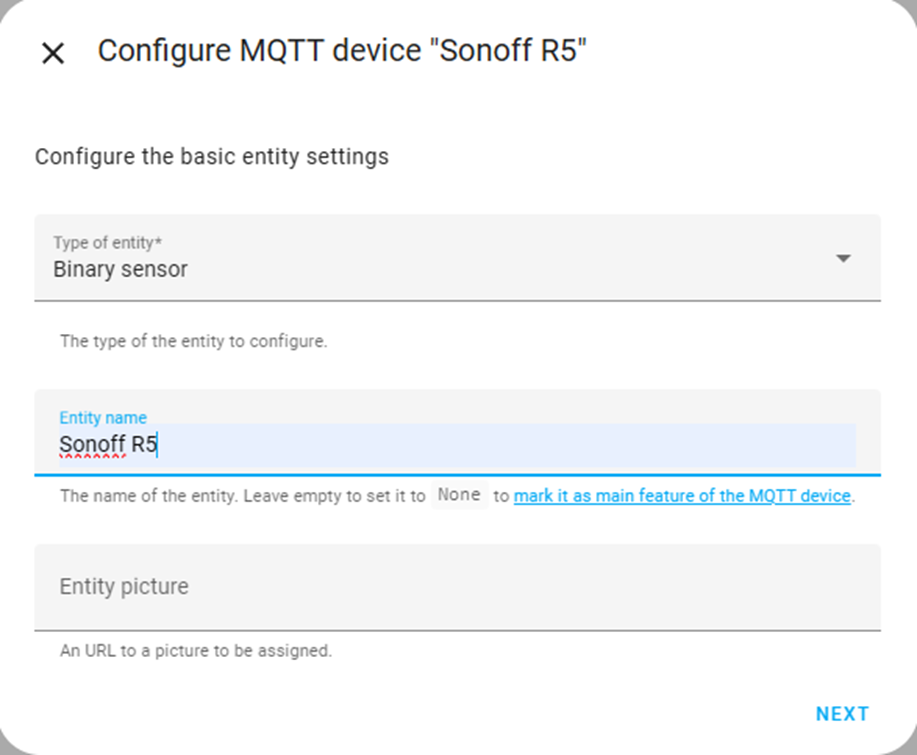 .
.
Na następnym ekranie pozostaw klasę urządzenia pustą, możesz ją zmienić później, jeśli zajdzie taka potrzeba.
Klikamy next i teraz konfigurujemy dane specyficzne dla MQTT. Temat stanu powinien być następujący:
tele/remote/<your_device_name>/<model>
Pole szablonu wartości powinno zawierać ten ciąg znaków:
{% if value_json.Button1.Action == 'single' %}ON{% else %}OFF{% endif %}
Payload dla on i off powinien pozostać taki sam, kliknij na ustawienia zaawansowane i dla OFF delay wpisz 1, pozostaw expire after puste:
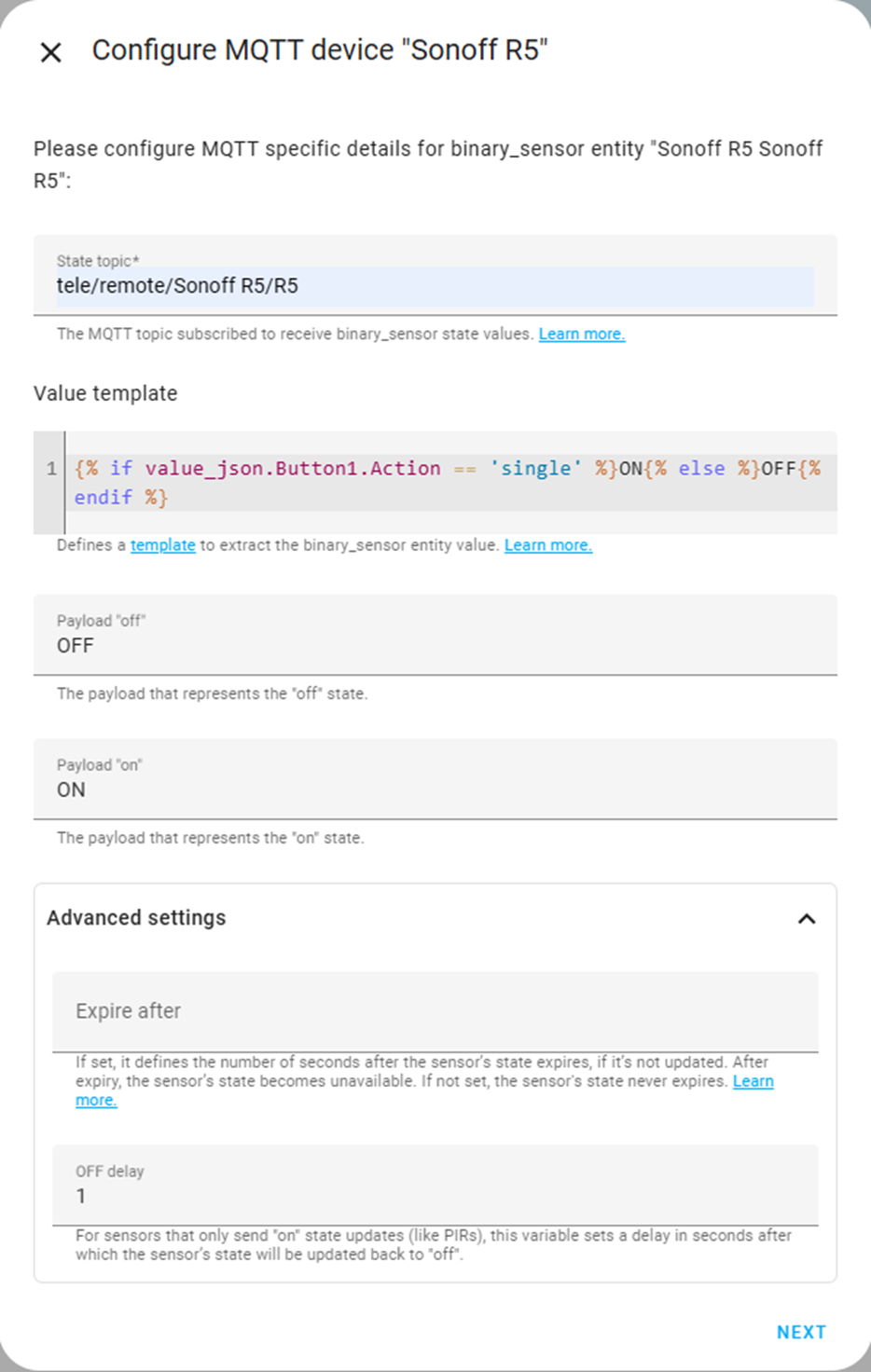
Gotowe, zakończ kreator i powinien pojawić się nowy wpis Sonoff R5, kliknij 1 urządzenie pod jego nazwą i przetestuj:
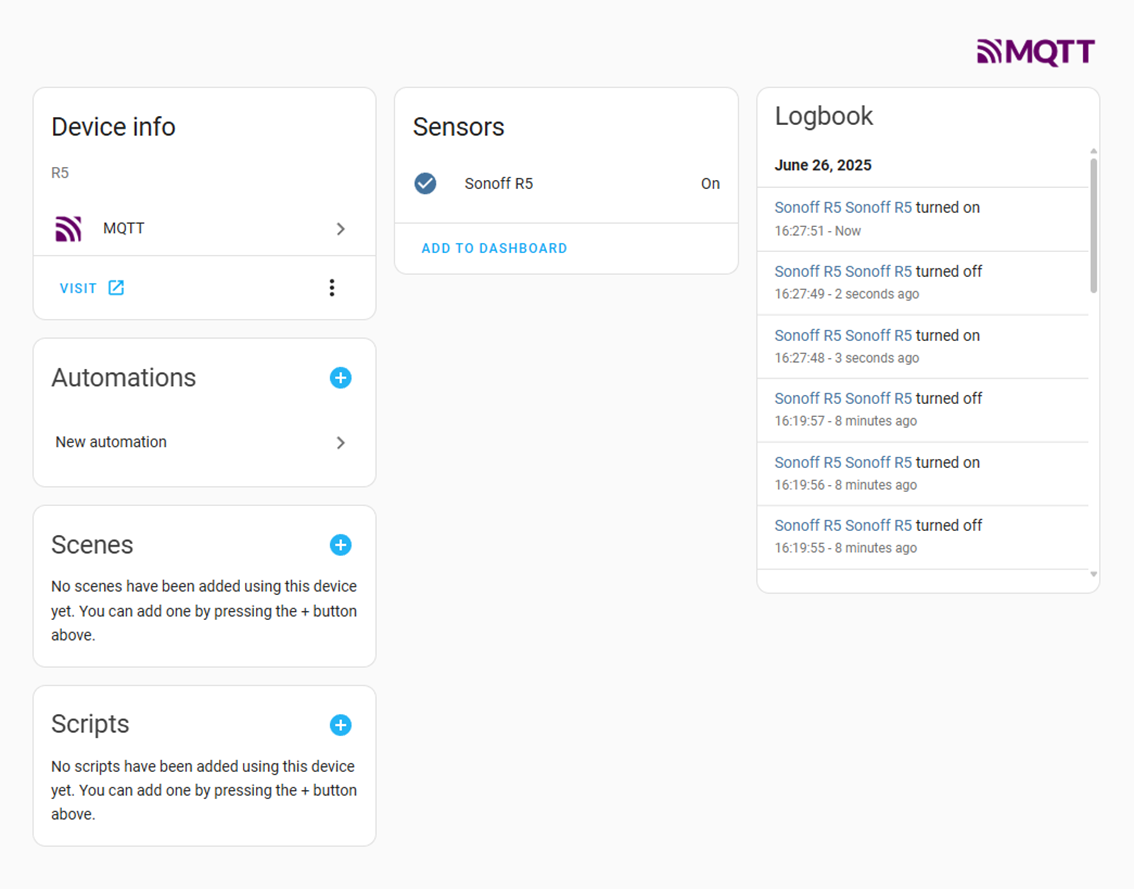
To samo podejście można zastosować do innych przycisków, wystarczy użyć nazw takich jak Przycisk2, Przycisk3 itd. Podobnie można użyć nazw zdarzeń, takich jak "double" lub "hold".
W ten sam sposób można podłączyć wiele przycisków R5 do jednego ESP, wystarczy ustawić różne aliasy:
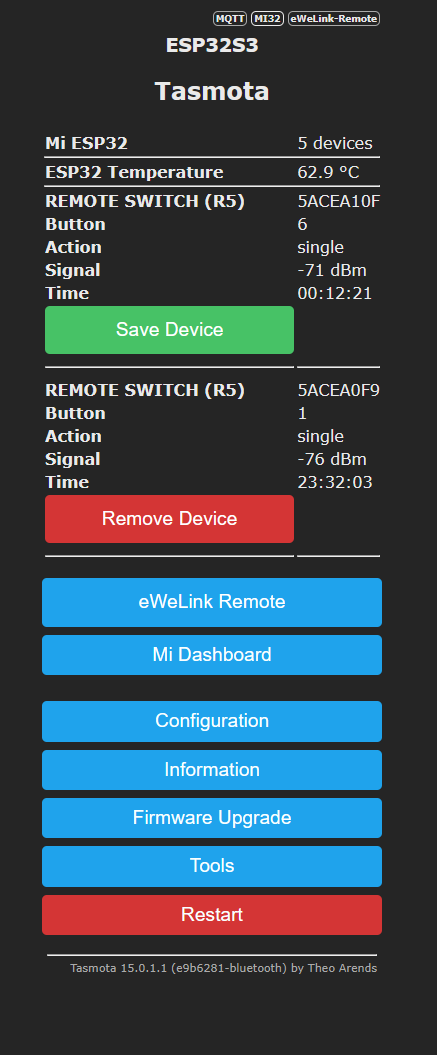 .
.
W ten sposób można podłączyć wiele przycisków R5 do Home Assistant za pośrednictwem ESP32. Oczywiście można również użyć dowolnego innego serwera MQTT i po prostu przetwarzać opublikowane tam dane, nawet za pomocą Node-Red. Więcej informacji na temat obsługi eWeLink Tasmota można znaleźć w pliku Readme Flobul/Tasmota-eWeLinkRemote:
https://github.com/Flobul/Tasmota-eWeLinkRemote?tab=readme-ov-file#installation
Pełne uznanie należy się Flobulowi, możesz również sprawdzić jego repozytorium dla innych obsługiwanych urządzeń, takich jak ściemniacze itp. Specjalne podziękowania dla @DeDaMrAz za testy i zdjęcia.
To wszystko na razie, ale w następnej części możemy spróbować podłączyć inne urządzenia do naszej bramki. Daj nam znać, czy ten przewodnik okazał się przydatny - czy masz jakieś doświadczenia z używaniem ESP32 jako bramki BT? Zapraszam do dzielenia się.
Fajne? Ranking DIY Pomogłem? Kup mi kawę.