
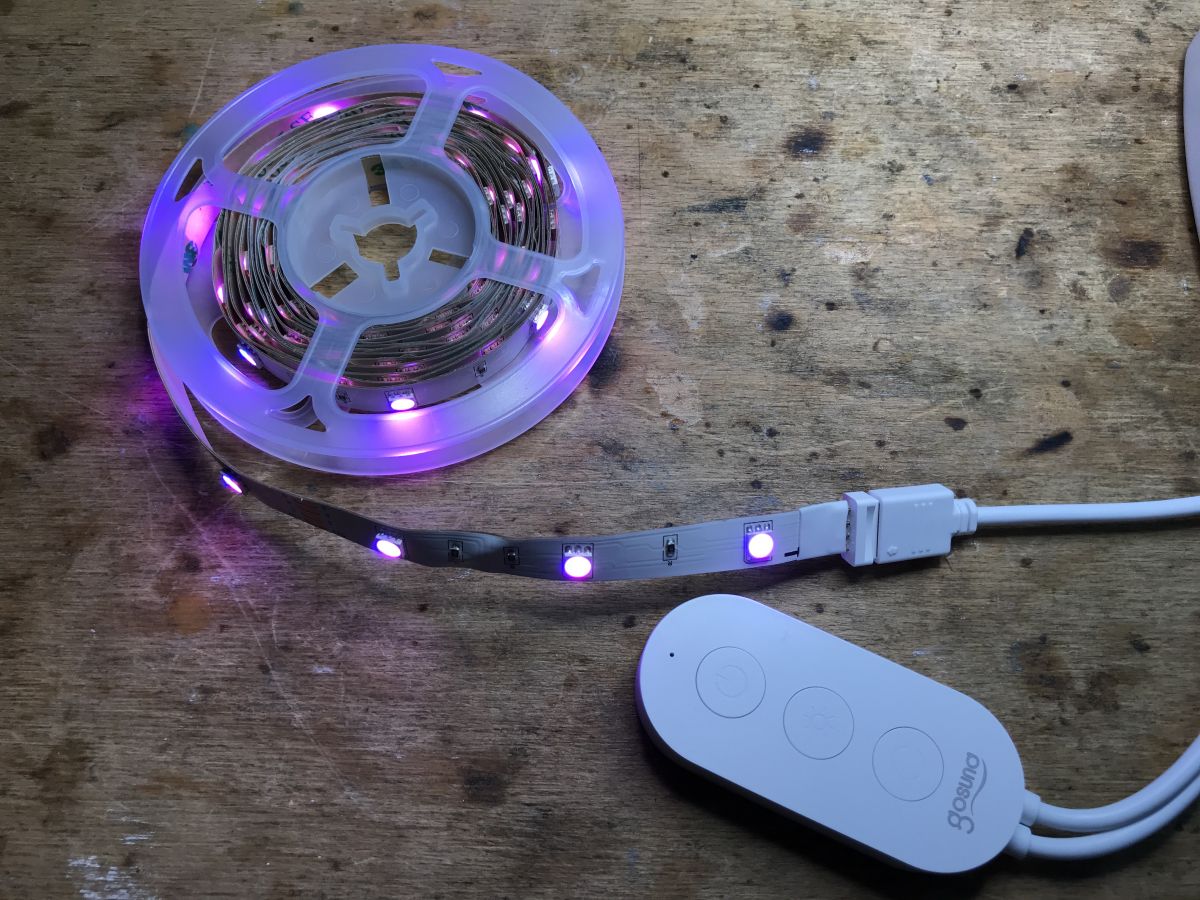
Dzisiaj pokażę tu kolejny kolorowy pasek LED współpracujący z aplikacją Tuya. Ten pasek LED wyróżnia się tym, że posiada aż trzy przyciski na obudowie kontrolera. Pozwala to nam zmieniać mu kolory, jasność i animację bez sięgania po telefon. To duży plus! Część kontrolerów pasków LED które recenzowałem wcale nie miało przycisków na obudowie, co skazywało nas na telefon. Takie coś z kolei uważam za niewygodne. Ale może mam za bardzo podejście "starej daty".
Pasek ten występuje pod nazwą modelu Gosund SL1-B i jest zasilany z USB. To tez plus. Można go podłączyć np. do gniazda USB od telewizora, o ile ma ono odpowiednią wydajność prądową. Wcześniej recenzowane paski były zasilane z 12V.
Oczywiście też wykonam zmianę firmware tego paska - wgram mu OpenBeken.
Zakup Gosund SL1-B
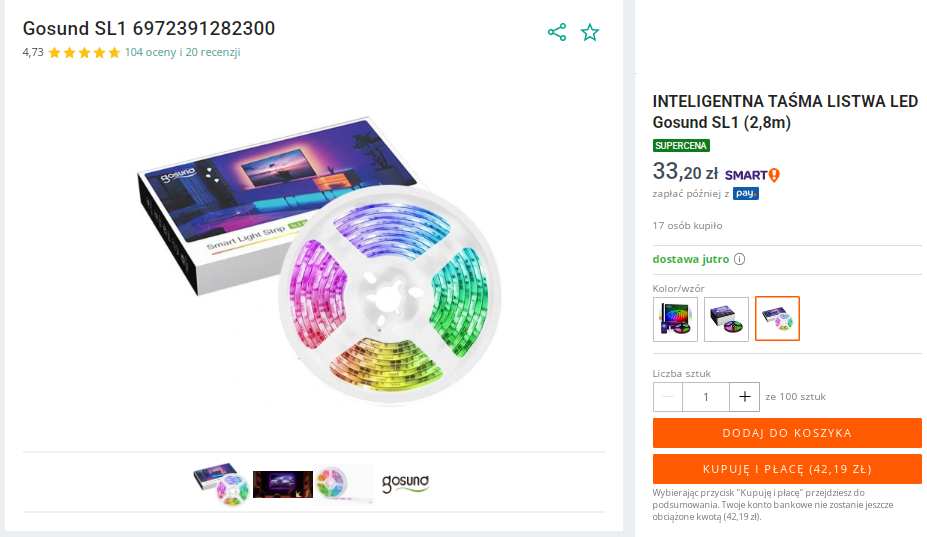
Pasek ten można kupić w różnych sklepach wysyłkowych w naszym kraju. Nie trzeba sprowadzać z Chin. Można go kupić za jakieś 30-40zł.
Specyfikacja:
Cytat:
Specyfikacja:
Producent: Gosund | NiteBird
Model: SL1
Wejście: USB 5V/1A
Wymiary: 2,8m/11mm
Łączność: WiFi (2,4 GHz)
Aplikacja: Smart Life (Tuya App)
Wymiary pudełka: 15x18x2,5
Zasilacz nie jest w zestawie.
Pasek w danym momencie może świecić tylko jednym kolorem!
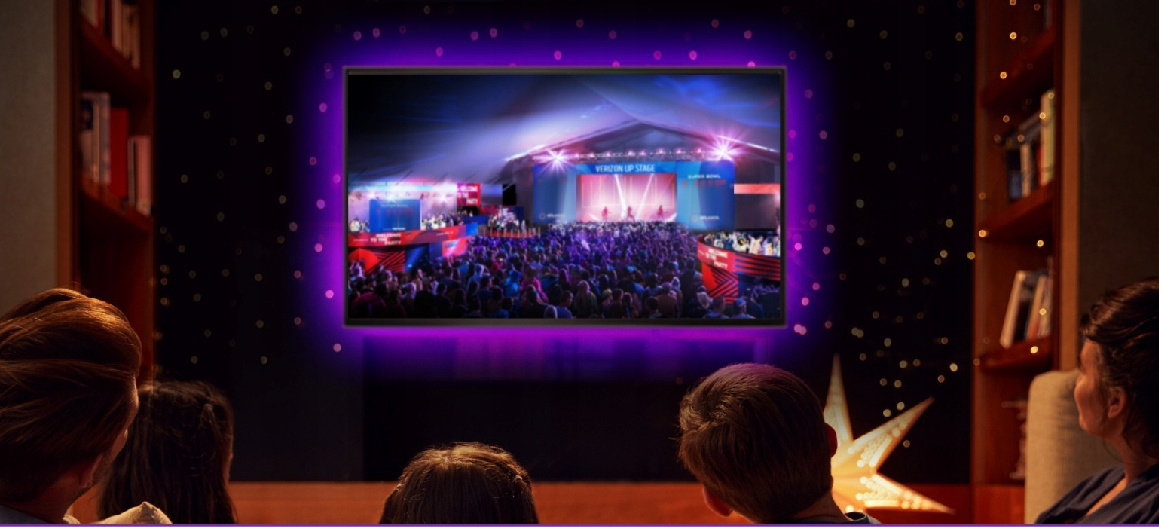
Pasek jest charakteryzowany na taki pod telewizor:
Opakowanie po otrzymaniu paczki:
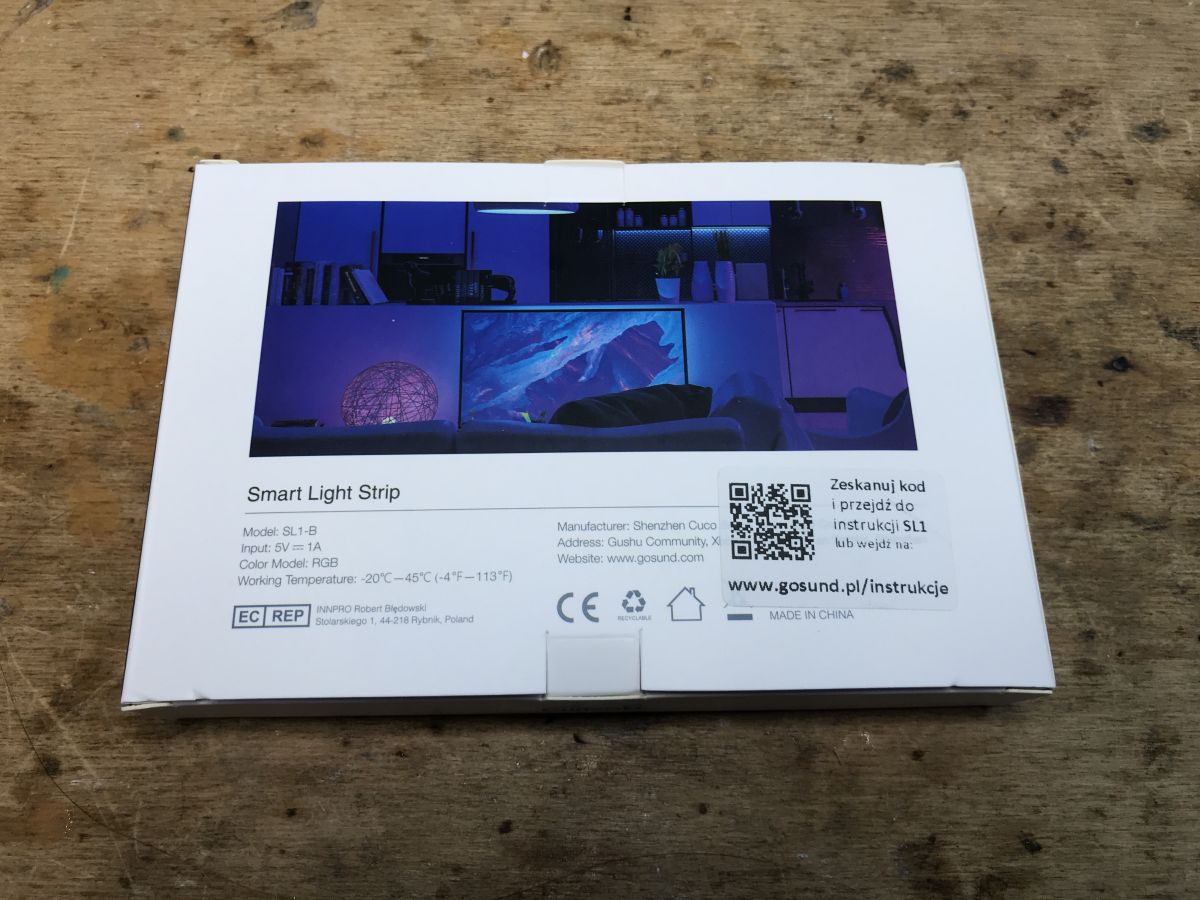
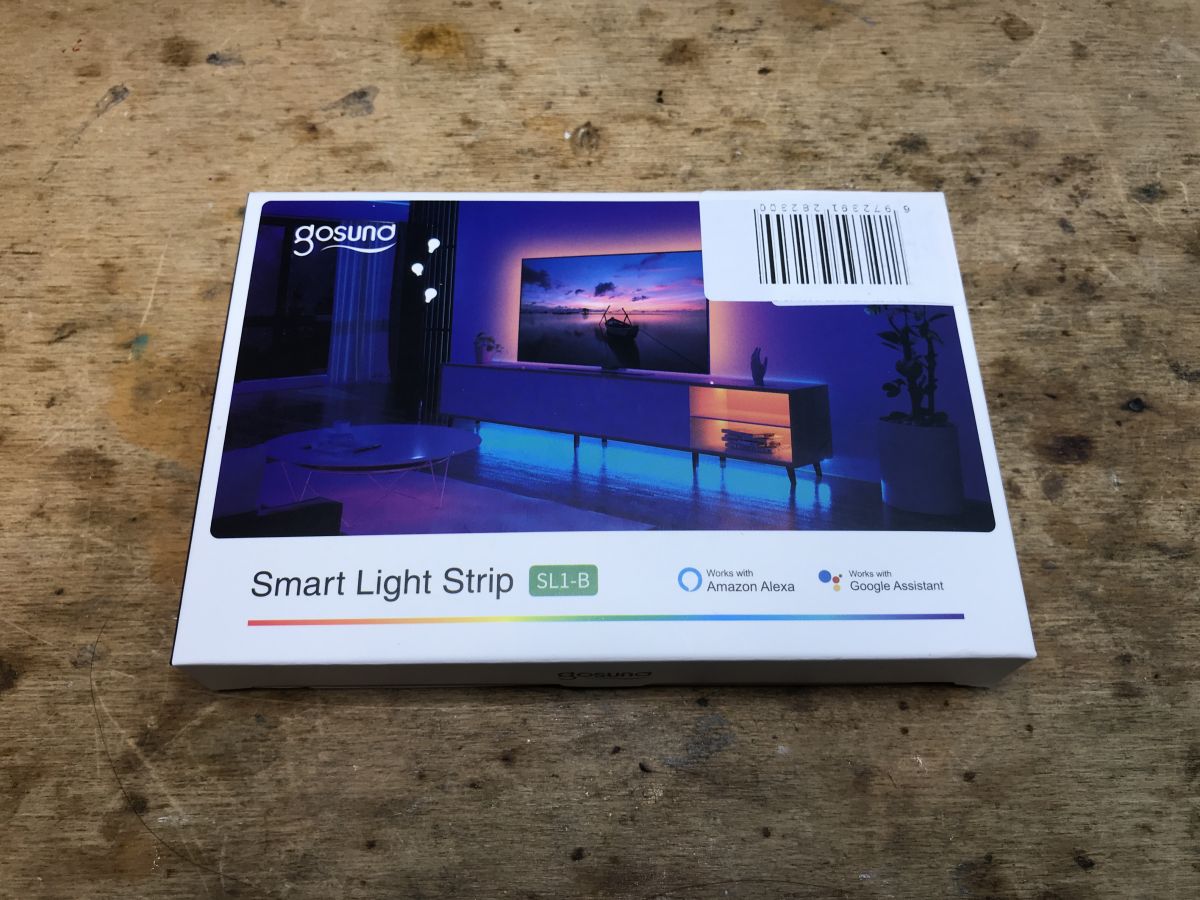
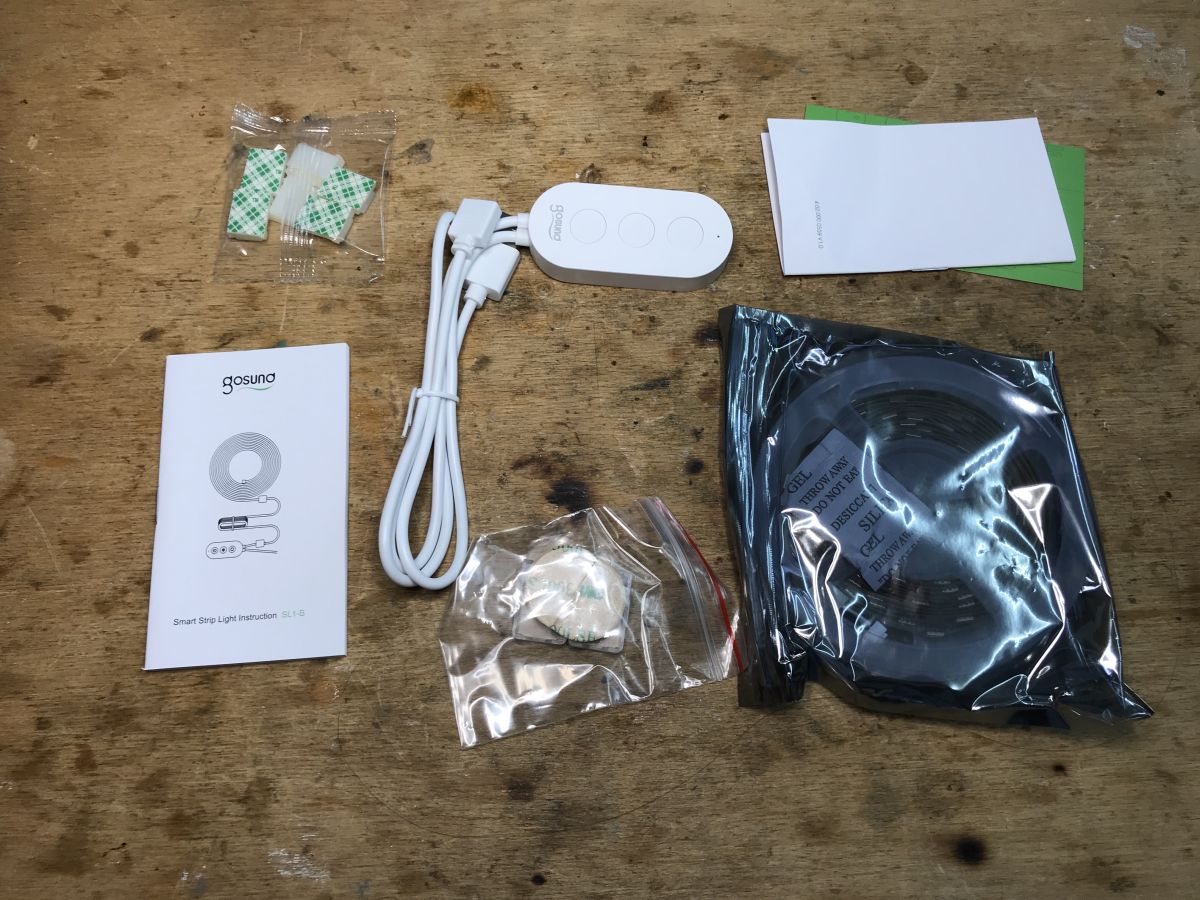
Zawartość zestawu:
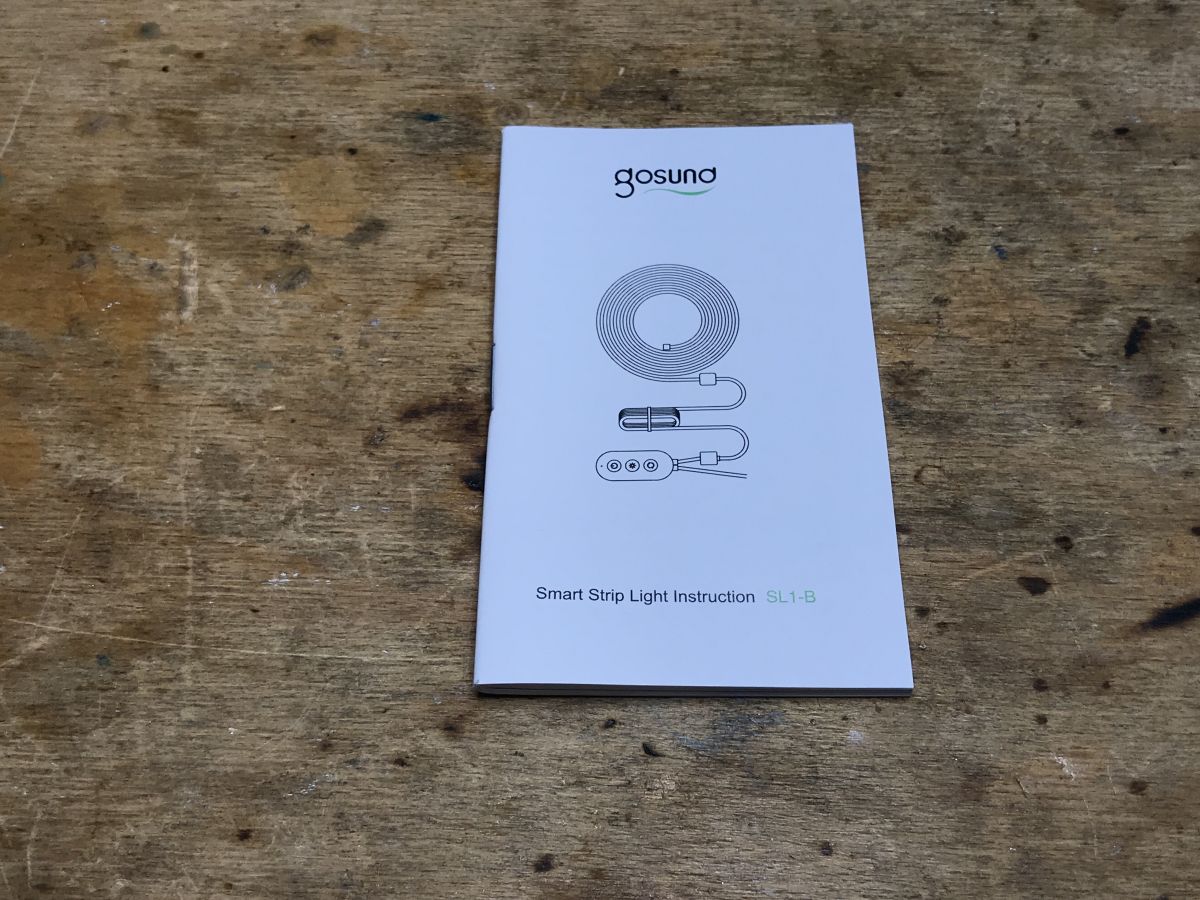
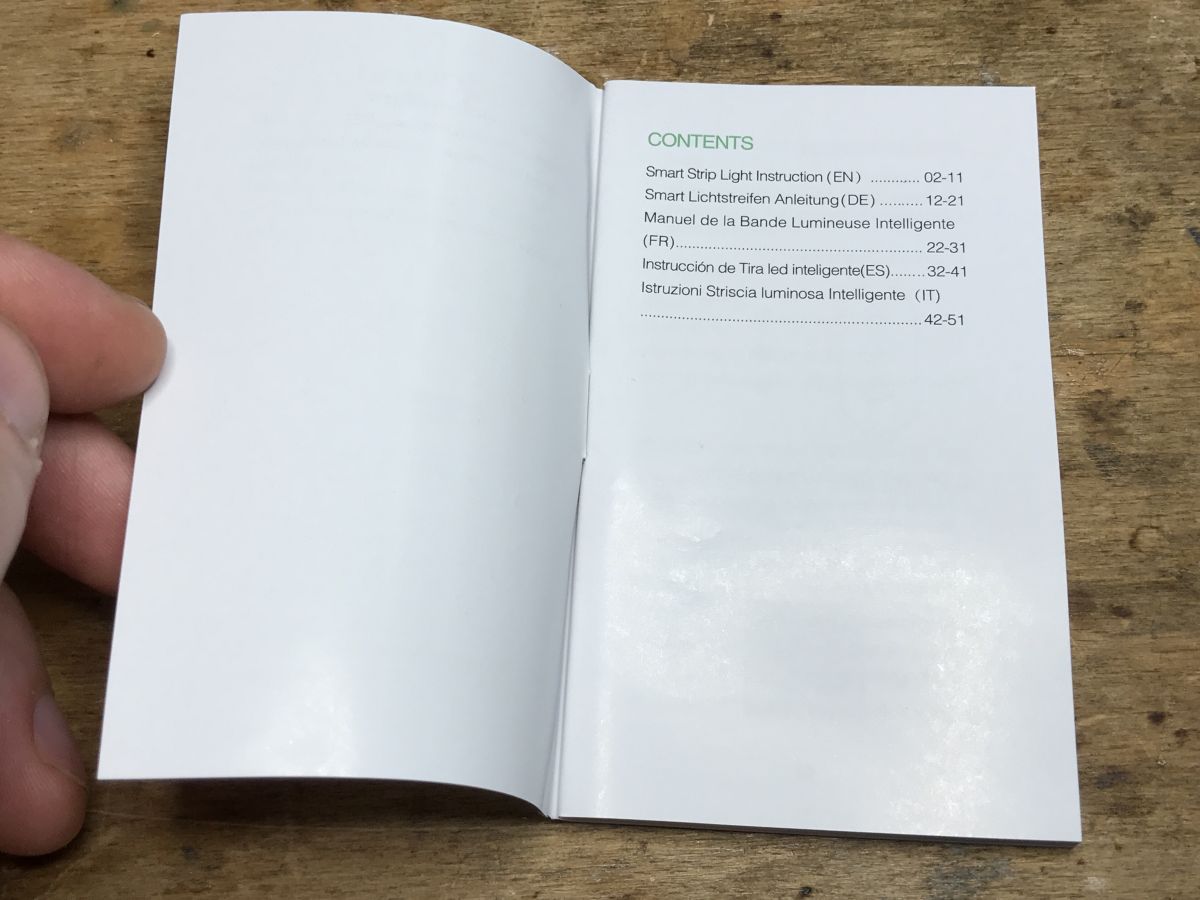
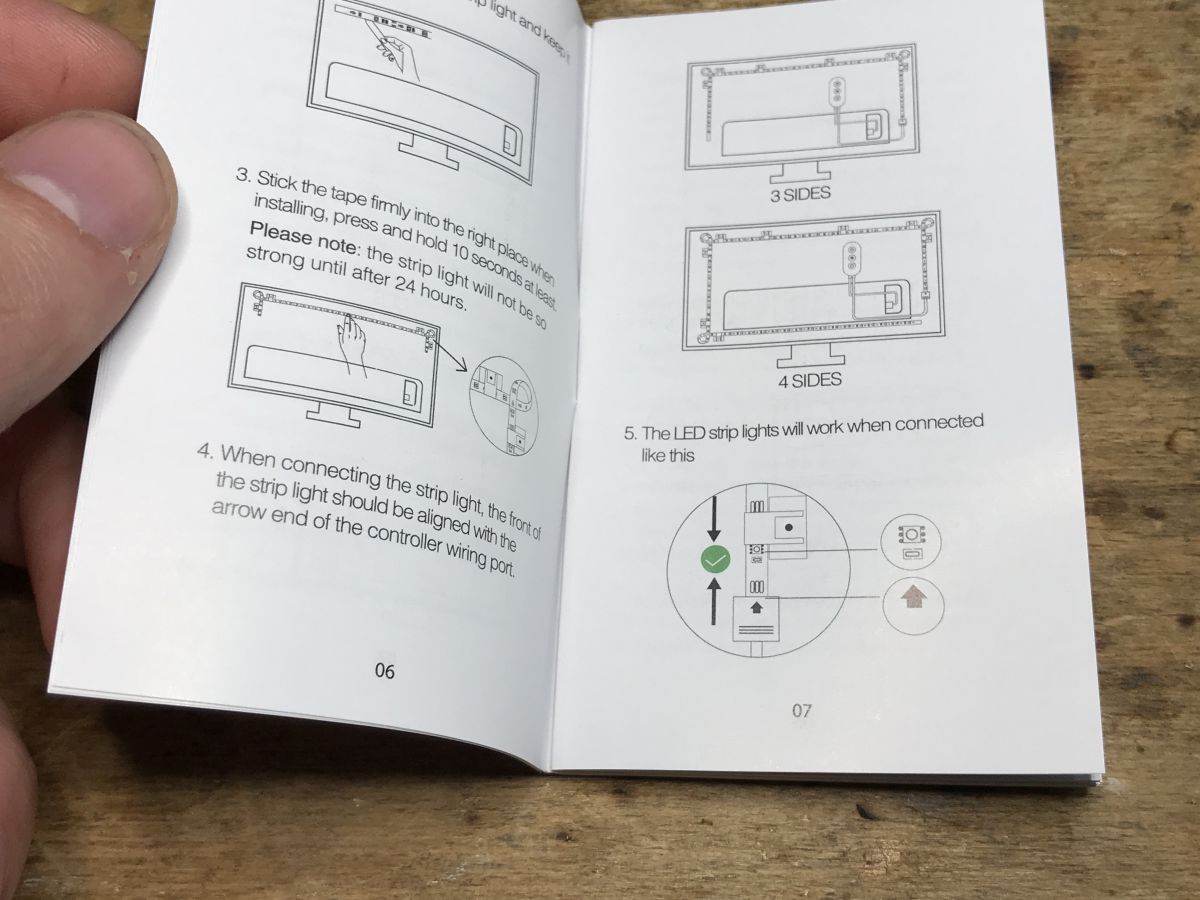
Pasek, instrukcje:
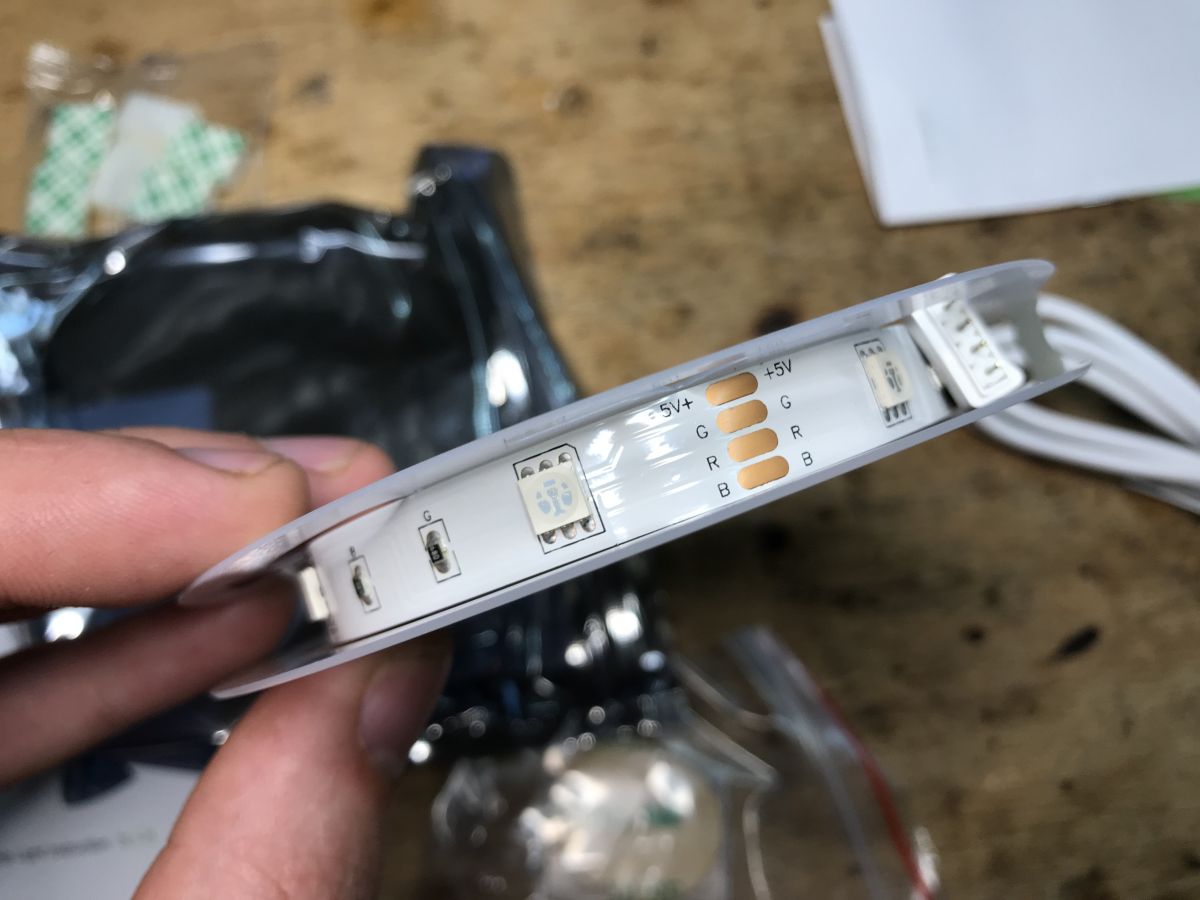
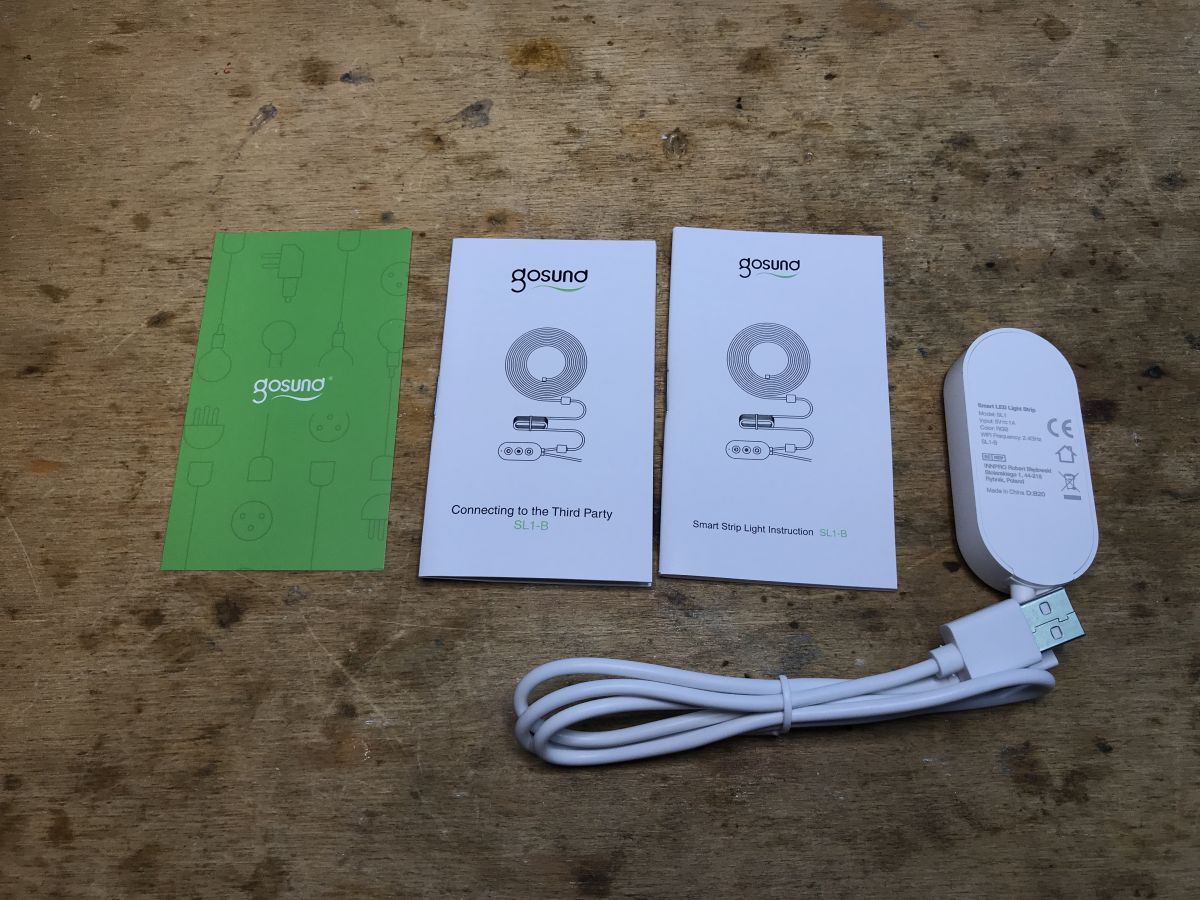
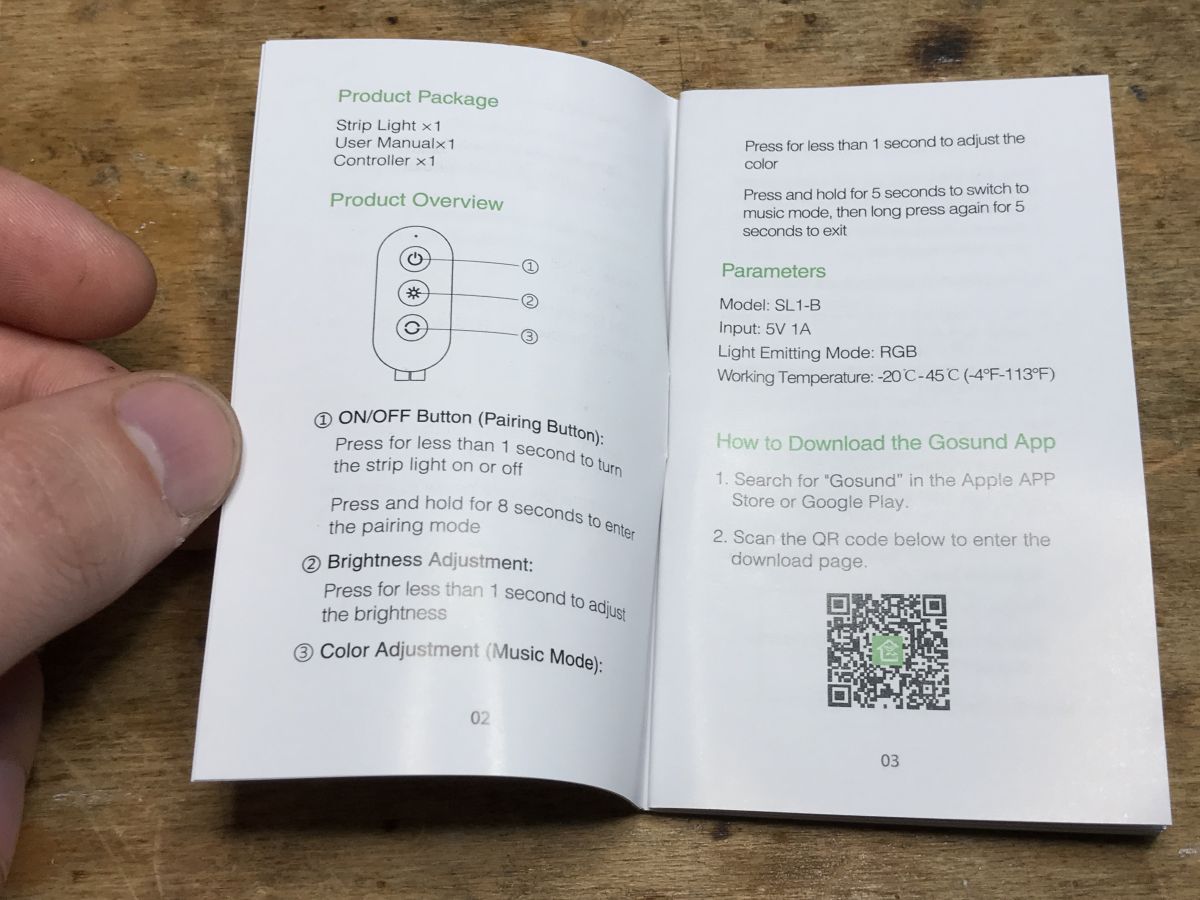
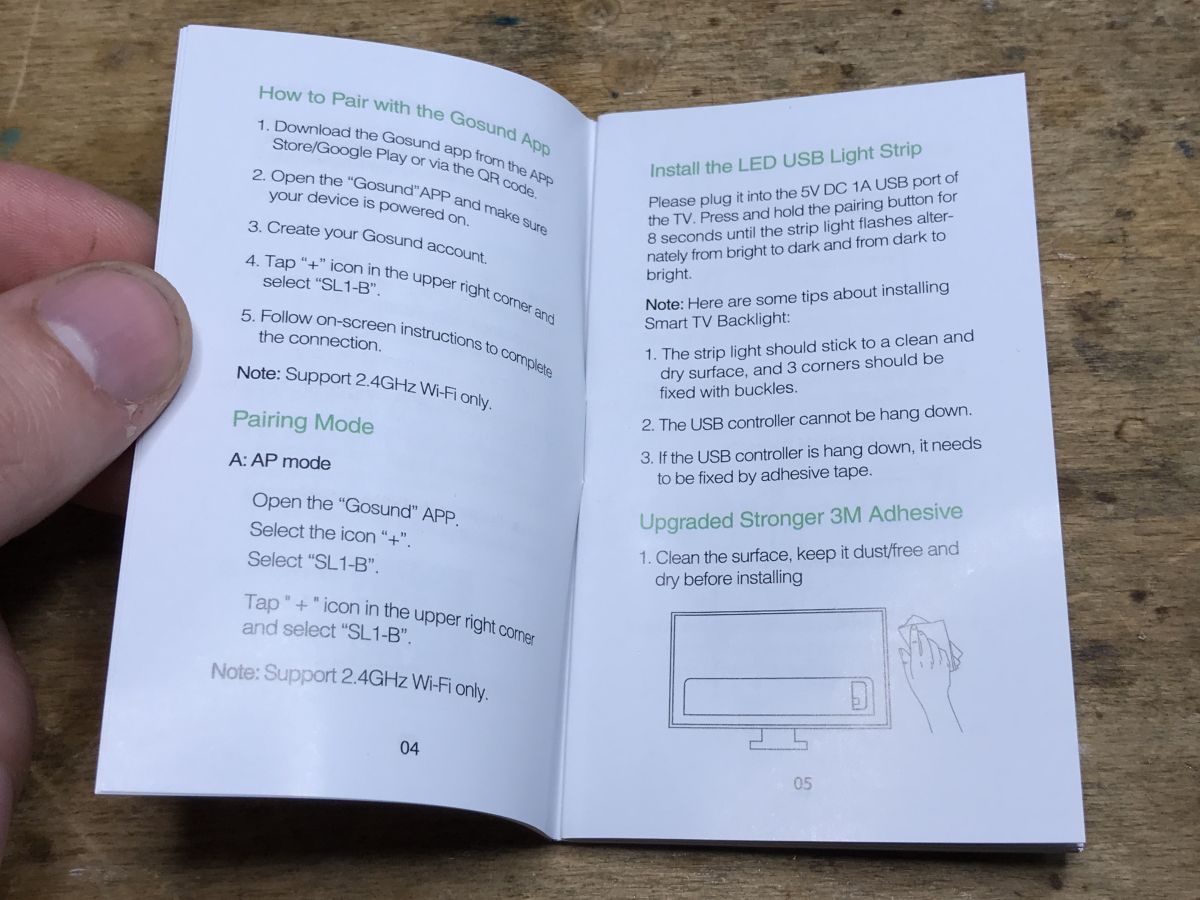
Instrukcja. Aby włączyć parowanie, trzymamy power 8 sekund.
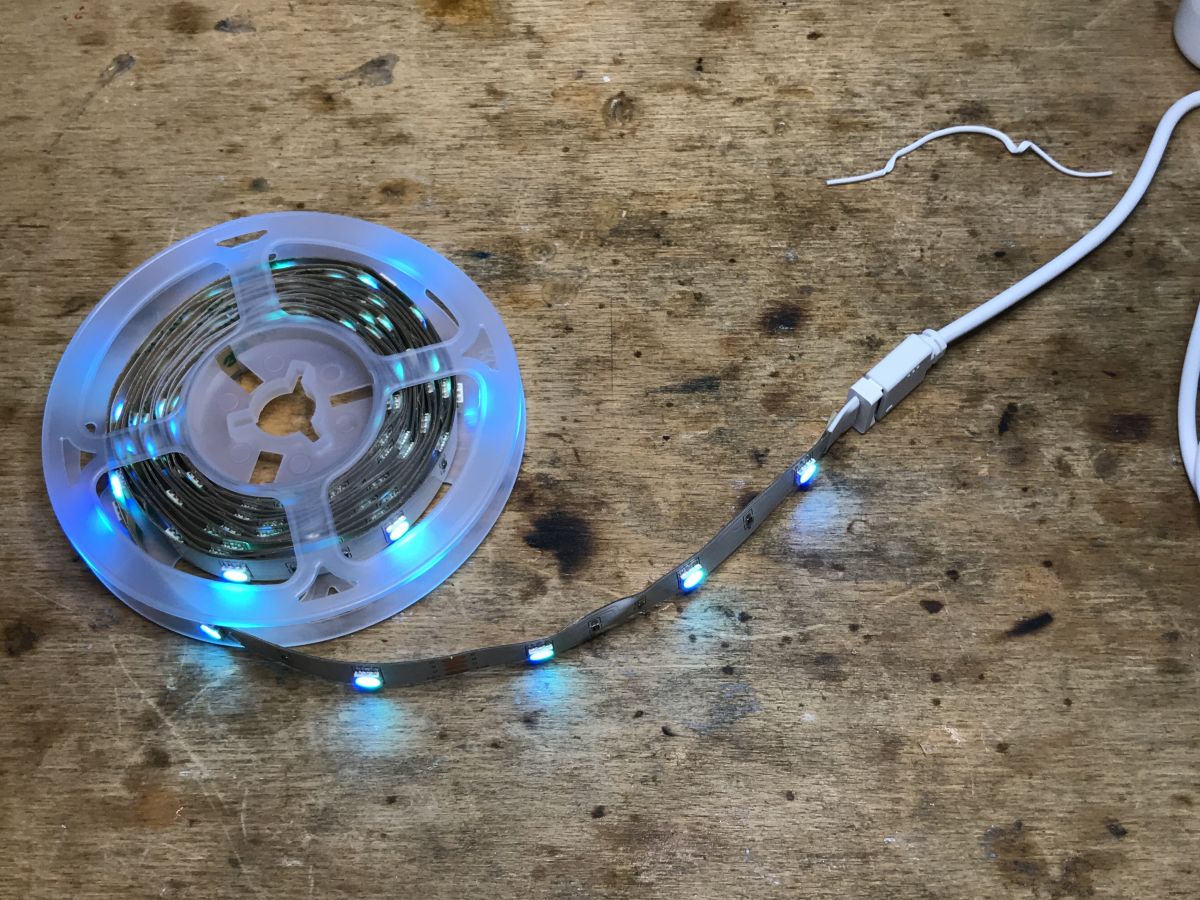
Efekt:
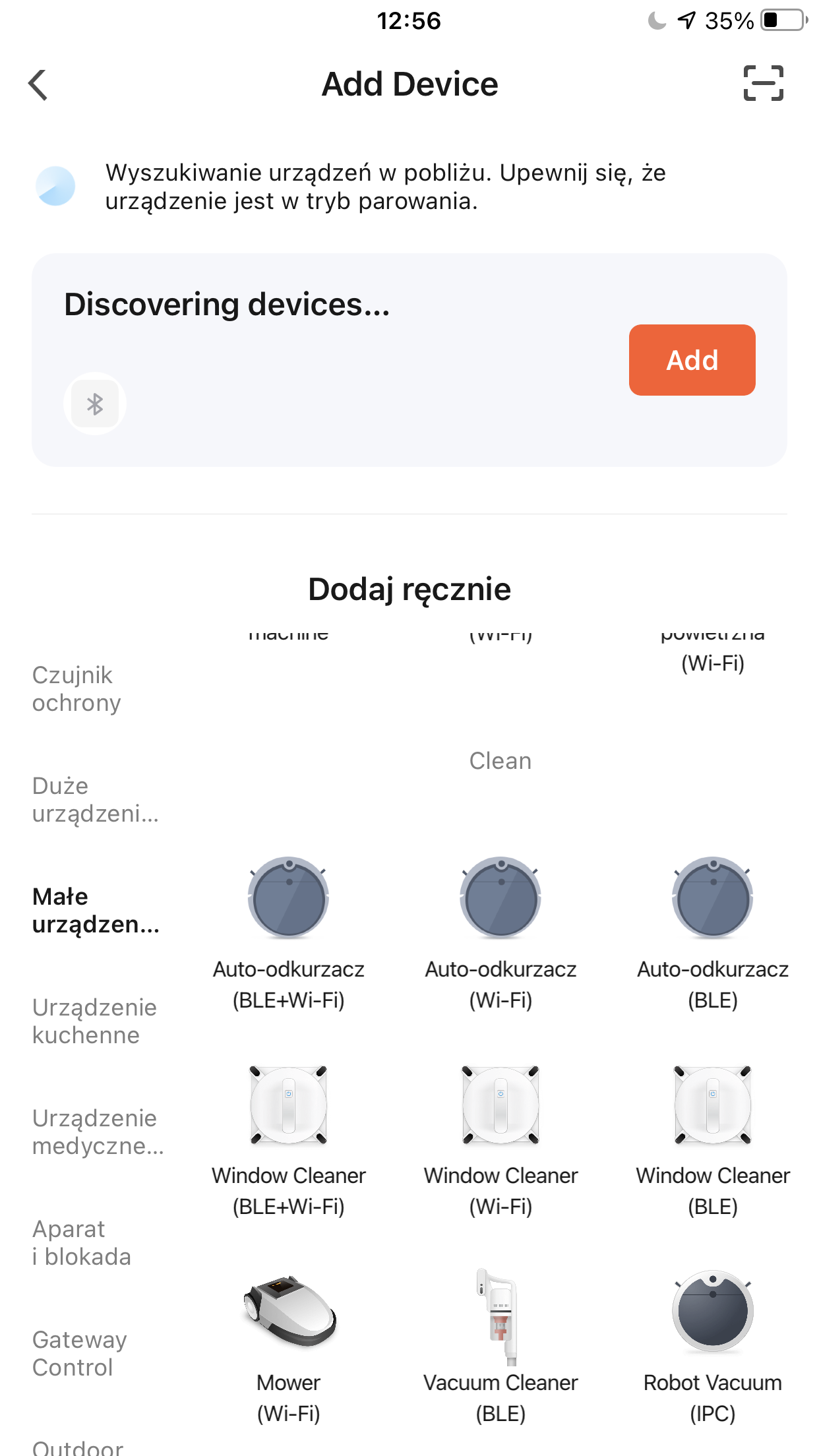
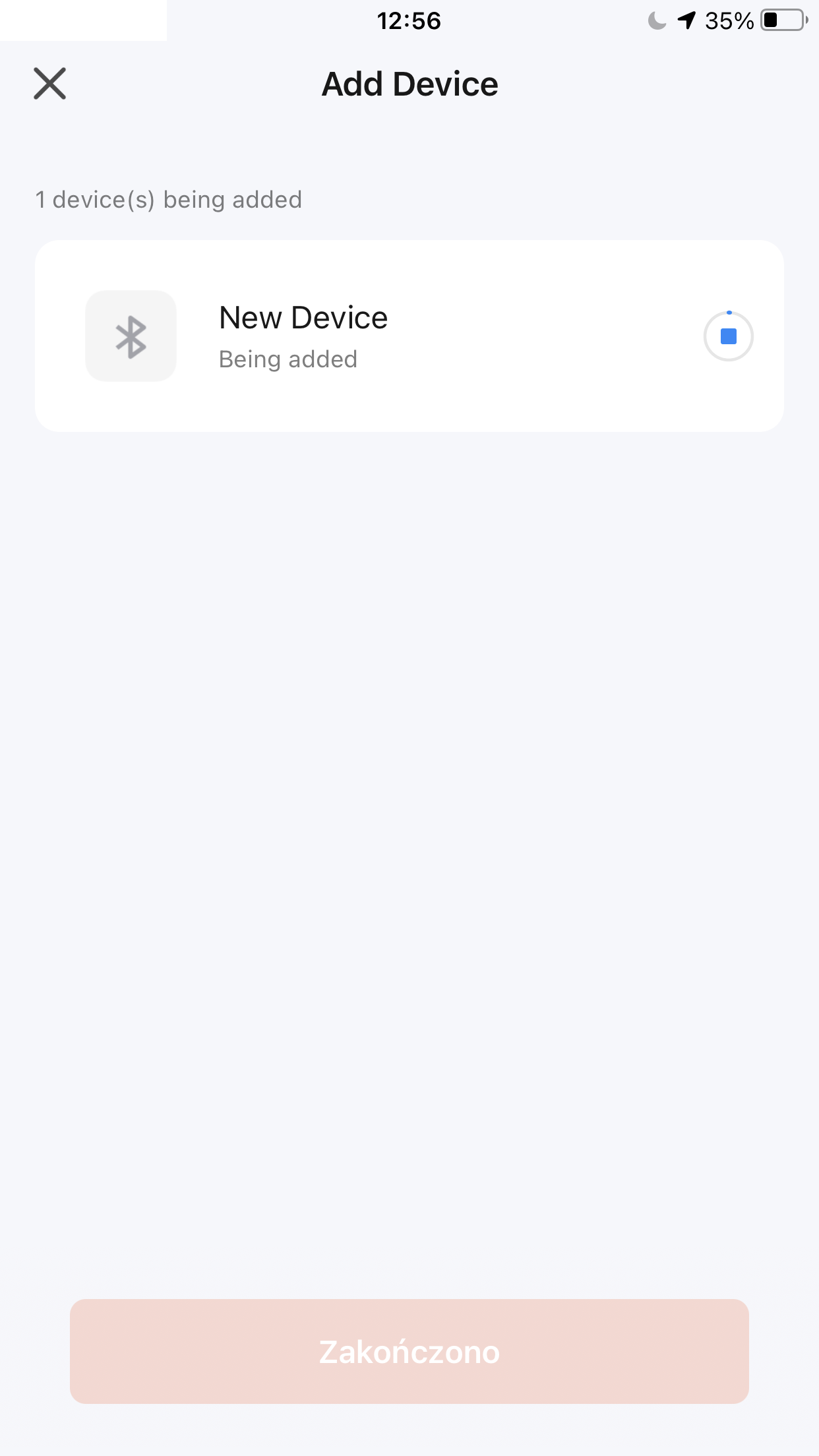
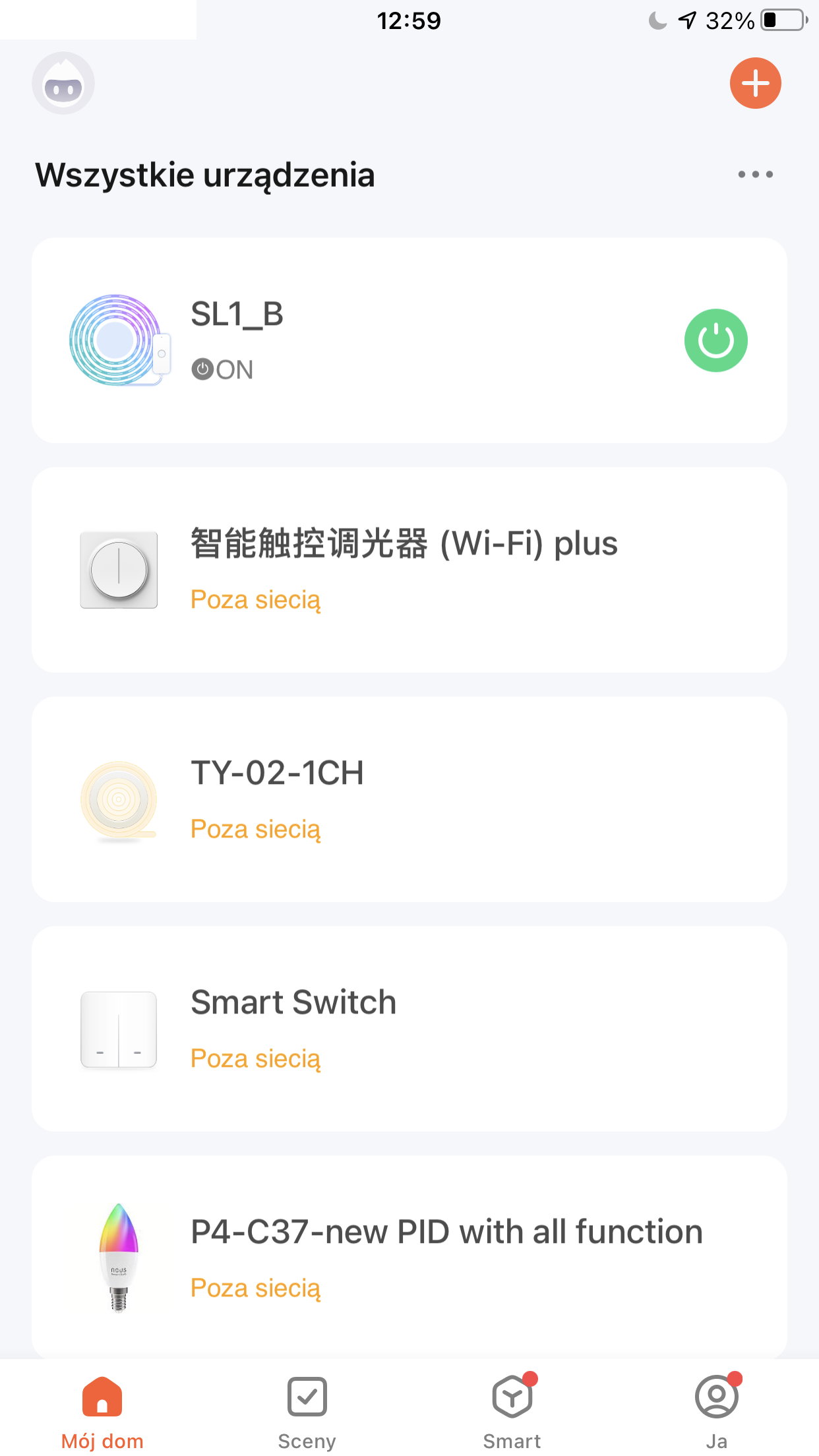
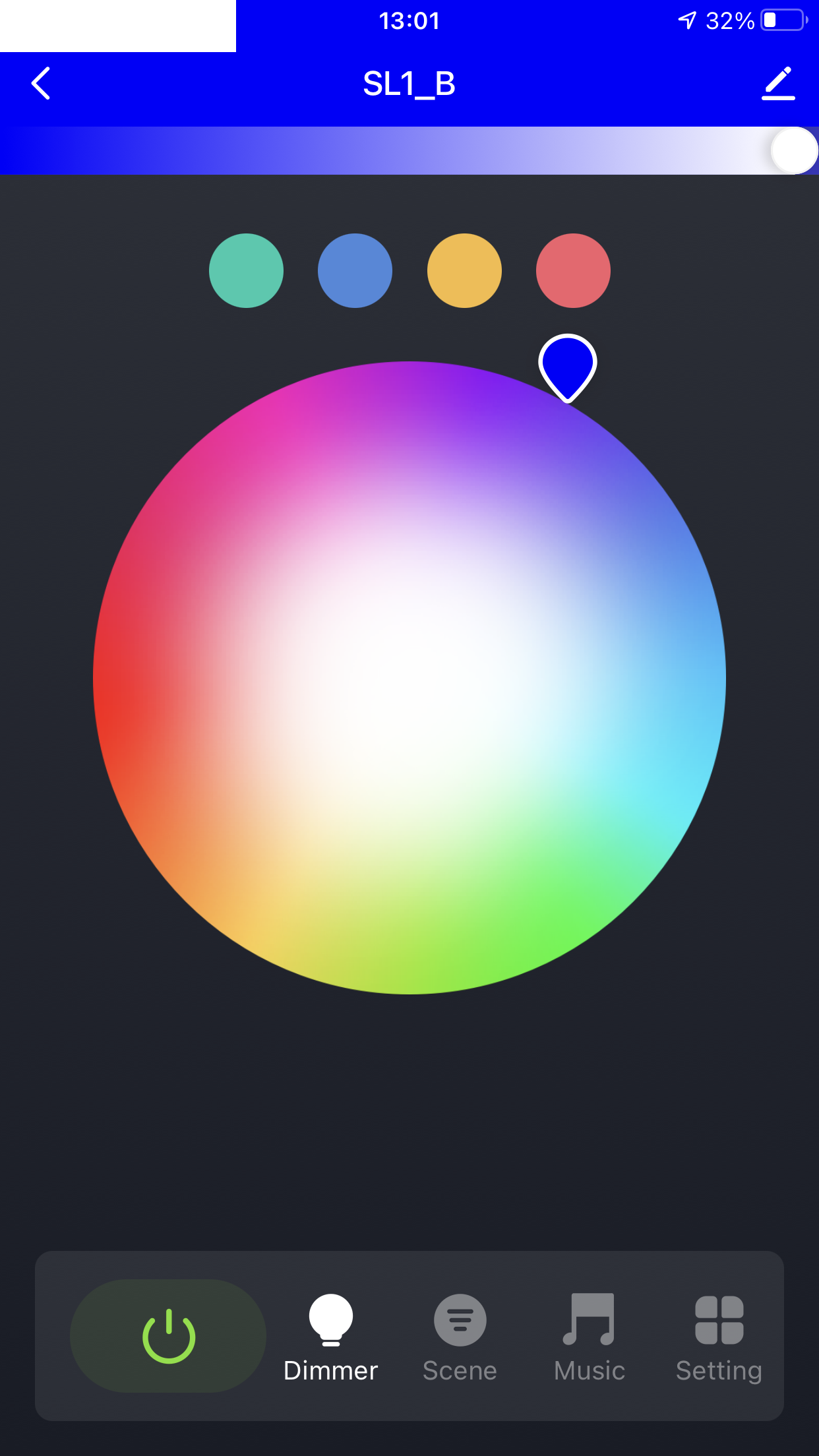
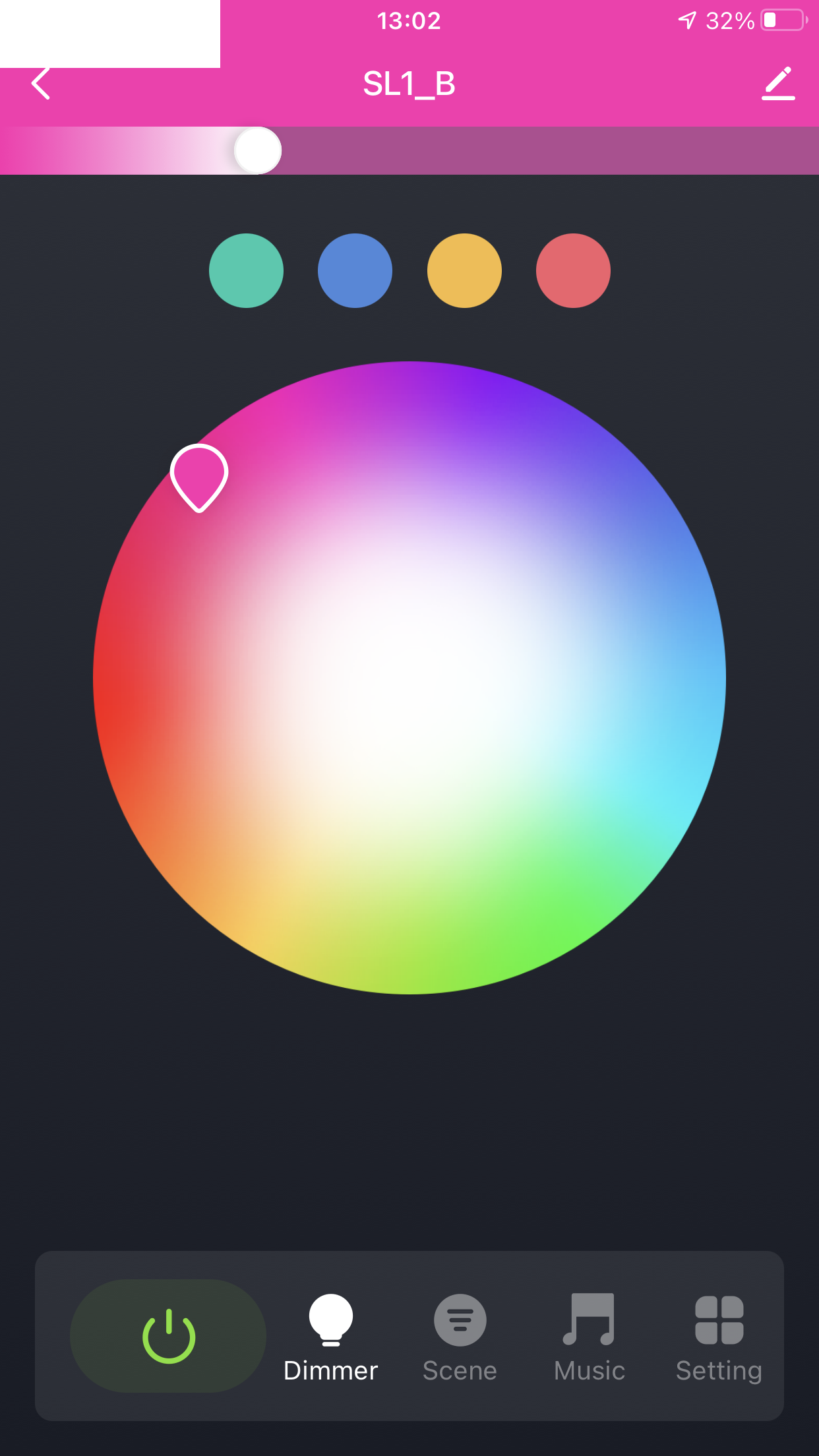
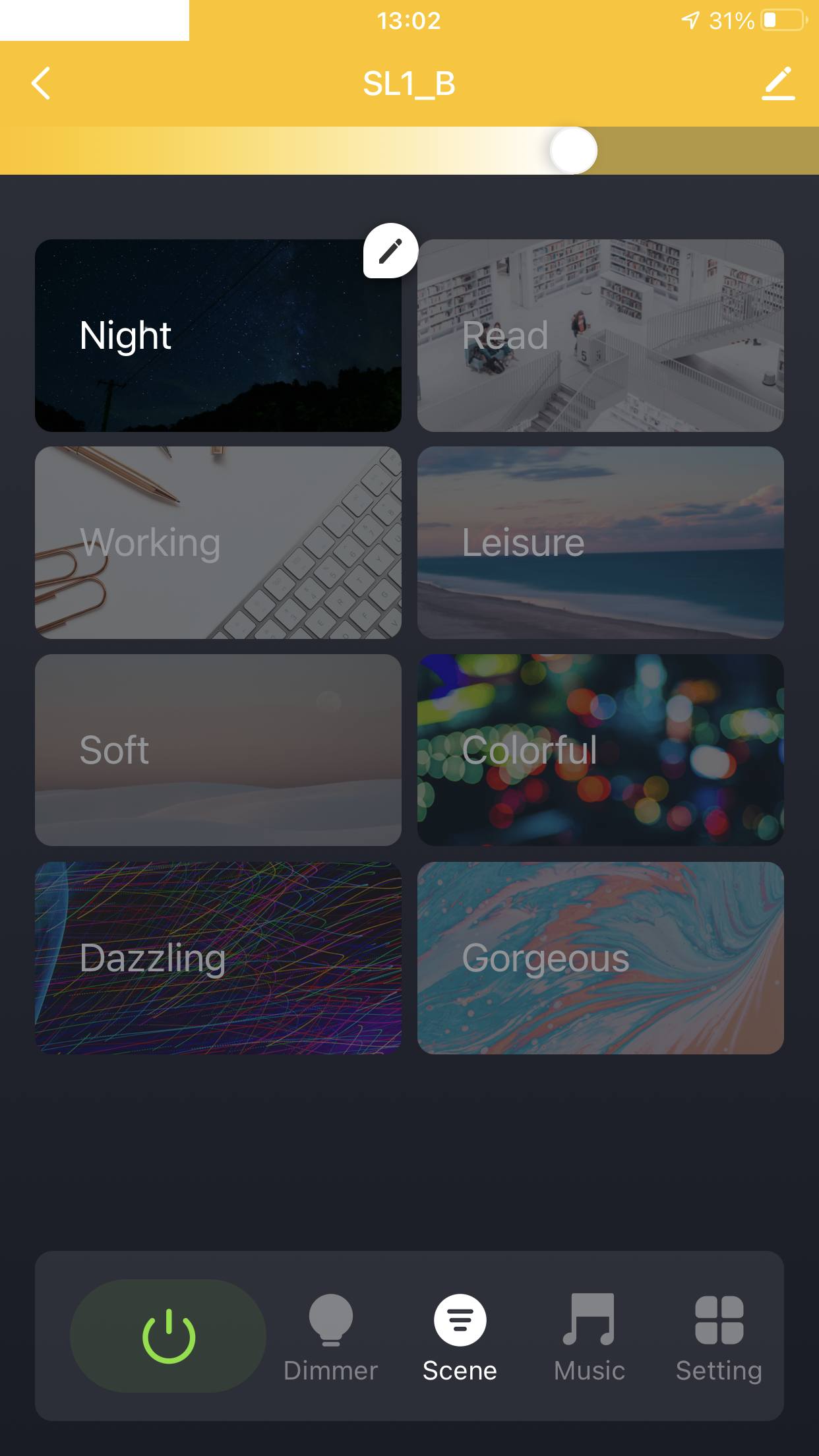
Test z aplikacją Tuya
Jak zwykle - tylko krótki test. Marką paska jest Gosund, ale można sparować go z Tuya. Zero problemów.
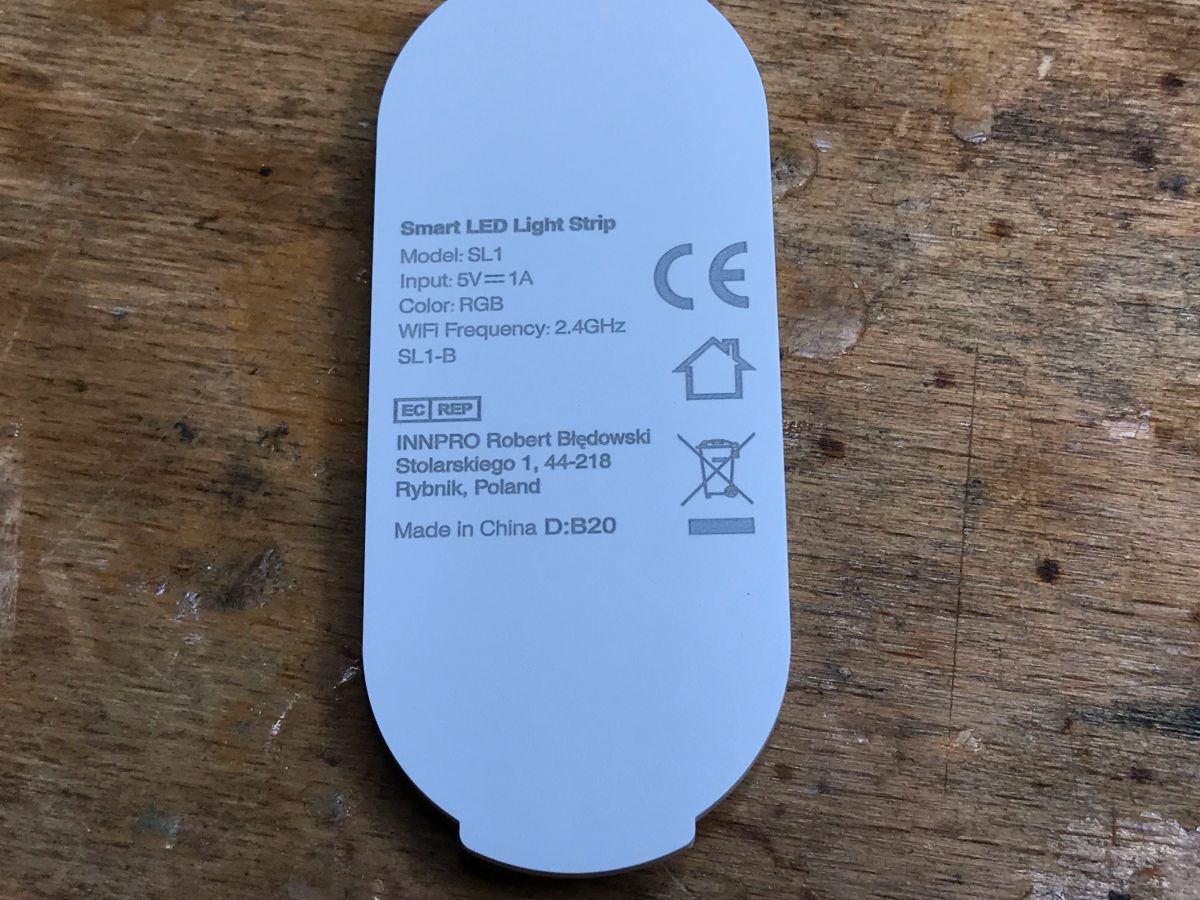
Oznaczenie paska na obudowie:
Wnętrze kontrolera
Obudowę wystarczy podważyć. Zero śrubek.
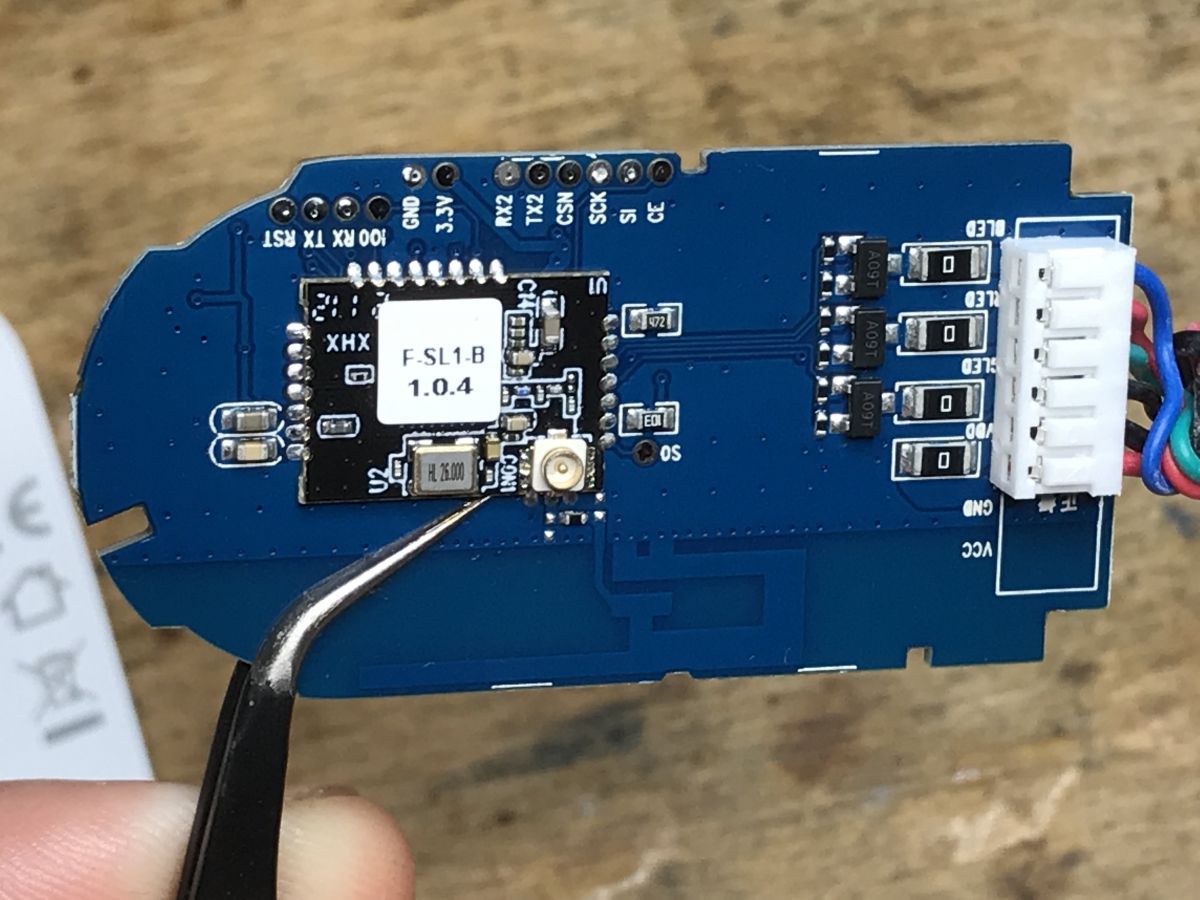
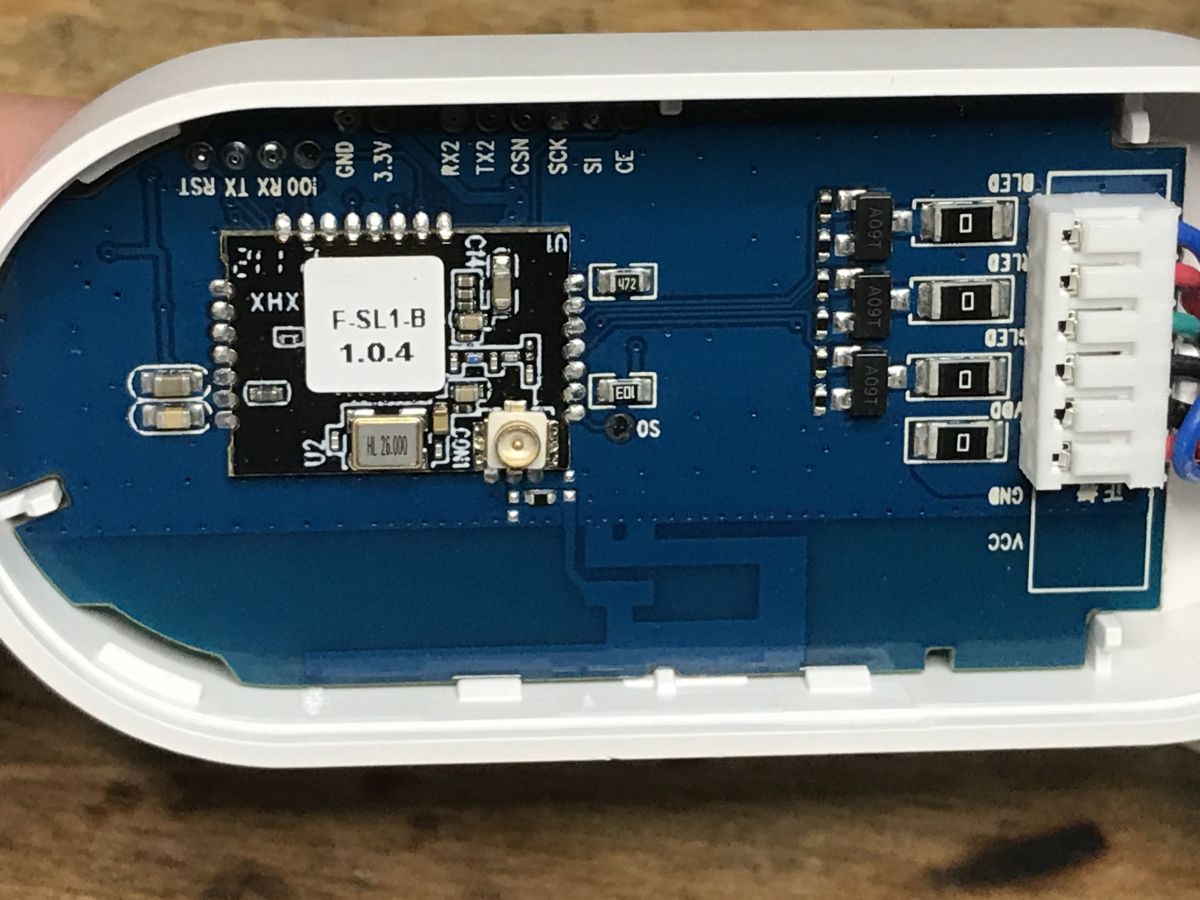
Co to za moduł WiFi? Zaraz zobaczymy. Są też trzy tranzystory A09T, jeden na kanał.
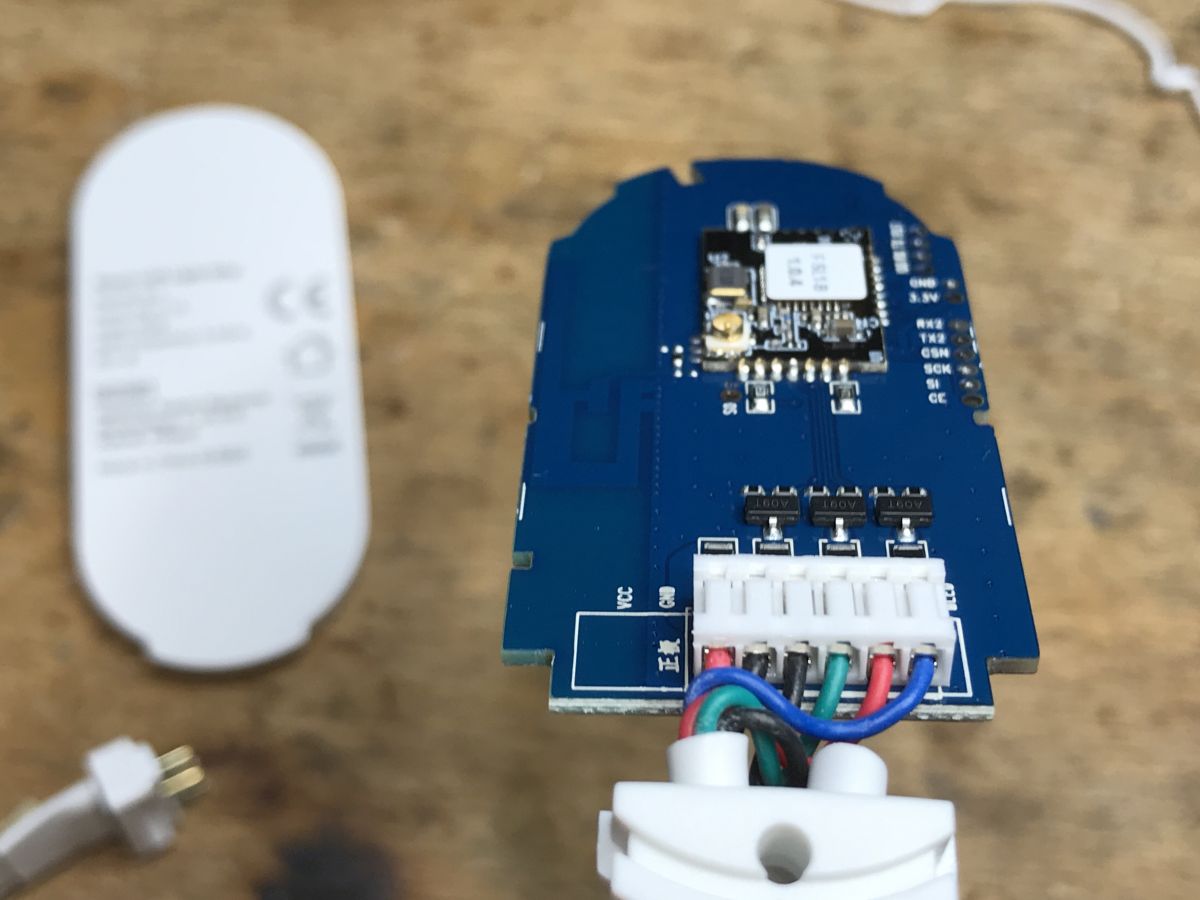
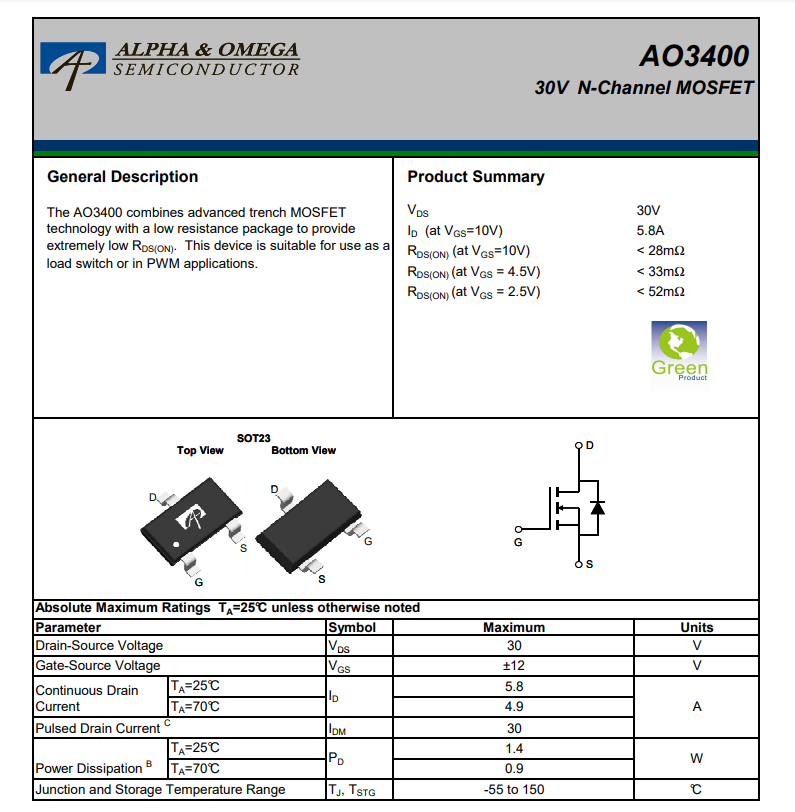
A09T to AO3400. N Channel MOSFET:
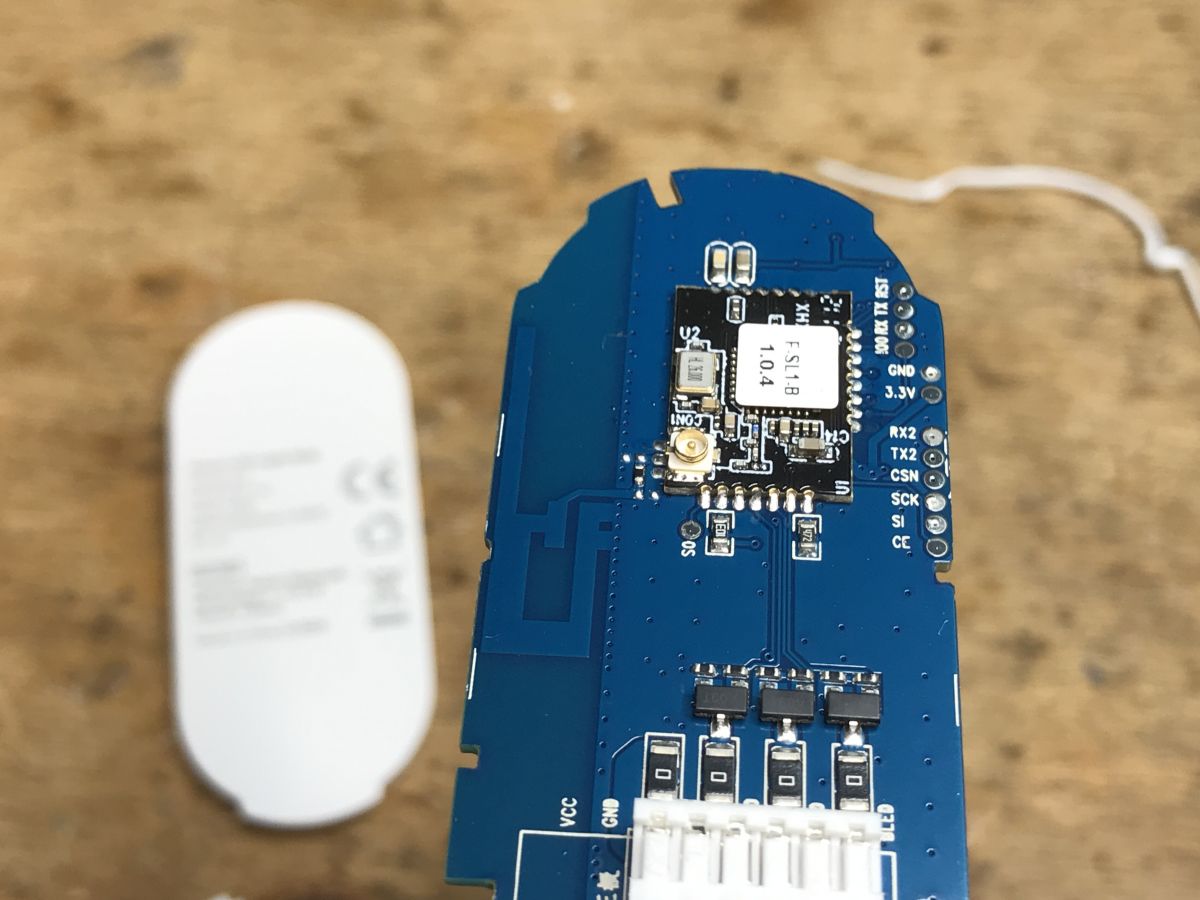
Niby IO0 to pin do ESP, ale TX2 i RX2 sugerują Beken (BK7231 ma osobno UART 1 do programowania oraz UART 2 z wyjściem logu - printf).
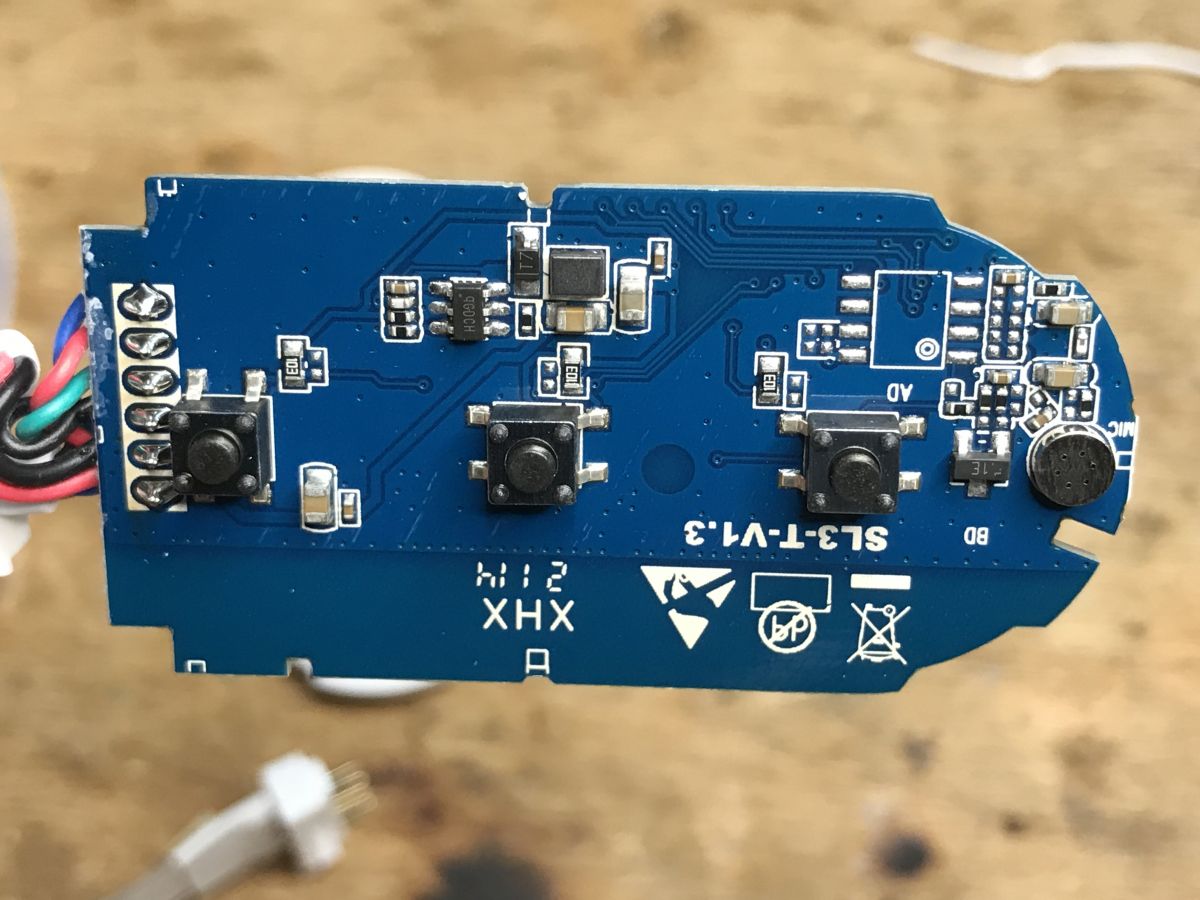
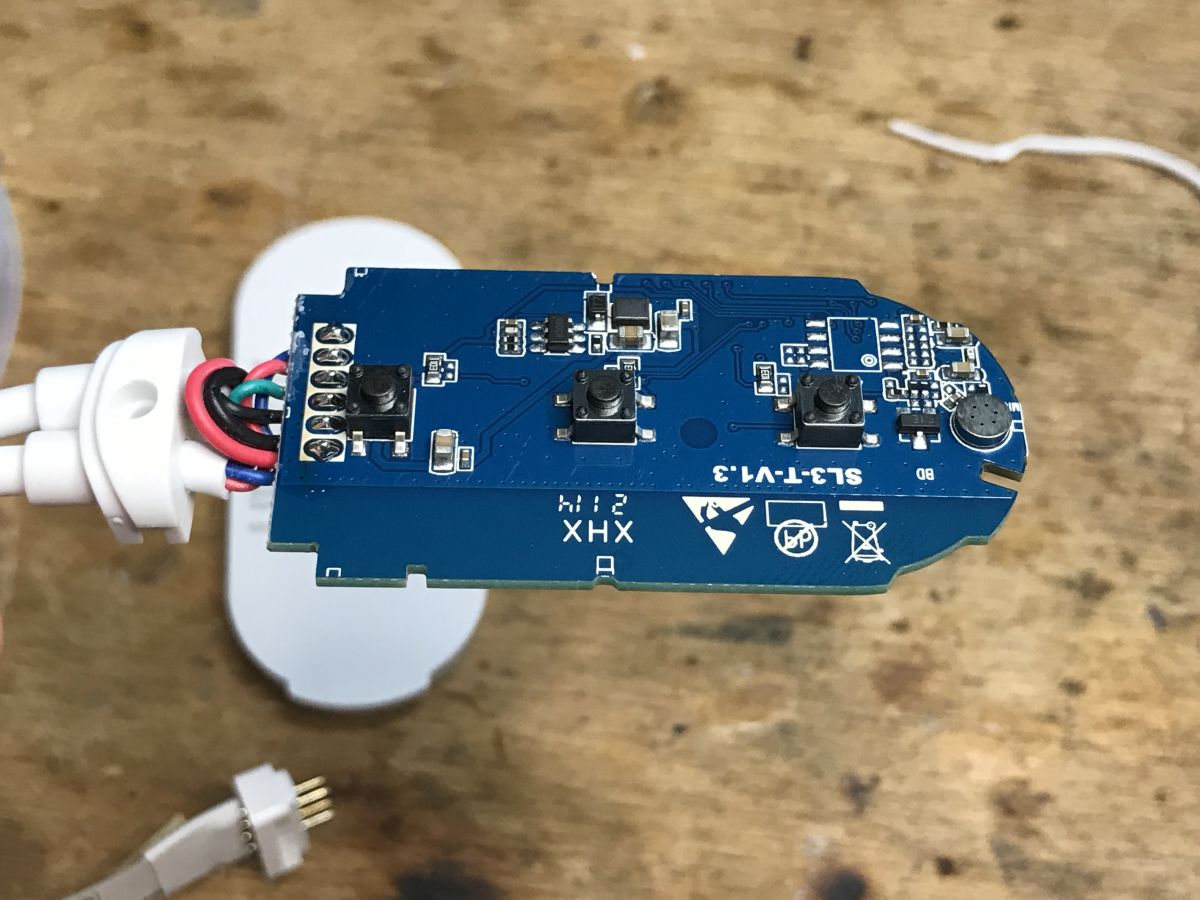
Na spodzie jest przetwornica step down dająca 3.3V, qGDCH (chyba, że to LDO? Niby przy 5V by to miało sens... przy 12V mniejszy), oraz mikrofon wraz z małym tranzystorem, pewnie jakieś wzmocnienie. Jest też miejsca na układ w SOIC8 - czyżby inna wersja tego paska wspierała RF?
Zdejmujemy naklejkę:
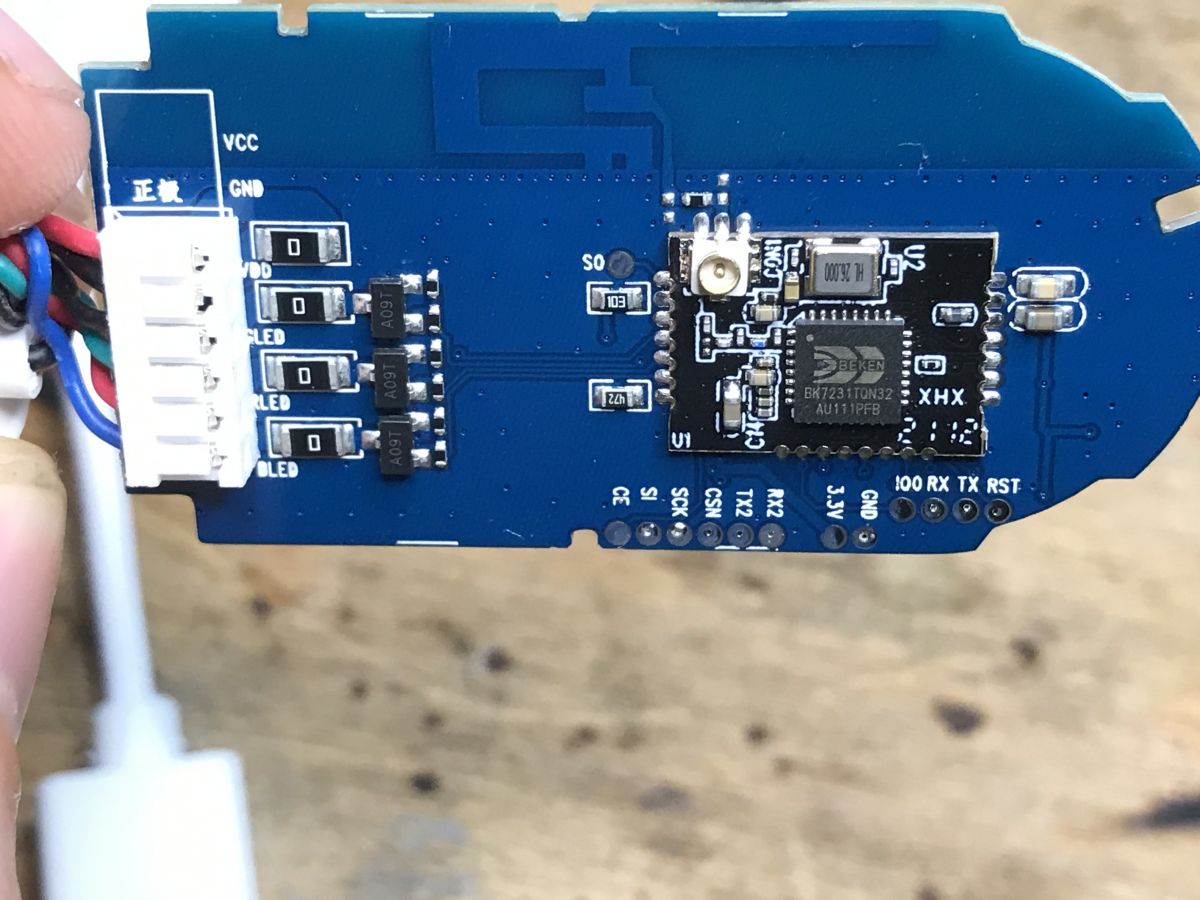
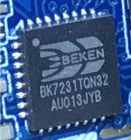
BK7231T! Można wgrać OpenBeken.
Zmiana wsadu
Standardowo - lutujemy tylko RX i TX i masę. Zasilania nawet nie musimy, bo możemy użyć złącza USB. Do tego konwerter USB na UART w trybie 3.3V. Potem bkWriter 1.60 i tam wgrywamy wsad, wykonując RESET poprzez odcięcie zasilania (tj. wyjęcie wtyczki USB z gniazda), oczywiście konwerter USB na UART musi być podłączony cały czas.
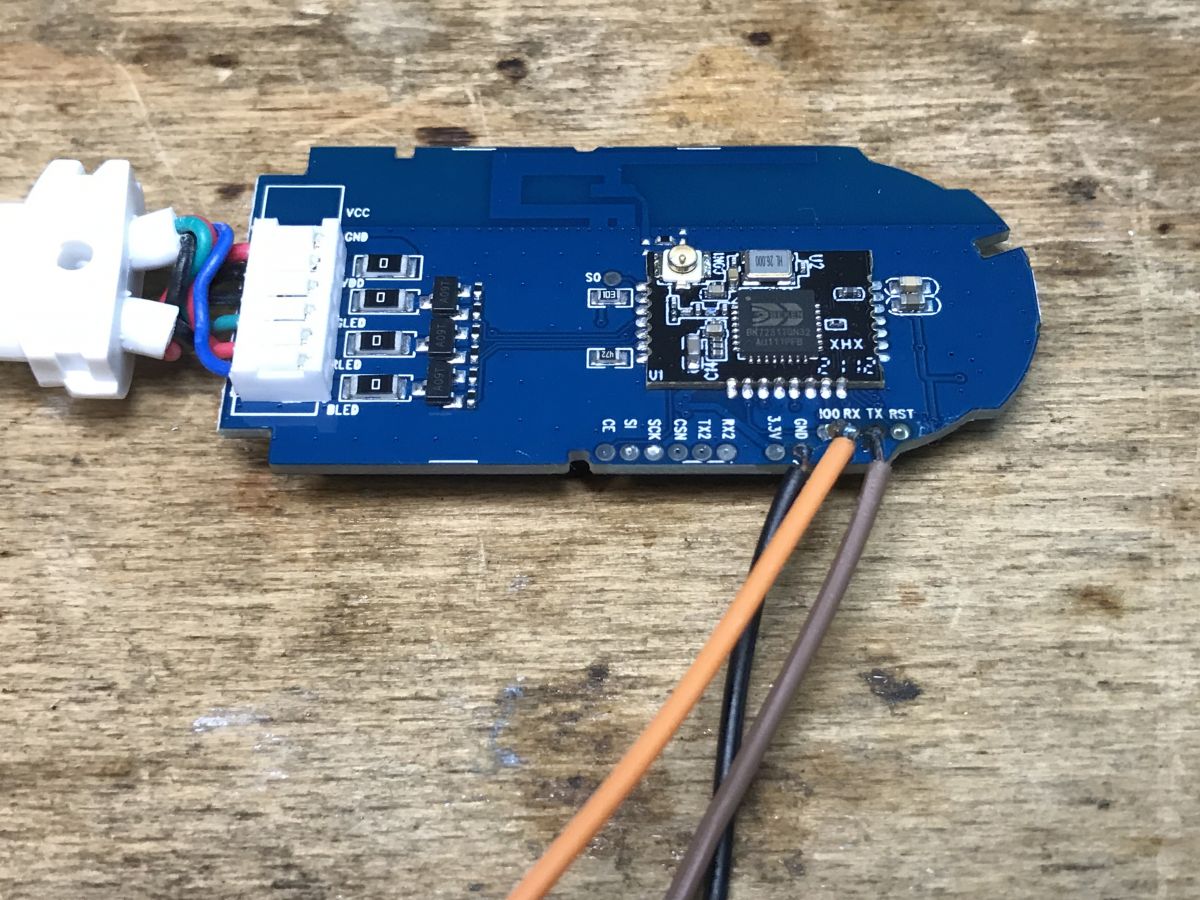
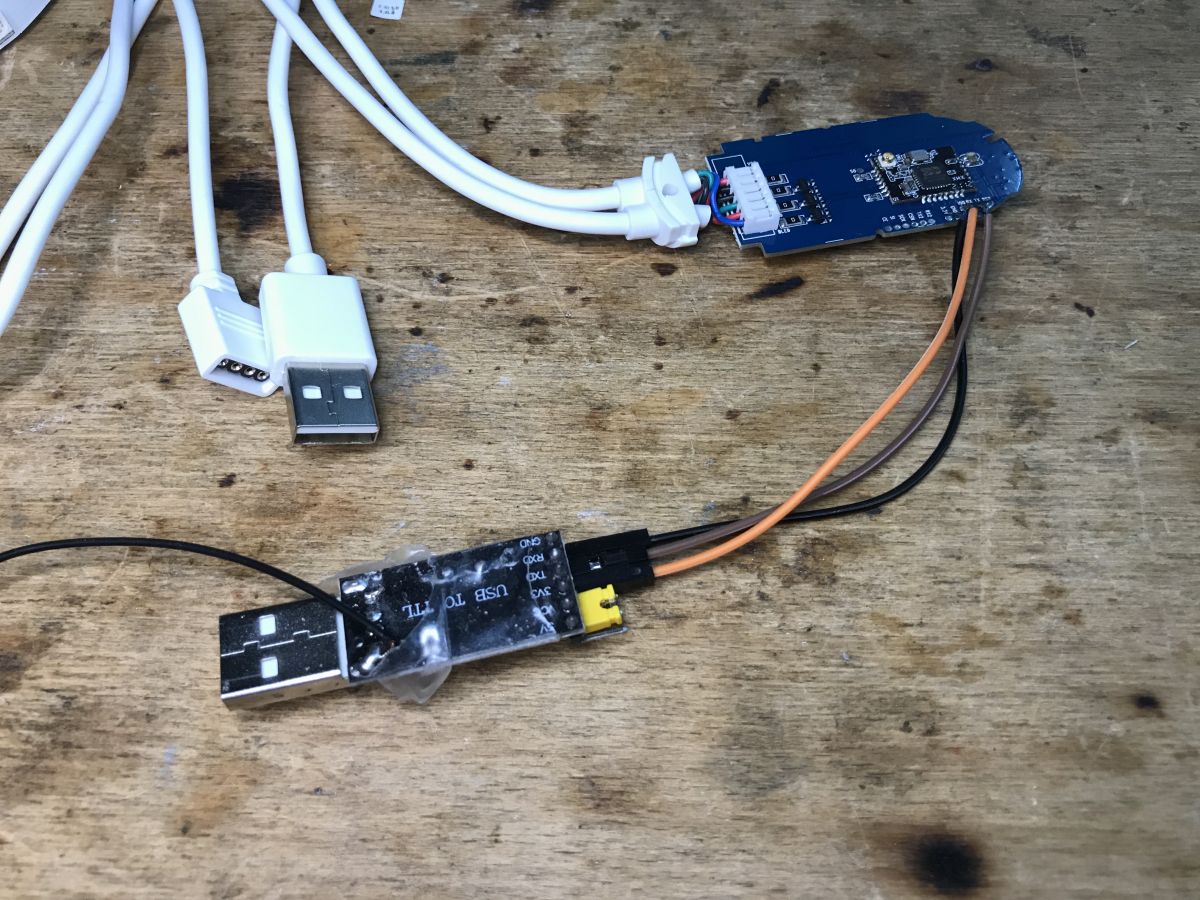
Ciekawostka: Na zdjęciach widać też pady od SPI, czyli te SO, SI, CLK... bo BK7231 można też programować w trybie SPI. Mam na Githubie program do tego:
https://github.com/openshwprojects/BK7231_SPI_Flasher
Testowałem program z tym właśnie paskiem - działa. Można nawet po utracie bootloadera zmienić wsad BK, właśnie w tym trybie SPI.
Ale o tym można poczytać tutaj:
BK7231 programowanie przez SPI w trybie pamięci flash - Python i Banana Pi
Konfiguracja OpenBeken
Konfiguracja OpenBeken sprowadza się do ustawienia trzech pinów PWM (bo mamy trzy kolory) oraz trzech pinów z rolą Button, a dokładniej ze specjalnymi rolami Button do tego służącymi.
Użyjemy tu:
- Button - zwykły przycisk (włącza/wyłącza pasek)
- Button_NextColor - specjalny przycisk, który ustawia następny kolor
- Button_NextDimmer - specjalny przycisk, który w czasie trzymania go wciśniętego zmienia jasność paska
Oto moja konfiguracja:
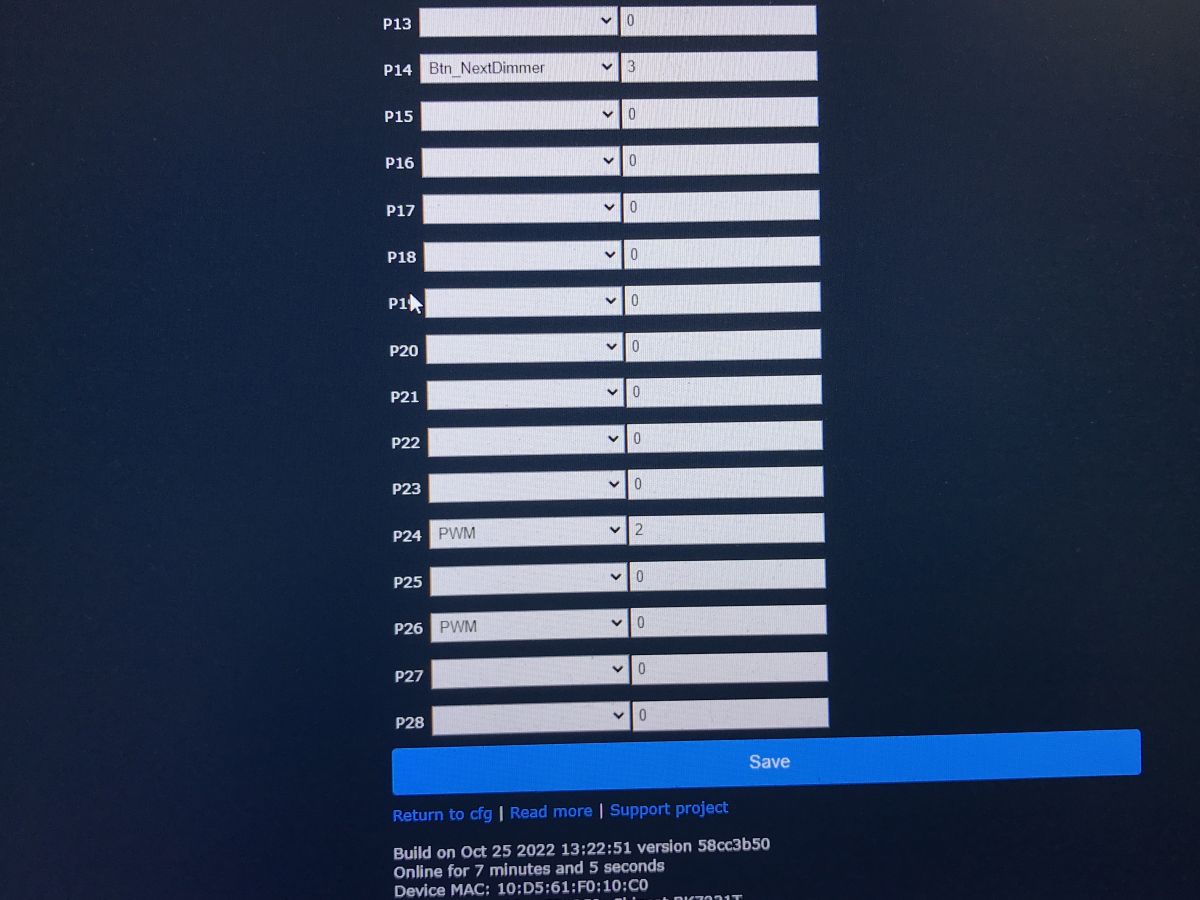
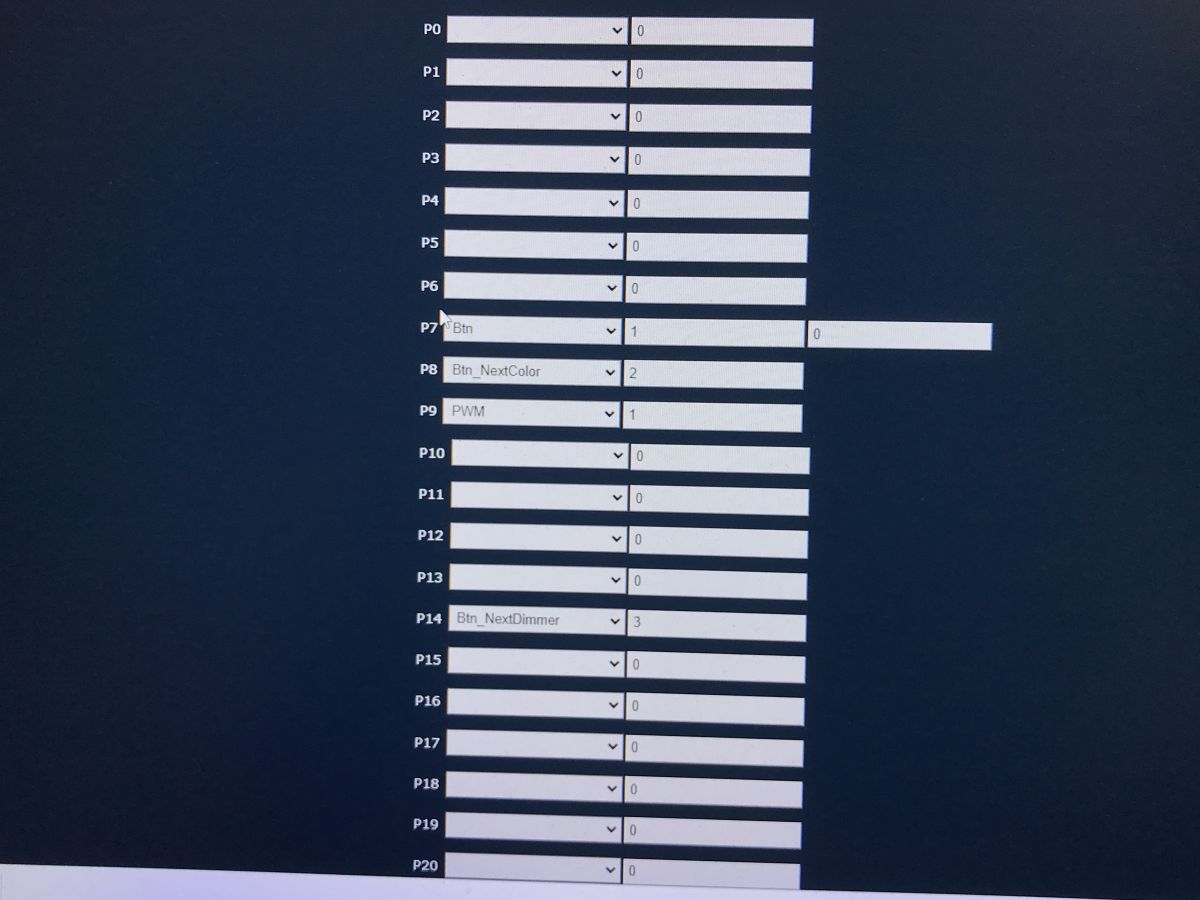
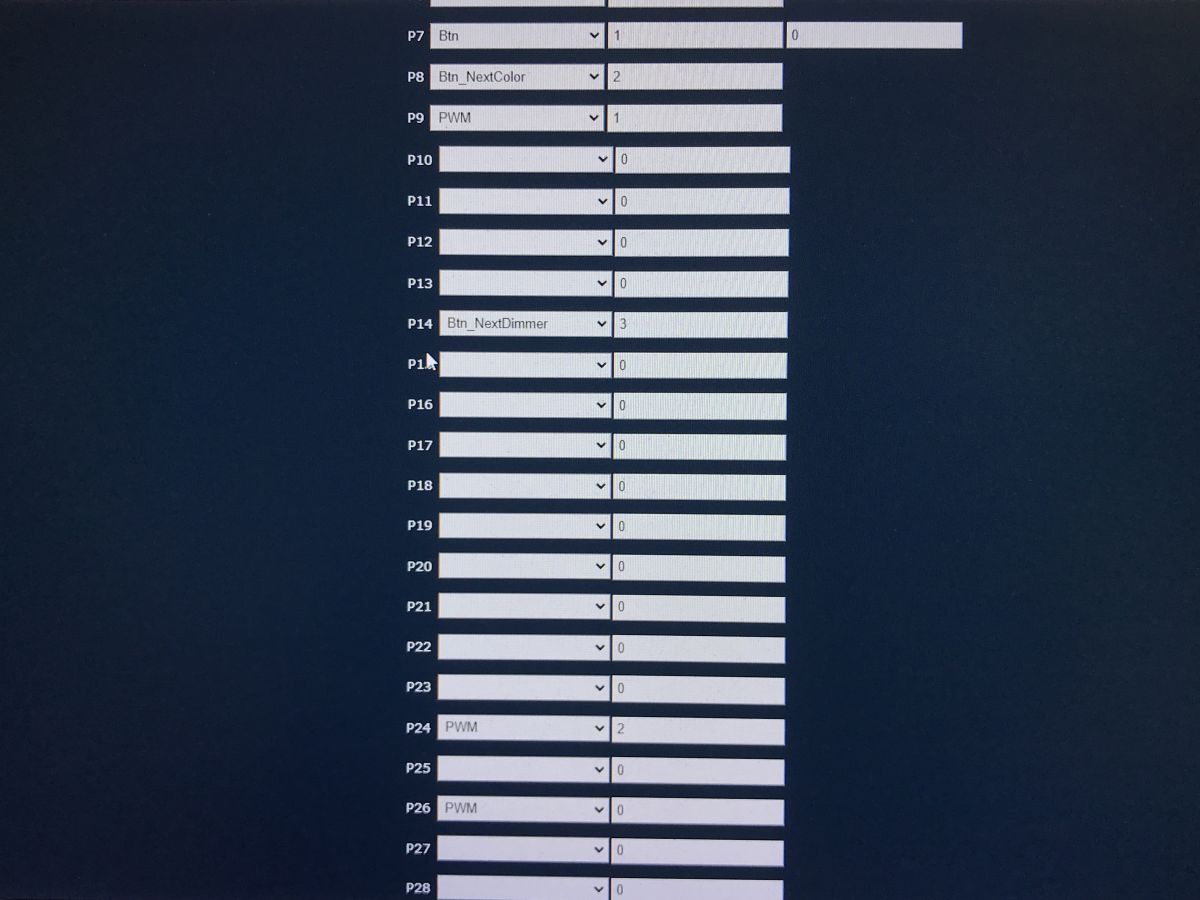
To tyle. Zero dodatkowego skryptowania.
Konfiguracja Home Assistant wykonywana jest tak jak zwykle - albo poprzez generację Yaml albo poprzez Discovery.
Efekt działania na filmiku:
Podsumowanie
Bardzo fajny pasek. Zasilanie z USB, przyciski na obudowie, a do tego wsad open source, który uwalnia od serwerów producenta... jest wszystko co potrzeba.
Jedyne na co trzeba będzie poczekać jeszcze, to obsługa mikrofonu - gdyż tego w OpenBeken jeszcze nie ma, ale to chyba najmniej ważne.
Na pewno znajdzie u mnie w domu swoje miejsce i bardzo się przyda - już kiedyś ręcznie modyfikowałem jeden pasek tak, by miał przyciski - po prostu wyprowadziłem osobno wolne piny modułu WiFi na przyciski i odpowiednio skonfigurowałem w OBK. Tu nawet nie trzeba się tak bawić - przyciski są gotowe, wystarczy skonfigurować.
Fajne? Ranking DIY Pomogłem? Kup mi kawę.