


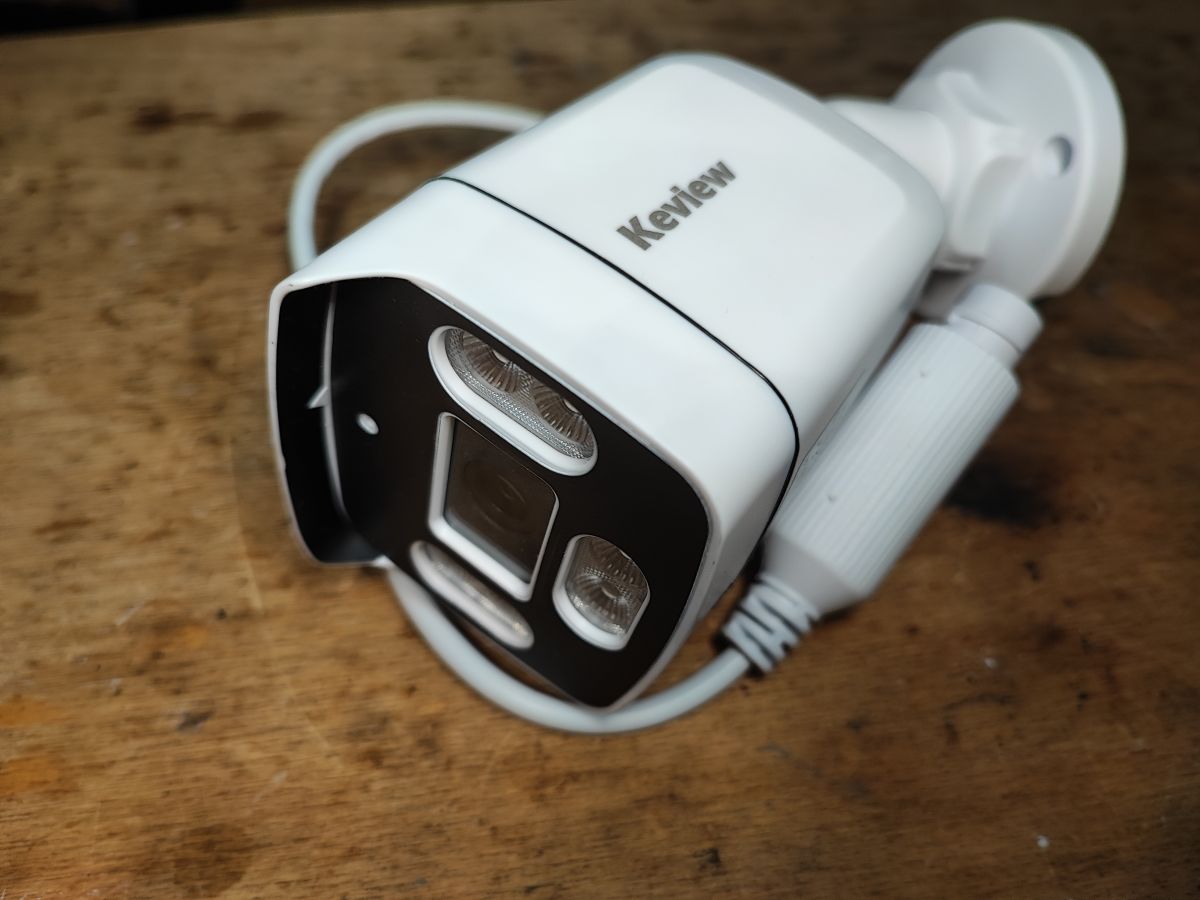
Co oferuje kamera IP? Jak i w jakim programie podejrzeć stream RTSP z kamery IP? Jak wygląda link do RTSP? Czy da się dodać video z kamery IP jako wejście w OBS Studio? Na te i inne pytania postaram się tutaj odpowiedzieć. Najpierw przejrzymy panel kontrolny takiej kamery, a potem spróbujemy się do niej podłączyć z kilku różnych programów.
Kamerę dostałem od jednego z naszych użytkowników wraz z paczką różnego sprzętu. Całość jeszcze w oryginalnym opakowaniu:
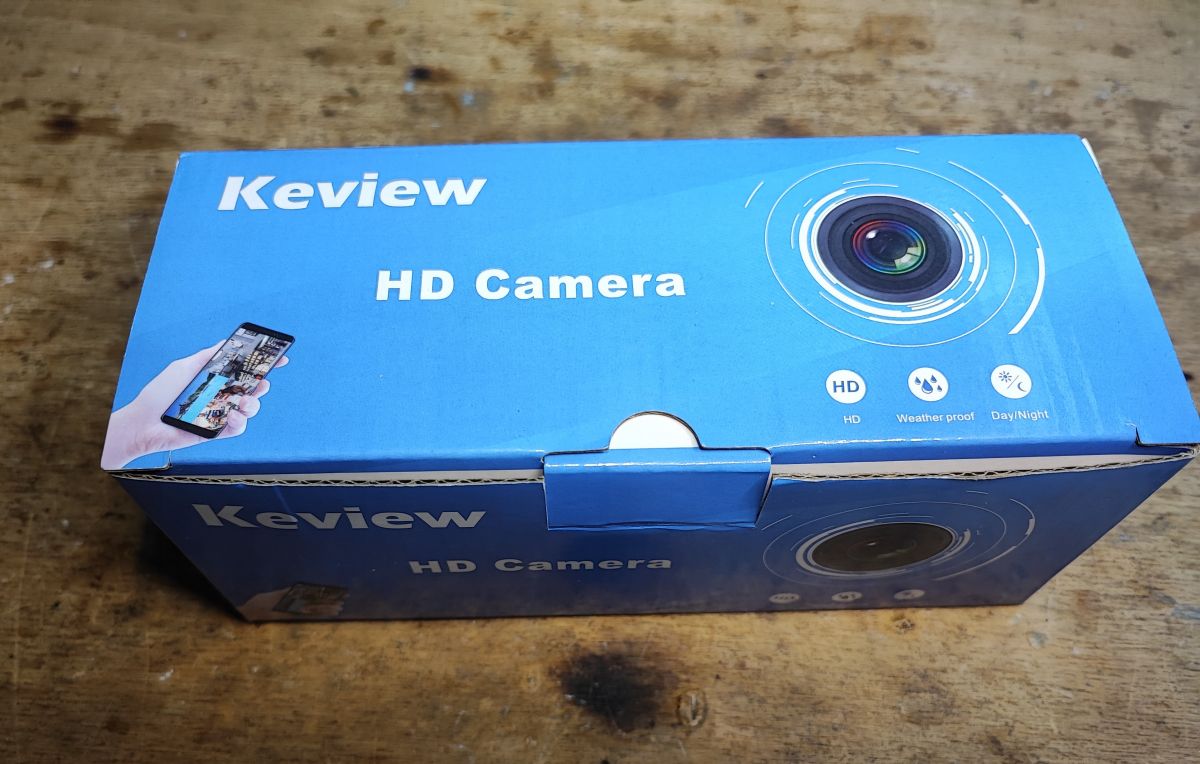
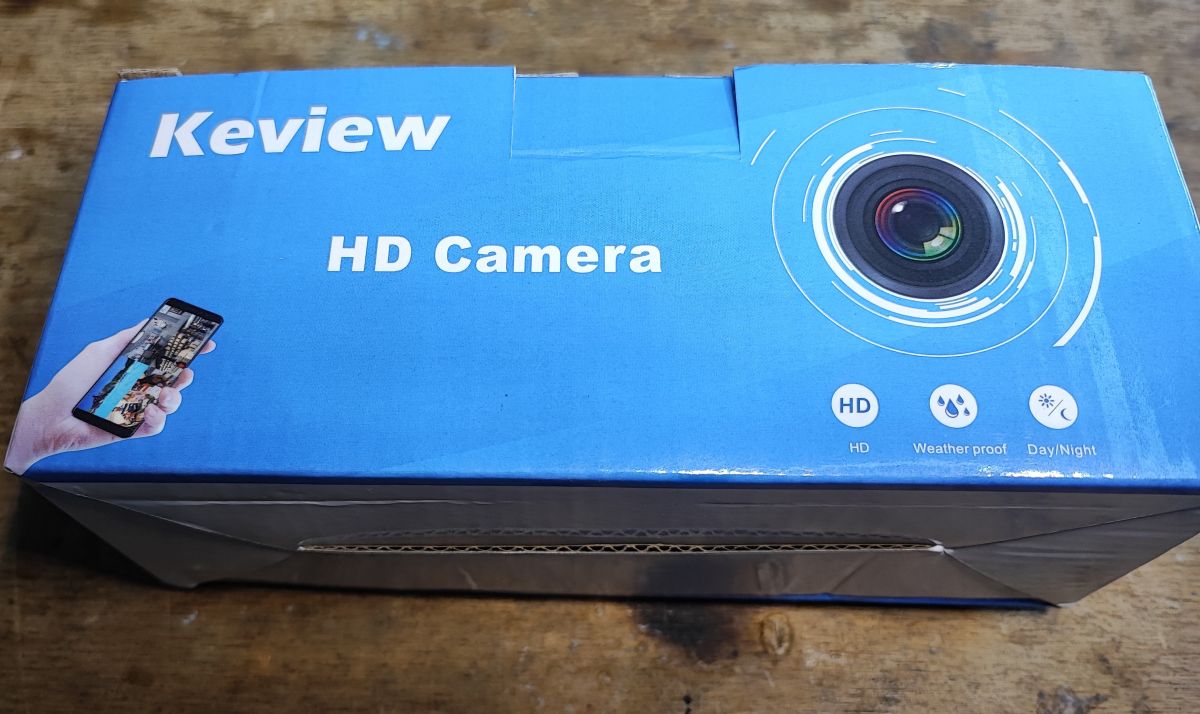
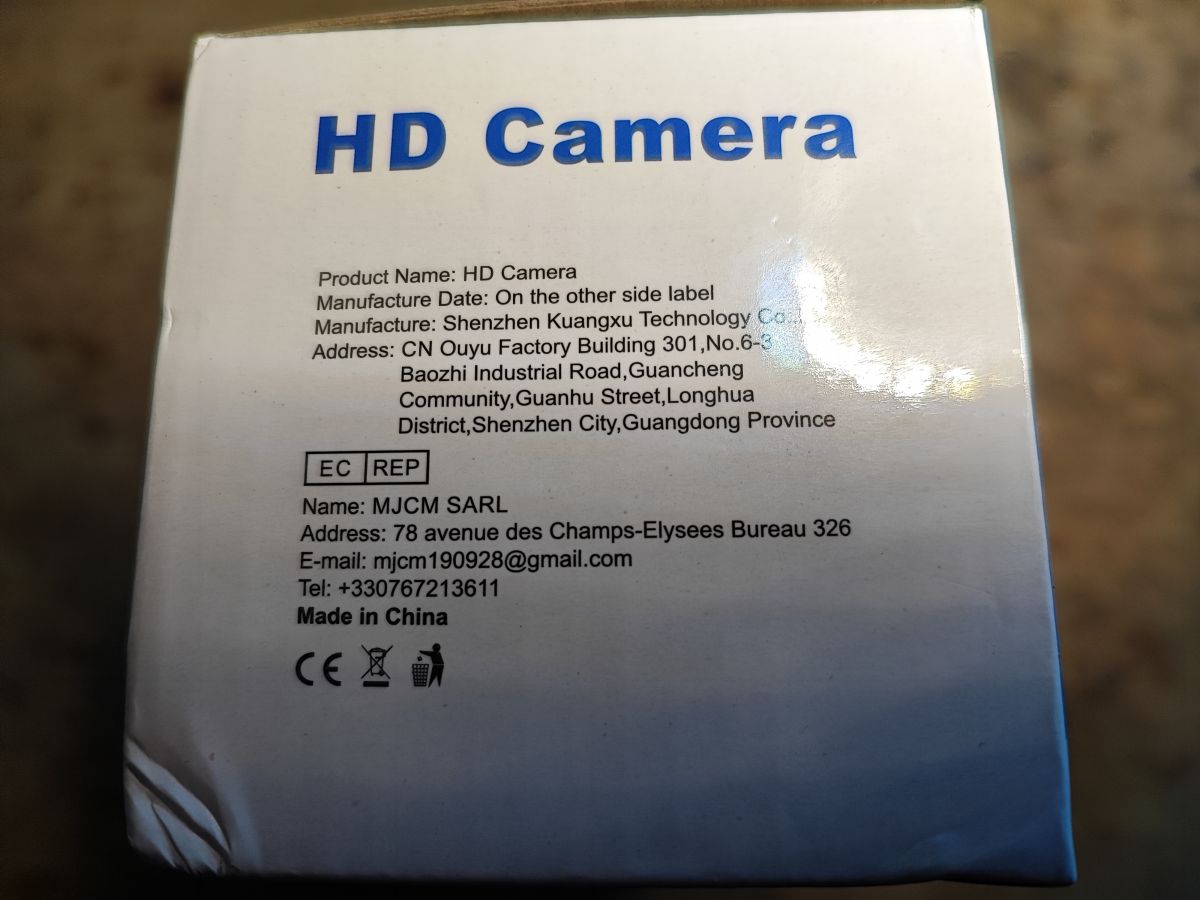
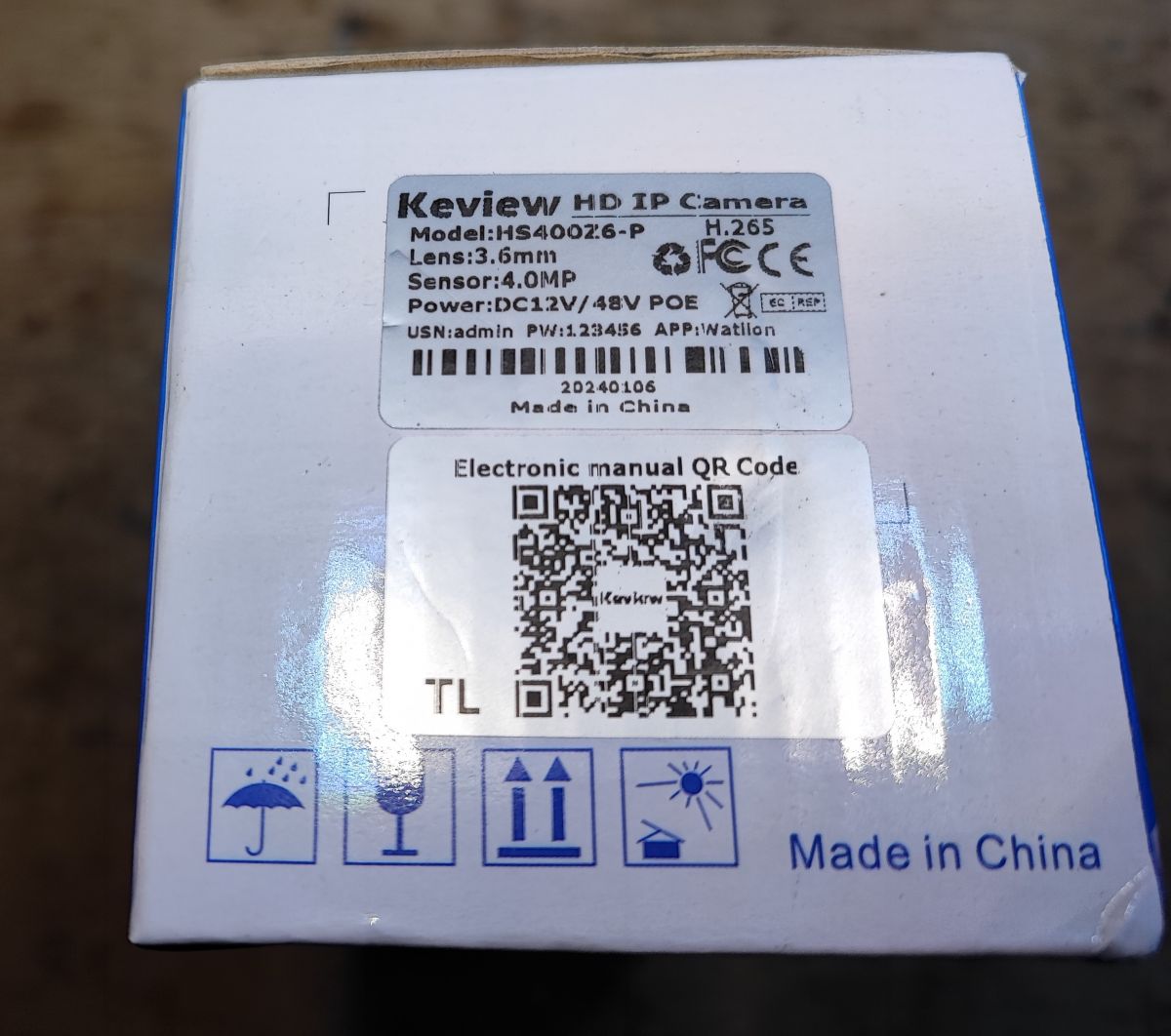
Kamera to Keview HS400Z6-P, model jak na stronie poniżej:
https://www.satfrota.com.br/produtos/camera-i...-keview-bullet-poe-full-color-28mm-hs400z6-p/
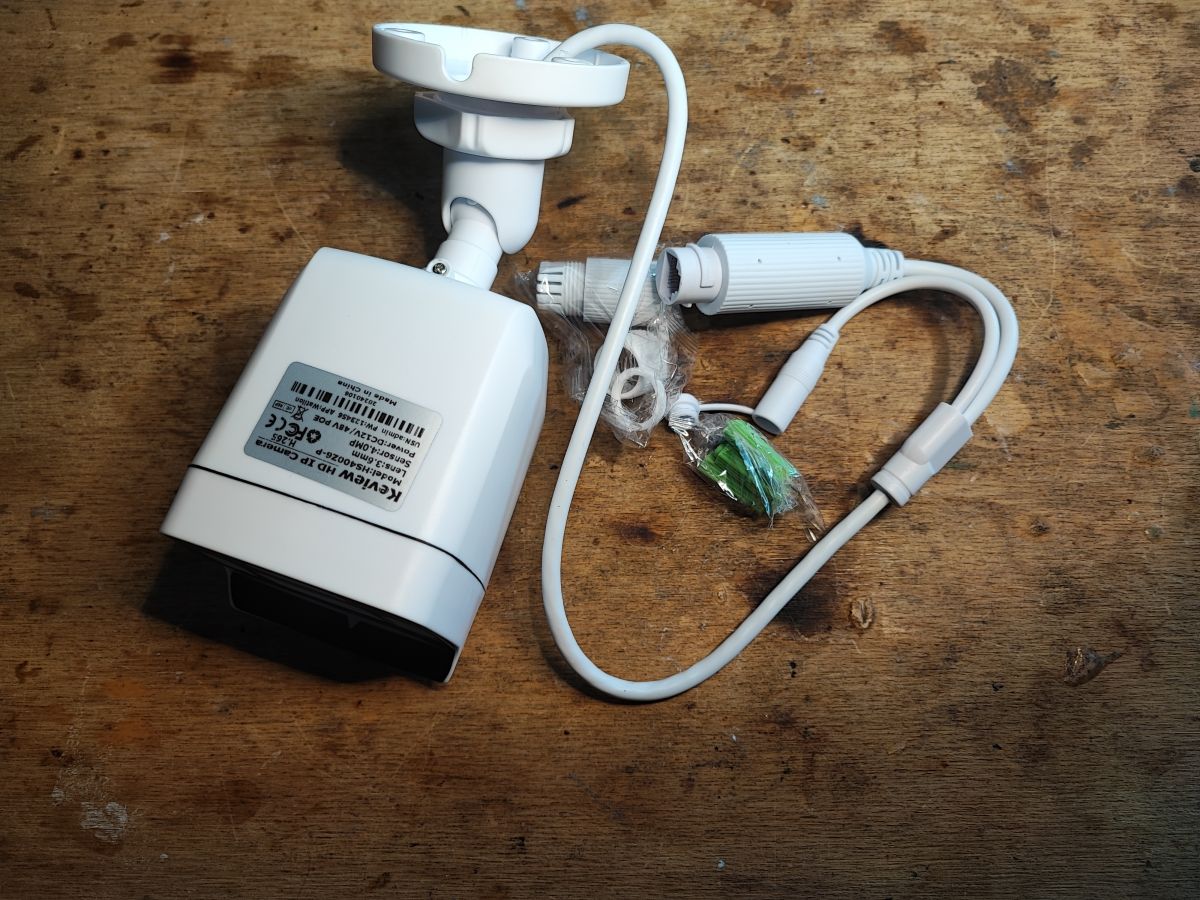
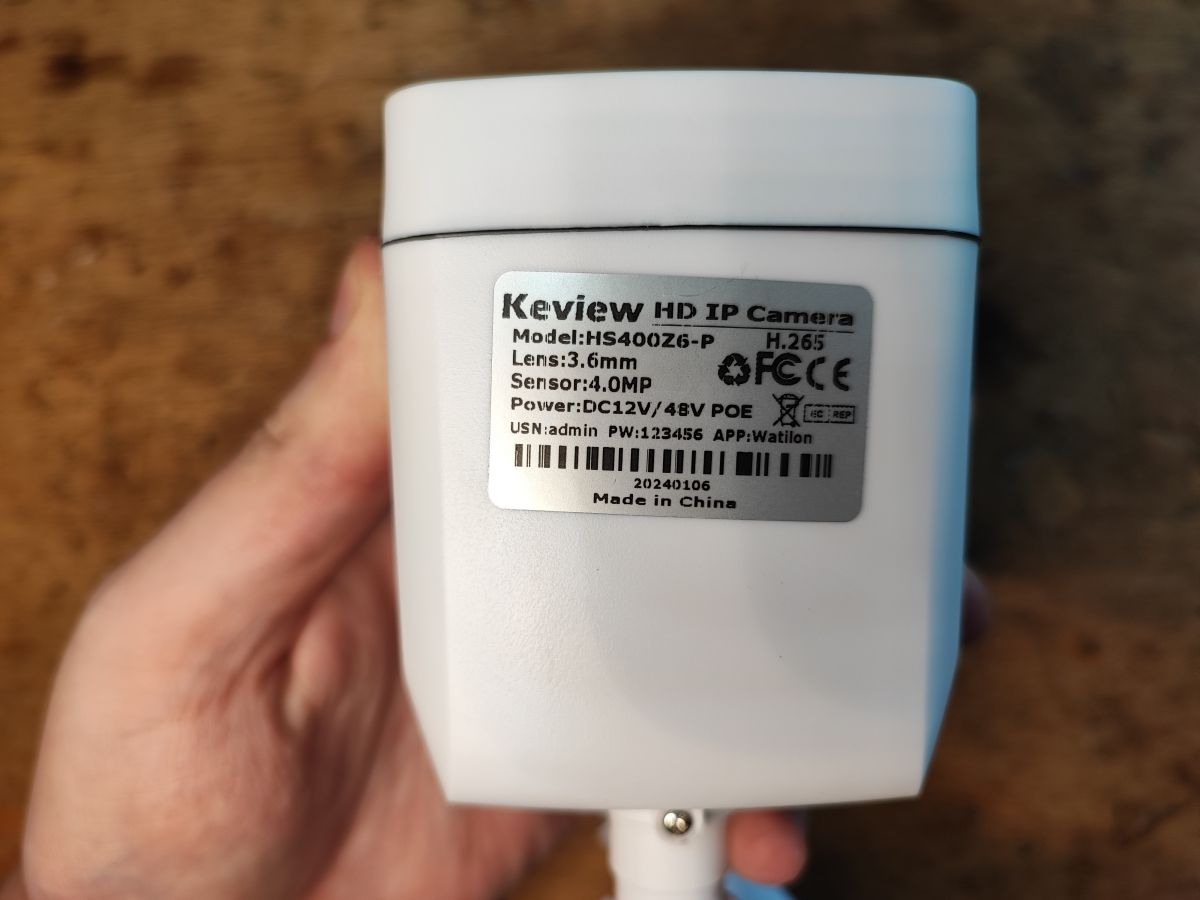
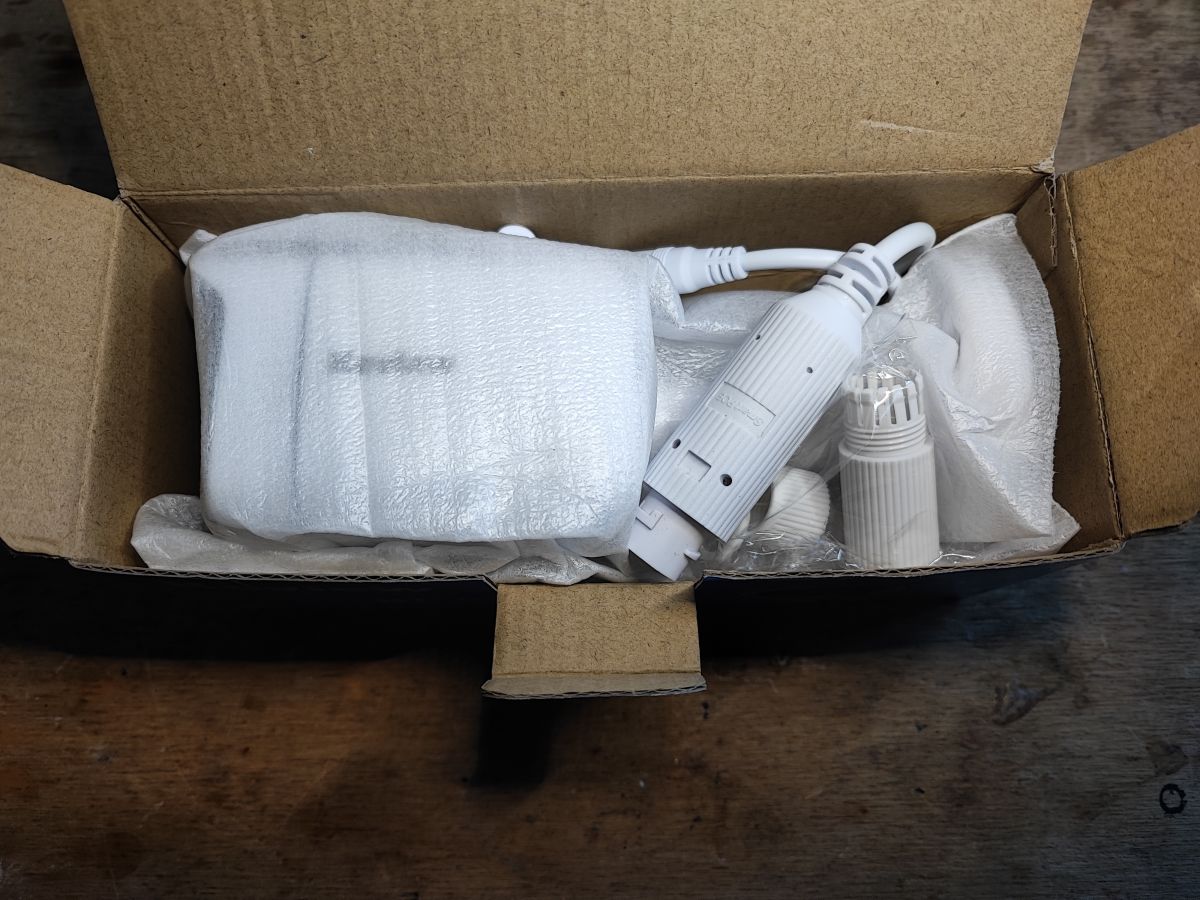
Zasilana albo z POE 48V, albo zasilacza DC 12V. Sensor 4.0MP, kodowanie H.265, co bardzo zachwala producent:
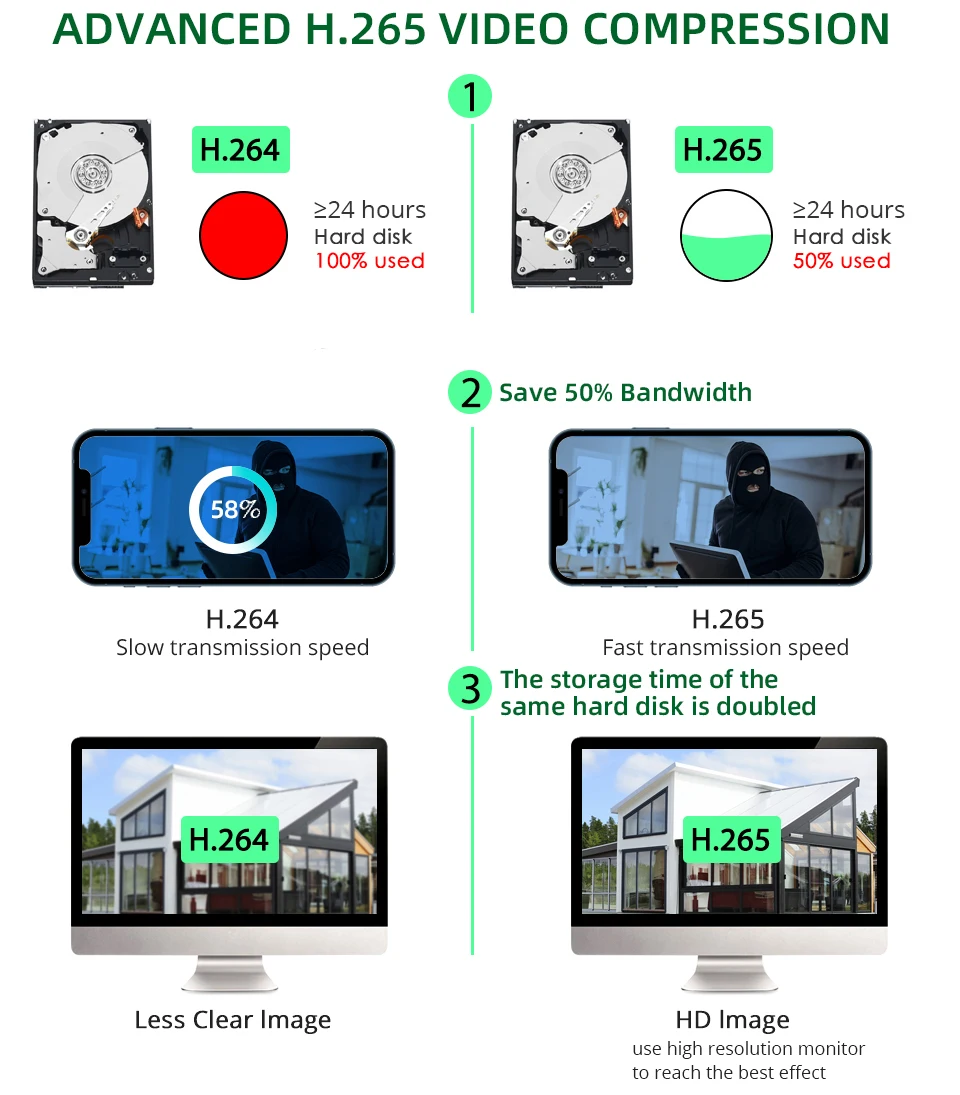
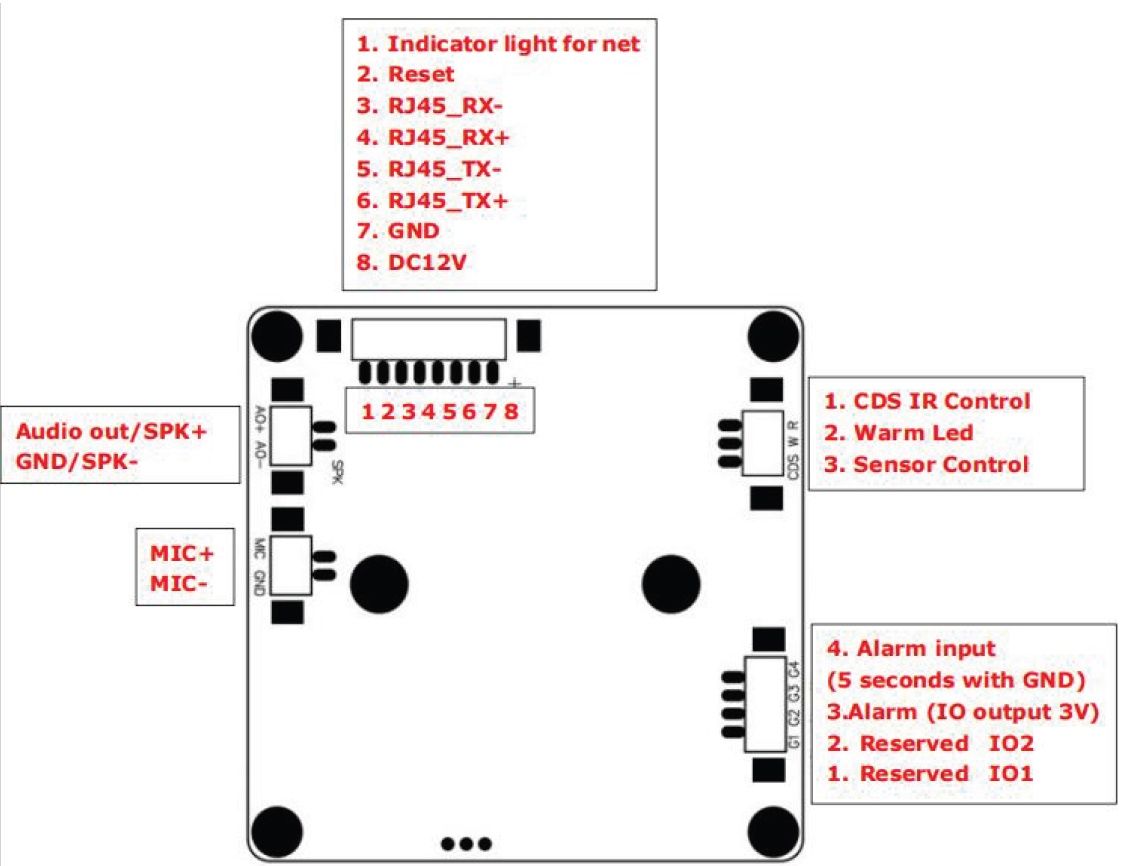
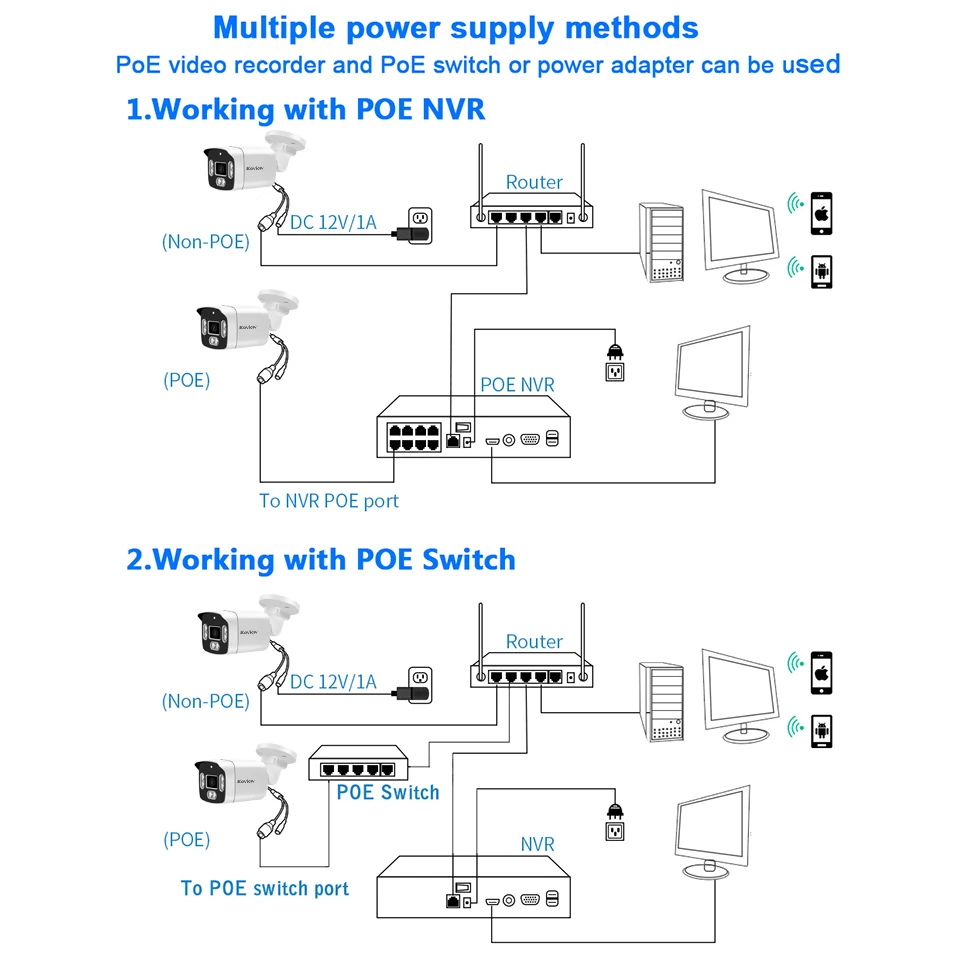
Schemat podłączeniowy:
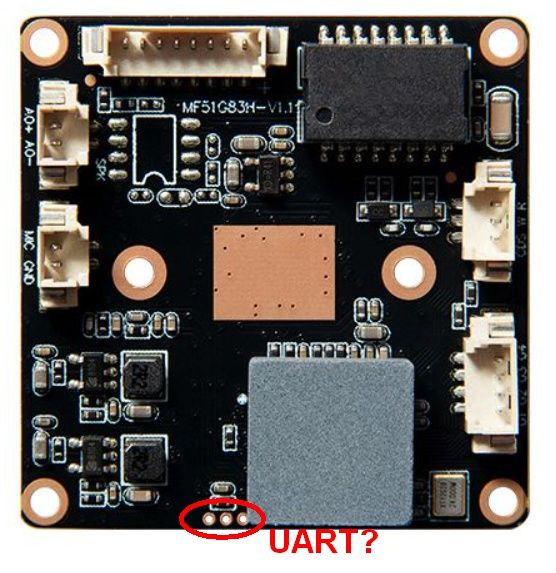
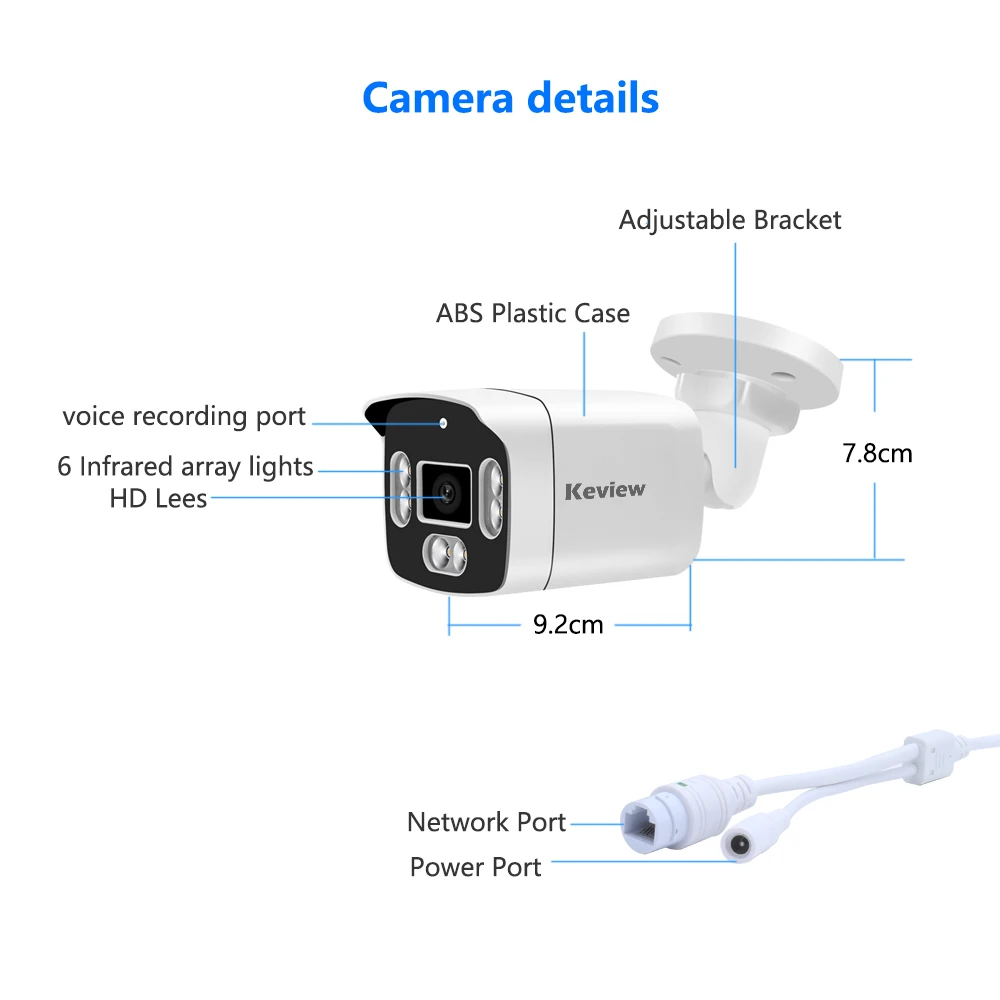
Budowa kamery:
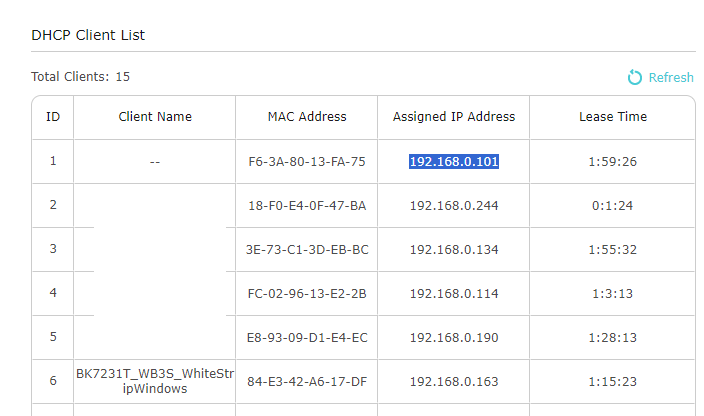
Zgodnie z instrukcją podłączyłem zasilanie (DC Jack 12V z pozytywnym biegunem w środku) i chwilowo mignęły mi LEDy od kamery. Potem podłączyłem sieć. Router wykrył nowe urządzenie:
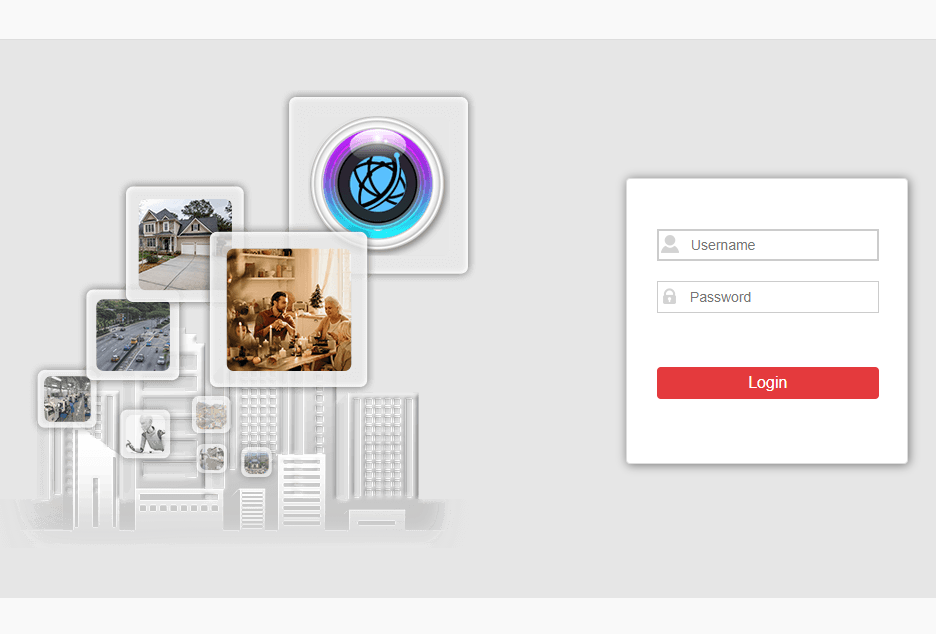
Po otworzeniu adresu IP w przeglądarce otrzymałem stronę konfiguracyjną. Tutaj na domyślnym porcie od HTTP, czyli 80:
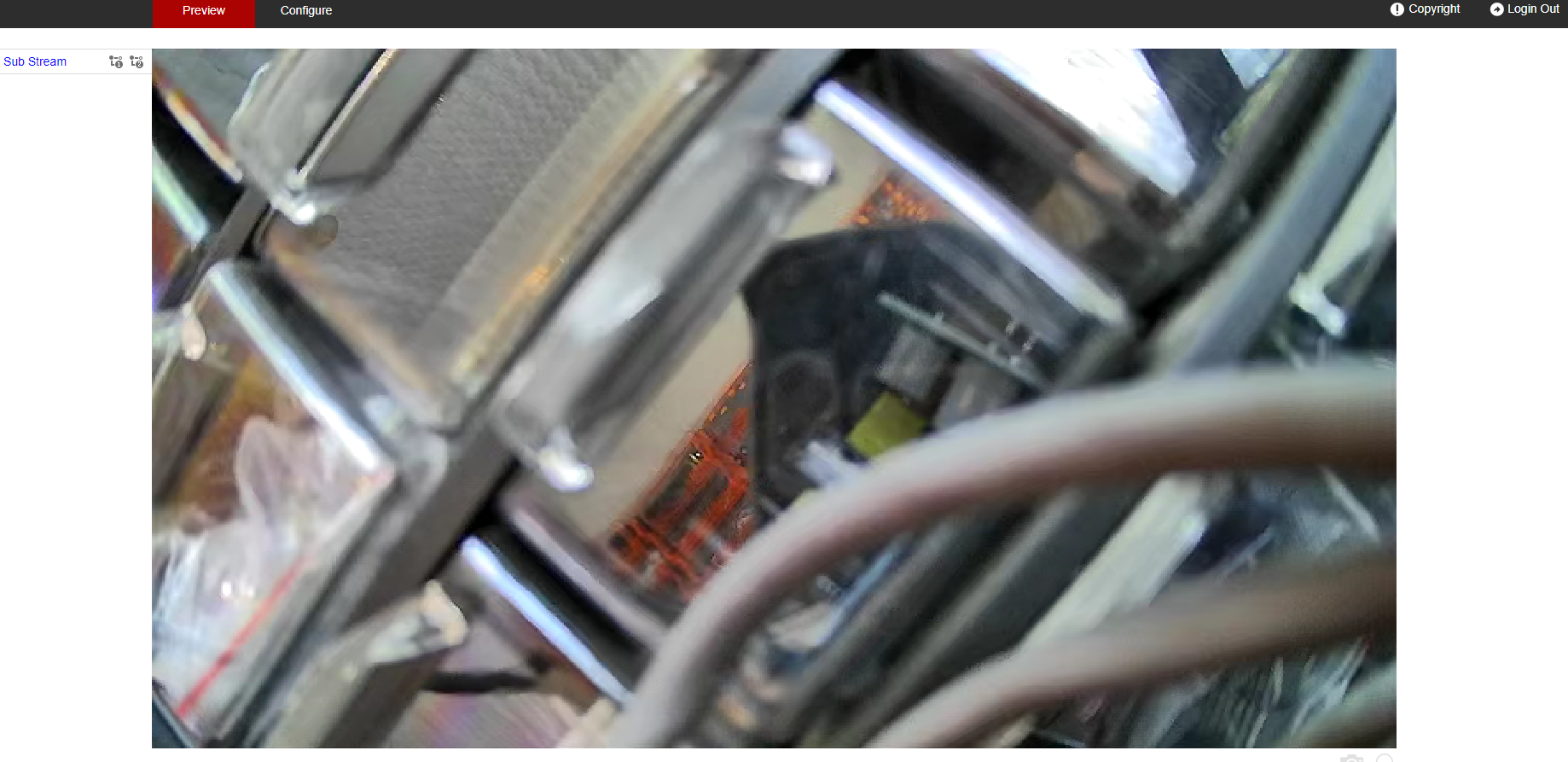
Po zalogowaniu się mamy już obraz (i dźwięk) z kamery. Pora zobaczyć co ona oferuje w menu.
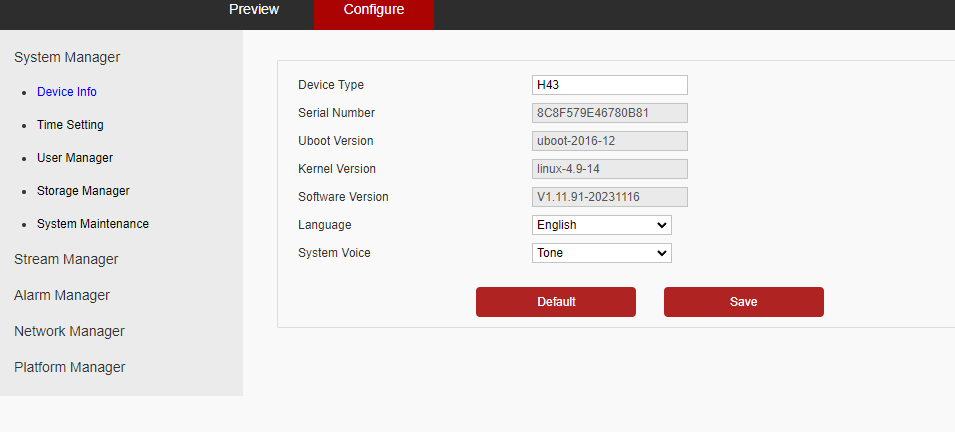
Oto zrzuty ekranu z różnych menedżerów konfiguracji z kamery. Ilość ustawień jest naprawdę spora. Na początek dowiadujemy się, że kamera korzysta z uboot-2016-12 (bootloader) oraz z jądra linux-4.9-14.
Link copyright na stronie prowadzi do:
https://cloud.vatilon.com/ipc/copyright.txt
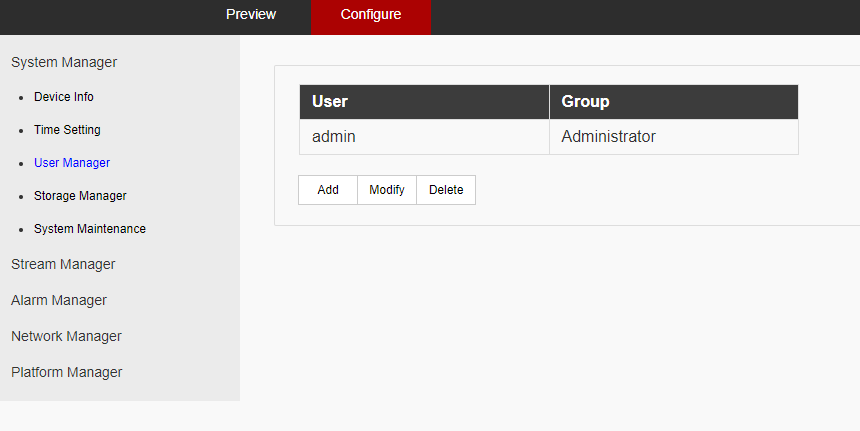
Kamera oferuje system użytkowników wraz z uprawnieniami:
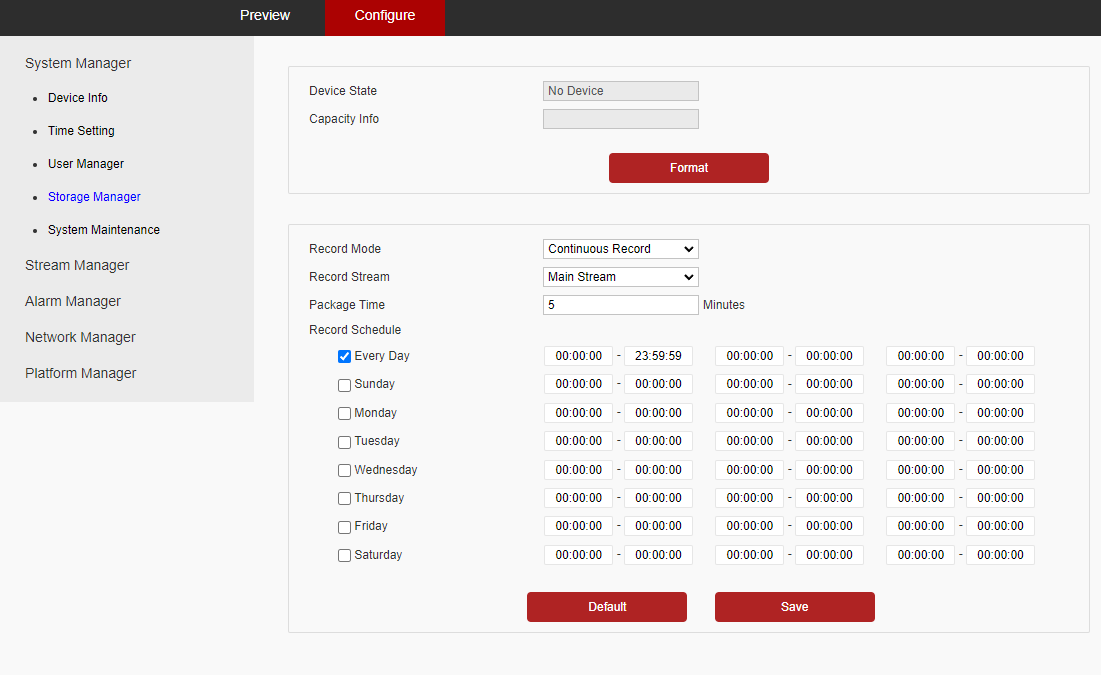
Można wygodnie też konfigurować kiedy zapisywany jest obraz oraz w jakich paczkach odbywa się zapis:
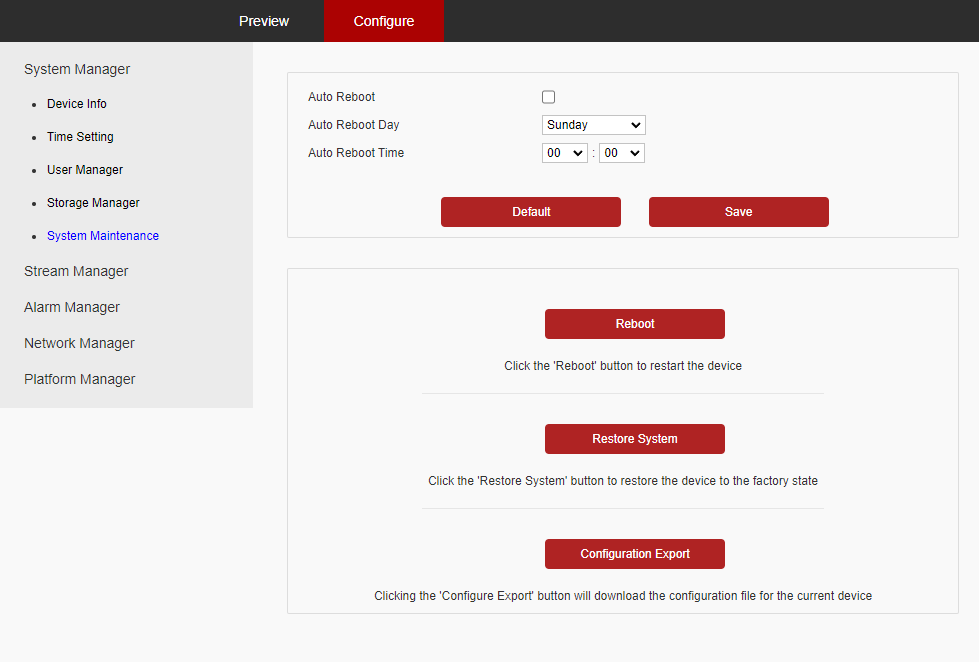
W "System Maintence" można zaplanować automatyczny reboot kamery, jak również odzyskać system bądź wyeksportować ustawienia.
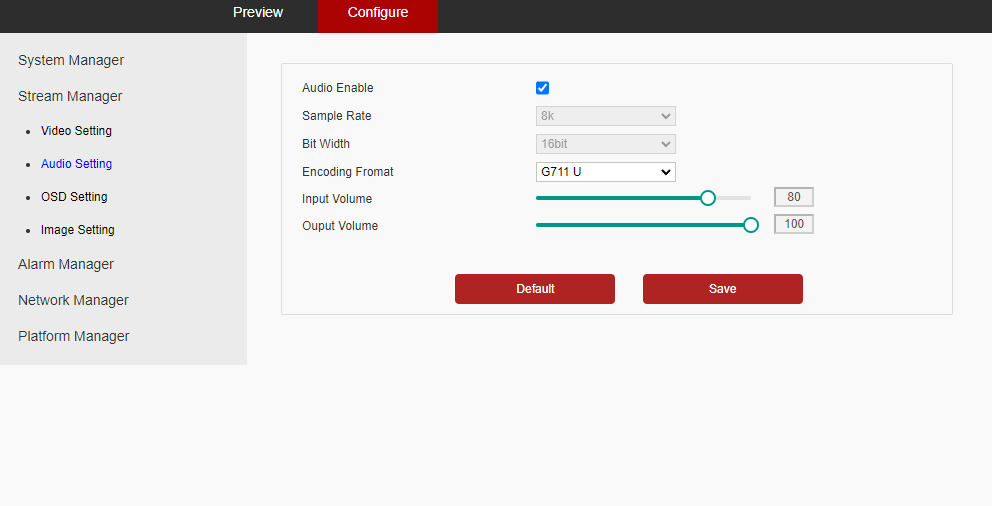
Dostępne są nawet ustawienia audio - poziom głosu, rodzaj kodowania.
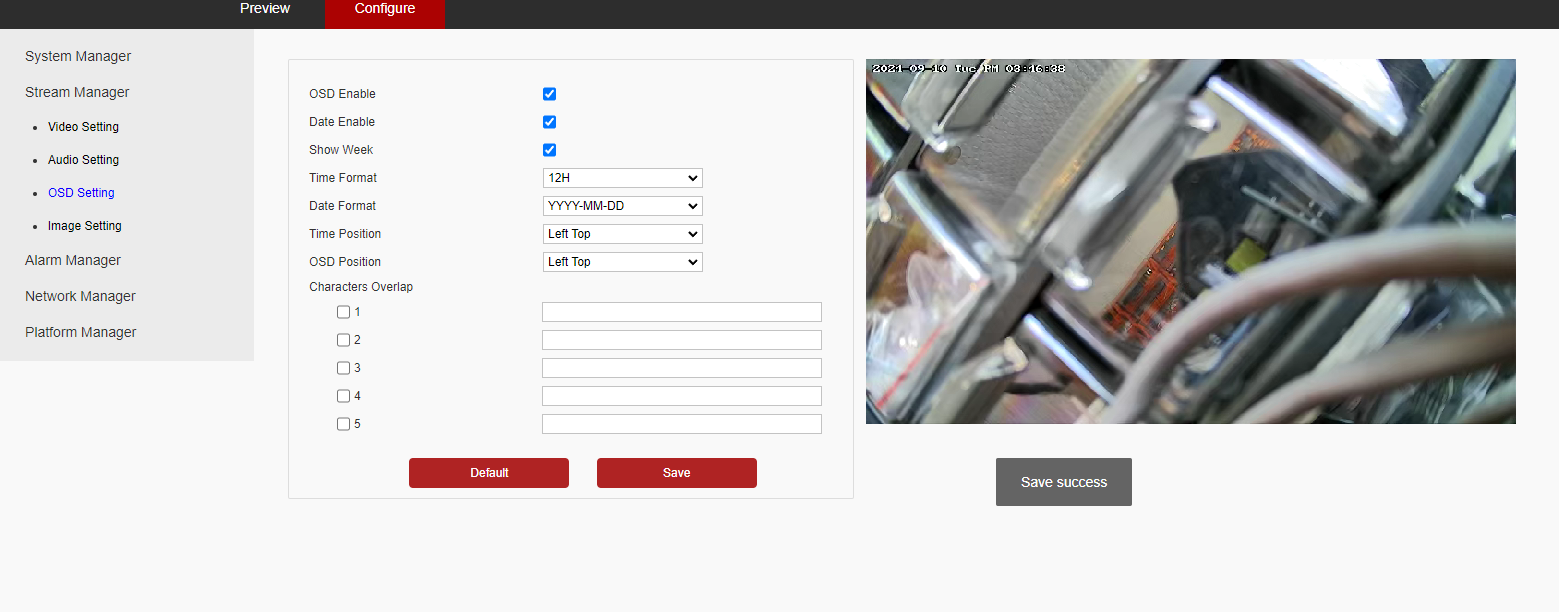
OSD z kolei to skrót od On Screen Display, czyli tutaj tekst (data/godzina) wyświetlana na obrazie z kamery.
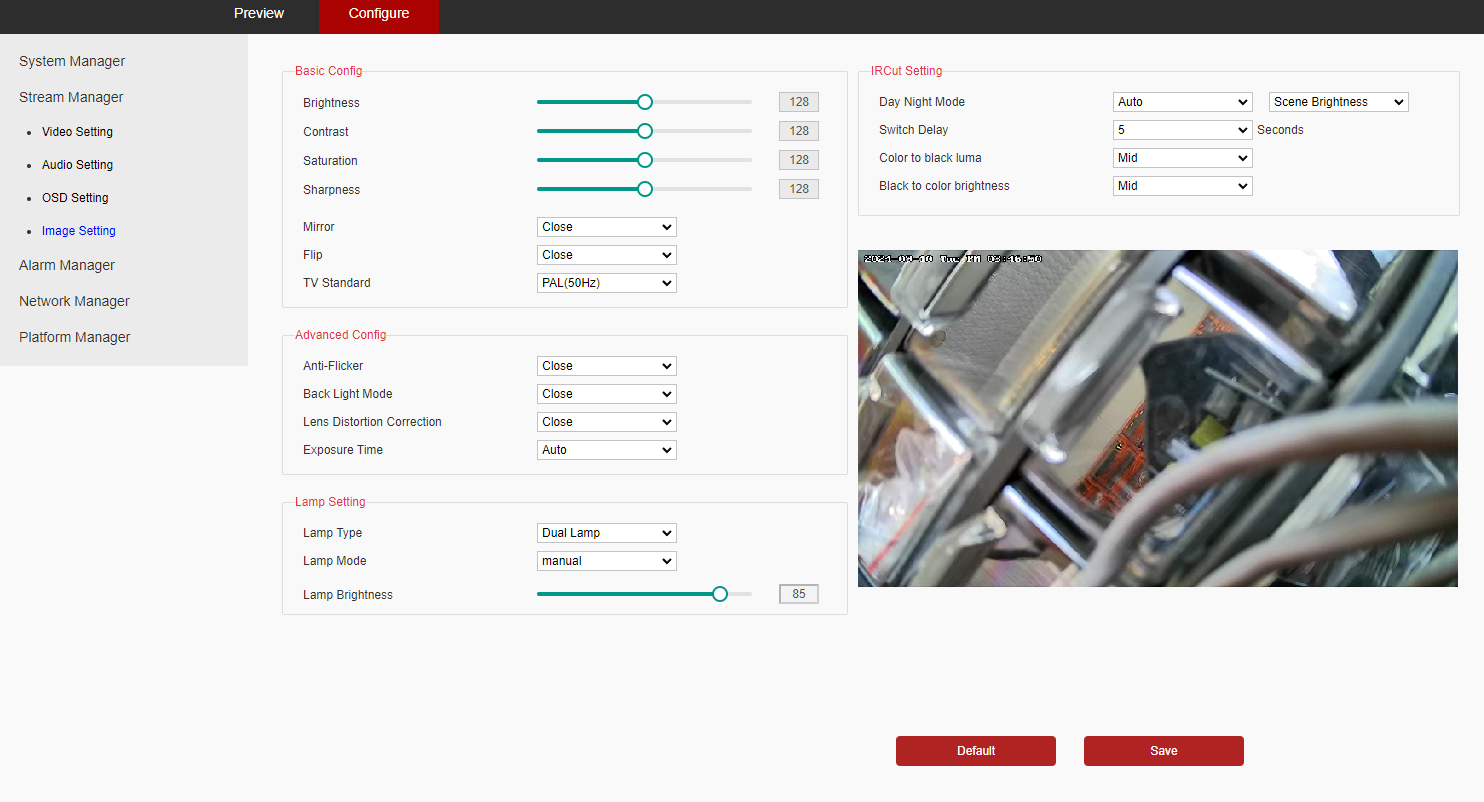
W "Image Settings" można skonfigurować opcje obrazu - przykładowo zmienić jego jasność, ostrość, kontrast, czy też np. włączyć lustrzane odbicie, bądź przerzucenie góra/dół, jak również skonfigurować oświetlenie i widok nocny.
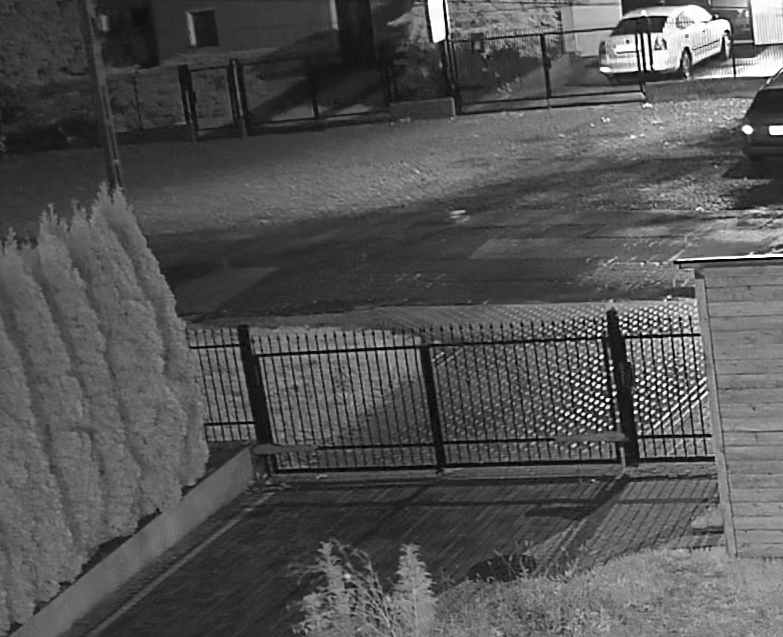
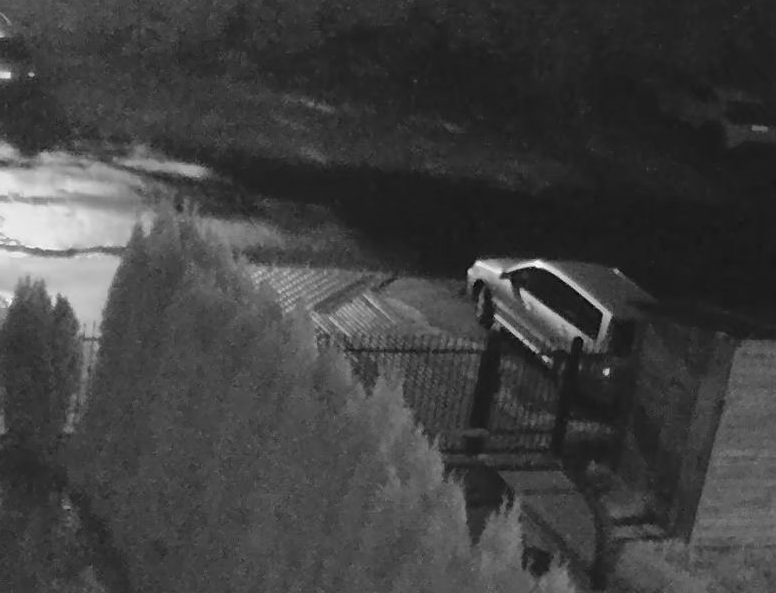
Oto porównanie widoku nocnego i widoku z włączonym oświetleniem LED z kamery:
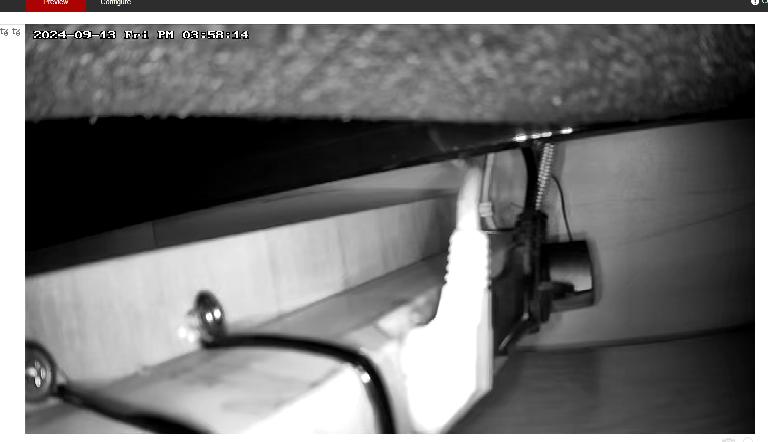
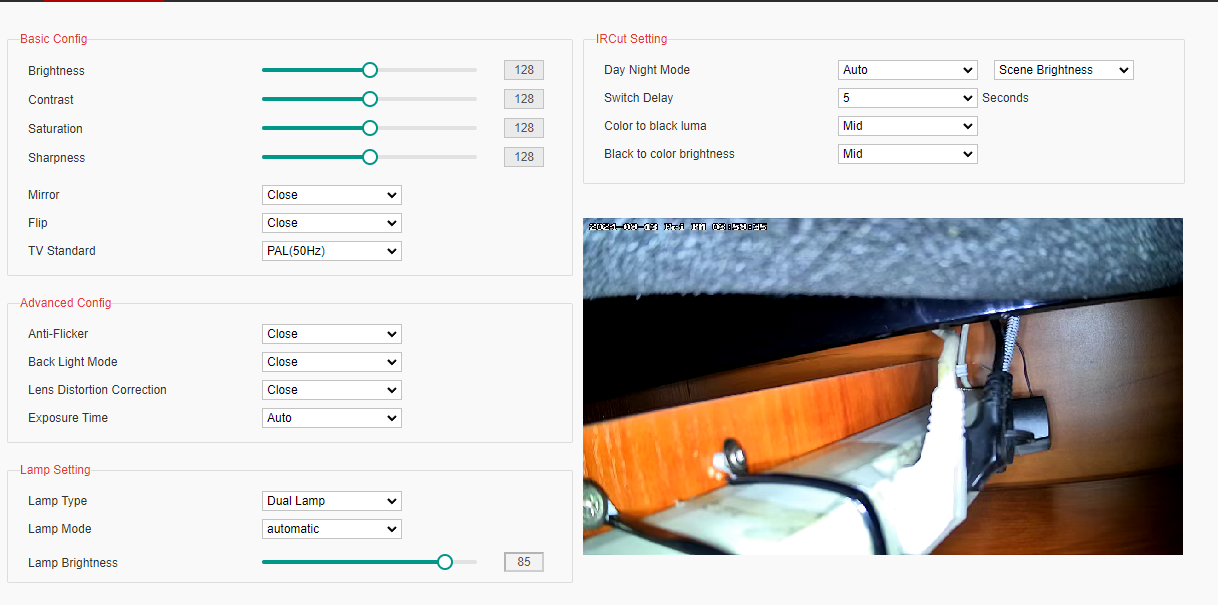
Kamera również wspiera wykrywanie ruchu. W ustawieniach można ustawić kiedy jest ono włączone, w jakim regionie video obowiązuje, oraz czym skutkuje wykrycie ruchu.
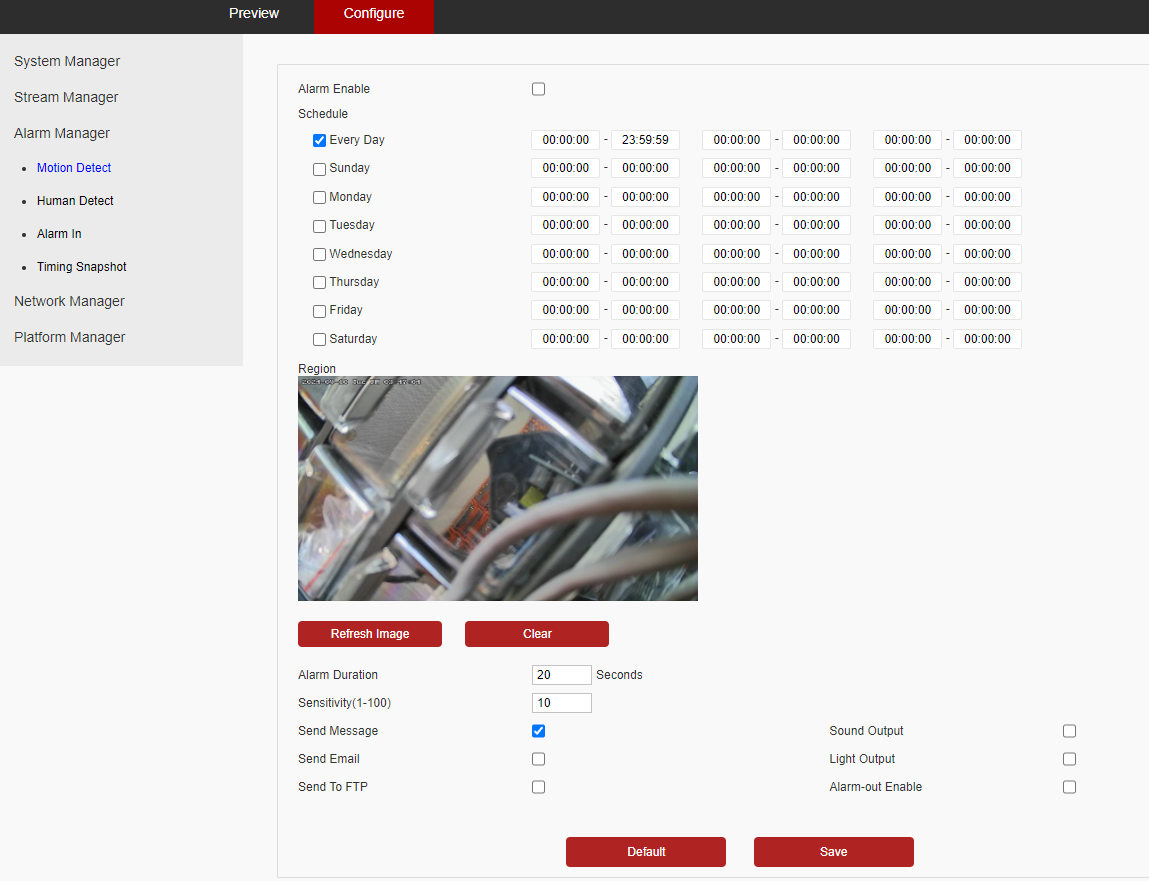
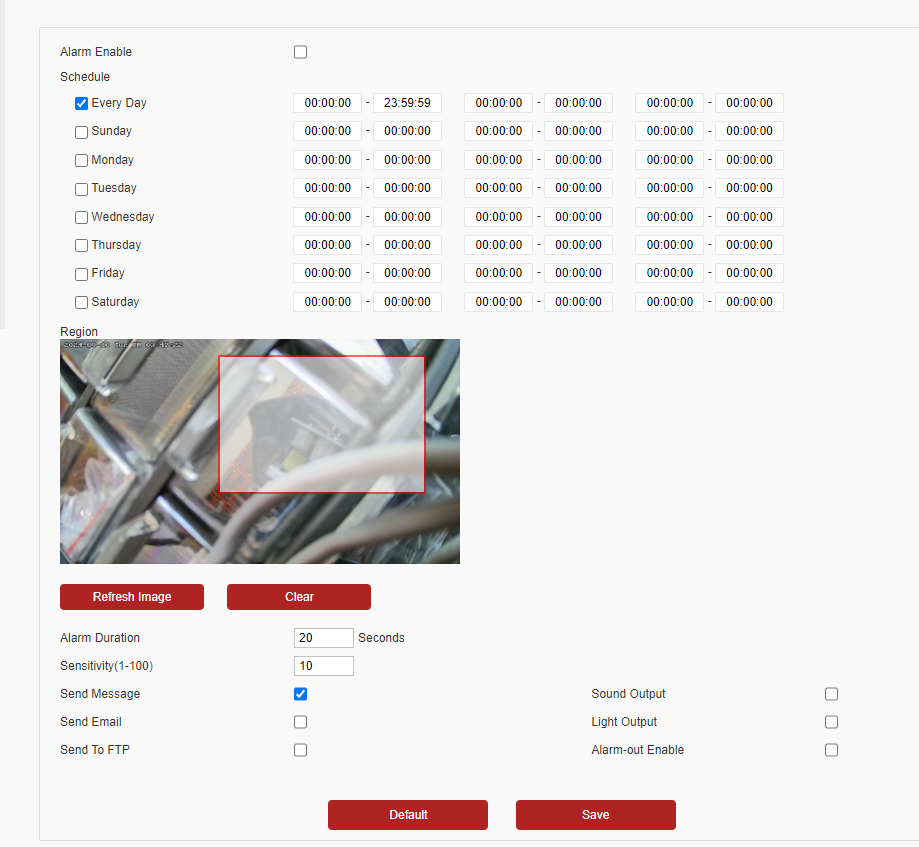
Tak wygląda rysowanie regionu na którym będzie działać wykrywanie ruchu:
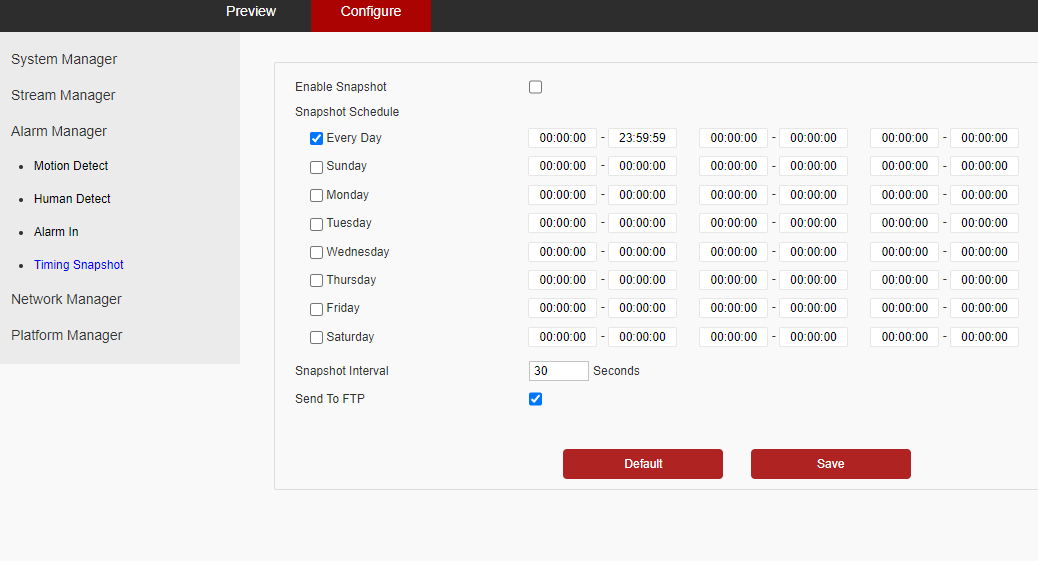
Można również skonfigurować "migawki", czyli zrzuty ekranu wysyłane na FTP co jakiś czas:
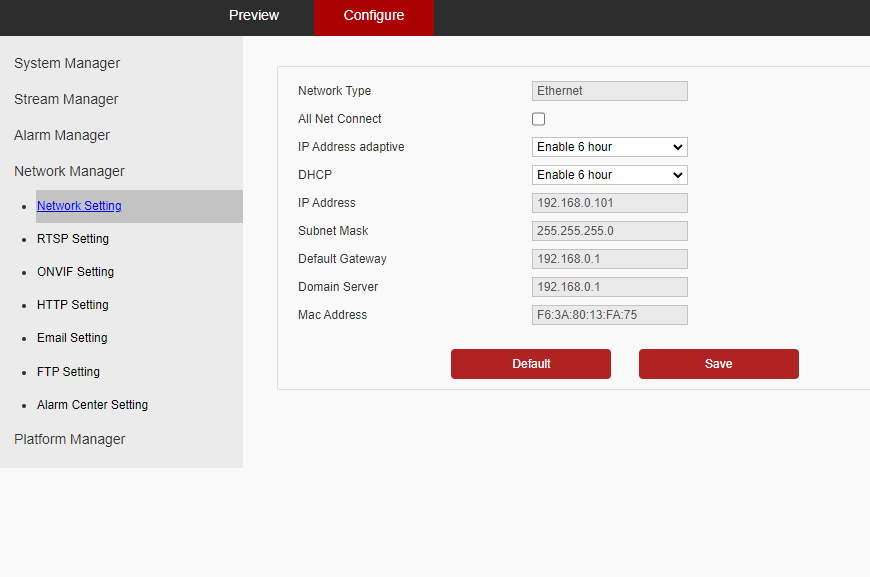
Dostępne też mamy ustawienia sieciowe:
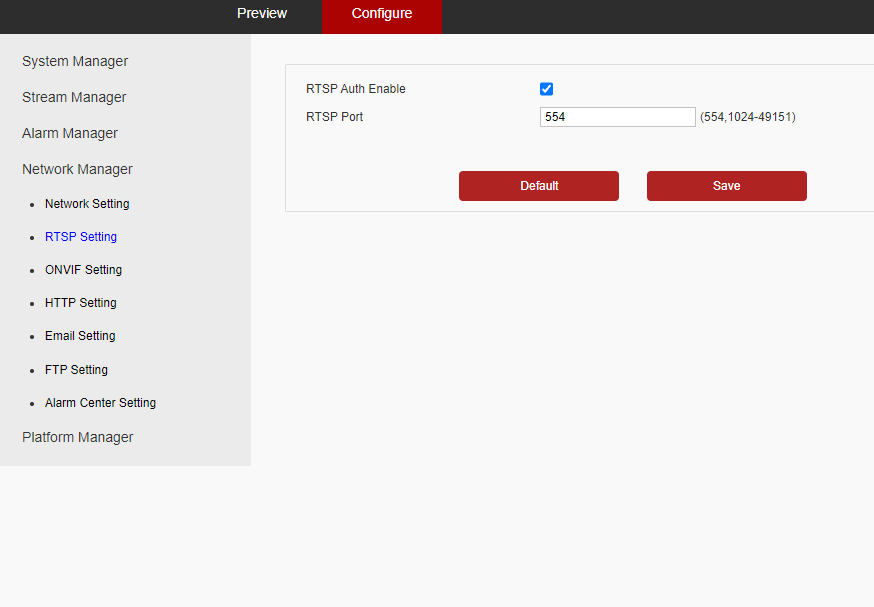
Włączenie i wyłączenie RTSP, o którym opowiem nieco później:
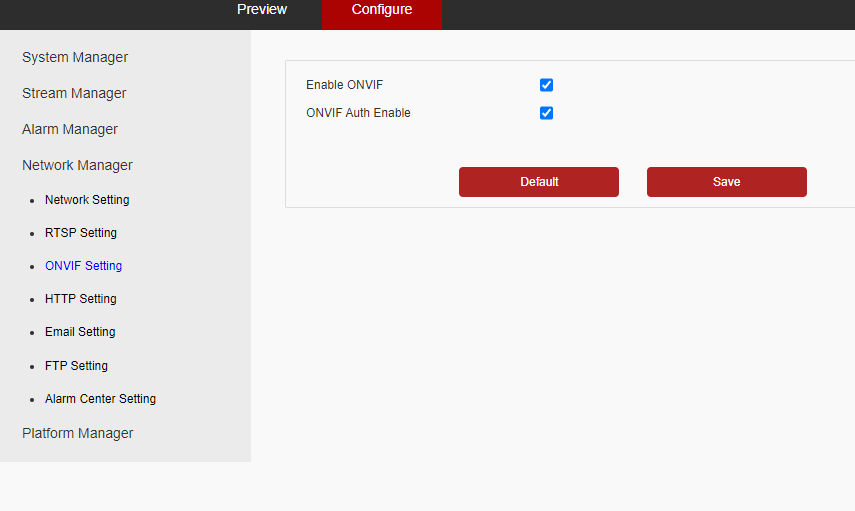
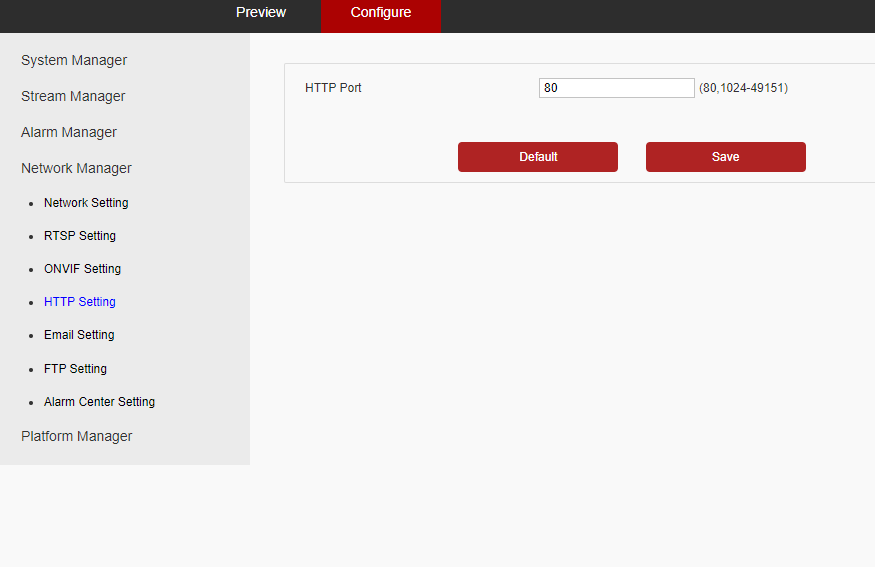
Port używany przez stronę kamery też można zmienić:
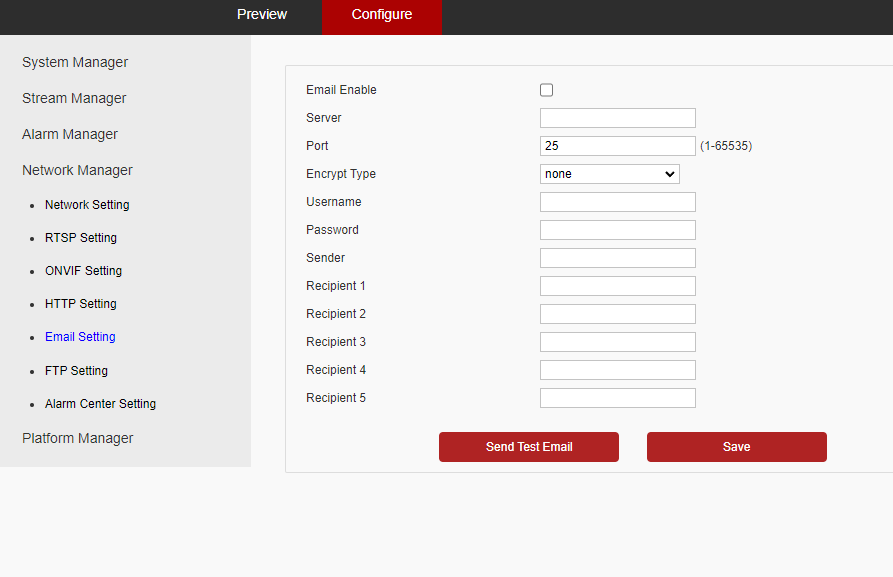
Kamera jest w stanie wysyłać powiadomienia przez email, tu można skonfigurować nasz serwer pocztowy:
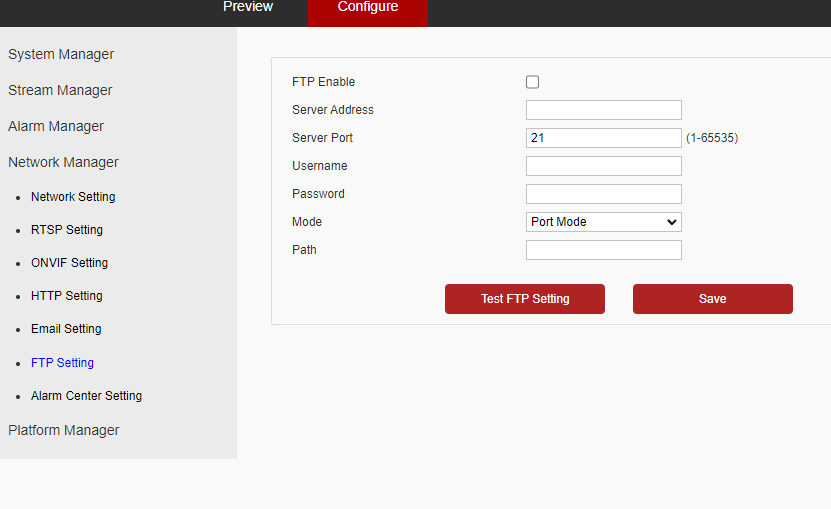
Z FTP analogicznie - tam trafiają wspomniane wcześniej, chociażby, migawki.
Poniżej zrzut ekranu z ustawień GB28181. GB28181 to chiński protokół dla kamer IP, w którego tematykę się nie zagłębiałęm.
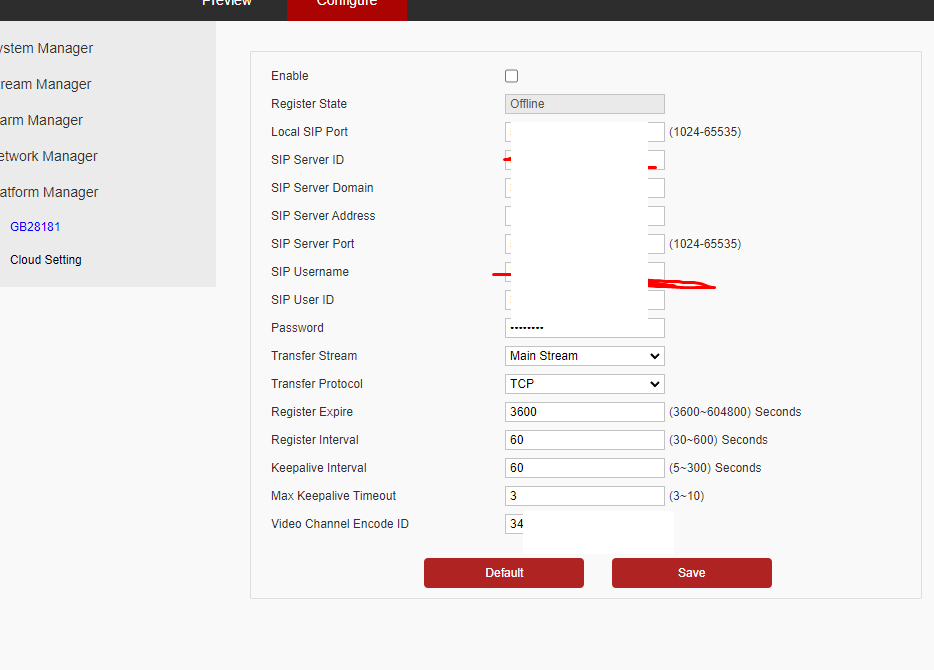
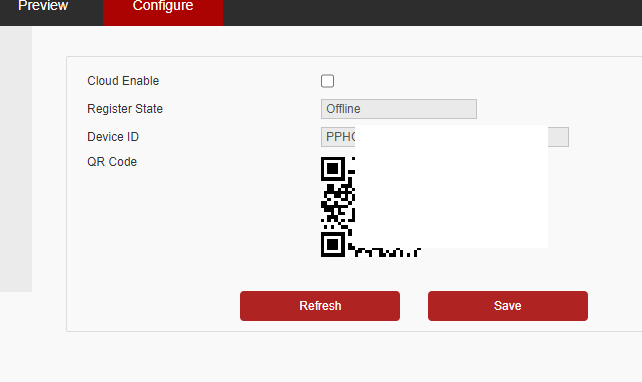
Widzę tu jeszcze jakąś opcję chmury, której nie testowałem:
Budowa linku RTSP
Wspominałem wcześniej o RTSP. RTSP to skrót od Real-Time Streaming Protocol, czyli Protokół Strumieniowania w Czasie Rzeczywistym. RTSP pozwoli nam łatwo uzyskać obraz z naszej kamery w wielu różnych aplikacjach. Przykładowy link RTSP wygląda następująco:
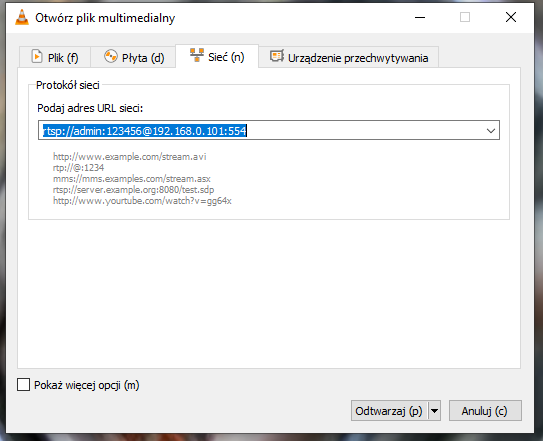
rtsp://admin:123456@192.168.0.101:554Na link RTSP składa się:
- rtsp – protokół używany do transmisji strumienia
- admin:123456 – login i hasło użytkownika, które są opcjonalne
- 192.168.0.101 – adres IP urządzenia (np. kamery)
- 554 – numer portu, przez który przesyłany jest strumień (domyślnie 554 dla RTSP)
Dodatkowo, po numerze portu może występować ścieżka do konkretnego strumienia lub zasobu, który ma zostać przesyłany. Na przykład:
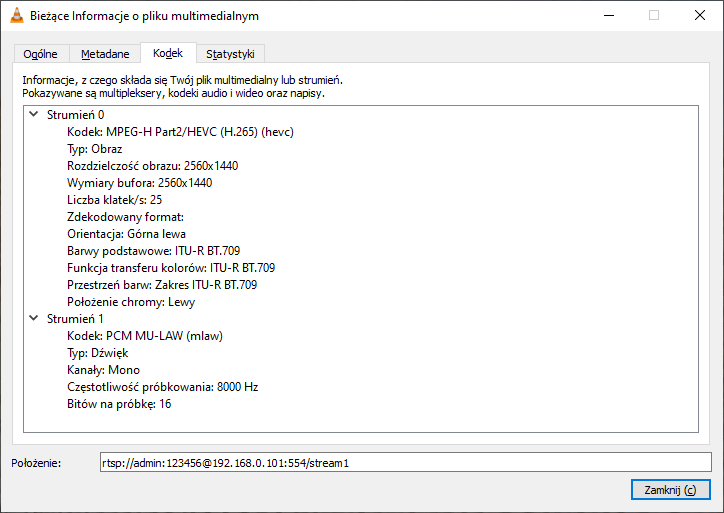
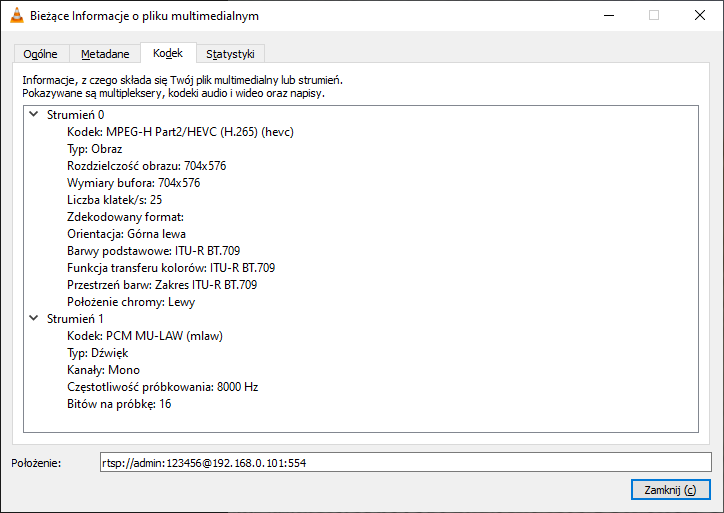
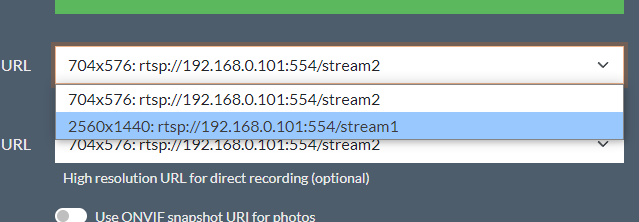
rtsp://admin:123456@192.168.0.101:554/stream1gdzie "stream1" to docelowy zasób. W przypadku tej kamery z tematu okazało się, że jeśli chcemy mieć obraz pełnej jakości to trzeba wskazać na stream1, gdyż domyślną opcją jest stream2 ze znacznie mniejszą rozdzielczością.
Stream RTSP w VLC Player
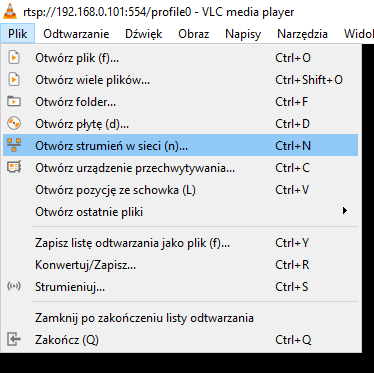
VLC Player (VLC to skrót od VideoLAN Client) to popularny, darmowy odtwarzacz video open-source. VLC obsługuje szeroką gamę formatów audio i video bez potrzeby instalowania dodatkowych kodeków oraz działa na wielu platformach. VLC też jest w stanie otworzyć stream RTSP. Z menu "Plik" wybieramy "strumień w sieci":
Podajemy adres RTSP:
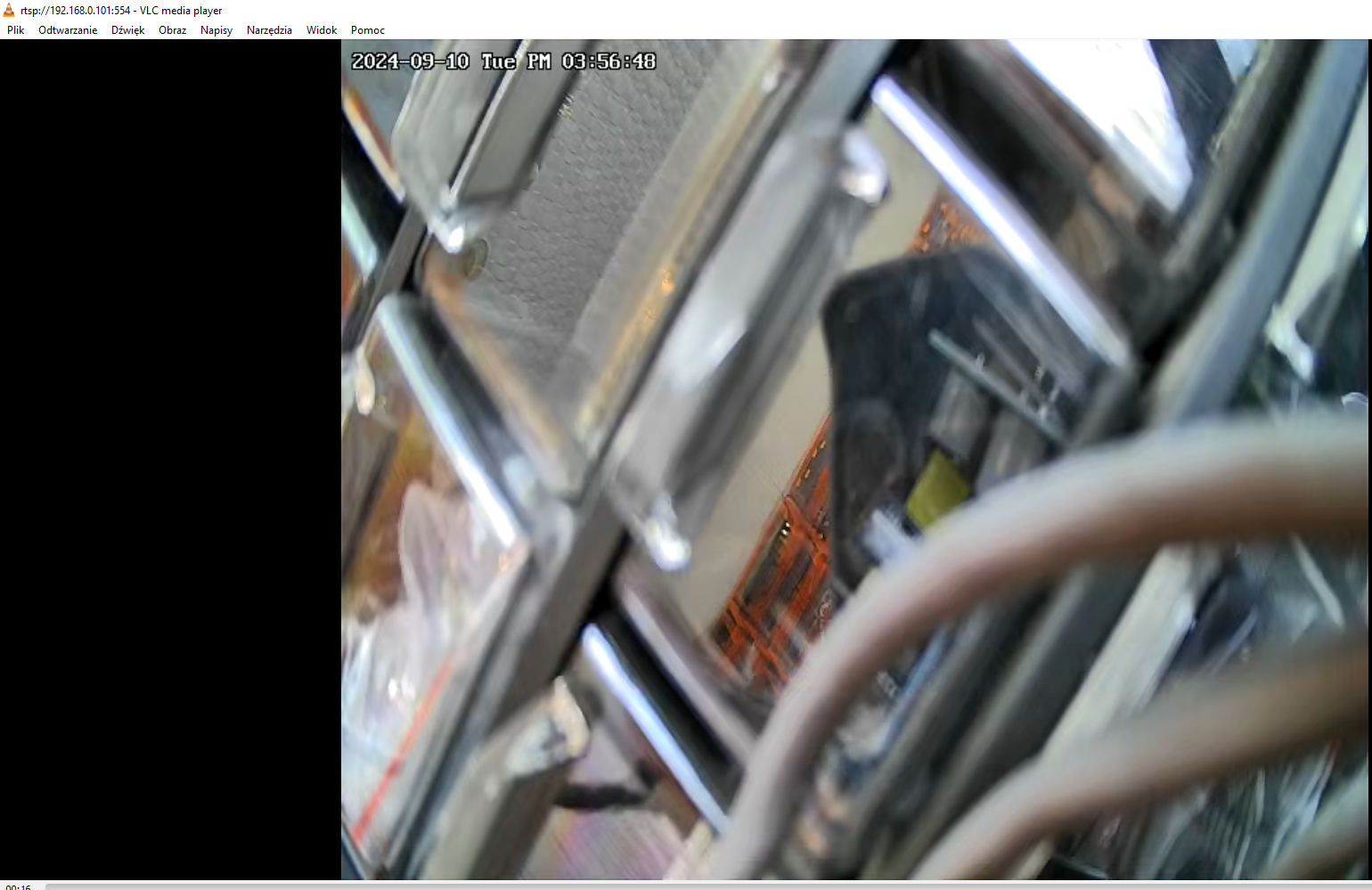
Na początku sam nie zwróciłem na to uwagi, ale warto spojrzeć który strumień przechwytujemy, gdyż tu są dwa i pierwszy oferuje lepszą jakość obrazu. Należy to ująć w podanym URL:
Stream RTSP w OBS Studio
OBS (Open Broadcaster Software) Studio to zaawansowany program do nagrywania ekranu i streamowania, pozwala on też łączyć wiele strumieni video, audio i statycznych elementów w jeden stream. Z pewnością może się też przydać w nim opcja odebrania strumienia RTSP - tylko jak ją ustawić?
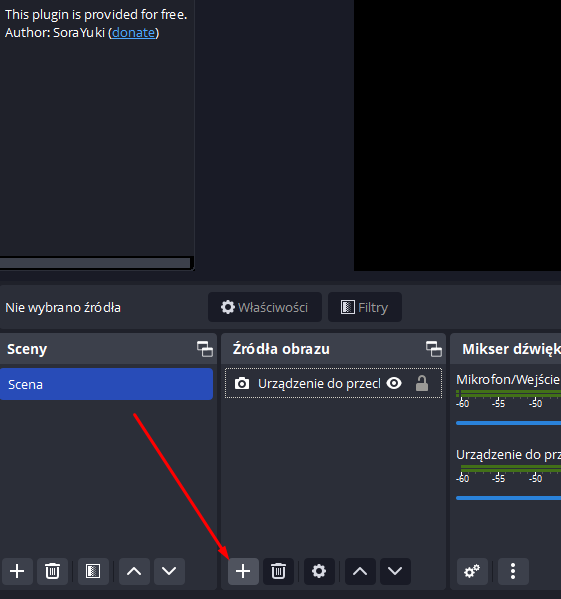
Zaczynamy od dodania źródła obrazu:
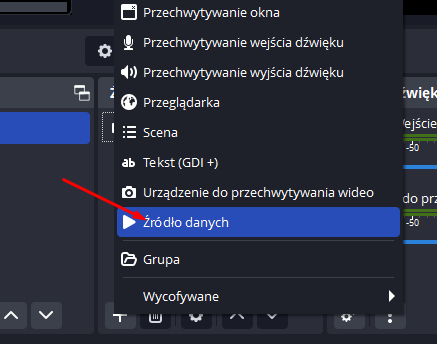
Potem wybieramy "źródło danych":
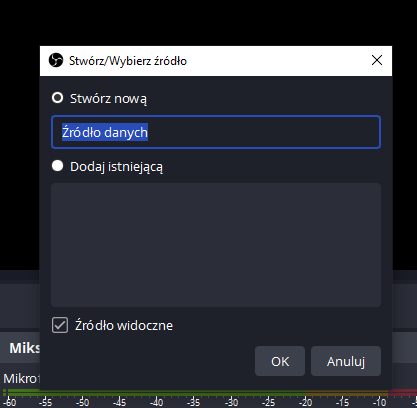
Tworzymy nowe źródło danych:
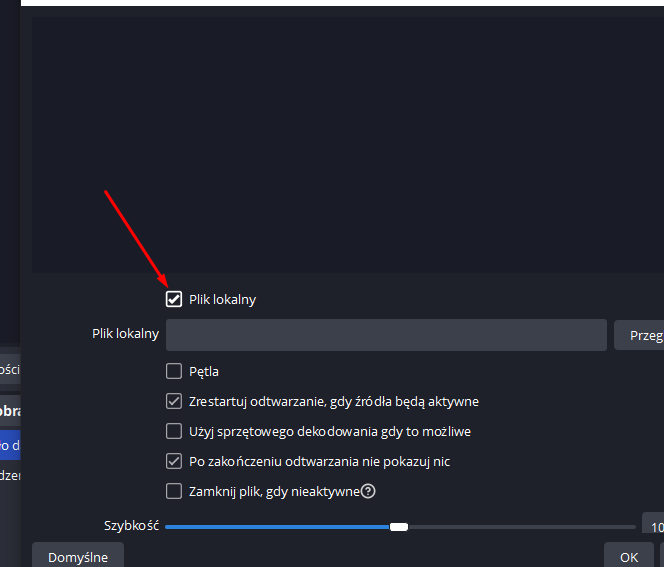
Wyłączamy "plik lokalny":
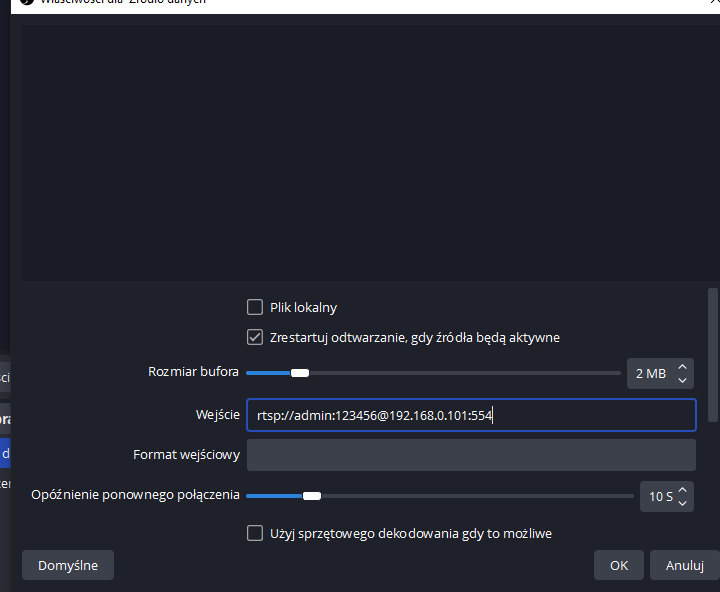
Do pola "Wejście" wklejamy link RTSP:
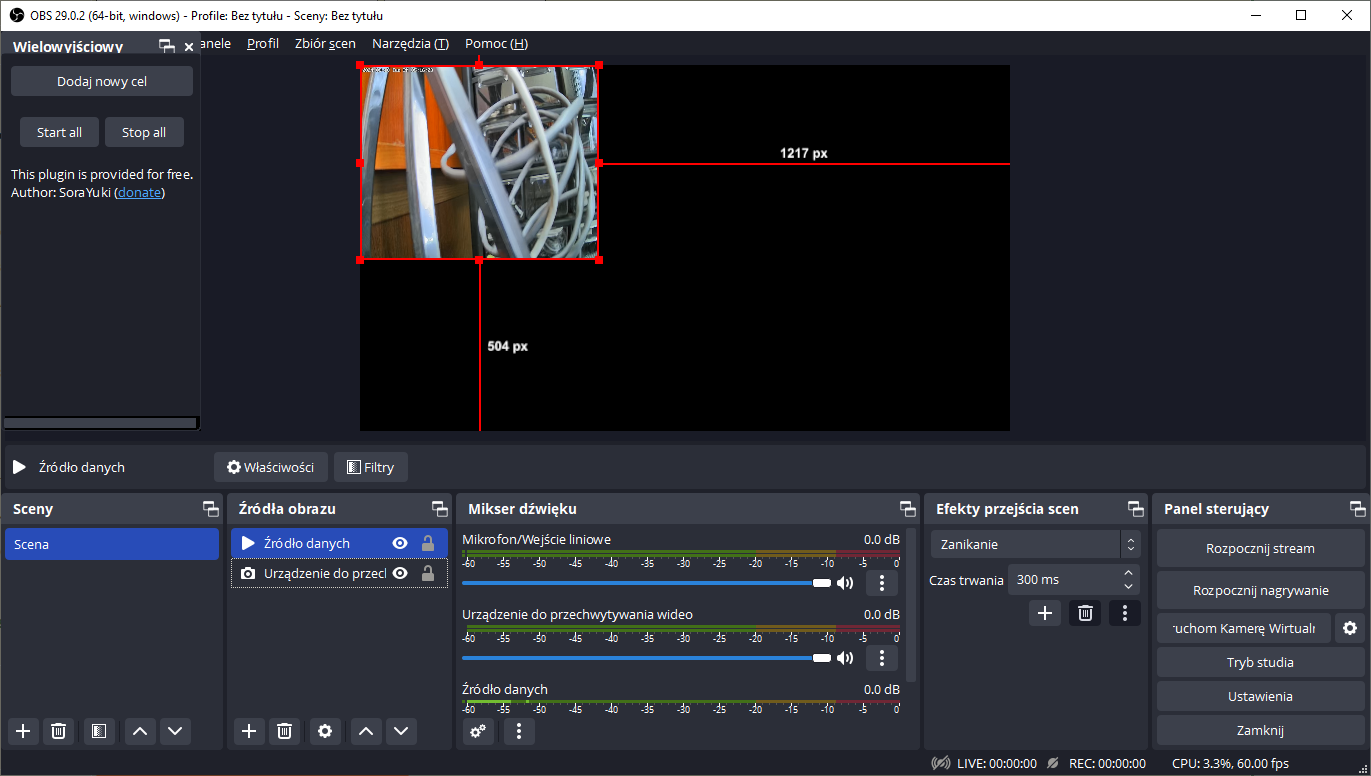
Akceptujemy i... sukces:
Onvif Device Manager
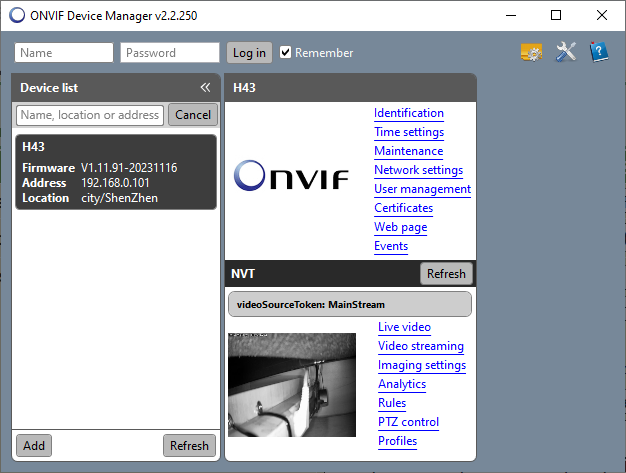
Zainteresował mnie jeszcze ten standard Onvif (Open Network Video Interface Forum). Pobrałem narzędzie odm-v2.2.250.msi no i zgadza się - kamera jest widziana:
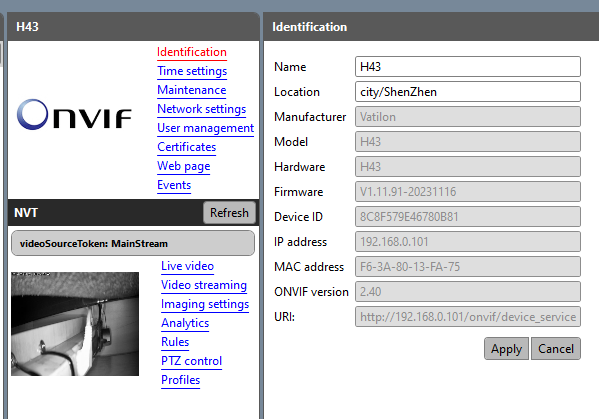
Można przeglądać jej parametry i ustawienia:
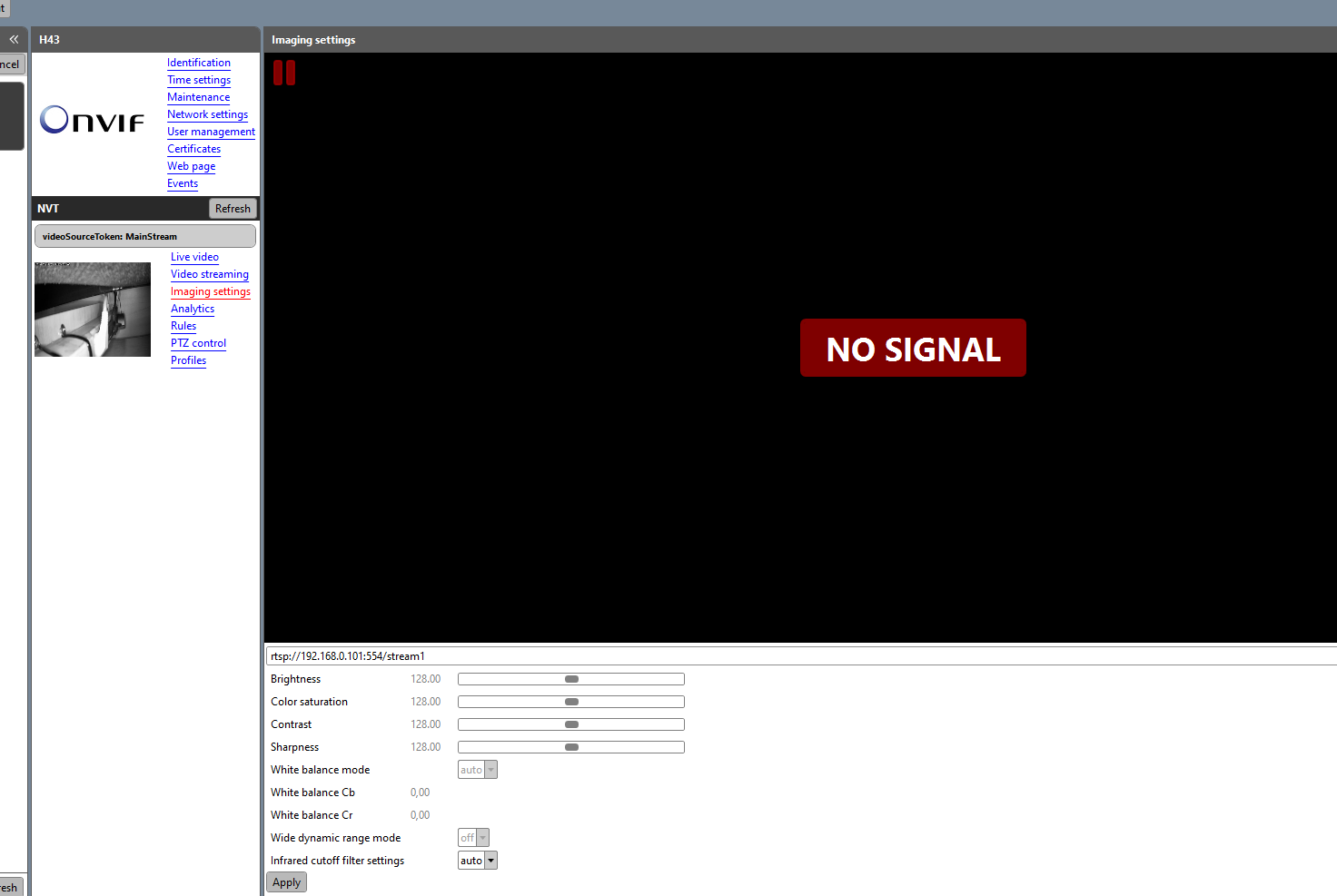
Nie wiem natomiast czemu widok strumienia video jest niedostępny:
Z tego powodu poszukałem innego rozwiązania...
Agent DVR
Kolejny ciekawy program jaki przetestowałem to Agent DVR. Wyróżnia się on tym, że po instalacji obsługujemy go przez przeglądarkę.
Dokumentacja: https://www.ispyconnect.com/docs/agent/about
Ten program też od razu widzi naszą kamerę:
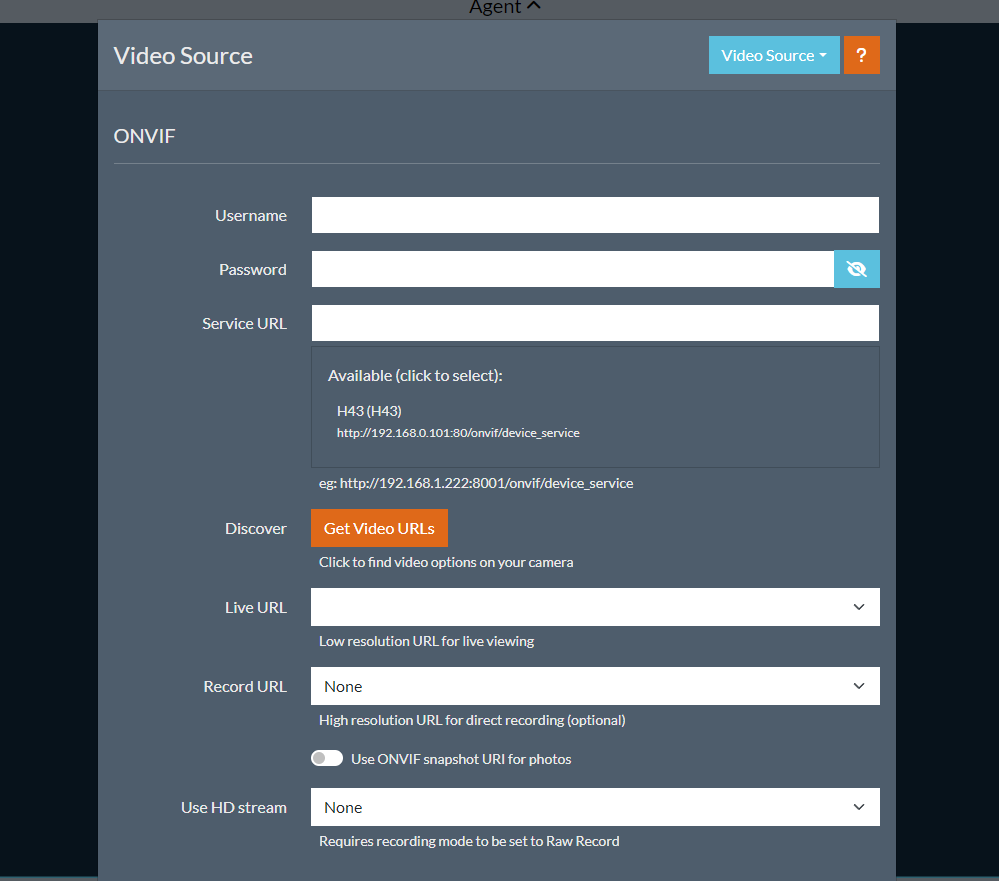
Nie trzeba podawać ręcznie adresu, wystarczy wybrać go z listy:
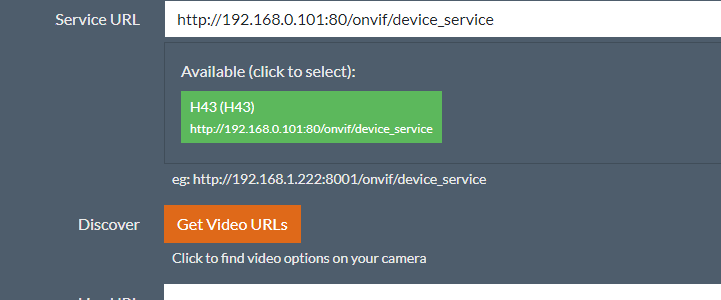
Adres to:
http://192.168.0.101:80/onvif/device_service
Działa również opcja Discover - oto odkryte URL streamów:
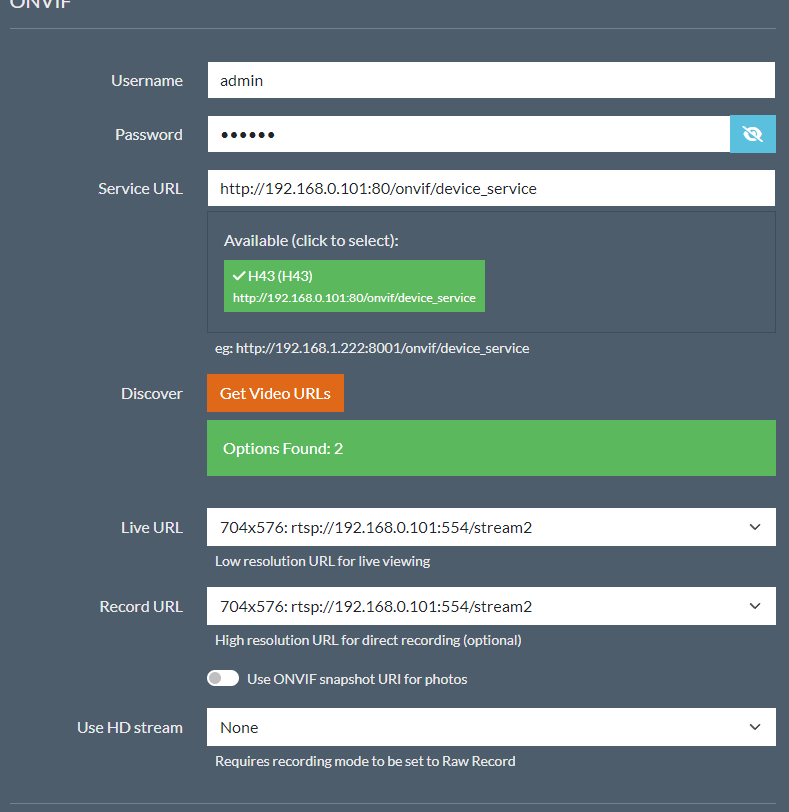
Są dostępne dwie rozdzielczości:
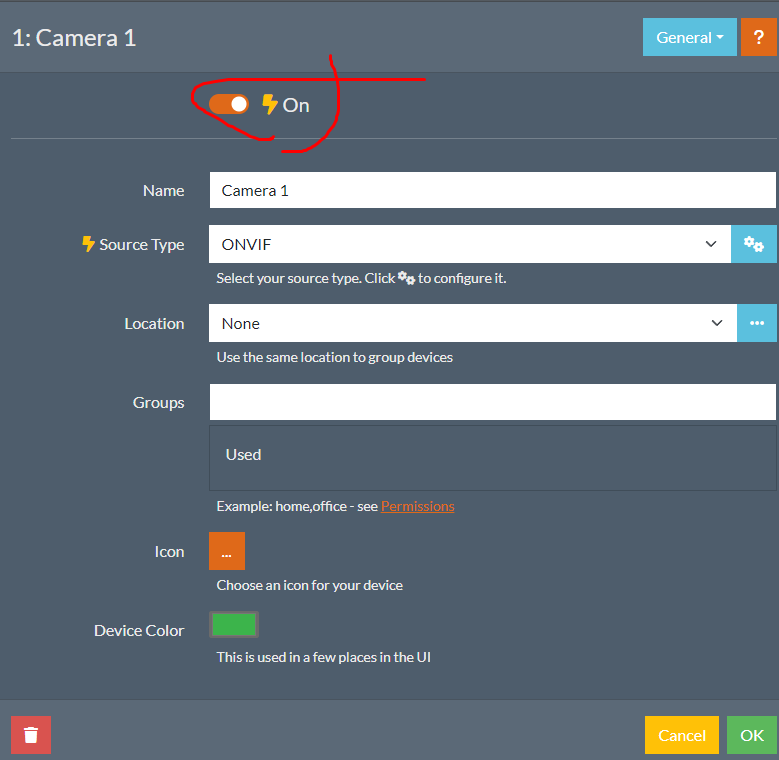
Trzeba pamiętać, by włączyć kamerę:
W ten sposób uzyskujemy widok z kamery w przeglądarce:
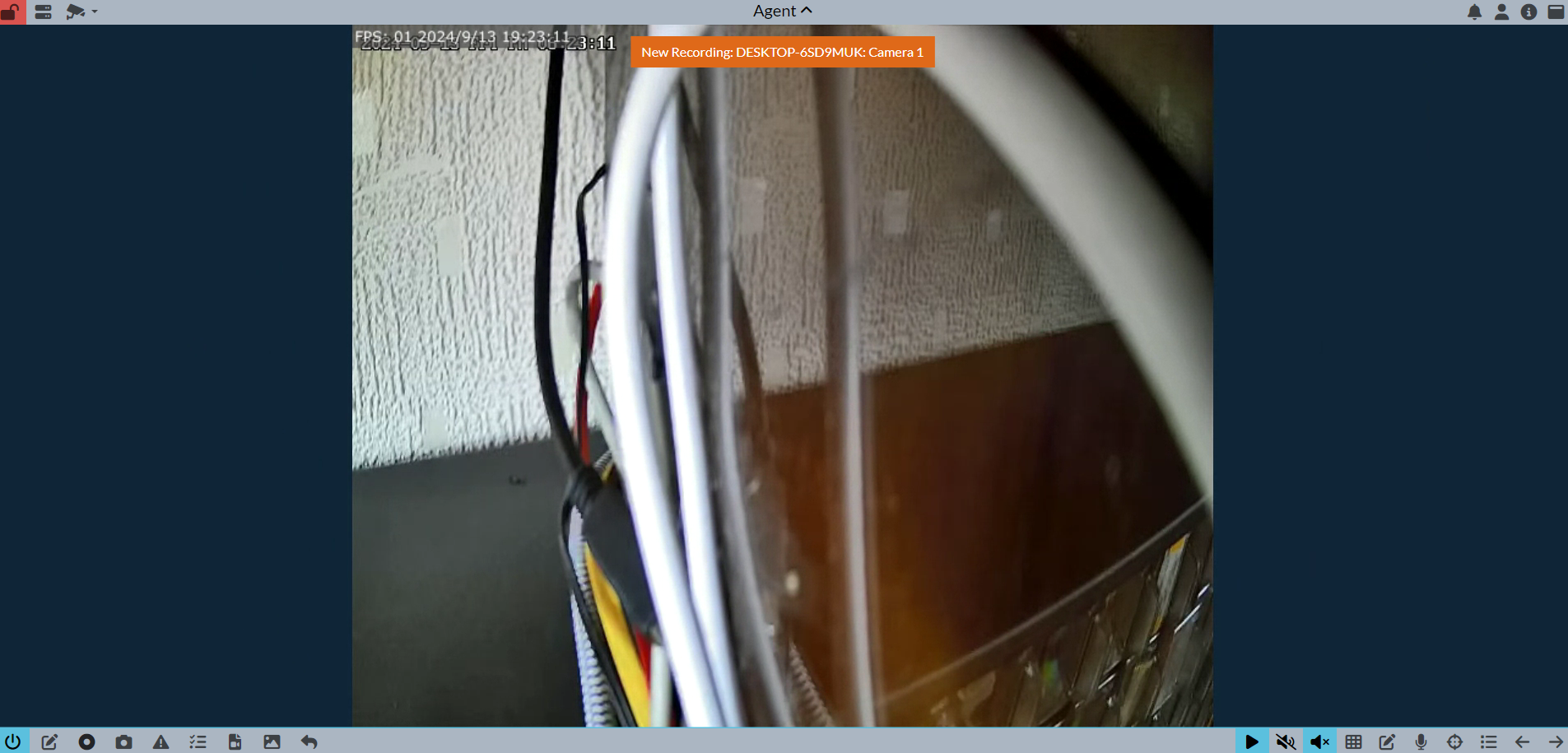
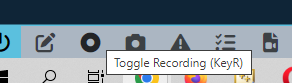
Oczywiście można tu nagrywać video, przeglądać historię nagrań, robić zdjęcia, itd:
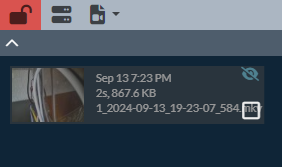
Port od tej usługi mógłbym niby przekierować sobie (bo mam publiczne IP) i logować się do DVR z dowolnego miejsca na świecie...
Podsumowanie
Moim zdaniem taka kamera IP to jest coś lepszego niż prezentowane kiedyś kamery zintegrowane na siłę z aplikacją producenta, bez możliwości lokalnej kontroli:
Kamera WiFi Tuya RPP06 1080P - możliwości aplikacji, test, wnętrze
W przypadku kamery z dzisiejszego tematu przynajmniej wiemy, że video nie trafia do tzw. chmury, która tak naprawdę jest po prostu w zasadzie "czyimś komputerem", nad którym nie mamy kontroli.
Ogółem uruchomienie i konfiguracja tej kamery okazała się być bardzo prosta.
Chyba jedynym minusem takich rozwiązań jest problem z wydostaniem video na zewnątrz, poza nasz NAT - przydałby się publiczny adres IP lub jakiś tunel, ale o tym innym razem.
Czy korzystacie z tego typu kamer, a jeśli tak to jakim softem je obsługujecie? Zapraszam do dyskusji.
PS: Dziękuję koledze z forum za podarowanie mi tej kamery wraz z paczką innego sprzętu!
Fajne? Ranking DIY Pomogłem? Kup mi kawę.