



Niedawno prezentowaliśmy system aktywnego chłodzenia dedykowany do smartfonów; nie jest to jedyne urządzenie, które obecnie potrzebuje aktywnego chłodzenia przy wzmożonym wysiłku obliczeniowym. Kolejnym jest komputer jednopłytkowy Raspberry Pi 4. O ile wcześniejsza, trzecia jego wersja, znana była z przegrzewania się i często uzupełniano ją niewielkimi radiatorkami, to czwarta odsłona popularnej 'Maliny' doczekała się już pełnego aktywnego chłodzenia dla systemu. Przyjrzyjmy się z bliska tej konstrukcji.
Większość osób już wie, że Raspberry Pi 4 może być bardzo gorący, a radiator dla SoC jest wymagany, jeśli zamierza się wykorzystać maksymalną wydajność obliczeniową pod dużym obciążeniem lub jeżeli moduł pracować ma w wysokiej temperaturze otoczenia.
Pojawiły się już projekty dużych wentylatorów dla Raspberry Pi 4, które mają zapobiec przegrzewaniu się komputera. Być może to trochę przesada i układ nie wymaga aż takiego chłodzenia mimo to przyjrzyjmy się jednemu z oferowanych przez sklepy zestawowi aktywnego chłodzenia Raspberry Pi 4 (jest on również kompatybilny z Raspbery Pi 3).

Opakowanie i montaż radiatora z chłodzeniem aktywnym
Opakowanie mówi nam, że moduł jest wykonany przez firmę 52Pi i zaprojektowany specjalnie dla Raspberry Pi 4B, 3B+ i 3B. Prawdopodobnie nie jest tak przydatny dla dwóch ostatnich modułów, jak dla czwartej wersji 'Maliny'.
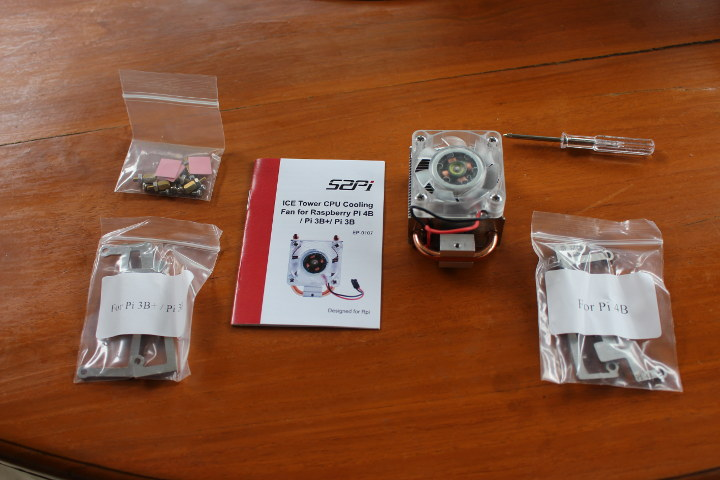
Opakowanie zawiera radiator z dołączonym wentylatorem, zestawy śrub, wkrętaki, wsporniki montażowe do Raspberry Pi 3, 3B+ i RPi 4, a także przydatną instrukcję obsługi.
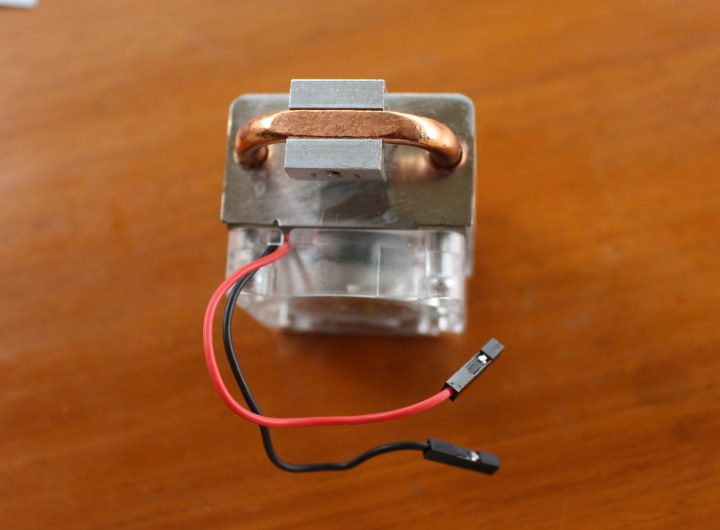
Raspberry Pi 3 i 4 są prawie takie same mechanicznie, więc różnice pomiędzy uchwytami montażowymi tych modułów są niewielkie. Poniżej zobaczyć można rzadko publikowane zdjęcie dolnej części radiatora – tej, która będzie stykać się z chłodzonym procesorem poprzez podkładkę termiczną. Widzimy, oprócz bloku metalu, miedziany heat-pipe, służący do transportu ciepła zdala od układu, do radiatora, gdzie może ono być bezpiecznie rozproszone.
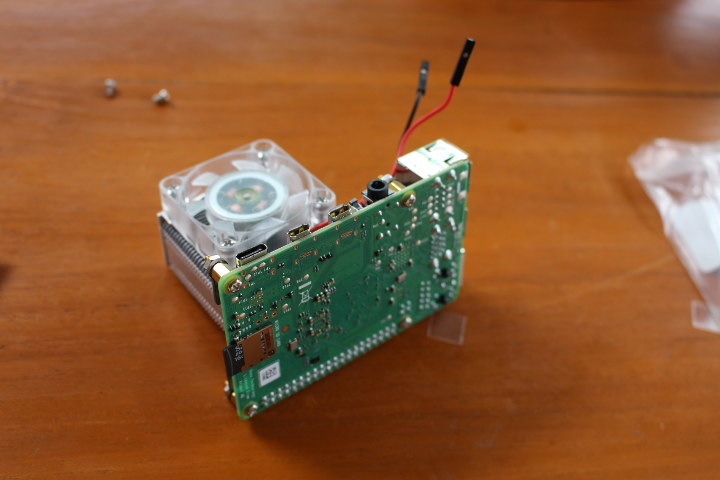
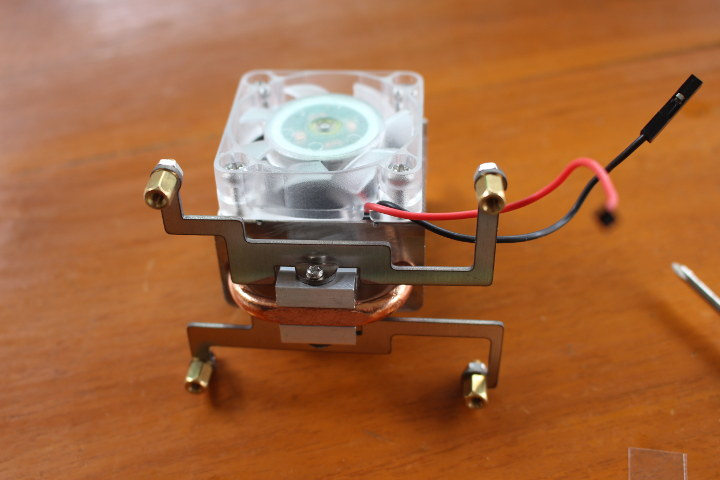
Rozpocznijmy zatem montaż. W pierwszej kolejności, musimy umieścić na procesorze termoprzewodzącą podkładkę (oczywiście po oderwaniu folii ochronnych). W kolejnym kroku instrukcja nakazuje zainstalowanie pierwszego wspornika za pomocą śruby M2, jak pokazano poniżej po lewej stronie. Następnie możemy dokręcić drugi wspornik do radiatora. Na koniec umieszczamy w otworach wsporników nakrętki montażowe, zabezpieczając je z pomocą dołączonych śrubek. Wszystko po zakończeniu tego etapu montażu powinno wyglądać jak na zdjęciu poniżej, po prawej stronie.
Następnym krokiem jest umieszczenie wentylatora chłodzącego radiator – powinien być umieszczony na nim od strony skierowanej do portów micro HDMI. Jest on montowany śrubami M2.5. Po wcześniejszym montażu mogą pozostać dwie niewykorzystane śruby M2, więc jeśli nie możesz dokręcić wentylatora do radiatora to poszukaj drugiego w torbie innych śrub, o odpowiednim rozmiarze.
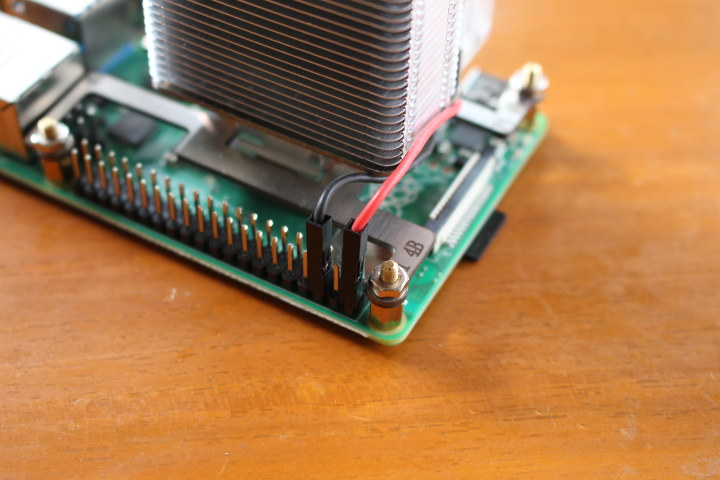
Ostatnim krokiem jest podłączenie wentylatora do zasilania. Jest on zasilany napięciem 5 V, które pobierane jest z odpowiednich pinów 40-pinowego złącza GPIO na Raspberry Pi.
Testy termiczne
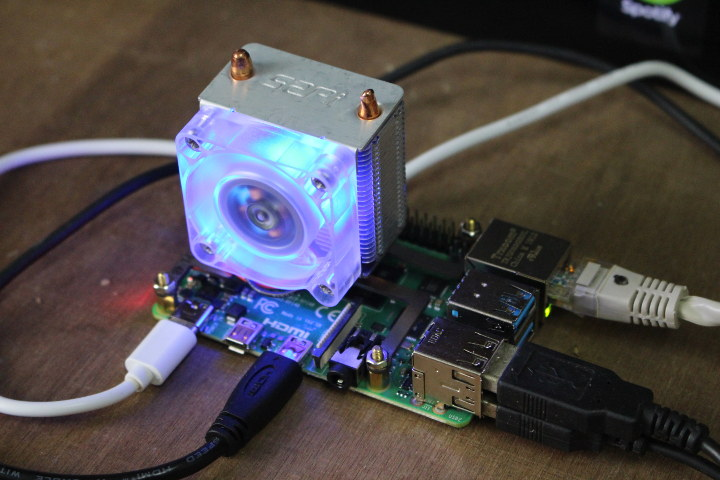
Teraz czas podłączyć zasilanie i uruchomić komputer. Możemy popodziwiać piękne niebieskie LEDy w wentylatorze, zanim przejdziemy do dalszych testów urządzenia.
Na Raspberry Pi zainstalowany jest normalny system operacyjny, bez żadnych dodatkowych modyfikacji w firmware.
Oprogramowanie do testów
Aby monitorować temperaturę SoC w naszym minikomputerze potrzebujemy odpowiednie oprogramowanie. Aby je zainstalować wpisujemy w linii komend następujące polecenia. Pozwolą one zainstalować rpimonitor - oprogramowanie, umożliwiające śledzenie m.in. temperatury procesora Raspberry Pi
Aby w powtarzalny sposób zmusić sam minikomputer do wysiłku możemy wykorzystać na przykład skrypt SBC-bench, który dedykowany jest do obciążania komputerów jednopłytkowych, pracujących pod dystrybucjami Linuksa takimi jak Debian Stretch oraz Ubuntu Bionic. Aby go zainstalować pobieramy go z githhaba i po prostu uruchamiamy:
Raspberry 4 - test referencyjny
W pierwszej kolejności uruchommy test SBC-bench na zwykły RPi, bez żadnych systemów chłodzenia. Raport z testu wydajności wygląda następująco:
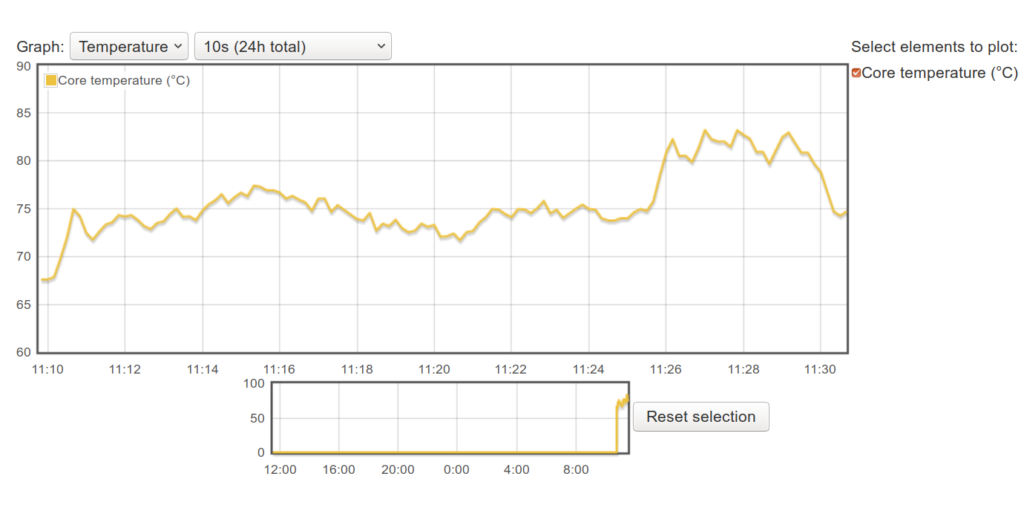
Temperatura w czasie testów zachowywała się natomiast w następujący sposób:
Test z wykorzystania 7-zip nie został ukończony, ponieważ trzykrotnie aplikacji skończyła się pamięć. To zupełnie normalne w przypadku Raspberry Pi z 1 GB pamięci, co jest na granicy wymagań aplikacji.
Mimo problemów udało się zgromadzić dane na temat temperatury. Początkowo wynosi ona 67°C (w stanie spoczynku) i rośnie pod obciążeniem do ponad 80°C. To dużo – przy 85°C Broadcom BCM2711 uruchamia zabezpieczenie termiczne i redukuje wydajność obliczeniową.
Radiator i wentylator
Uruchamiamy skrypt SBC Bench ponownie, po instalacji radiatora. Test przebiega analogicznie jak w przypadku referencyjnym. Wyniki badania wydajności wyglądają następująco:
Tutaj ponownie 7-zip wykorzystał całą dostępną pamięć i nie mógł skończyć pracy. Z radiatorem Raspberry Pi 4 w stanie spoczynku osiąga 37°C, a pod obciążeniem temperatura wzrasta do 46.2°C (wielordzeniowe obciążenie z wykorzystaniem 7-zip).
Wentylator wyraźnie spełnia swoje zadanie, ale niektórzy twierdzą, że nie kupili Raspberry Pi 4 po ty by instalować głośny wentylator, który także zwiększa zużycie energii (o około 400 mW).
Sam radiator
Możemy odłączyć przewody zasilania wentylatora, a nawet całkowicie usunąć go, ponieważ jest on po tylko przykręcony do radiatora. Nic nie będzie świeciło i hałasowało.
Powtórzmy powyższy test:
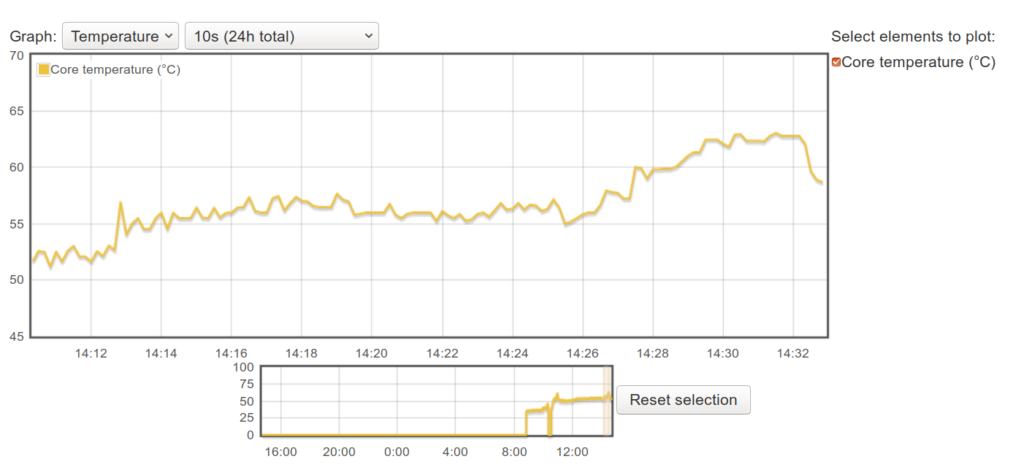
Temperatury, jak widać poniżej, są wyższe, ale układ nadal jest dosyć chłodny. W stanie spoczynku Raspberry Pi 4 osiąga około 42°C. Maksymalną temperaturą, jaką osiągnął SoC modułu pod obciążeniem jest 61.2°C.
Podsumowanie
Powyższe testy oznaczają, że sam radiator jest więcej niż wystarczający dla większości przypadków użycia Raspberry Poi 4. Jest on nawet zbyt duży, ponieważ do chłodzenia w większości przypadków powinien wystarczyć znacznie mniejszy radiator.
Wentylator nadal może być użyteczny, jeśli zamierzamy wykorzystywać moduł w wyższej temperaturze otoczenia (np. 60°C i więcej), ale bez piekarnika, nie da się przetestować takiego zastosowania
.
Zaprezentowany tutaj radiator z wentylatorem kosztuje około 20 dolarów.
Źródła:
https://www.cnx-software.com/2019/07/25/review-raspberry-pi-4-ice-tower-cooling-fan/
https://www.cnx-software.com/2019/06/29/new-raspberry-pi-4-vli-firmware-lowers-temperature/
Większość osób już wie, że Raspberry Pi 4 może być bardzo gorący, a radiator dla SoC jest wymagany, jeśli zamierza się wykorzystać maksymalną wydajność obliczeniową pod dużym obciążeniem lub jeżeli moduł pracować ma w wysokiej temperaturze otoczenia.
Pojawiły się już projekty dużych wentylatorów dla Raspberry Pi 4, które mają zapobiec przegrzewaniu się komputera. Być może to trochę przesada i układ nie wymaga aż takiego chłodzenia mimo to przyjrzyjmy się jednemu z oferowanych przez sklepy zestawowi aktywnego chłodzenia Raspberry Pi 4 (jest on również kompatybilny z Raspbery Pi 3).
Opakowanie i montaż radiatora z chłodzeniem aktywnym
Opakowanie mówi nam, że moduł jest wykonany przez firmę 52Pi i zaprojektowany specjalnie dla Raspberry Pi 4B, 3B+ i 3B. Prawdopodobnie nie jest tak przydatny dla dwóch ostatnich modułów, jak dla czwartej wersji 'Maliny'.
Opakowanie zawiera radiator z dołączonym wentylatorem, zestawy śrub, wkrętaki, wsporniki montażowe do Raspberry Pi 3, 3B+ i RPi 4, a także przydatną instrukcję obsługi.
Raspberry Pi 3 i 4 są prawie takie same mechanicznie, więc różnice pomiędzy uchwytami montażowymi tych modułów są niewielkie. Poniżej zobaczyć można rzadko publikowane zdjęcie dolnej części radiatora – tej, która będzie stykać się z chłodzonym procesorem poprzez podkładkę termiczną. Widzimy, oprócz bloku metalu, miedziany heat-pipe, służący do transportu ciepła zdala od układu, do radiatora, gdzie może ono być bezpiecznie rozproszone.
Rozpocznijmy zatem montaż. W pierwszej kolejności, musimy umieścić na procesorze termoprzewodzącą podkładkę (oczywiście po oderwaniu folii ochronnych). W kolejnym kroku instrukcja nakazuje zainstalowanie pierwszego wspornika za pomocą śruby M2, jak pokazano poniżej po lewej stronie. Następnie możemy dokręcić drugi wspornik do radiatora. Na koniec umieszczamy w otworach wsporników nakrętki montażowe, zabezpieczając je z pomocą dołączonych śrubek. Wszystko po zakończeniu tego etapu montażu powinno wyglądać jak na zdjęciu poniżej, po prawej stronie.
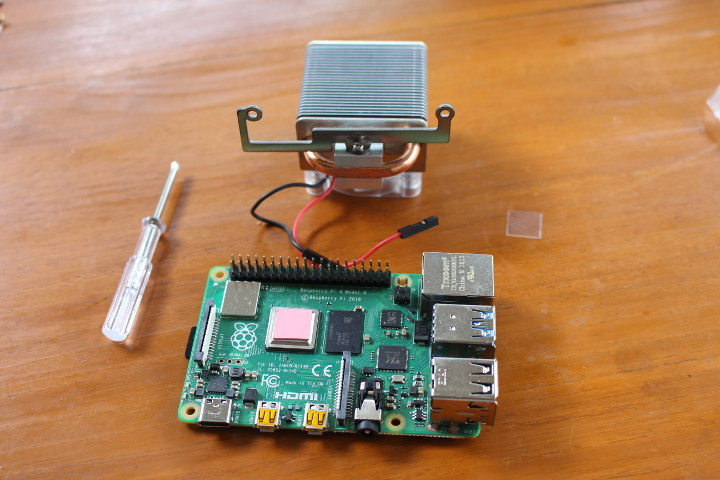
Następnym krokiem jest umieszczenie wentylatora chłodzącego radiator – powinien być umieszczony na nim od strony skierowanej do portów micro HDMI. Jest on montowany śrubami M2.5. Po wcześniejszym montażu mogą pozostać dwie niewykorzystane śruby M2, więc jeśli nie możesz dokręcić wentylatora do radiatora to poszukaj drugiego w torbie innych śrub, o odpowiednim rozmiarze.
Ostatnim krokiem jest podłączenie wentylatora do zasilania. Jest on zasilany napięciem 5 V, które pobierane jest z odpowiednich pinów 40-pinowego złącza GPIO na Raspberry Pi.
Testy termiczne
Teraz czas podłączyć zasilanie i uruchomić komputer. Możemy popodziwiać piękne niebieskie LEDy w wentylatorze, zanim przejdziemy do dalszych testów urządzenia.
Na Raspberry Pi zainstalowany jest normalny system operacyjny, bez żadnych dodatkowych modyfikacji w firmware.
Oprogramowanie do testów
Aby monitorować temperaturę SoC w naszym minikomputerze potrzebujemy odpowiednie oprogramowanie. Aby je zainstalować wpisujemy w linii komend następujące polecenia. Pozwolą one zainstalować rpimonitor - oprogramowanie, umożliwiające śledzenie m.in. temperatury procesora Raspberry Pi
Kod: Bash
Aby w powtarzalny sposób zmusić sam minikomputer do wysiłku możemy wykorzystać na przykład skrypt SBC-bench, który dedykowany jest do obciążania komputerów jednopłytkowych, pracujących pod dystrybucjami Linuksa takimi jak Debian Stretch oraz Ubuntu Bionic. Aby go zainstalować pobieramy go z githhaba i po prostu uruchamiamy:
Kod: Bash
Raspberry 4 - test referencyjny
W pierwszej kolejności uruchommy test SBC-bench na zwykły RPi, bez żadnych systemów chłodzenia. Raport z testu wydajności wygląda następująco:
Kod: Bash
Temperatura w czasie testów zachowywała się natomiast w następujący sposób:
Test z wykorzystania 7-zip nie został ukończony, ponieważ trzykrotnie aplikacji skończyła się pamięć. To zupełnie normalne w przypadku Raspberry Pi z 1 GB pamięci, co jest na granicy wymagań aplikacji.
Mimo problemów udało się zgromadzić dane na temat temperatury. Początkowo wynosi ona 67°C (w stanie spoczynku) i rośnie pod obciążeniem do ponad 80°C. To dużo – przy 85°C Broadcom BCM2711 uruchamia zabezpieczenie termiczne i redukuje wydajność obliczeniową.
Radiator i wentylator
Uruchamiamy skrypt SBC Bench ponownie, po instalacji radiatora. Test przebiega analogicznie jak w przypadku referencyjnym. Wyniki badania wydajności wyglądają następująco:
Kod: Bash
Tutaj ponownie 7-zip wykorzystał całą dostępną pamięć i nie mógł skończyć pracy. Z radiatorem Raspberry Pi 4 w stanie spoczynku osiąga 37°C, a pod obciążeniem temperatura wzrasta do 46.2°C (wielordzeniowe obciążenie z wykorzystaniem 7-zip).
Wentylator wyraźnie spełnia swoje zadanie, ale niektórzy twierdzą, że nie kupili Raspberry Pi 4 po ty by instalować głośny wentylator, który także zwiększa zużycie energii (o około 400 mW).
Sam radiator
Możemy odłączyć przewody zasilania wentylatora, a nawet całkowicie usunąć go, ponieważ jest on po tylko przykręcony do radiatora. Nic nie będzie świeciło i hałasowało.
Powtórzmy powyższy test:
Kod: Bash
Temperatury, jak widać poniżej, są wyższe, ale układ nadal jest dosyć chłodny. W stanie spoczynku Raspberry Pi 4 osiąga około 42°C. Maksymalną temperaturą, jaką osiągnął SoC modułu pod obciążeniem jest 61.2°C.
Podsumowanie
Powyższe testy oznaczają, że sam radiator jest więcej niż wystarczający dla większości przypadków użycia Raspberry Poi 4. Jest on nawet zbyt duży, ponieważ do chłodzenia w większości przypadków powinien wystarczyć znacznie mniejszy radiator.
Wentylator nadal może być użyteczny, jeśli zamierzamy wykorzystywać moduł w wyższej temperaturze otoczenia (np. 60°C i więcej), ale bez piekarnika, nie da się przetestować takiego zastosowania
Zaprezentowany tutaj radiator z wentylatorem kosztuje około 20 dolarów.
Źródła:
https://www.cnx-software.com/2019/07/25/review-raspberry-pi-4-ice-tower-cooling-fan/
https://www.cnx-software.com/2019/06/29/new-raspberry-pi-4-vli-firmware-lowers-temperature/
Fajne? Ranking DIY