logo elektroda
logo elektroda
X
logo elektroda
Adblock/uBlockOrigin/AdGuard mogą powodować znikanie niektórych postów z powodu nowej reguły.

Wymiana dysku HDD na SSD w starym komputerze bez utraty danych - porównanie przed i po

p.kaczmarek2 12 Mar 2024 22:16 3918 70
REKLAMA
MediaMarkt Black Week
  • Wymiana dysku HDD na SSD w starym komputerze bez utraty danych - porównanie przed i po
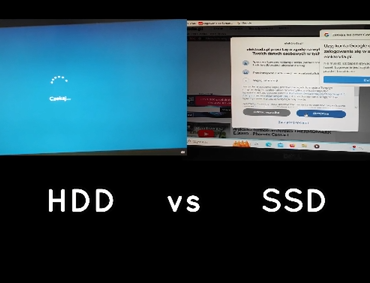
    Dzisiaj robimy mały eksperyment/porównanie. Sprawdzimy jak wymiana dysku HDD na SSD przyśpieszy działanie komputera a rezultaty pokażę na jednym video w postaci "wyścigu" do otwarcia przeglądarki. Aby test miał sens, system Windows nie będzie wgrywany na czysto - po prostu go przerzucę z jednego dysku na drugi.

    Pacjent z tematu to komputer Lenovo o dość niezłych parametrach - procesor Intel Core i3-6100, płyta główna 30C7, pamięć RAM 4GB (jedna kość), grafika Intel HD 530, no i niestety dysk HDD 1TB, któremu zaczynają się już niestabilne sektory. W takim razie pora na wymianę.

    Stan przed wymianą:
    - po 50 sekundach dopiero mogę wpisać hasło
    - po minucie 35 sekund widzę pulpit
    - w drugiej minucie próbuję wpisać w przeglądarkę nazwę, ale komputer jest zawieszony i nie reaguje, dopiero 2:10 udaje się wpisywać
    - 2:40 udało się wpisać w Google "Elektroda"
    - 3:00 pomału otwiera się strona
    - 4:00 dalej otwiera się strona, po jakimś czasie się poddaję


    Wymiana HDD na SSD
    Wymiany można dokonać na dwa sposoby - czysta instalacja systemu albo przerzucenie go odpowiednim narzędziem.
    Źródłowy dysk ma 1TB, docelowy SSD ma tylko 128GB, ale to nie problem o ile nie mamy za dużo danych do przerzucenia. Narzędzia do tego służące poradzą sobie ze zmniejszeniem partycji.
    Google tutaj jest zwodnicze i prowadzi do płatnych programów udających darmowe i proszących o aktywację w ostatnim momencie - przykładowo do MiniTool Partition Wizard (nie polecam).
    Ale jest też darmowy do tego DiskGenius:
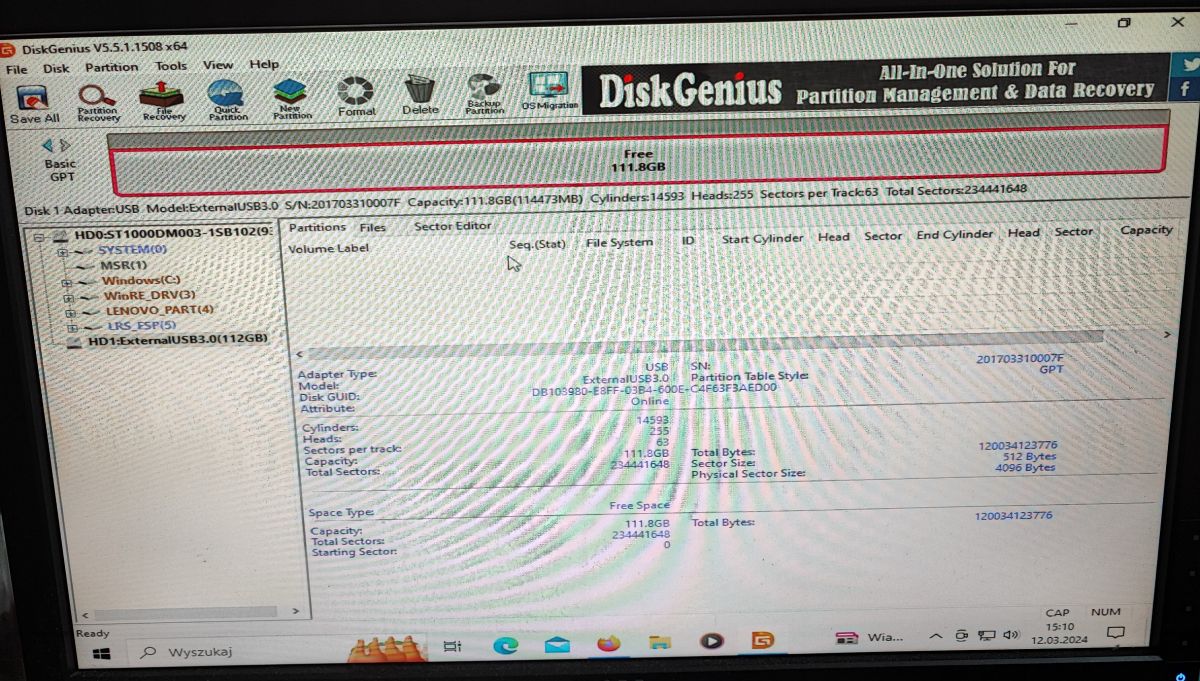
    Wymiana dysku HDD na SSD w starym komputerze bez utraty danych - porównanie przed i po
    Ten program odpalamy na operowanym komputerze, jeszcze na starym HDD. Nowy SSD podłączamy na USB:
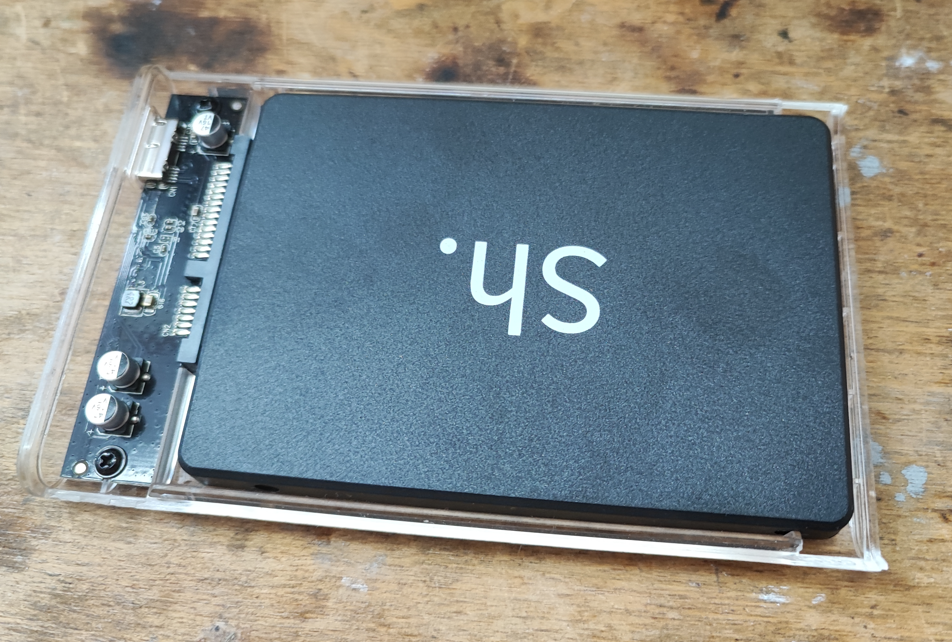
    Wymiana dysku HDD na SSD w starym komputerze bez utraty danych - porównanie przed i po
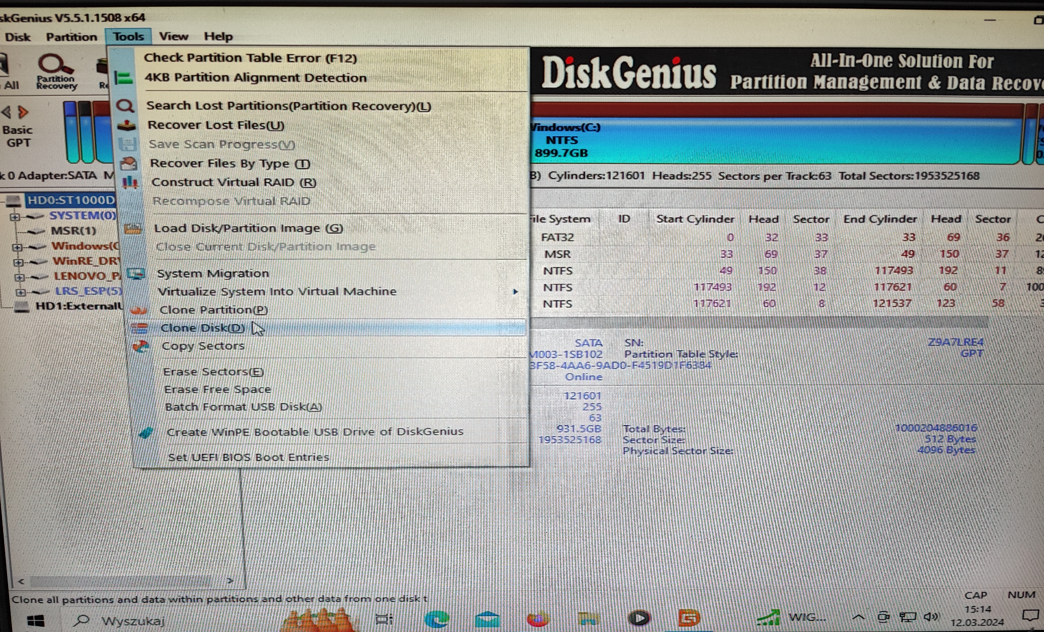
    Użyłem opcji Clone Disk:
    Wymiana dysku HDD na SSD w starym komputerze bez utraty danych - porównanie przed i po
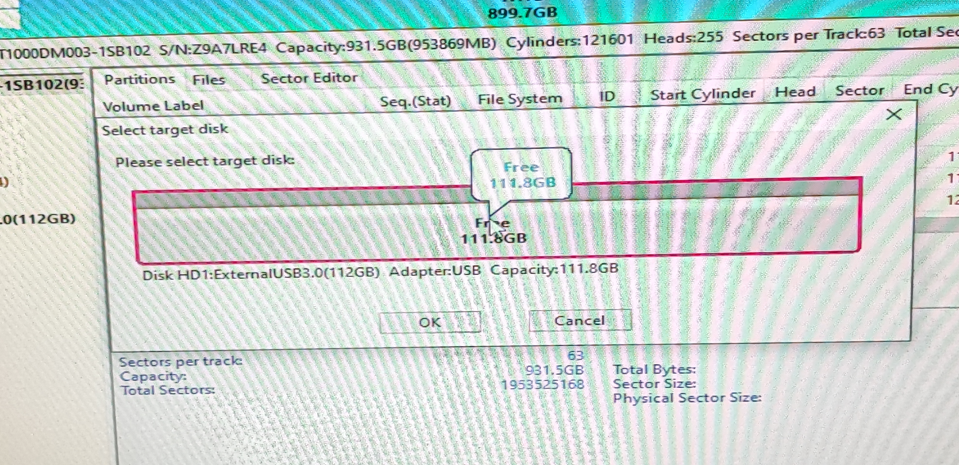
    Wybrałem docelowy dysk:
    Wymiana dysku HDD na SSD w starym komputerze bez utraty danych - porównanie przed i po
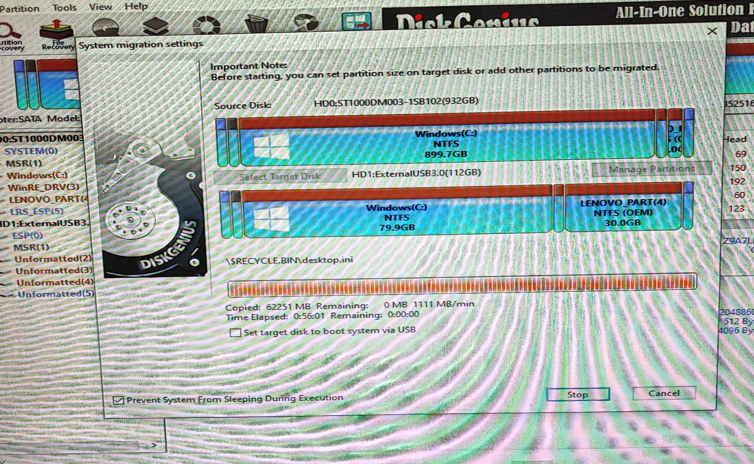
    Pięknie widać, jak partycja C się zmniejszyła:
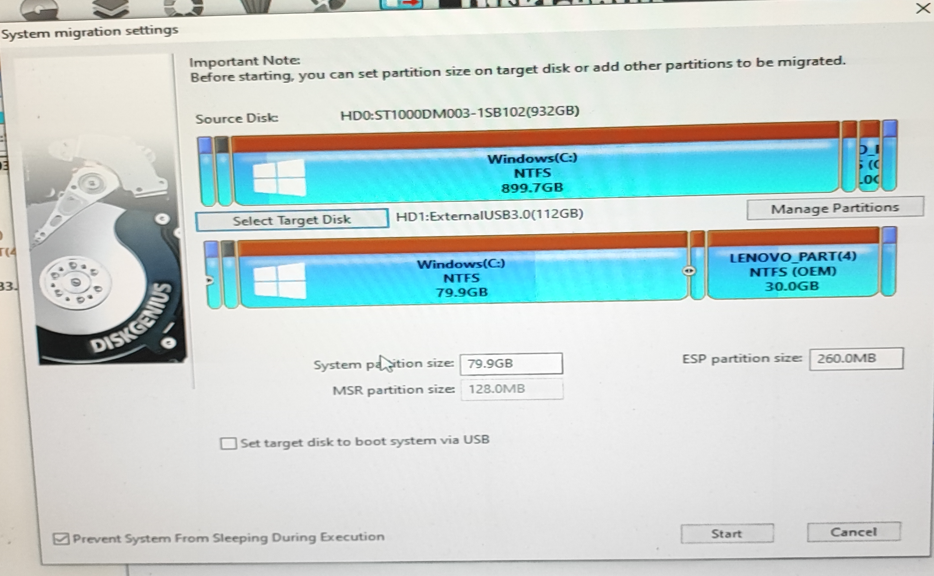
    Wymiana dysku HDD na SSD w starym komputerze bez utraty danych - porównanie przed i po
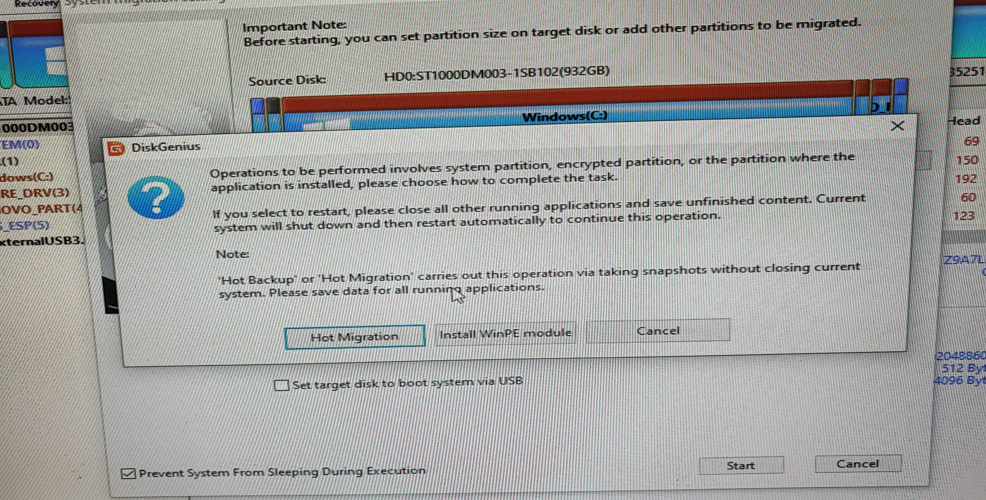
    Wybrałem tryb Hot Migration:
    Wymiana dysku HDD na SSD w starym komputerze bez utraty danych - porównanie przed i po
    Trochę to zajęło:
    Wymiana dysku HDD na SSD w starym komputerze bez utraty danych - porównanie przed i po
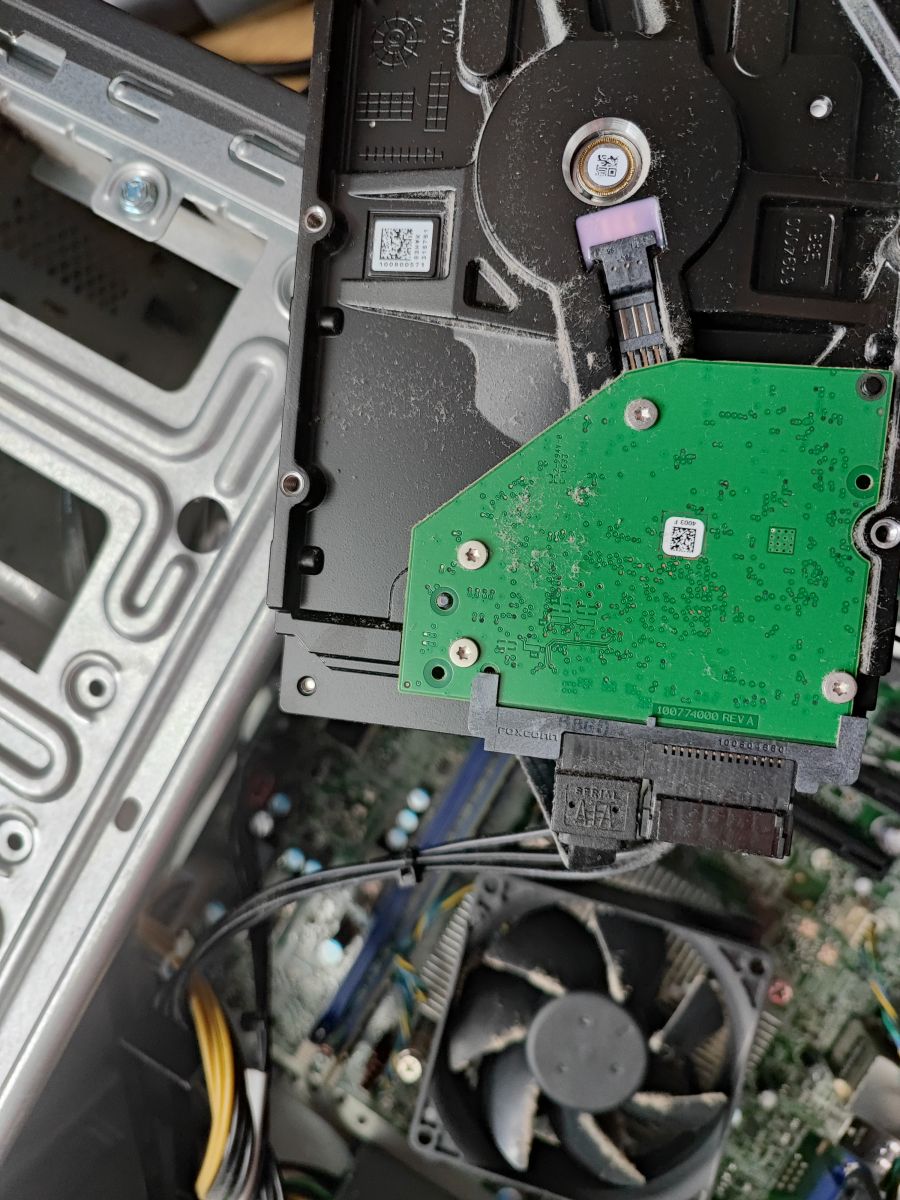
    Teraz pora wyłączyć komputer i wymienić HDD na SSD:
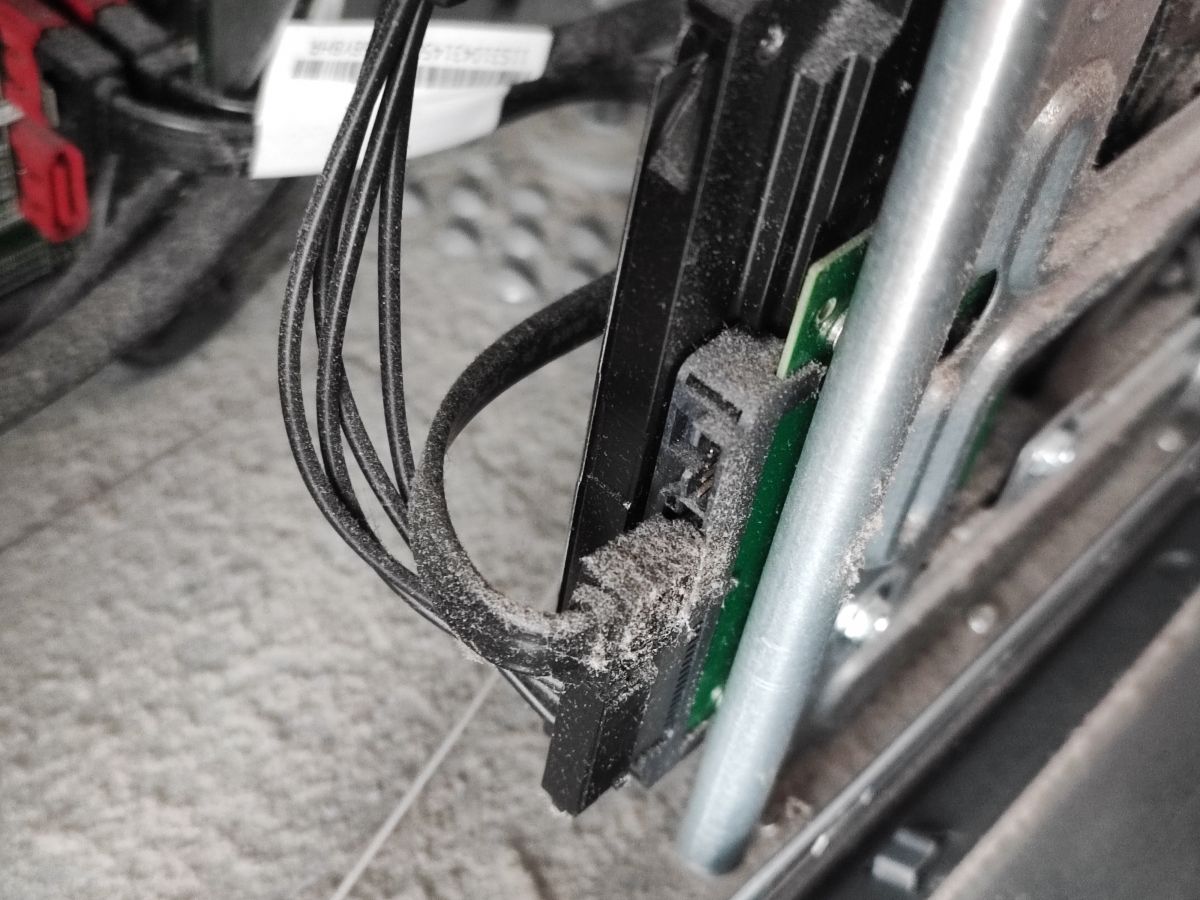
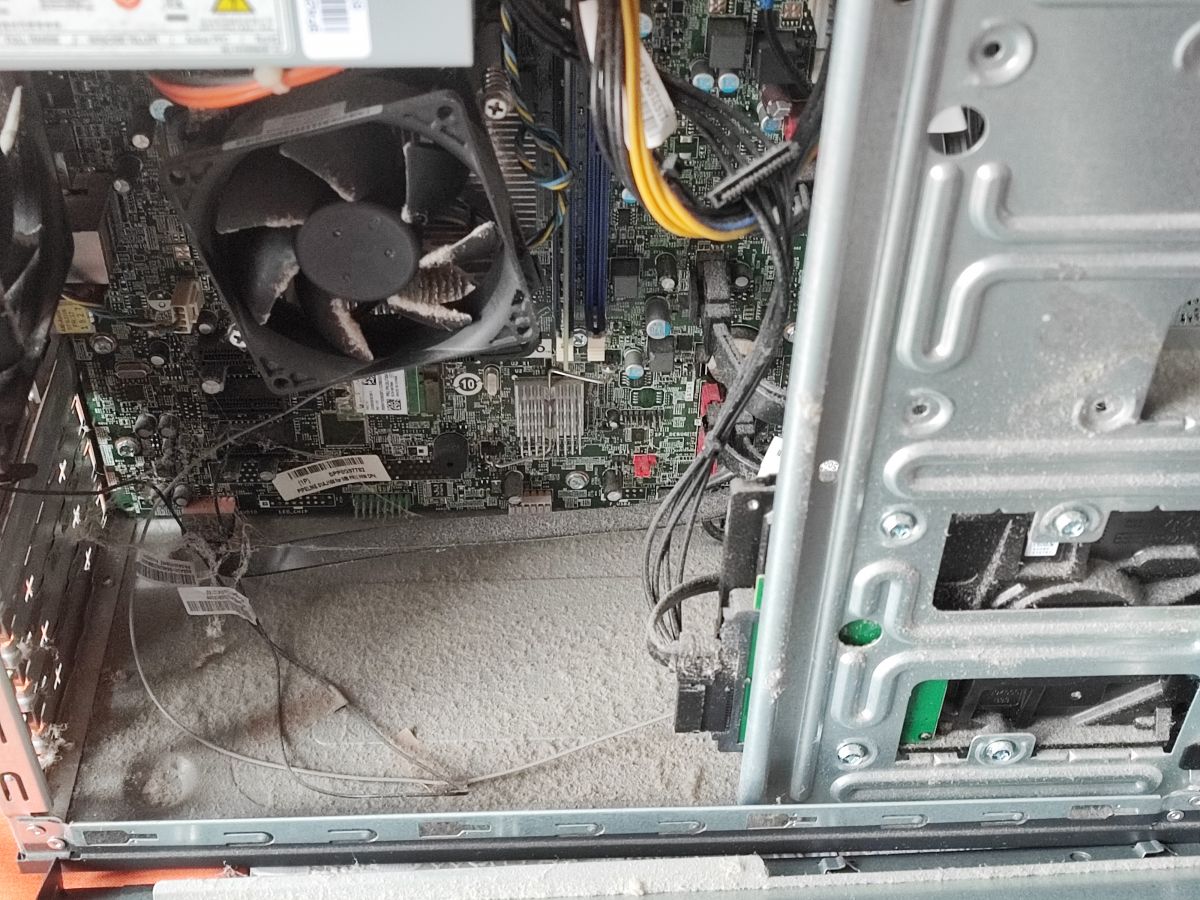
    Wymiana dysku HDD na SSD w starym komputerze bez utraty danych - porównanie przed i po Wymiana dysku HDD na SSD w starym komputerze bez utraty danych - porównanie przed i po Wymiana dysku HDD na SSD w starym komputerze bez utraty danych - porównanie przed i po
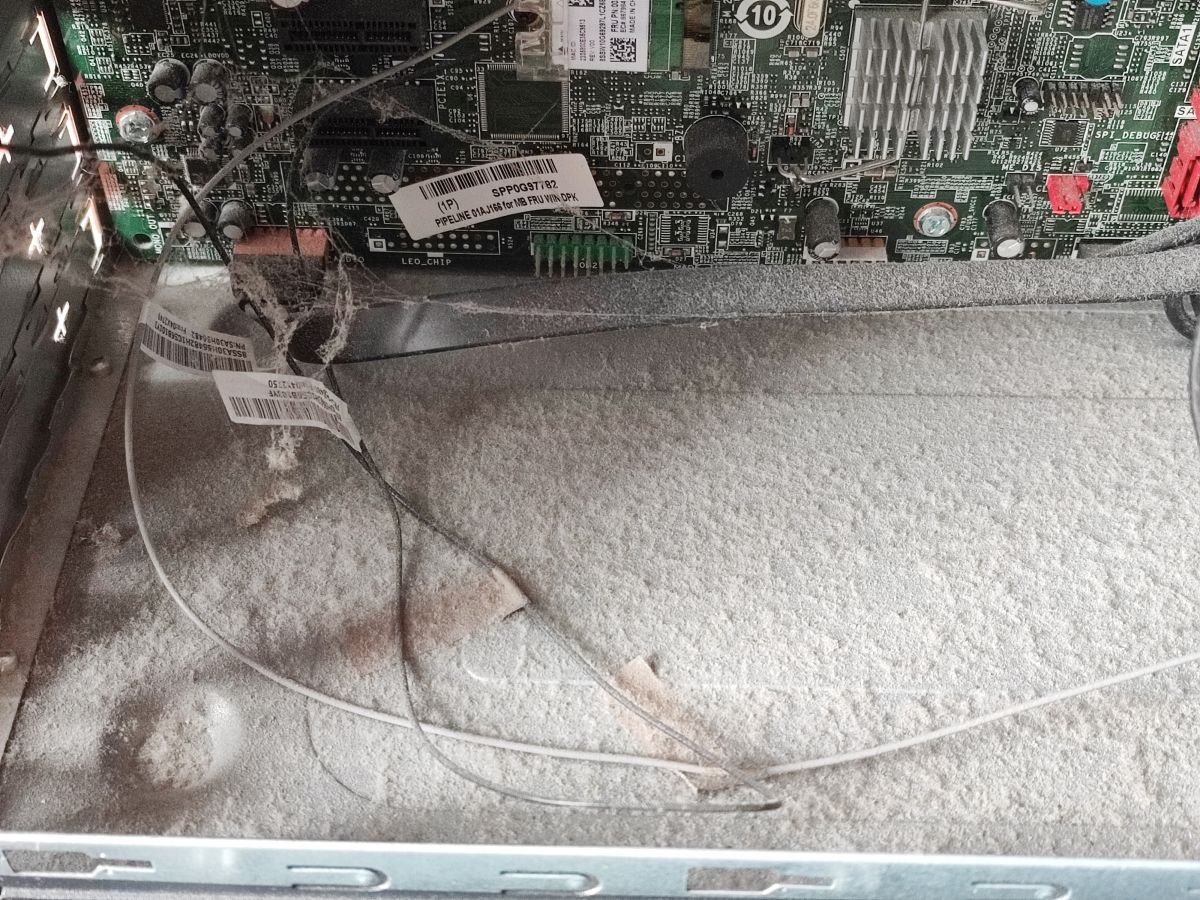
    Przy okazji można posprzątać w środku.
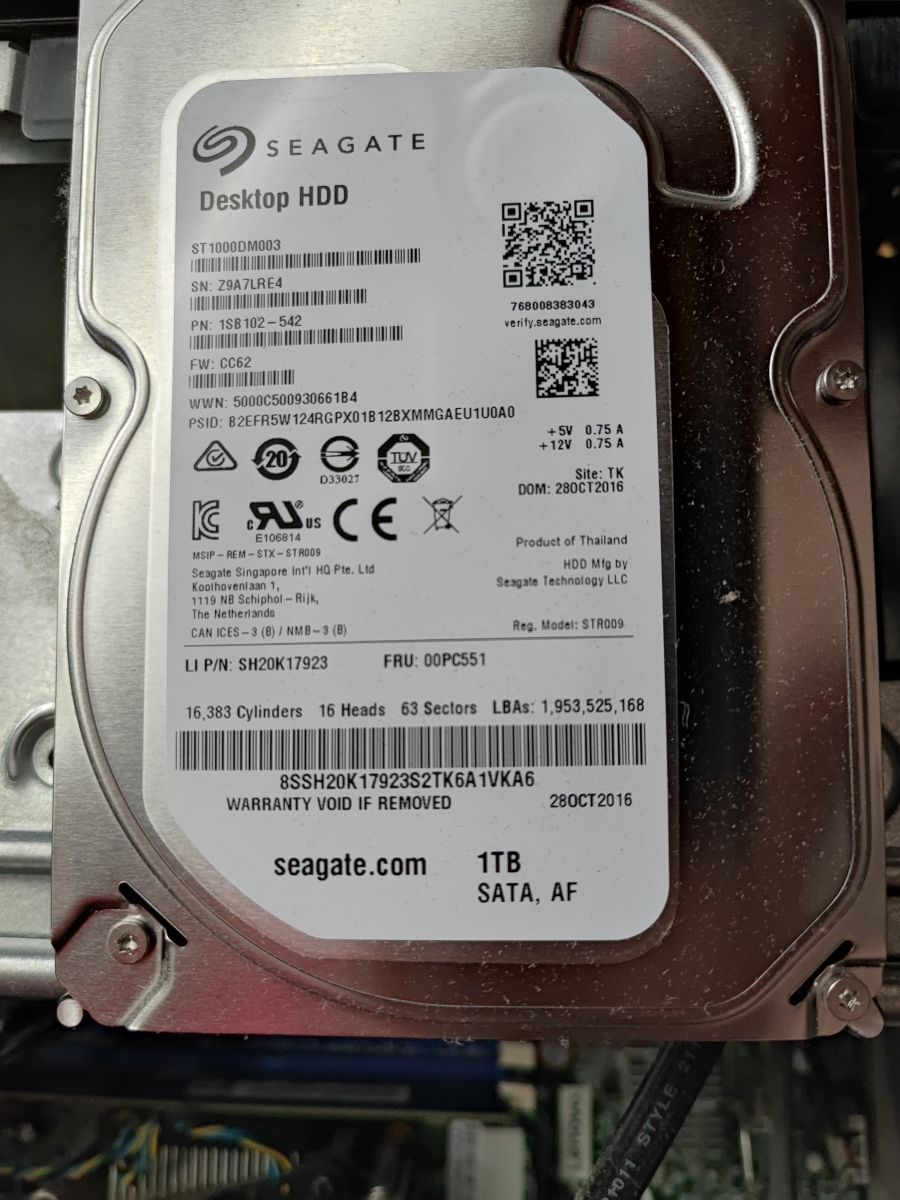
    Wymiana dysku HDD na SSD w starym komputerze bez utraty danych - porównanie przed i po Wymiana dysku HDD na SSD w starym komputerze bez utraty danych - porównanie przed i po
    Dysk SSD jest formatu 2.5" a nie 3.5" więc w zależności od obudowy przyda się mocowanie (bądź można je wydrukować na drukarce 3D).
    Uruchamiamy i...:
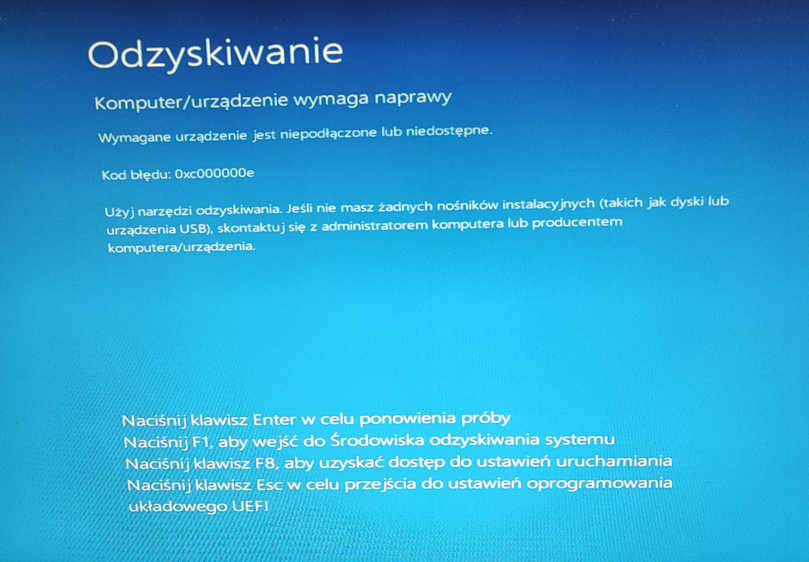
    Wymiana dysku HDD na SSD w starym komputerze bez utraty danych - porównanie przed i po
    Zazwyczaj tak nie jest, ale w tym przypadku po prostu podłączam pendrive z Win10 i wykonuję "Napraw komputer":
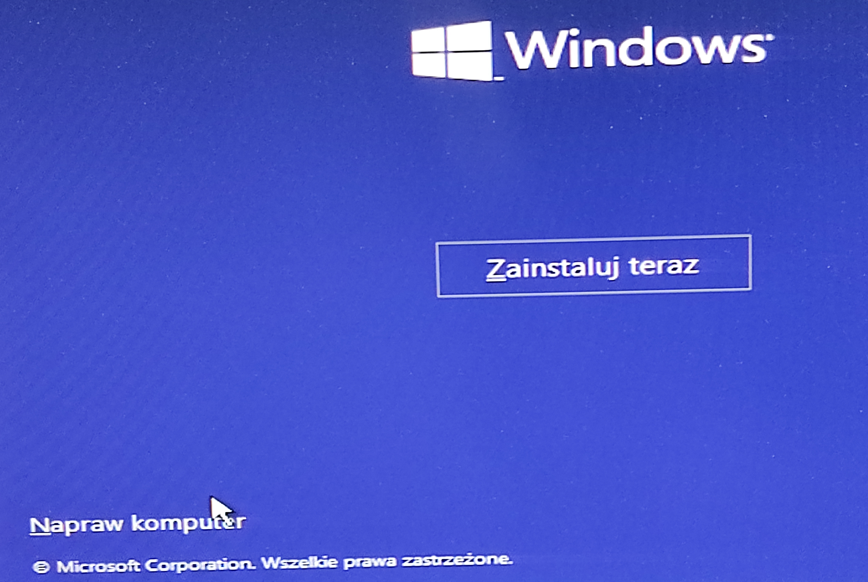
    Wymiana dysku HDD na SSD w starym komputerze bez utraty danych - porównanie przed i po
    Bardzo ważny w takich sytuacjach jest też kod błędu - tutaj mamy 0xc000000e. Wyszukujemy po tym kodzie w sieci rozwiązania:
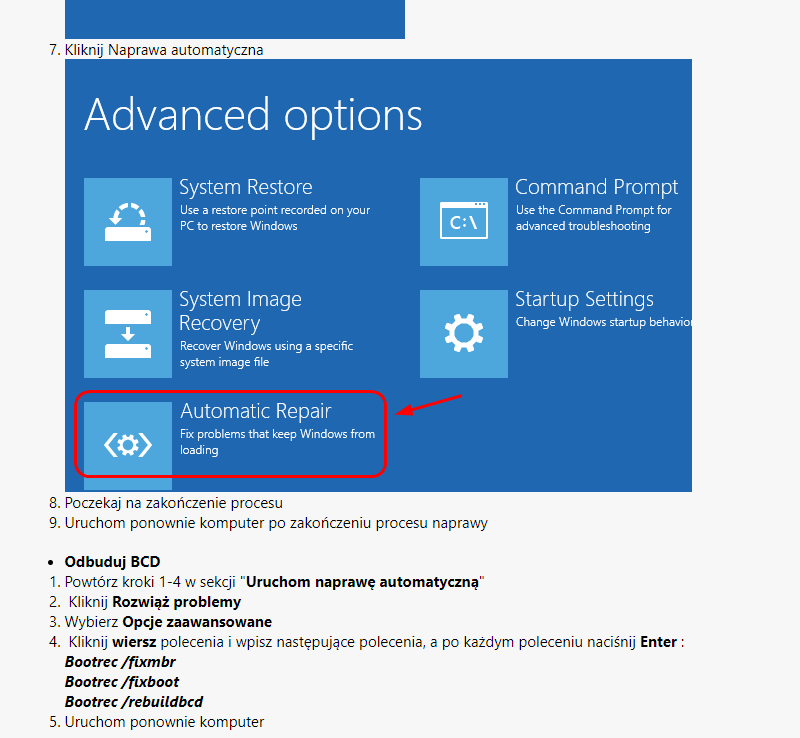
    Wymiana dysku HDD na SSD w starym komputerze bez utraty danych - porównanie przed i po
    Źródło: forum answers microsoft
    No i po chwili - komputer rusza! Pora na porównanie.
    Oba video są na jednym ekranie, oba rozpoczynają się od wciśnięcia przycisku power:


    Porównanie jest o tyle fajne, że nie czyściłem i nie ulepszałem nic innego, więc sam SSD ma tu znaczenie. Co prawda na jednym z filmów wyskoczyło też okienko o zapis w chmurze, ale myślę, że i bez tego widać jak dużo się zmieniło.
    Tak jak wcześniej w 5 minut nie byłem w stanie zobaczyć głównej strony Elektrody, tak teraz udało się to w 40 sekund!
    Stary komputer znów się stał możliwy do użytkowania i to za jedyne 50 zł, bo za tyle został kupiony dysk półprzewodnikowy (słabej jakości swoją drogą, ale raczej nie będzie tu dużo cykli zapisu).
    PS: Pewnie można by dołożyć też pamięci RAM (trzeba sprawdzić, czy płyta główna obsłuży) ale wynik jest na tyle dobry, że na razie bez tej pamięci się obejdzie.
    Zostaje tylko pytanie czy warto - jak sądzicie? 50 zł za tani SSD to naprawdę nie jest dużo a komputer znów stał się zdatny do użycia.

    Fajne? Ranking DIY
    Pomogłem? Kup mi kawę.
    O autorze
    p.kaczmarek2
    Moderator Smart Home
    Offline 
  • REKLAMA
    MediaMarkt Black Week
  • #2 21002112
    viayner
    Poziom 43  
    Witam,
    robiłem kiedyś podobny test, z czystej ciekawości:
    - do testów wybrałem płytę z i5-2500 (coś w okolicach), 16GB RAM
    - trzy dyski, pierwszy HDD 7200 160GB od Seagate, drugi jak dobrze pamiętam SSD od Toshiby 240GB i M.2 jakiś Samsung PRO odzyskany z laptopa Lenovo, ten był zamontowany na adapterze M.2/PCI-e jako że płyta nie wspiera takich dysków.
    - na każdym dysku "świeżo" zainstalowany Linux Mint Xfce
    - czasy bootowania HDD 30s (od Grub'a do logowania), SSD 10s, M.2 6s, ciekawe bo instalacja Ubuntu Studio (sporo większy system) daje 4-5s.
    Pozdrawiam
  • #3 21002132
    ^ToM^
    Poziom 42  
    Ja robiłem CloneHDD czy coś takiego, startowałem z Hirens'a na pendrive. Po użyciu kopiuj dysk nie trzeba było nic naprawiać ani usuwać żadnych błędów. Program wykonuje kopię sektorową, więc uzyskuje się dysk tożsamy ze źródłowym.
  • #4 21002168
    skywalker2
    Poziom 14  
    Ja w swoim leciwym Lenovo M73 już kilka lat temu zrobiłem taki manewr. Założyłem SSD WD Blue 2TB. Komputer zyskał nowe życie a mi powróciła radość z jego codziennego użytkowania. Mam na nim zainstalowane dwa systemy: Win10 i najnowszy Ubuntu. Różnicę widać zwłaszcza na Ubuntu ze względu na inne korzystanie z dysku przez systemy linuxowe.
    W Windowsie wyłączyłem jeszcze plik wymiany aby zmniejszyć niepotrzebny zapis dysku SSD. I warto w BIOS zmienić tryb pracy dysku na AHCI.
  • #5 21002327
    Recoil83
    Poziom 18  
    Ja do tego celu używałem starszej wersji MiniTool Partition Wizard free, żeby sklonować partycję systemową z HDD na SSD, teraz już za tą opcję każą sobie płacić, a dyski z danymi to sobie na Linux Mint spokojnie kopiuję, mam w obudowie 4 kieszenie na dyski HDD 3.5'' w zatoce 5.25''.
  • REKLAMA
    MediaMarkt Black Week
  • #8 21002398
    glaz
    Poziom 12  
    Dawno temu znalazłem sobie SystemRescueCD. Obecnie dyżuruje w parze z YUMI(Ventoy) na pendrive. Samo YUMI/Ventoy proponuje chyba z 8 dystrybucji do klonowania dysków, partycji.. :)
    W powyższym SystemRescueCD polubiłem konsolowe narzędzie dd_rescue (jak dd, ale daje możliwość powtarzania odczytu bloków i raportuje swoje działanie, bez zaszłości dd if= of= i bs=),
    Mniejszy obraz partycji daje ntfsclone dla NTFS z pakietu ntfs-3g, ale tutaj ostrożniej bo zraziłem się na jego początku mocnym uzależnieniem restore od wersji narzędzia w którym obraz został utworzony.

    Surowe obrazy z dd/dd_rescue to sama bajka (pomijając objętość, ale pbzip2 potrafi to ładnie skompresować do przechowania) - włącznie z możliwością podmontowania pliku obrazu jak dysku i przerobieniem w każdym kierunku na najbardziej egzotyczne systemy wirtualizacji (które w 90%potrafią użyć też surowego obrazu). Skopiowanie obrazu poza systemem Win na docelowy dysk daje mi 107% pewności, że nie wrąbał się w przelocie jakiś super proces a'la Virtual Shadow Copy albo antywirus, który wie lepiej.

    Jak potrzebuję odpalić szybko maszynę na Hyper-V to Disk2vhd(Windows bez restartu, na żywca) z sysinternals.
  • #9 21002441
    ArturAVS
    Moderator
    @p.kaczmarek2 Napisz realnie jakie są różnice w szybkości działania systemu. Jestem może nieco "zacofany" sprzętowo co chodzi o komputery i wystarcza mi I5 z dwoma tradycyjnymi HDD [Linux]. Jak wyłączę aktualizacje automatyczne (wyszukuje w necie po starcie systemu) to uruchomienie trwa (do pulpitu) ~30s. Owszem, czasami przydałoby się coś szybszego, zwłaszcza jak się ma otwarte kilkadziesiąt kart Firefox'a ale tragedii nie ma. Moim zdaniem SSD są bardziej awaryjne i nieobliczalne niż HDD. Jeden z moich dysków jest już "pełnoletni" i dalej działa sprawnie, SMART nie wykazuje jakichś niepokojących parametrów.
  • #10 21002477
    siewcu
    Poziom 35  
    @ArturAVS to po wymianie na SSD miałbyś sporo szybszy komputer. Nie musisz na nim trzymać danych, akurat w Twoim przypadku będzie to proste - przeniesienie /home na inny dysk jest sporo prostsze niż windowsowego odpowiednika ;) I nie ma się czego bać moim zdaniem, wystarczy kupić dysk przyzwoitej jakości. Czy są bardziej awaryjne? Możliwe, ale HDD też mi padło bez ostrzeżenia kiedyś, a nie miał miliona godzin czy setek tysięcy uruchomień. Możesz kupić jakiś podstawowy dysk i wrzucić na niego system nawet dla testu, jeśli nie potrzebujesz czegoś dużego to w okolicach stówki(może ciut więcej) znajdziesz sensowny dysk ~250GB, na system wystarczy, odpowiednie partycje sobie przerzucisz na HDD. Ostatnio kupiłem HDD do laptopa, i to nawet nie podstawowy - WD Black, w porównaniu z SSD nie ma porównania.

    Anegdota - warto jednak sprawdzić co się kupuje, jak zmieniałem laptopa to był w środku Patriot P210. Tempo działania porównywalne z HDD...
  • #11 21002486
    ArturAVS
    Moderator
    @siewcu Widzisz, systemem "nadrzędnym" jest Linux. Korzystam też z "7-ki" ze względu na specyfikę pewnych urządzeń które serwisuję (mam do tego wydzielonego laptopa z dwoma systemami). Dla mnie najważniejsza jest stabilność systemu. Czy z takiego SSD odniosę realne korzyści pod postacią szybkości działania? Tak tylko pytam, bo się zastanawiam czy SSD właśnie nie wstawić...
  • #12 21002487
    a_jablon
    Poziom 34  
    Wymiana dysku z HDD na SSD daje kosmiczną różnicę, jednakże nie warto kupować najtańszych SSD - te znacznie ustępują parametrami tym "droższym", do tego ich awaryjność...
  • #13 21002502
    cysiekw
    Poziom 41  
    ArturAVS napisał:
    Tak tylko pytam, bo się zastanawiam czy SSD właśnie nie wstawić...
    Jak już to zrobisz przyjdź i posyp głowę popiołem że tyle lat byłeś w błędzie :) Przewaga dysków ssd nad hdd to poza transferami przepaść w IOPS. Praca na takim Win 10 z dyskiem hdd jest praktycznie już nie możliwa.
  • #14 21002548
    sq3evp
    Poziom 36  
    cysiekw napisał:
    Praca na takim Win 10 z dyskiem hdd jest praktycznie już nie możliwa.


    Myśle, że można pracować - od tego masz RAM żeby tam ładować kernela i potrzebne biblioteki.
    Oólnie to sie zgadzam - system staruje bardzo szybko, praca zupełnie inaczej wyglada, ale jako dysk z OS do startu to szybkie HDD chyba jeszcze jakiś czas posłuży.
  • #15 21002554
    p.kaczmarek2
    Moderator Smart Home
    ArturAVS napisał:
    @p.kaczmarek2 Napisz realnie jakie są różnice w szybkości działania systemu.

    Konkretniejszych danych niż te z tematu w tej chwili z pamięci nie podam, ale mogę powiedzieć, że w 2016 kupiłem ostatniego swojego laptopa z HDD i 4GB RAM i nie dało się na nim pracować, natomiast tylko po zmianie HDD na SSD (i dodaniu 8GB RAM) stał się wygodnym środowiskiem pracy i nawet dziś działa dobrze. A to było 8 lat temu. W 2024 SSD musi być. Z każdej wymiany na SSD jaką robiłem właściciel/właścicielka komputera był zadowolony.

    ArturAVS napisał:
    Moim zdaniem SSD są bardziej awaryjne i nieobliczalne niż HDD.

    Każdy dysk może ulec uszkodzeniu i trzeba zawsze zakładać, że takiemu uszkodzeniu ulegnie. Trzymanie danych bez kopii zapasowej (też na HDD) to igranie z losem. Nie traktowałbym większej awaryjności SSD (tudzież większych problemów z odzyskiem) jako jakiejś karty przetargowej by ich unikać, zamiast tego polecam regularne kopie zapasowe, najlepiej zautomatyzowane, jeśli dane nie są wrażliwe (i ich przypadkowe wycieknięcie to nie problem) to nawet w chmurze, sam trzymam moje zdjęcia z wnętrz urządzeń na Google Dysku, a jeśli dane wrażliwe to chociażby odpalać regularnie (przy starcie systemu?) skrypt rclone:
    
    rclone.exe sync W:/ X:/W --progress --transfers=64 --delete-excluded --exclude "Library/**" --exclude "Debug/**" --exclude "Release/**" --exclude "Android/**" --exclude "$RECYCLE.BIN/**" --exclude "Virtual Machines/**" --exclude "GIT/**" --exclude "C-Sky/**" --exclude ".venv"  --exclude "NoBackupToDelete/**" --delete-before
    pause
    

    Oczywiście to tylko przykład, dbanie o kopie zapasowe można na różne sposoby zrealizować, warto też rozważyć system z historią wersji. Powyższy rclone tylko nadpisuje pliki ich nowszymi wersjami, jeśli nowsza wersja jest uszkodzona to wtedy i tak utracimy dane...

    Dysk SSD możesz kupić o małej pojemności i dać na niego tylko system a swoje pliki trzymać dalej na HDD, ale i tak w tym przypadku bym polecał kopie.

    siewcu napisał:
    Możesz kupić jakiś podstawowy dysk i wrzucić na niego system nawet dla testu, jeśli nie potrzebujesz czegoś dużego to w okolicach stówki(może ciut więcej) znajdziesz sensowny dysk ~250GB, na system wystarczy, odpowiednie partycje sobie przerzucisz na HDD.

    Ja często montuję też mniejsze dyski, nawet W10 da radę z dyskiem 128GB o ile osoba tylko korzysta raczej z komputera do internetu i do prac biurowych. Chociaż @ArturAVS ma dual boot więc może serio lepiej ~250GB. No i też nie chcę na siłę nikogo namawiać na małe dyski bo sam nie zawsze się do tego stosuję - patrz temat o wnętrzu dysku SSB 4TB.
    Pomogłem? Kup mi kawę.
  • #16 21002583
    a_jablon
    Poziom 34  
    sq3evp napisał:
    cysiekw napisał:
    Praca na takim Win 10 z dyskiem hdd jest praktycznie już nie możliwa.


    Myśle, że można pracować - od tego masz RAM żeby tam ładować kernela i potrzebne biblioteki.
    Oólnie to sie zgadzam - system staruje bardzo szybko, praca zupełnie inaczej wyglada, ale jako dysk z OS do startu to szybkie HDD chyba jeszcze jakiś czas posłuży.


    Kolego, praca z Win10/11 na HDD to czysta samo-udręka i nie ma racjonalnych powodów, aby ją kontynuować. Koszt SSD nie jest tak wysoki jak kilka lat temu. Mało tego: kilka lat temu, mimo wysokiej ceny SSD, korzyść przewyższała niedogodność w postaci kosztów zakupu.
    Mój pierwszy SSD - z uwagi na cenę - miał pojemność 64GB. Na większy nie mogłem sobie pozwolić. Już wtedy: warto było.
    Jeżeli ktoś nie miał kontaktu z SSD bardzo polecam spróbować - mowa o eksperymentalnej próbie. Przepaść jest tak ogromna, że eksperymentator nigdy więcej nie wróci do HDD jako dysk systemowy a testy zamieni w eksploatację ;)

    Wbrew pozorom: nawet stary sprzęt, obsługujący np: max SATA II, dostaje skrzydeł po zmianie HDD->SSD.
  • #17 21002620
    Tomek_GZ
    Poziom 20  
    Fajny artykuł z widocznym porównaniem szybkości pracy.
    Pamiętam jak parę lat temu taki dysk SSD 120 GB czy 240 GB kosztował kilkaset złotych i wtedy się człowiek zastanawiał czy warto reanimować staruszka, ale teraz, kiedy taki dysk to koszt max 100 zł to zdecydowanie polecam i tam gdzie mogę i jest sens, to pcham SSD i kilkuletnie sprzęty cieszą jeszcze swoją pracą. :)
    Faktem jest, że większy sens wymiany jest wtedy, kiedy użytkujemy Windows 10 lub 11. Linux jeszcze sobie świetnie radzi na HDD, nie ma takich wymagań jak rodzina z Redmond.
  • #18 21002627
    rosomak19
    Poziom 22  
    Tylko jest też druga strona medalu , SSD jest szybszy od HDD , ale ważne dane wolę jednak trzymać na HDD . Mój HDD WD z serii blu 1TB pracuję codziennie po kilka kilkanaście godzin od 14 lat . W razie wysypania się istnieje większa szansa na odzyskanie danych z HDD niż SSD , który też potrafi paść nagle .
  • #19 21002636
    misiek1111
    Poziom 35  
    rosomak19 napisał:
    W razie wysypania się istnieje większa szansa na odzyskanie danych z HDD niż SSD

    Zgadza się, jednak "odzyskiwanie", lepiej robi się z dobrze skonfigurowanego backupu, a nie padniętego HDD.
  • #20 21002642
    cysiekw
    Poziom 41  
    rosomak19 napisał:
    większa szansa na odzyskanie danych z HDD niż SSD
    3 kopie zapasowe na 2 różnych urządzeniach z czego 1 poza lokalizacją macierzystą :) I nie ma problemu potem.
  • #21 21002663
    p.kaczmarek2
    Moderator Smart Home
    sq3evp napisał:
    cysiekw napisał:
    Praca na takim Win 10 z dyskiem hdd jest praktycznie już nie możliwa.


    Myśle, że można pracować - od tego masz RAM żeby tam ładować kernela i potrzebne biblioteki.
    Oólnie to sie zgadzam - system staruje bardzo szybko, praca zupełnie inaczej wyglada, ale jako dysk z OS do startu to szybkie HDD chyba jeszcze jakiś czas posłuży.

    Nie mogę się z tym zgodzić. Widziałem dużo komputerów, laptopów z Win 10 które służyły w typowej placówce edukacyjnej do tylko puszczania filmów z youtube bądź współgrały z rzutnikiem/tablicą interaktywną i przy HDD + 4GB RAM + Win 10 nie dało się wręcz z nich korzystać. Niektóre jeszcze miały poinstalowane po coś dodatkowego antywirusa, który jak się włączył to zamulał już totalnie cały system. Po wymianie HDD na SSD te sprzęty stawały się użyteczne, chociaż powiększenie RAM też polecam.

    a_jablon napisał:

    Kolego, praca z Win10/11 na HDD to czysta samo-udręka i nie ma racjonalnych powodów, aby ją kontynuować.

    Dokładnie tak.

    rosomak19 napisał:
    W razie wysypania się istnieje większa szansa na odzyskanie danych z HDD niż SSD , który też potrafi paść nagle .

    Nie polecam takiego podejścia, kopia zapasowa musi być i to jeśli dane są cenne to co najmniej w 2 sztukach (najlepiej stosować zasadę 3-2-1). Byłbym ostrożny w pisaniu takich rzeczy na forum bo nie chciałbym by potem jakiś czytelnik pomyślał coś w stylu "o, ja mam HDD, to nie robię kopii, w razie czego się odzyska".
    Pomogłem? Kup mi kawę.
  • #22 21002681
    sq3evp
    Poziom 36  
    p.kaczmarek2 napisał:

    Nie mogę się z tym zgodzić. Widziałem dużo komputerów, laptopów z Win 10 które służyły w typowej placówce edukacyjnej do tylko puszczania filmów z youtube bądź współgrały z rzutnikiem/tablicą interaktywną i przy HDD + 4GB RAM + Win 10 nie dało się wręcz z nich korzystać. Niektóre jeszcze miały poinstalowane po coś dodatkowego antywirusa, który jak się włączył to zamulał już totalnie cały system. Po wymianie HDD na SSD te sprzęty stawały się użyteczne, chociaż powiększenie RAM też polecam.


    Masz rację, ale to nie HDD jest tutaj wąskim gardłem tylko mała ilość RAM i niezoptymalizowany system pilków.
    Gdybyś musiał optymalizowac Win95 i potem nowsze to byćmiał wiedze co mozna wycisnąć z HDD.
    4GB RAM to zbyt mało dla Win10 bez optymalizacji systemu.
  • #23 21002702
    rosomak19
    Poziom 22  
    p.kaczmarek2 napisał:
    Nie polecam takiego podejścia, kopia zapasowa musi być i to jeśli dane są cenne to co najmniej w 2 sztukach (najlepiej stosować zasadę 3-2-1). Byłbym ostrożny w pisaniu takich rzeczy na forum bo nie chciałbym by potem jakiś czytelnik pomyślał coś w stylu "o, ja mam HDD, to nie robię kopii, w razie czego się odzyska".

    Nie to miałem na myśli , ogólnie mam sklonowany cały dysk na WD serii black w razie W . Bo już zdarzało się ,że po awarii sieci energetycznej , "migali" prądem i akurat pech chciał,że podczas uruchamiania systemu , czy podczas wyłączania prądu zbrakło i Windows się wykrzaczył . A z racji tego , że mam dużo programów i często nawet już konfiguracji nie pamiętam , to sklonowałem cały dysk , aby w razie coś , wsadzić drugi i nie musieć od nowa siedzieć z 2-3 dni z instalacjami i konfiguracjami , bo na samą myśl już mi się słabo robi . Poza tym monitoruję ten HDD , bo już powoli zaczynają się pojawiać pierwsze oznaki starości . Pewnego dnia komp nie chciał się uruchomić , przez błąd dysku . Ale na szczęście udało się to naprawić i tak śmiga dzisiaj . Narazie 2 nowe dyski leżą w pogotowiu . Ogólnie chodziło , że w sytuacjach nie przewidzianych , większe prawdopodobieństwo odzyskania danych jest z HDD .
  • #24 21002718
    Dale65
    Poziom 12  
    Mam bardzo stary sprzęt chodzący jeszcze na XP z procesorem Athlon 64 X2 5600, 4GB RAM (max dla płyty), Galaxy Gforce 7300 i Seagate Barracuda 250GB z nalotem 30 tysięcy godzin (o dziwo brak jakichkolwiek objawów zużycia). Dużo czasu gdy komputer znacznie zwalnia to okresy gdy dysk "mieli". Myślę że SSD przyspieszyłby to znacznie, może nawet dałoby się zainstalować dziesiątkę lub chociaż siódemkę.
  • #26 21002971
    LA72
    Poziom 41  
    Czytając tytuł nastawiłem się na jakieś porównanie programów.
    A tu .... klops.
    Ja do klonowania/migracji z HDD na SSD używam od dłuższego czasu EaseUS ToDo Backup lub PartedMagic z płyty CD.
  • #27 21002998
    p.kaczmarek2
    Moderator Smart Home
    @sq3evp ja z kolei w przypadku Win 10 na HDD + 4GB RAM stawiam priorytet na wymianę na SSD a dodatkowo tylko optymalizuję ustawienia graficzne i drobnicę, usuwam różne programy, itd, moje subiektywne wrażenie jest że SSD da tutaj jednak więcej, ale nie wykonywałem konkretnych pomiarów

    @LA72 w sumie masz rację, że to tak wygląda, nie ma problemu, zaraz to lepiej przeredaguję

    @Dale65 coraz ciężej jest używać starszych systemów niż W10, ostatnio mnie combo Google Drive + OBS Studio + jeszcze jakiś soft zmusiło do porzucenia 7-mki, dostawcy oprogramowania wymuszają upgrade co mi się nie podoba
    Pomogłem? Kup mi kawę.
  • #29 21003266
    p.kaczmarek2
    Moderator Smart Home
    Zawsze preferuję czysty format ale niestety nie zawsze jest ten komfort. Często właściciel/właścicielka komputera jest osobą nietechniczną a jednocześnie ma zainstalowaną drukarkę (której dałoby się pewnie znaleźć w sieci sterowniki) oraz co gorsza inne programy, typu Word czy tam Corel (oczywiście wersje przedpotopowe), itd, do których nie ma już płytek czy tam kluczy i wykonanie formatu wtedy rodzi więcej problemów niż rozwiązuje.
    Pomogłem? Kup mi kawę.
  • #30 21003414
    Dale65
    Poziom 12  
    Ja stawiałem Windowsa od zera ostatni raz dobre 15 lat temu. Tuż po instalacji, ustawieniu wszystkiego pod siebie i wgraniu najpotrzebniejszych programów zrobiłem kopię partycji systemowej Acronisem i nagrałem na płytkę. Od tej pory jeśli muszę stawiać system od nowa robię to z tej kopii. Choć odkąd zacząłem robić kopie zapasowe co jakiś czas, to gdy coś się wykrzaczy po prostu wracam do ostatniej kopii i cześć. Myślę kupię SSD to wtedy postawie na nim system od zera ale już 10 nie XP. I po skonfigurowaniu wszystkiego zrobię taki sam myk z kopią zapasową.

Podsumowanie tematu

Wymiana dysku HDD na SSD w starym komputerze, takim jak Lenovo z procesorem Intel Core i3-6100, znacząco poprawia wydajność systemu. Użytkownicy dzielą się doświadczeniami, wskazując na znaczne skrócenie czasu uruchamiania systemu oraz otwierania aplikacji. Wiele osób zaleca klonowanie systemu z HDD na SSD przy użyciu programów takich jak Clonezilla, Macrium Reflect, Acronis, czy MiniTool Partition Wizard. Warto również zwrócić uwagę na odpowiednią konfigurację BIOS (tryb AHCI) oraz na znaczenie regularnych kopii zapasowych. Użytkownicy podkreślają, że SSD, mimo potencjalnie wyższej awaryjności, oferują lepszą wydajność i są bardziej niezawodne w dłuższej perspektywie. W dyskusji pojawiają się również opinie na temat różnicy w szybkości między SSD a HDD oraz zalecenia dotyczące wyboru odpowiednich modeli SSD.
Podsumowanie wygenerowane przez model językowy.
REKLAMA