

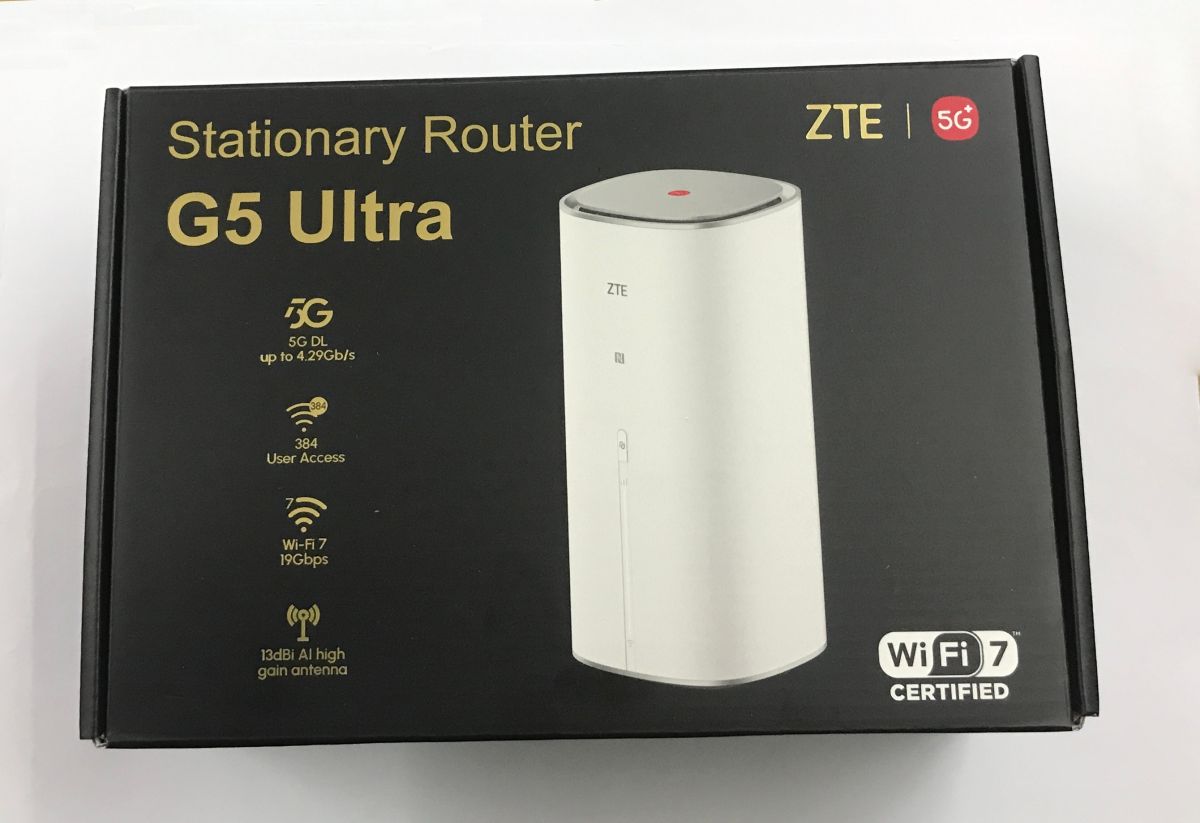
Zapraszam na prezentację oraz test routera stacjonarnego ZTE G5 Ultra MC8512 - urządzenia oferującego pracę w dwóch trybach: bezprzewodowym (4G/5G/LTE) oraz przewodowym, a także wspierającego najnowszy standard Wi-Fi 7. W materiale pokażę pierwsze uruchomienie, konfigurację i parowanie z aplikacją mobilną Smart Life ZTE, a następnie przejdę do bardziej zaawansowanych funkcji, takich jak kontrola rodzicielska czy konfiguracja VPN.
Potem sprawdzę możliwości urządzenia w praktyce, testując transfery w sieci 5G oraz porównując różne sposoby podłączenia sprzętów.
Jeżeli szukasz routera zapewniającego dużą kontrolę, obsługę wielu trybów pracy - w tym hybrydowego łączącego Internet szerokopasmowy z 5G/LTE - to ten model może Cię zainteresować. Zapraszam do lektury.
Zawartość zestawu
Pora sprawdzić, co otrzymujemy po zakupie.
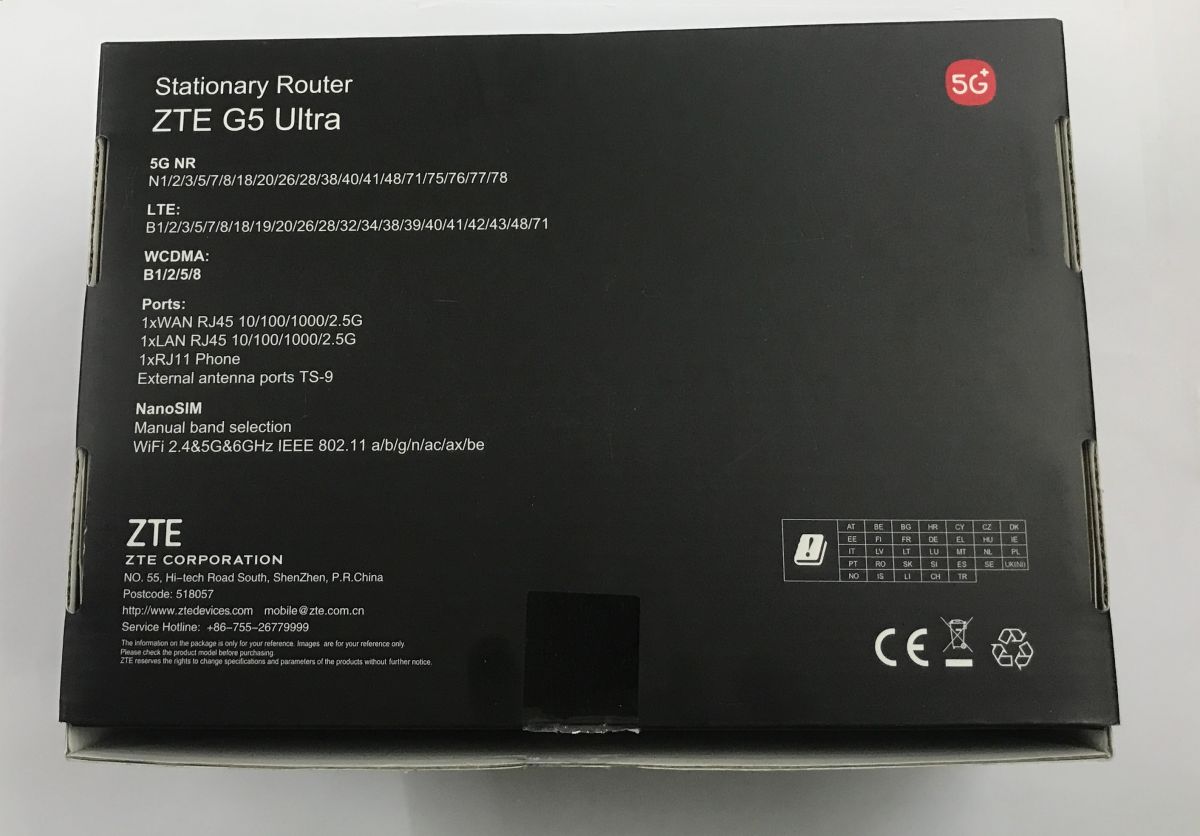
Zestaw obejmuje router G5 Ultra MC8512, zasilacz ZTE 12 V 4 A 48 W z długim, wygodnym przewodem zakończonym końcówką DC Jack oraz dodatkowy kabel Ethernet, którym można przykładowo podłączyć router do laptopa lub dowolnego innego urządzenia z odpowiednim portem RJ45.
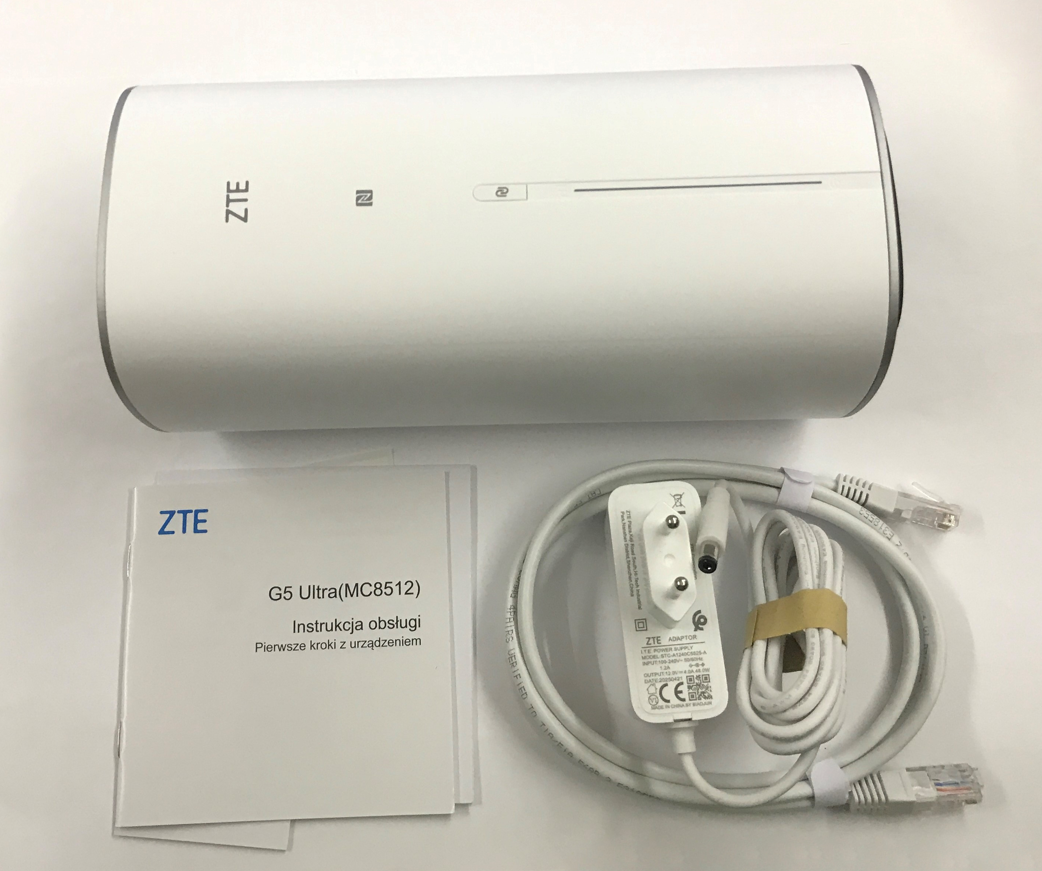
Moją uwagę przykuł jednak ten zasilacz. Sam jego przewód jest gruby i solidnie wykonany. Nie ma tu problemu na który często zwracam uwagę w recenzjach - grubość żyły jest odpowiednia do mocy, a pewnie nawet i z zapasem.
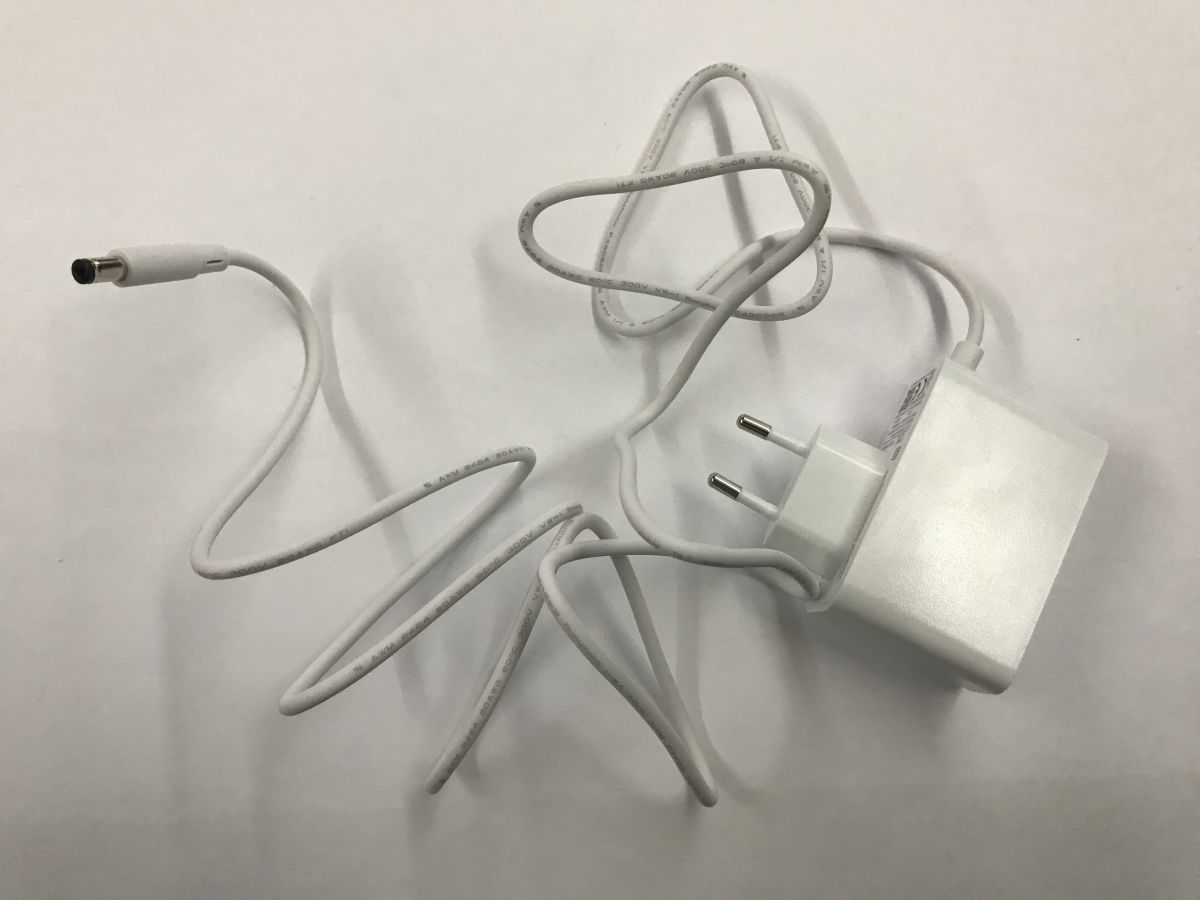
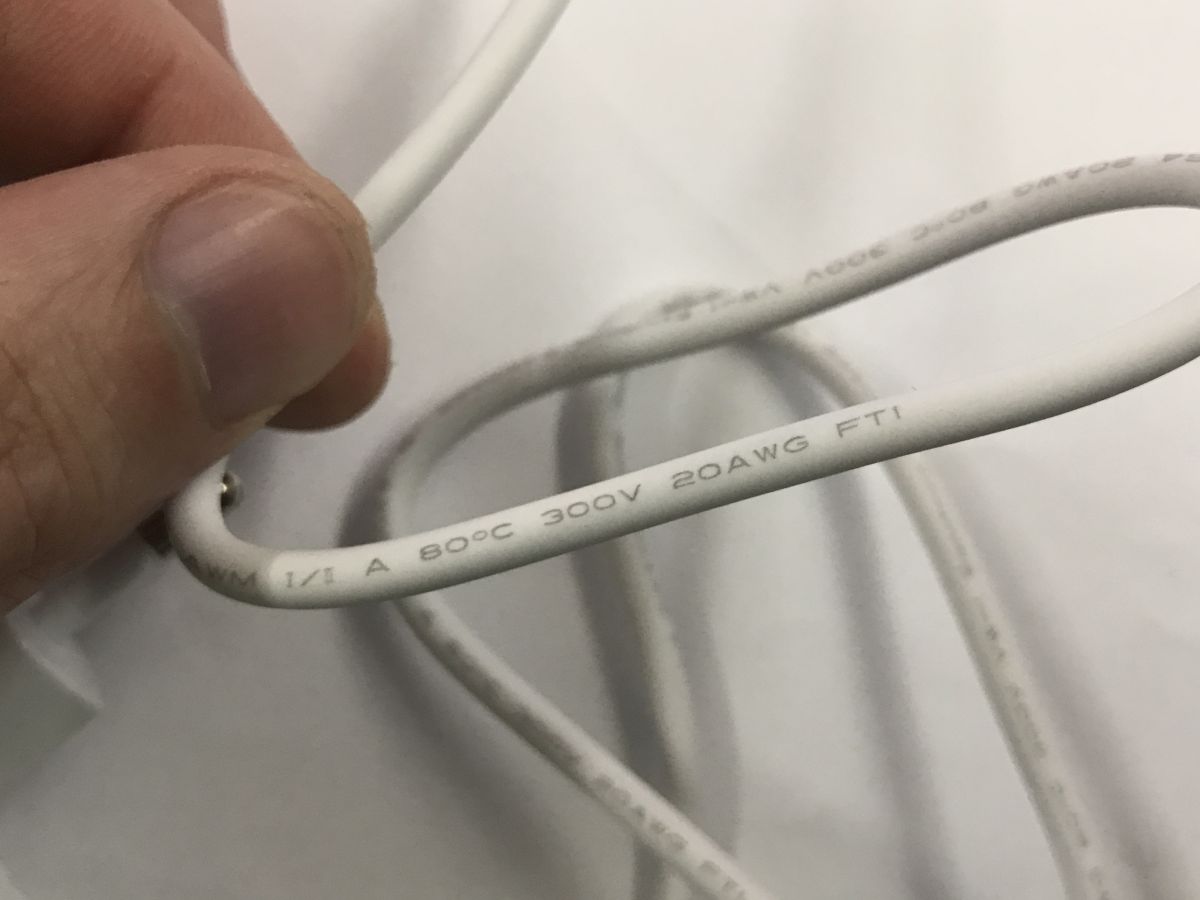
Przewód też jest odpowiednio oznakowany:
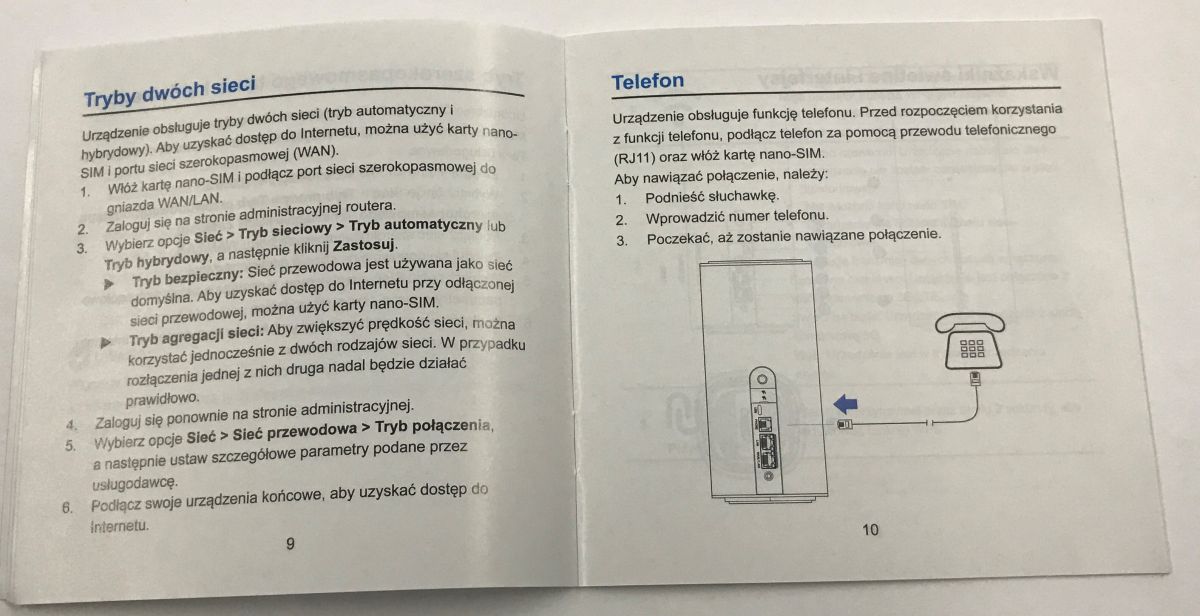
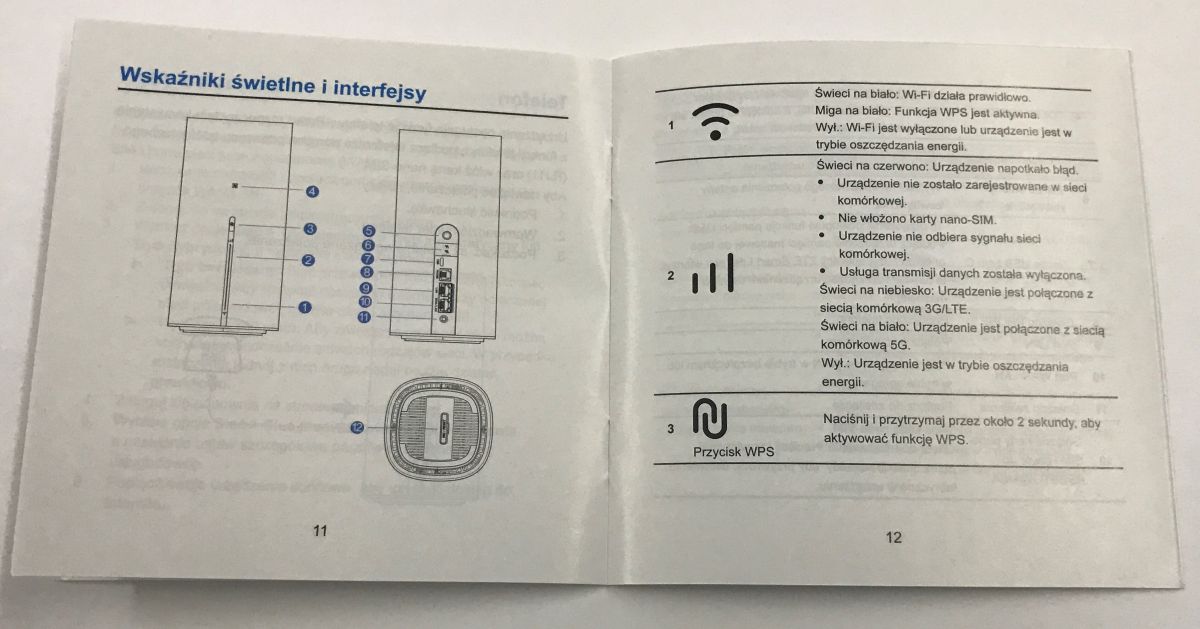
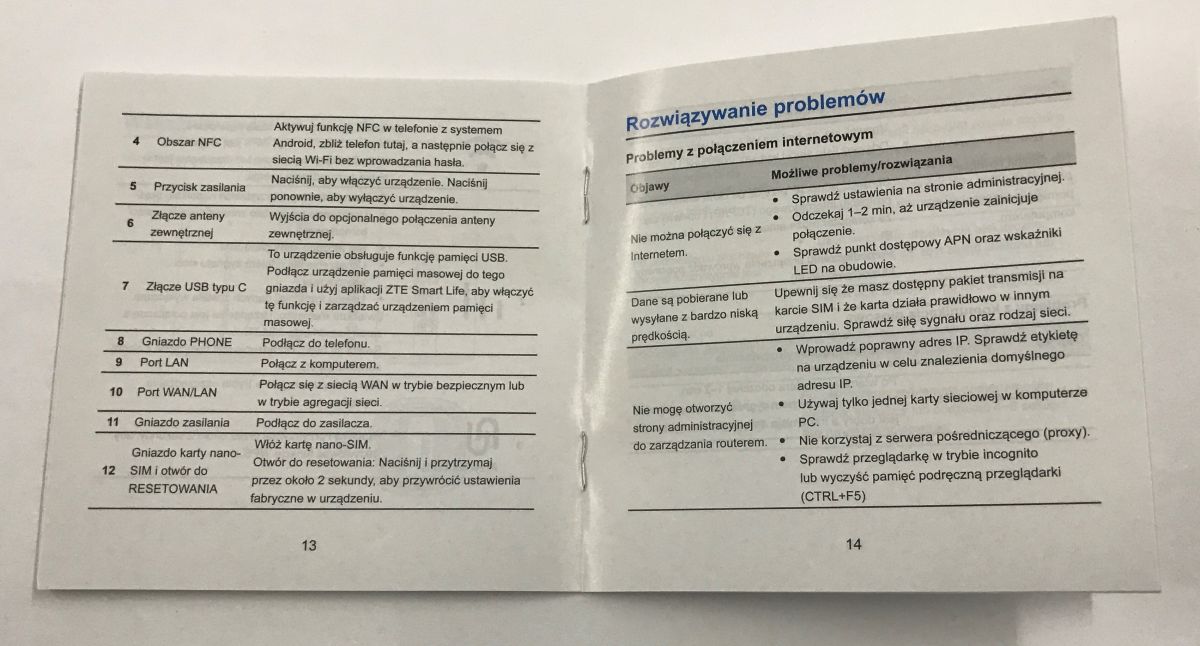
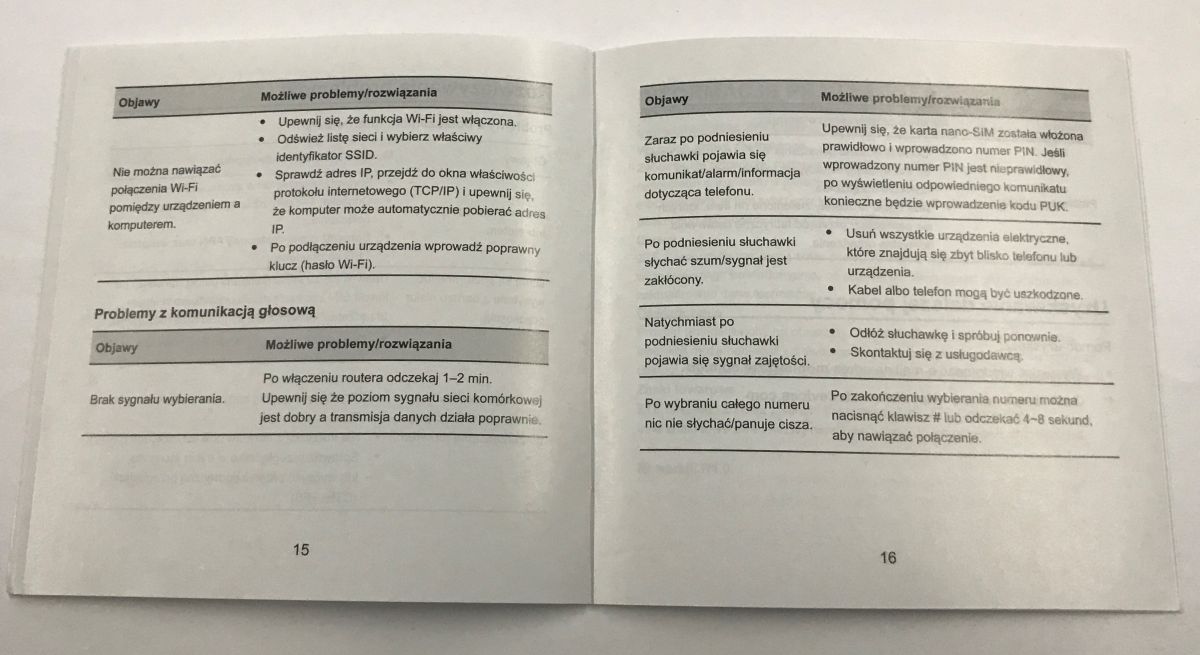
W zestawie jest jeszcze oczywiście polskojęzyczna instrukcja, kody QR do instrukcji w formie cyfrowej oraz karta gwarancyjna.
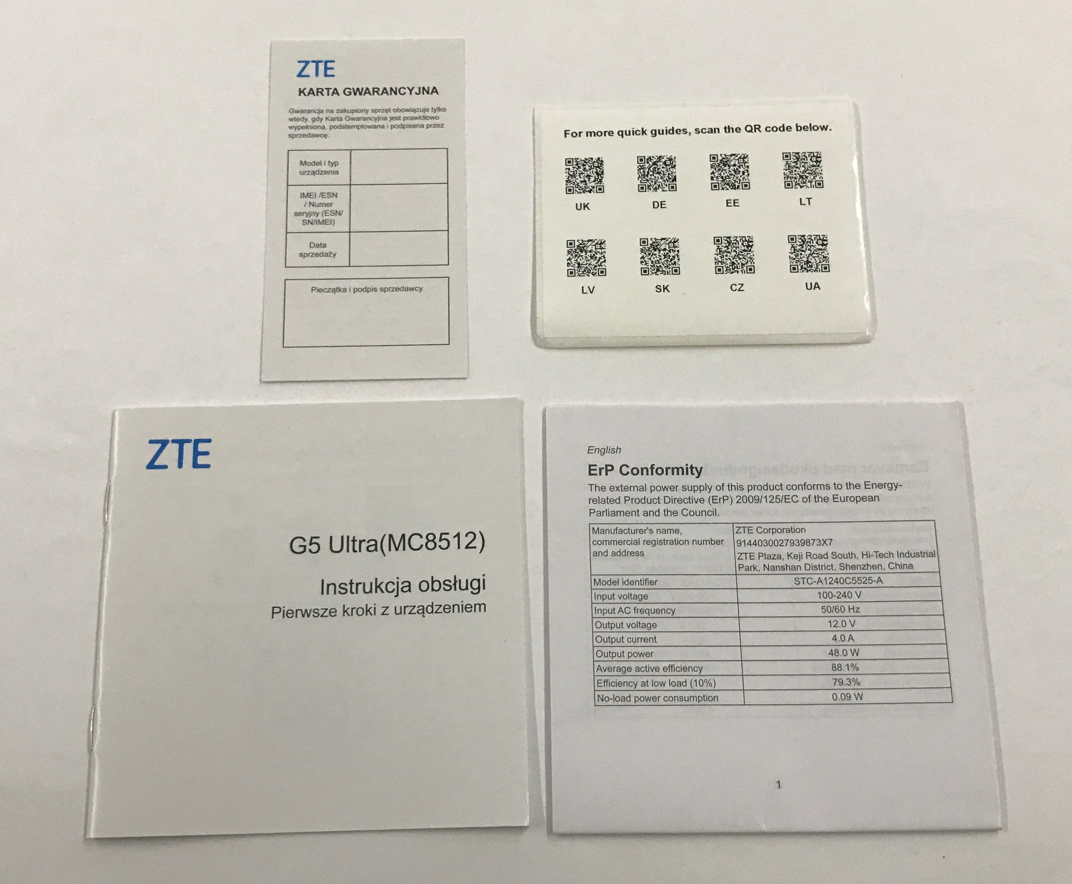
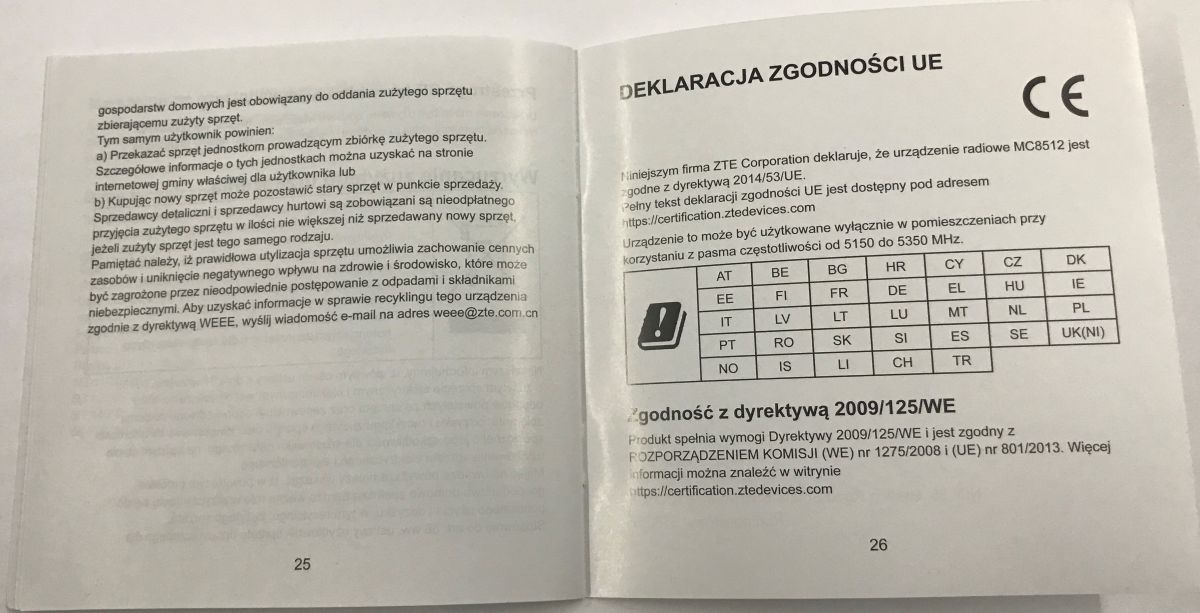
Instrukcja krok po kroku opisuje jak można przygotować urządzenie do pracy. Poniżej umieszczam jej czytelne zdjęcia, może się komuś przydadzą.
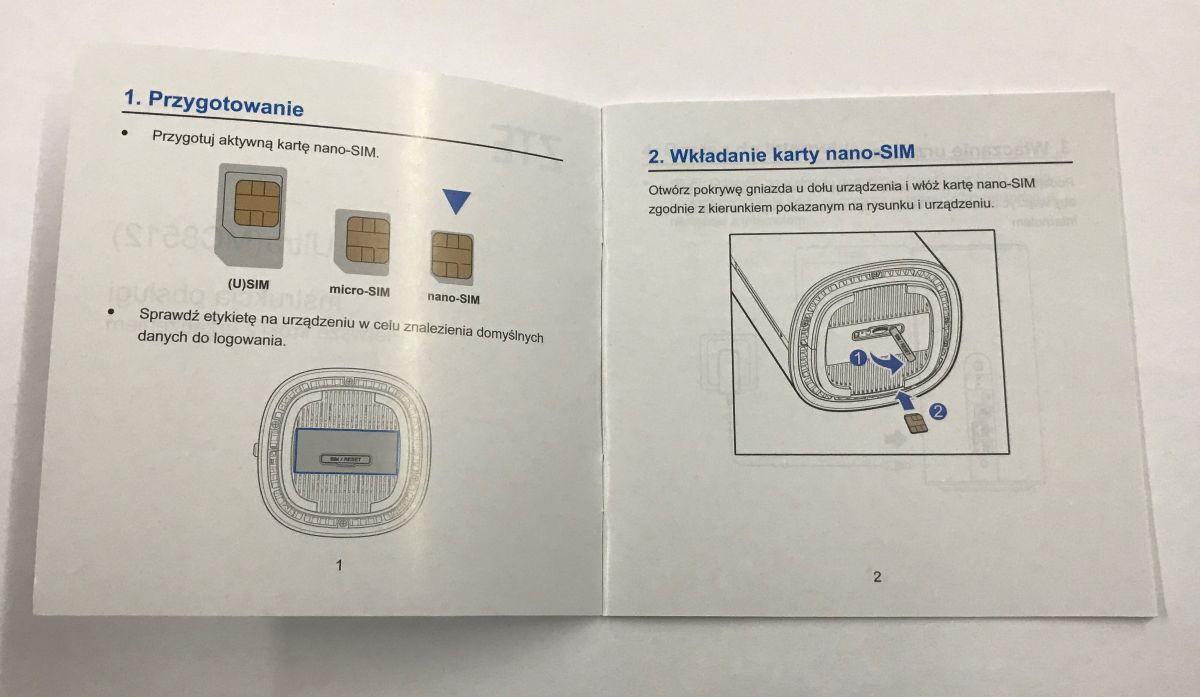
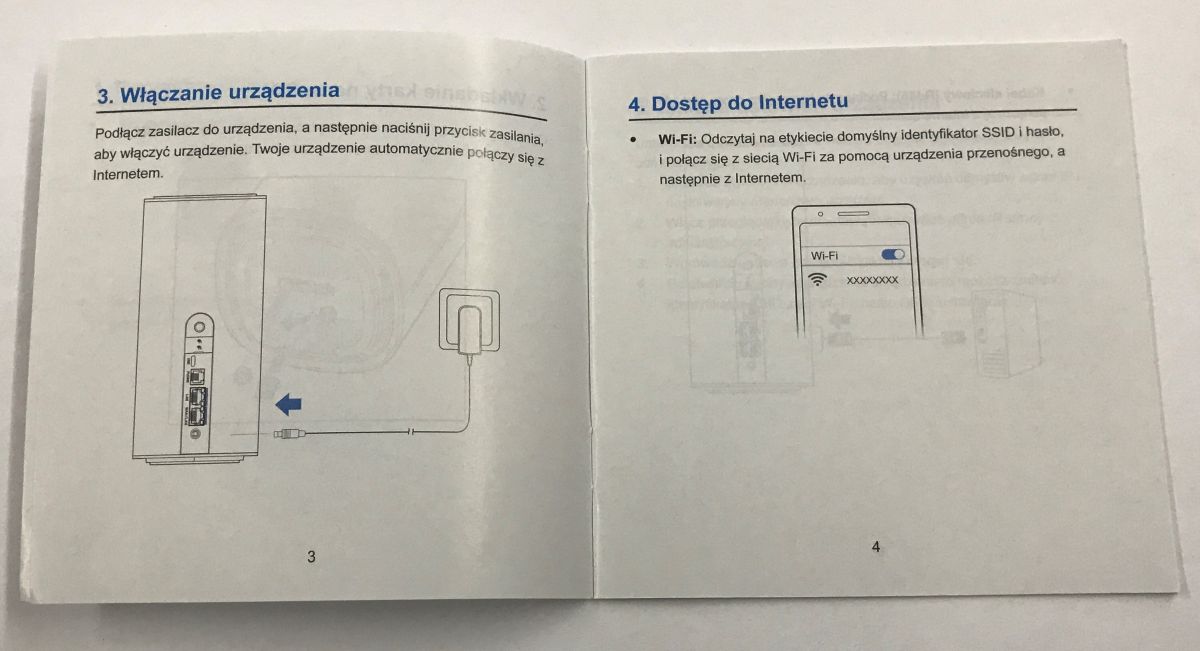
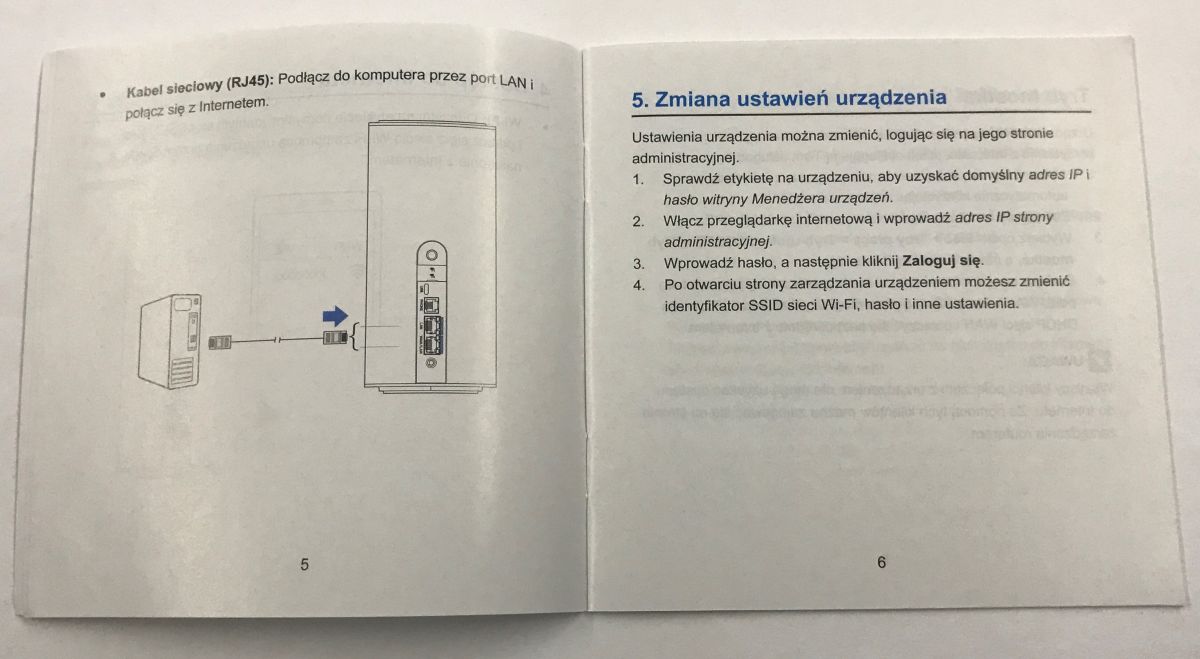
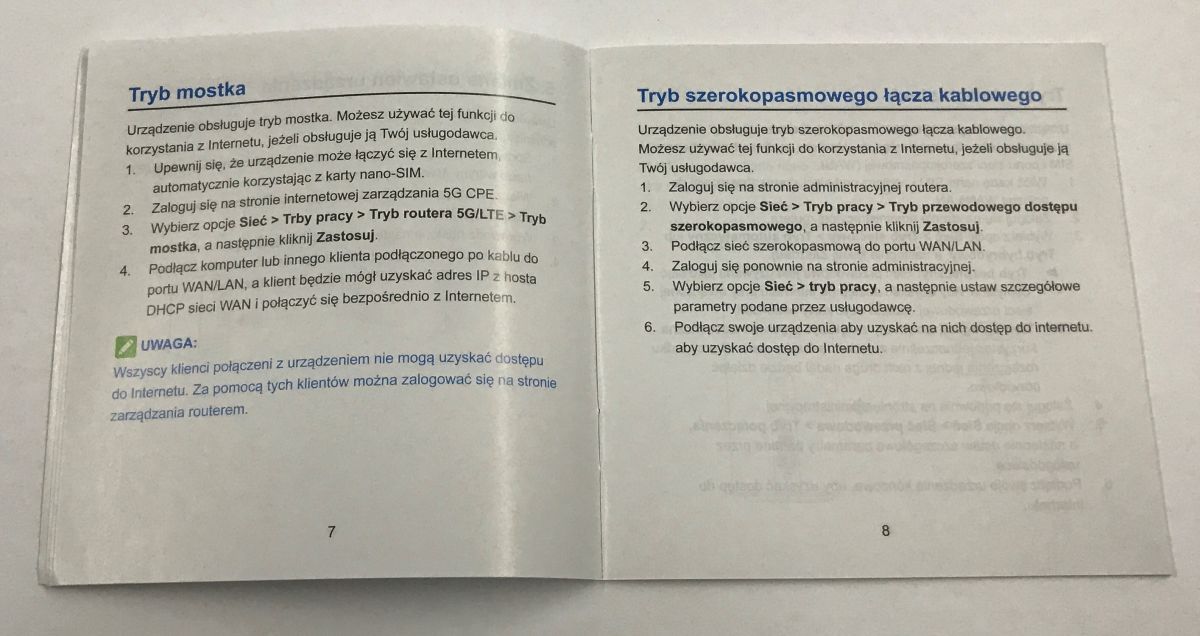
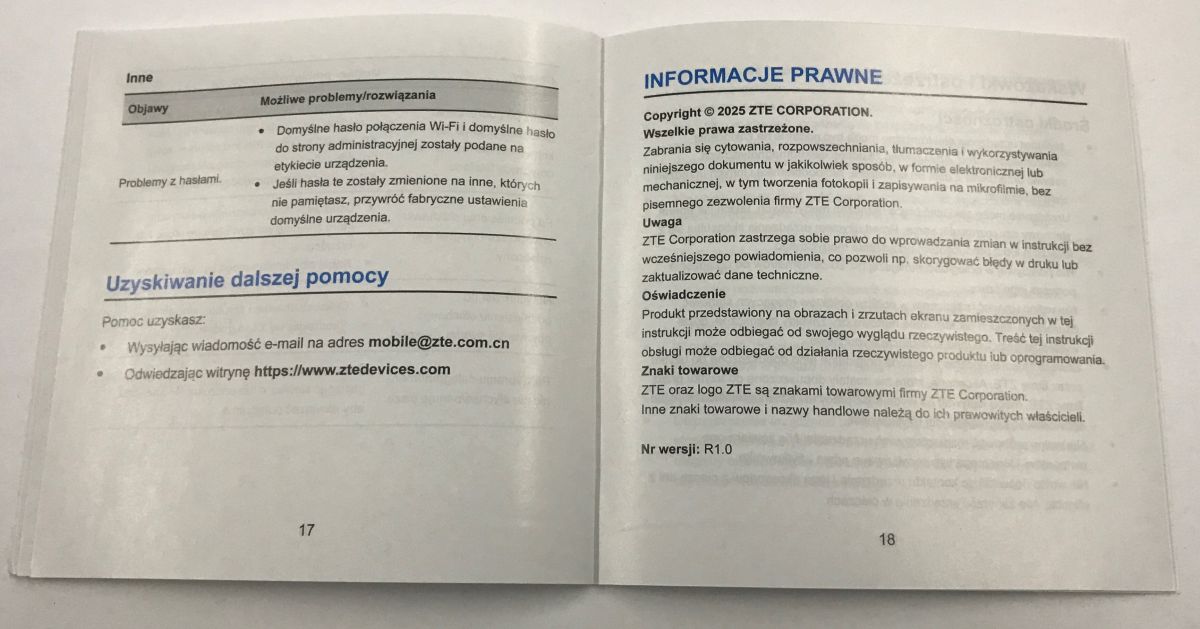
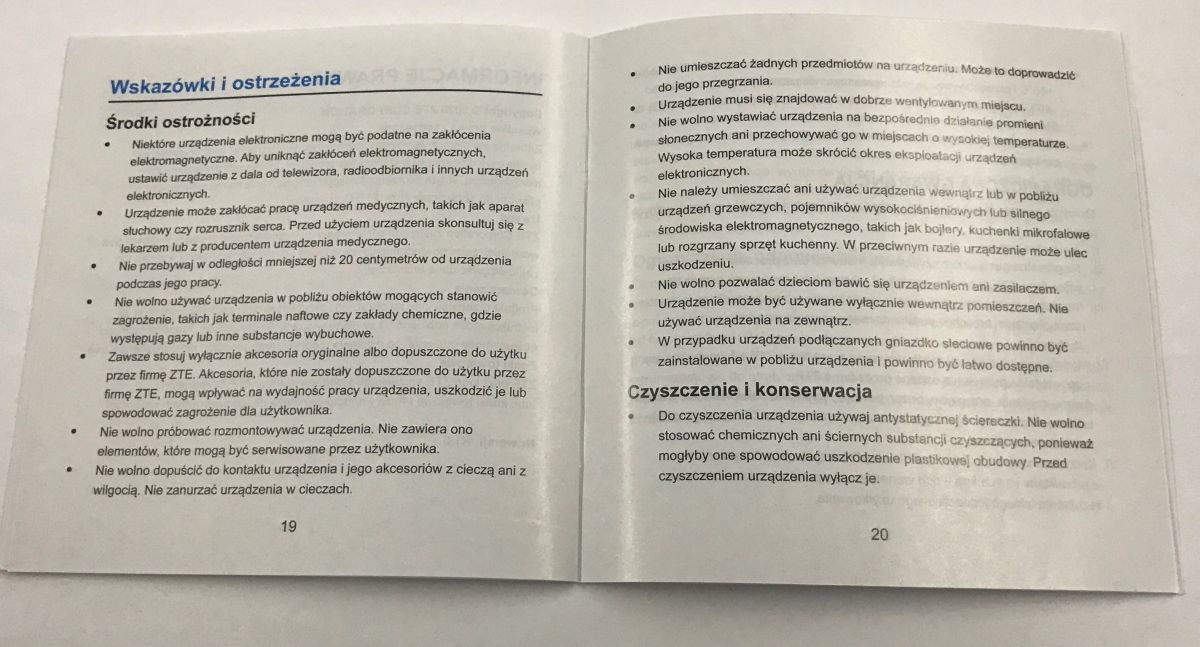
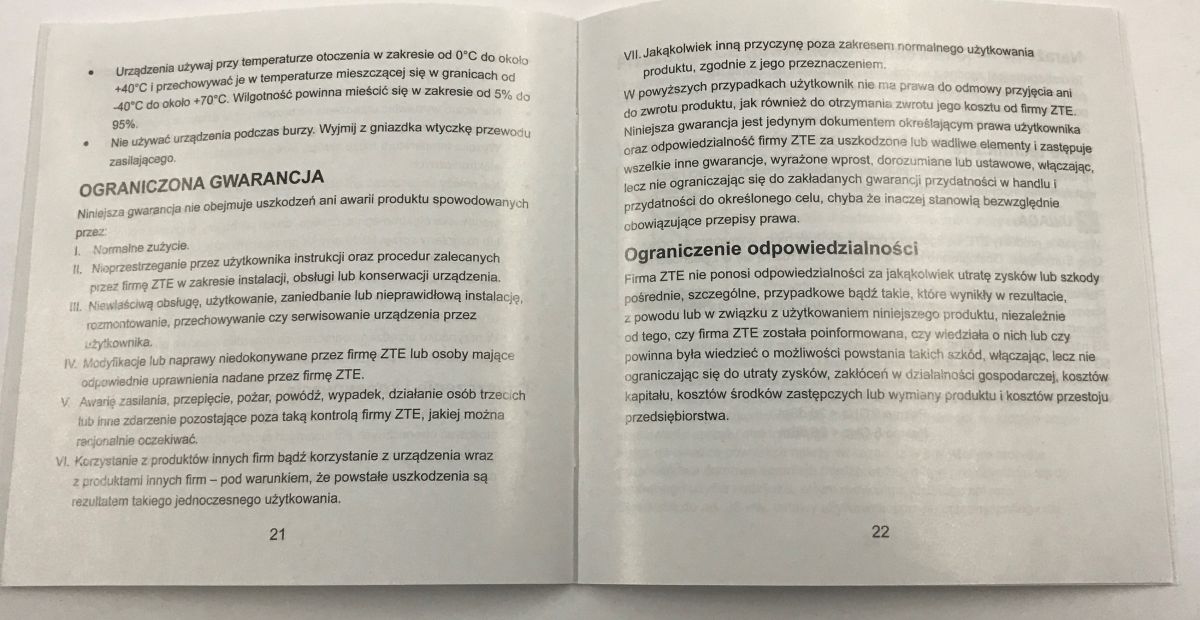
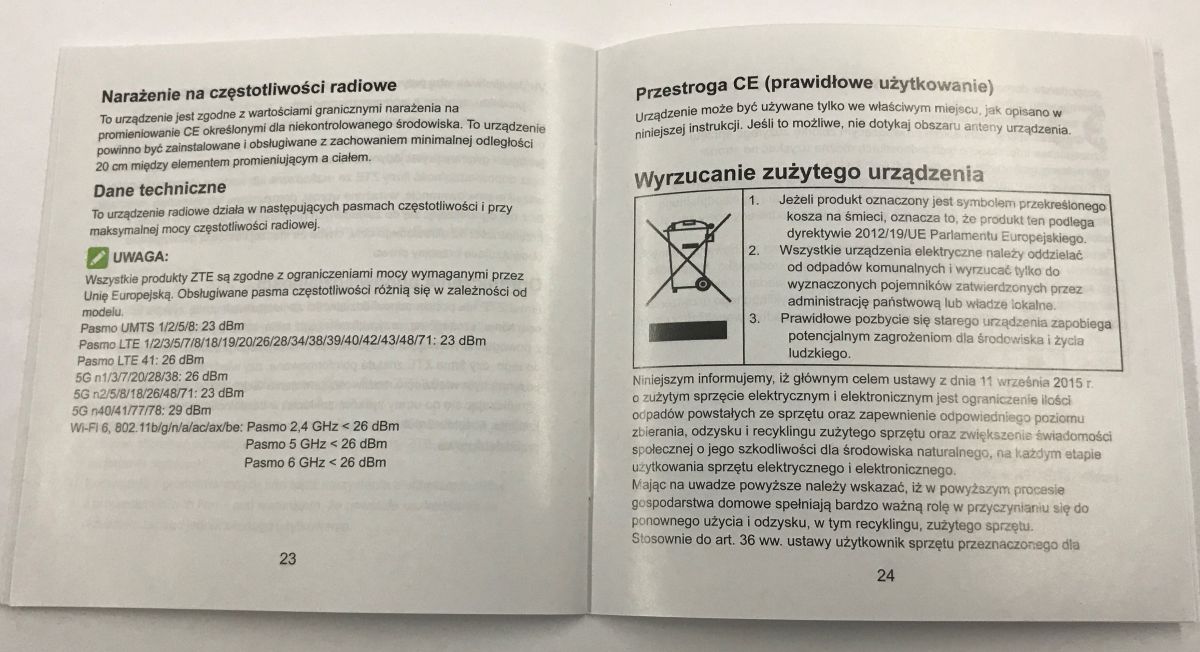
Pierwsze uruchomienie
Zgodnie z instrukcją - umieszczamy w środku kartę SIM, slot na nią dostępny jest na spodzie urządzenia. Malutki rysunek pokazuje, po której stronie ma być jej ścięty rożek. Podłączamy zasilacz.
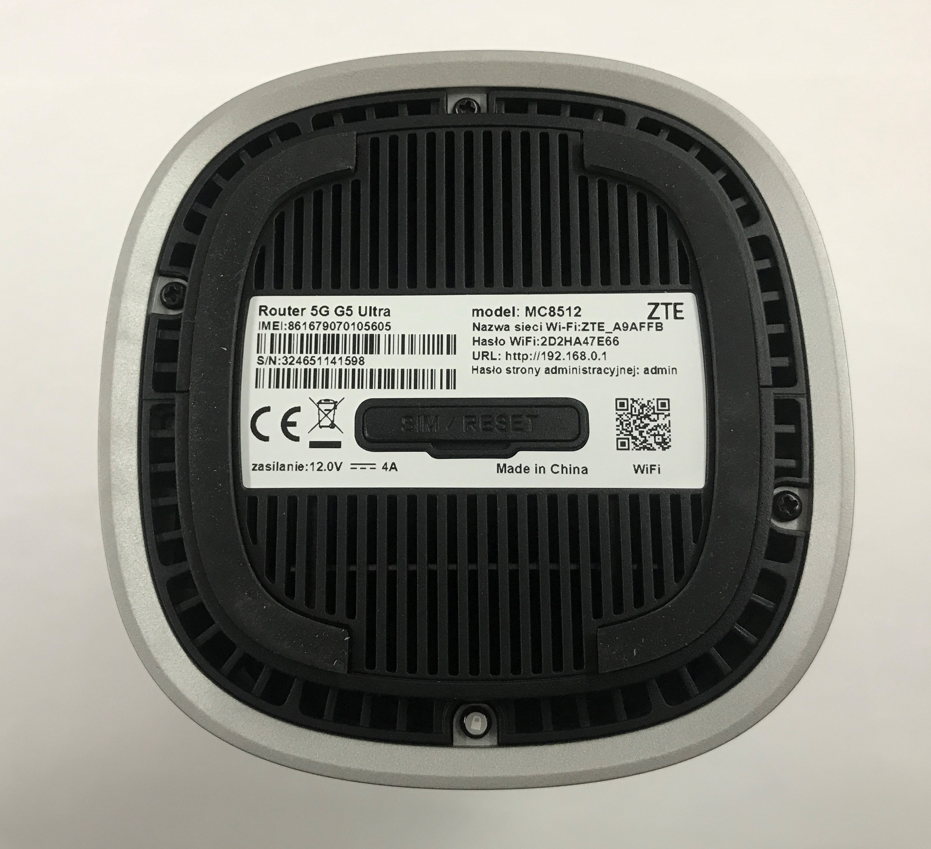
Na spodzie również mamy domyślne hasła - hasło Wi-Fi oraz hasło administratora na panel. Nie należy ich mylić - to dwa osobne hasła.
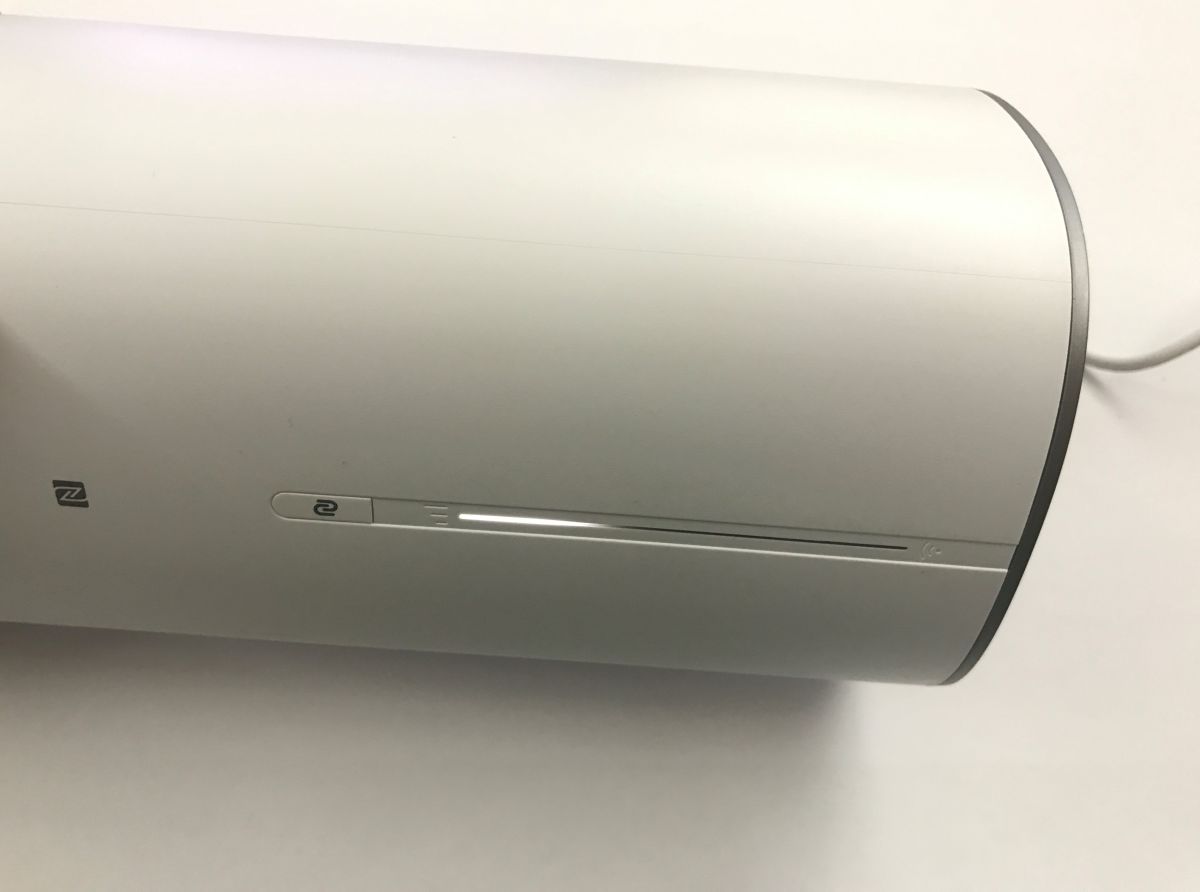
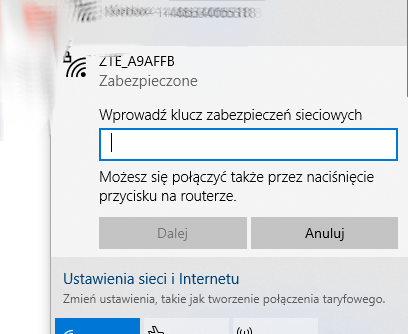
Router daje już oznaki życia, a my możemy podłączyć się do wspomnianej sieci.
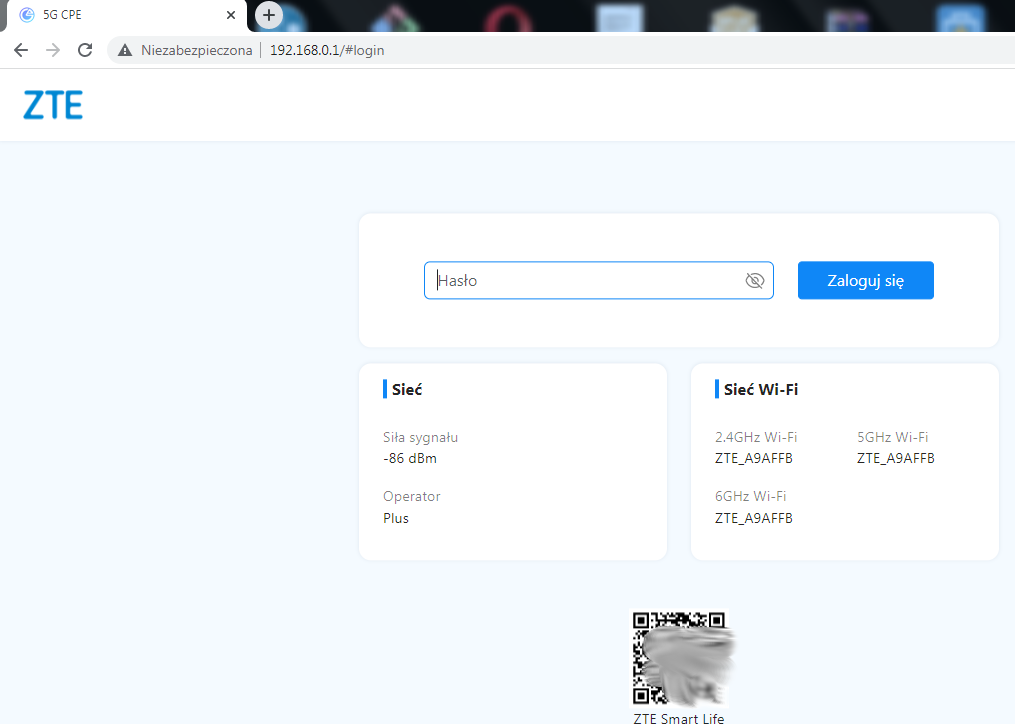
Strona konfiguracyjna ma adres IP 192.168.0.1. Tam też logujemy się hasłem, domyślnie brzmi ono "admin":
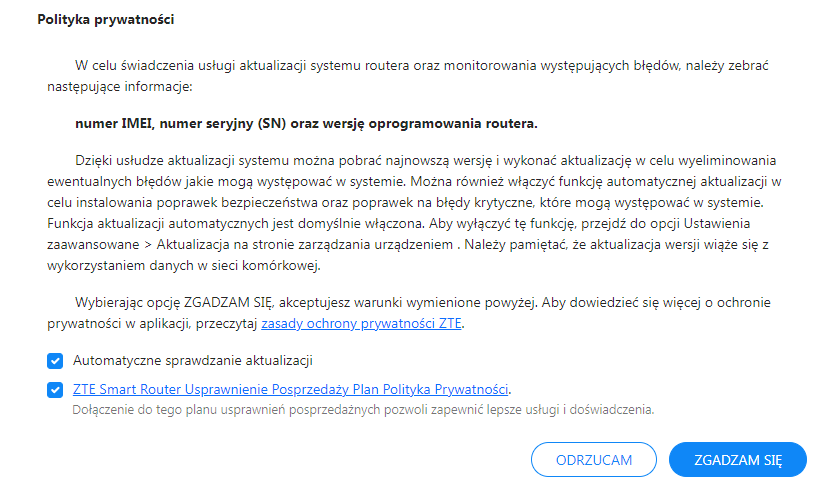
Akceptujemy politykę prywatności:
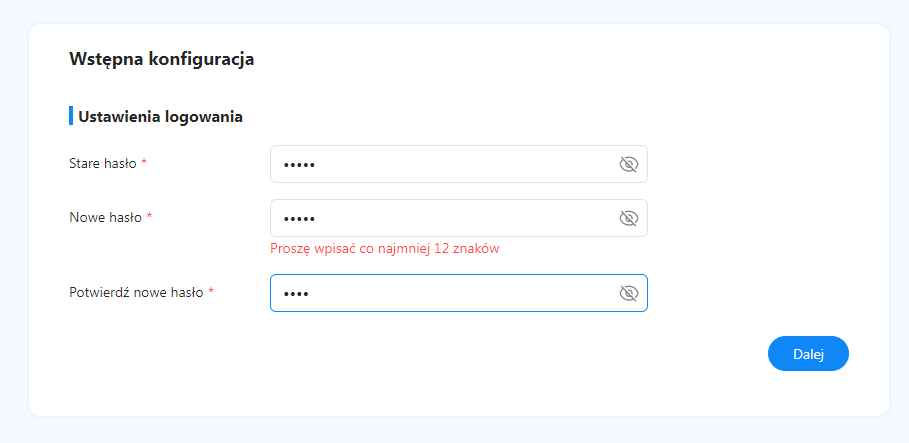
Potem zakładamy nowe hasło. Jest to obowiązkowy krok - router dba o to, byśmy przypadkiem nie zostawili furtki dla niepożądanych osób znających domyślne hasło "admin". Co więcej, system wymaga, by hasło miało co najmniej 12 znaków, co czyni je odpornym na ataki siłowe i słownikowe:
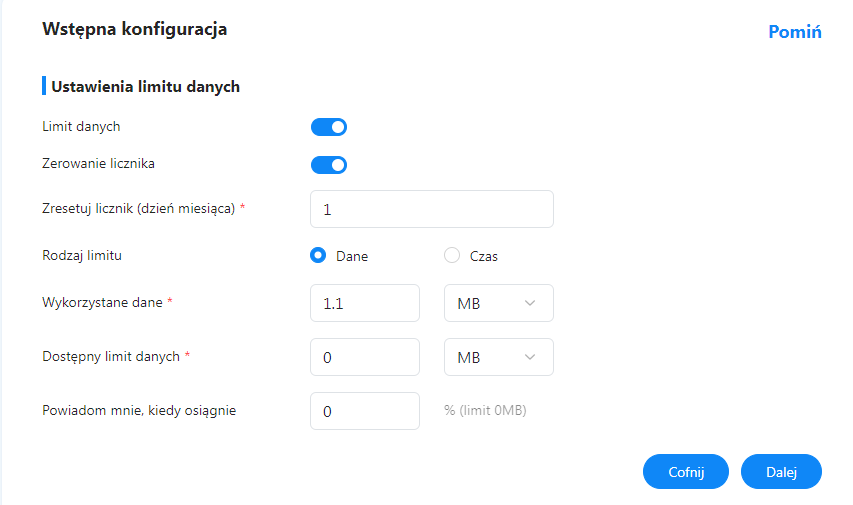
Potem możemy od razu skonfigurować limit danych. Jeśli się nie zdecydujemy - nic straconego, jest to później dostępne w opcjach.
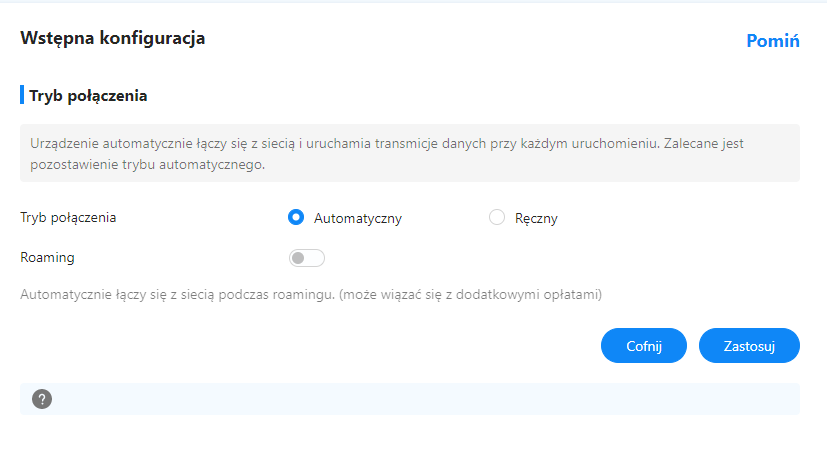
Następnie mamy ustawienia połączenia - dla zaawansowanych. Najlepiej wybrać automatyczne.
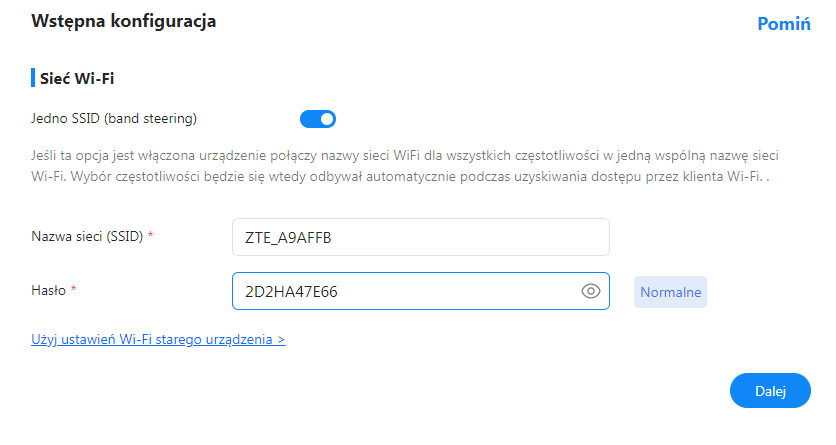
Możemy również zmienić nazwę rozgłaszanej sieci Wi-Fi oraz jej hasło. Band steering to opcja pozwalająca posiadać jedno SSID dla różnych częstotliwości (2.4 GHz, 5 GHz, itd).
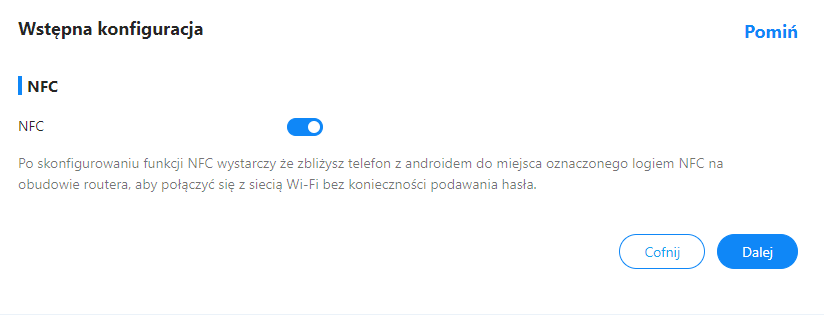
Dalej można podjąć decyzję, czy chcemy wspierać NFC - w niektórych sytuacjach takie proste parowanie przez zbliżenie telefonu do routera może być niepożądane, bo zwalnia to z podawania hasła, ale w naszym przypadku taka wygoda jest na rękę.
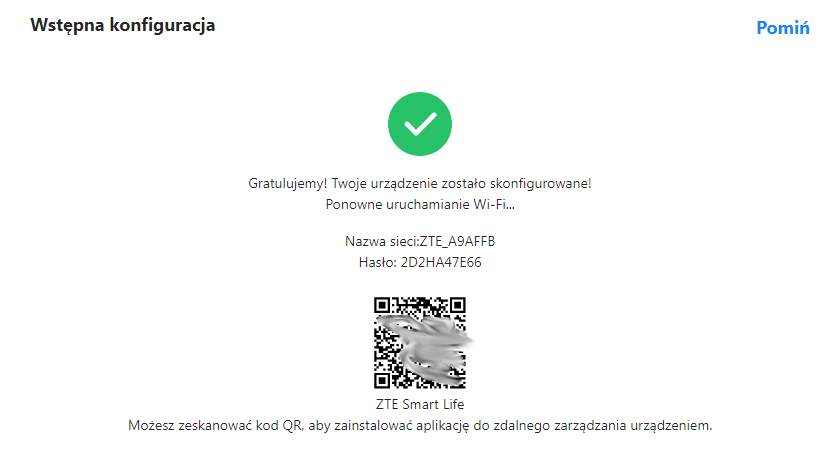
Gotowe! To było bardzo proste, prawda? Teraz można jeszcze pobrać aplikację Smart Life, ale o tym później.
Przegląd menu
W menu wita nas szeroka gama różnorodnych opcji. Mamy tu zakładkę Sieć, gdzie można skonfigurować właśnie wybór sieci i tryb połączeń, szczegółowy wybór pasm, blokadę komórki, sieć przewodową WAN, tryb pracy, oraz zobaczyć ogólne informacje. Dalej mamy ustawienia sieci bezprzewodowej Wi-Fi, konfigurację jej częstotliwości, harmonogram, WPS, sieć gościa, optymalizację, ustawienia zaawansowane i NFC. Następnie mamy zakładkę przeznaczoną podłączonym urządzeniom, wraz z ich pełną listą i systemem kontroli rodzicielskiej. Kolejna zakładka to sieć mesh - świetny sposób na polepszenie sygnału Wi-Fi w pomieszczeniach w oparciu o dodatkowe węzły podrzędne. Dalej mamy limit danych, ustawienia routera, widok SMS, firewall (zaporę), informacje o systemie oraz możliwość aktualizacji.
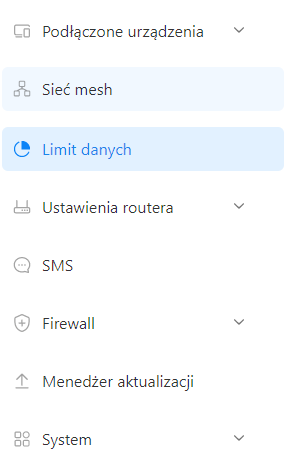
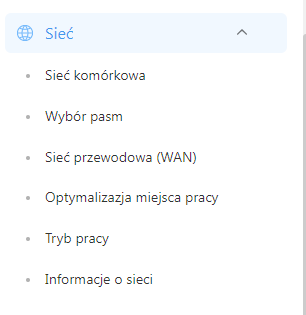
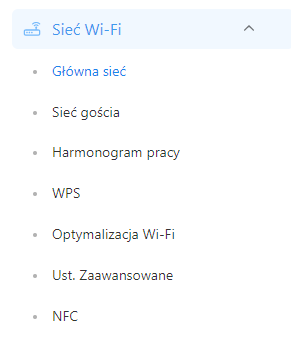
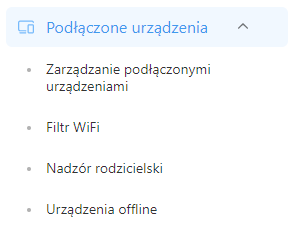
Wybrane funkcje i zakładki poniżej będą przeze mnie szczegółowo przedstawione.
Łączenie z Wi-Fi przez NFC
NFC (Near Field Communication) to technologia komunikacji bezprzewodowej działająca na krótkim dystansie (do kilkunastu cm), umożliwiająca szybką wymianę danych pomiędzy urządzeniami, takimi jak smartfony, czytniki kart i płatności zbliżeniowe. W tym przypadku NFC pozwala nam podłączyć smartfon do sieci Wi-Fi urządzenia bez ręcznego wybierania SSID i przepisywania hasła. NFC musi być wcześniej włączone na urządzeniu - jeśli jego nie chcemy, to można je dla bezpieczeństwa wyłączyć.
Na filmiku poniżej pokazałem jak proste jest takie parowanie:
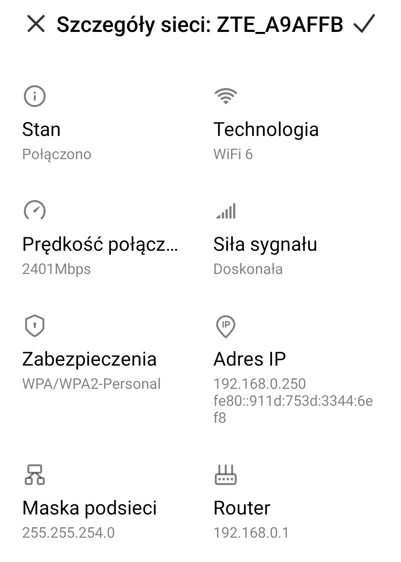
Jeden ruch i gotowe - mój Xiaomi poprawnie połączył się z ZTE i to przy użyciu standardu Wi-Fi 6 (było 7, ale mój model telefonu go nie wspiera...).
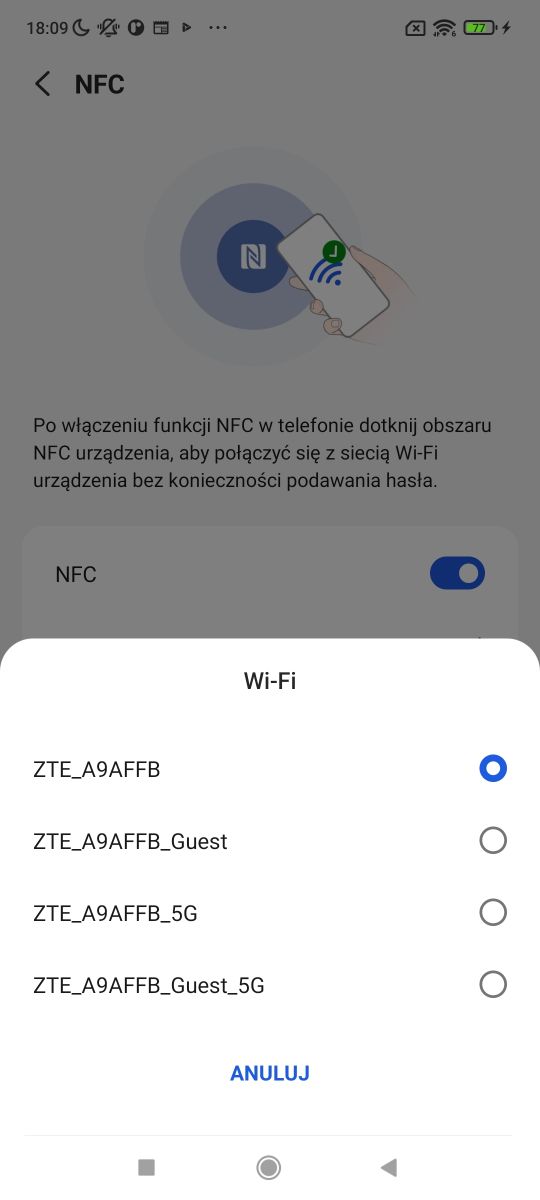
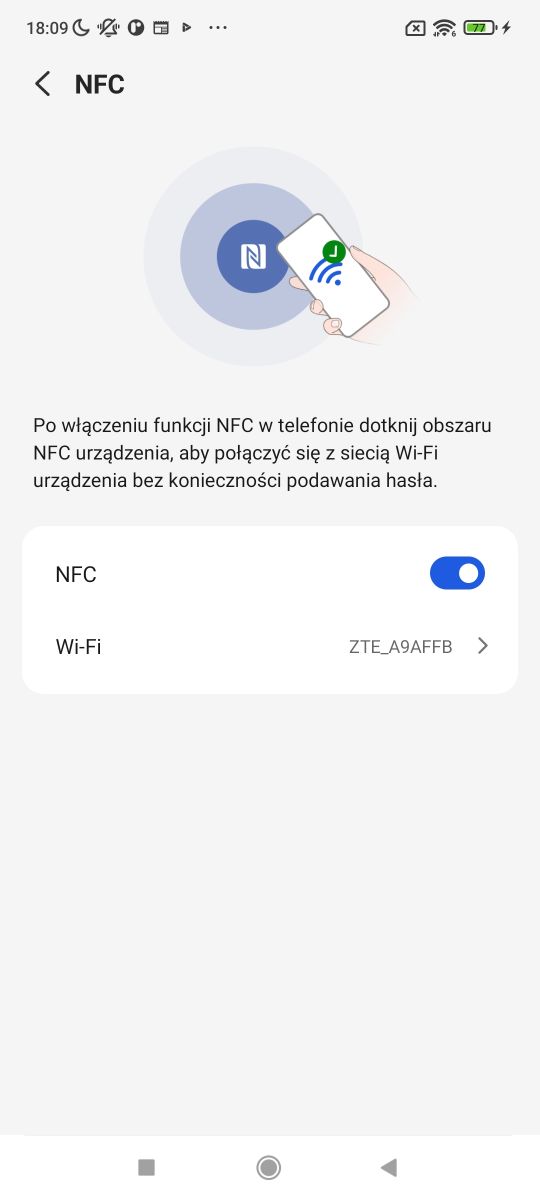
Tu jeszcze trzeba wspomnieć, że wszystko jest w pełni konfigurowalne - możemy zdecydować z którą z naszych sieci będzie łączyło NFC. Może łączyć tylko z siecią gościa.
Wysyłanie SMSów
Wysyłanie SMSów jest bardzo ważną i przydatną funkcją w przypadku takiego routera. W ten sposób można łatwo zarządzać kartą SIM i sprawdzać oraz aktywować odpowiednie pakiety. Szczegóły tego procesu zależą już od wybranego przez nas operatora, ale podstawę wysyłania wiadomości tekstowej można i tak tu zaprezentować. Po prostu otwieramy zakładkę SMS i wpisujemy numer docelowy oraz treść wiadomości.
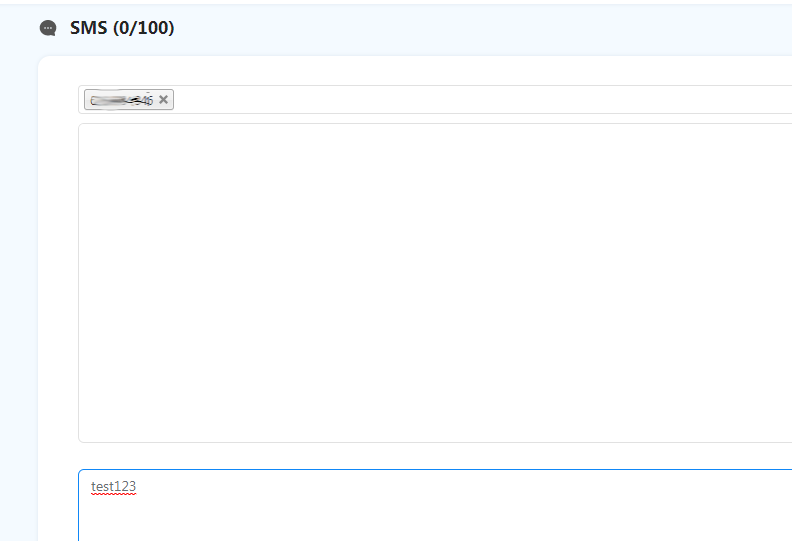
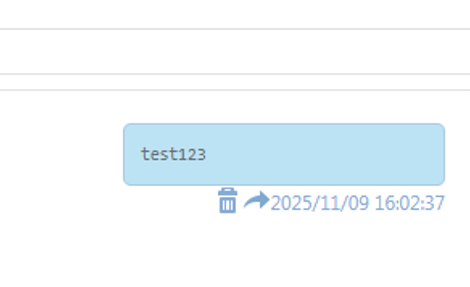
Wysyłamy - wiadomość trafia też do historii konwersacji:
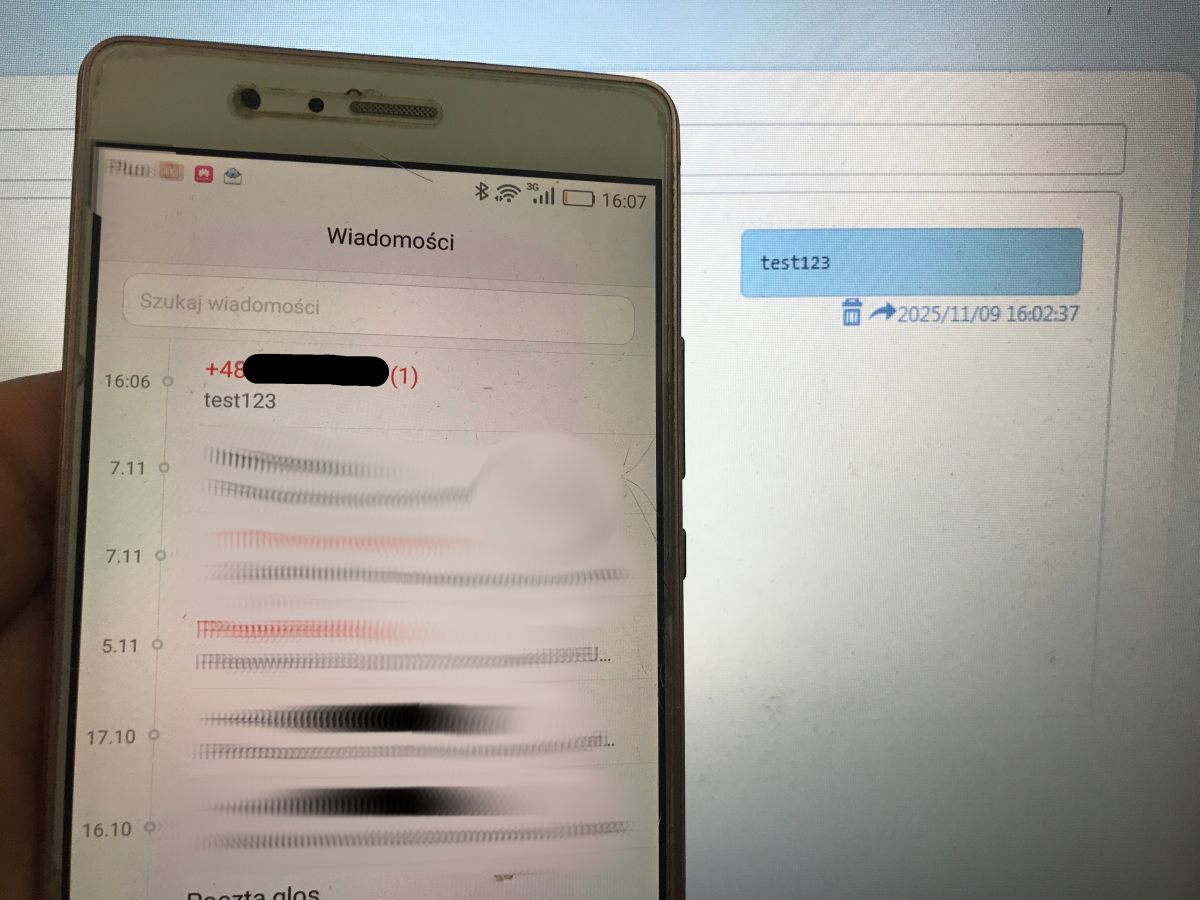
Na próbę wysłałem wiadomość na zwykły numer telefonu - doszła bez opóźnień:
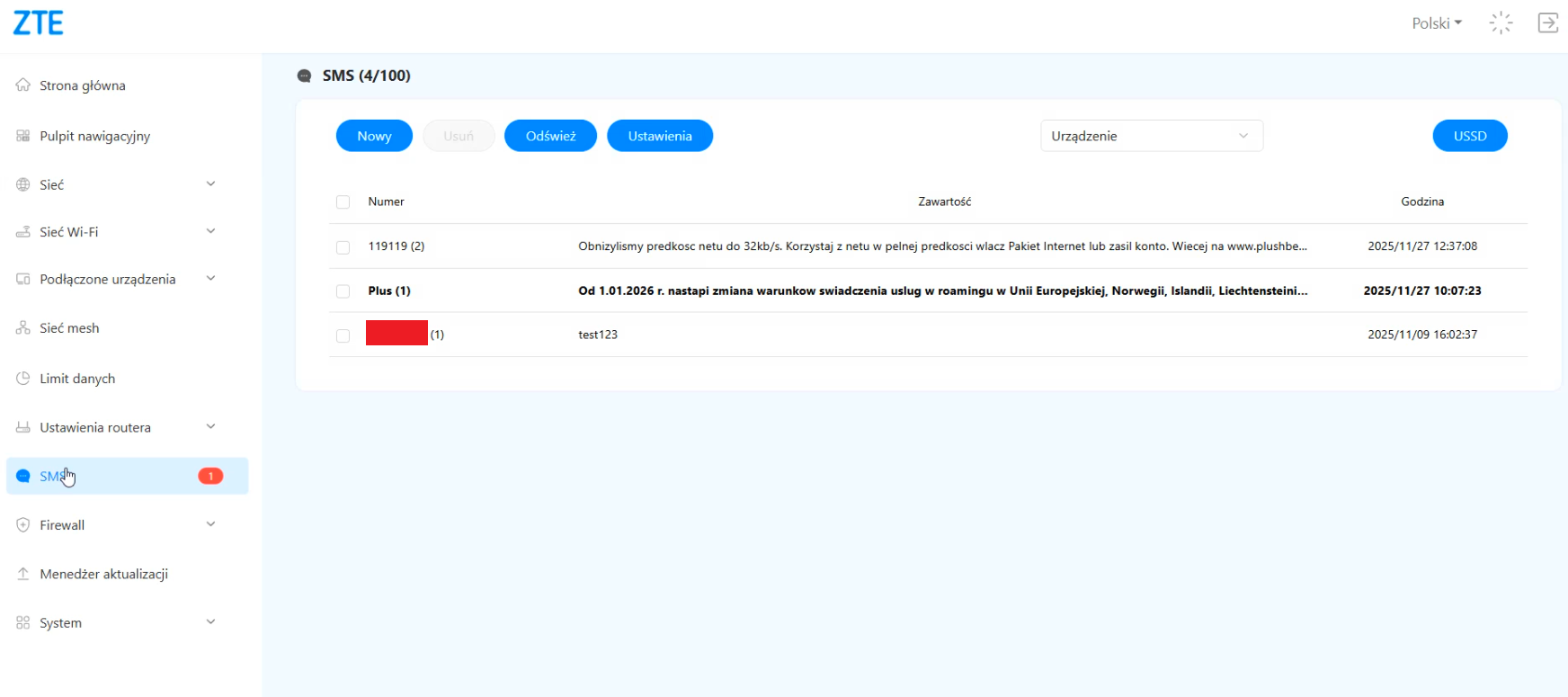
Oczywiście wiadomości od operatora też będą dochodzić. Przekonałem się o tym gdy skończył mi się pakiet:
Tryby pracy routera
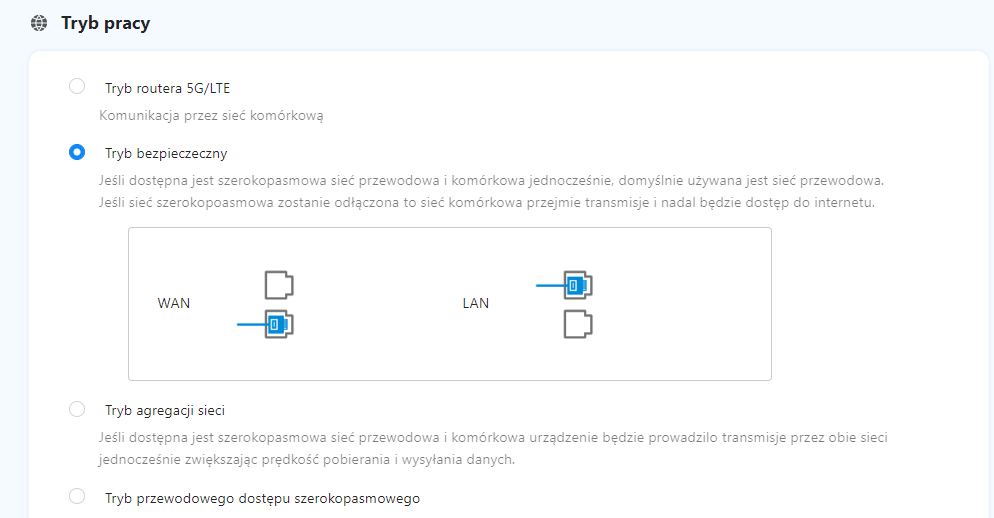
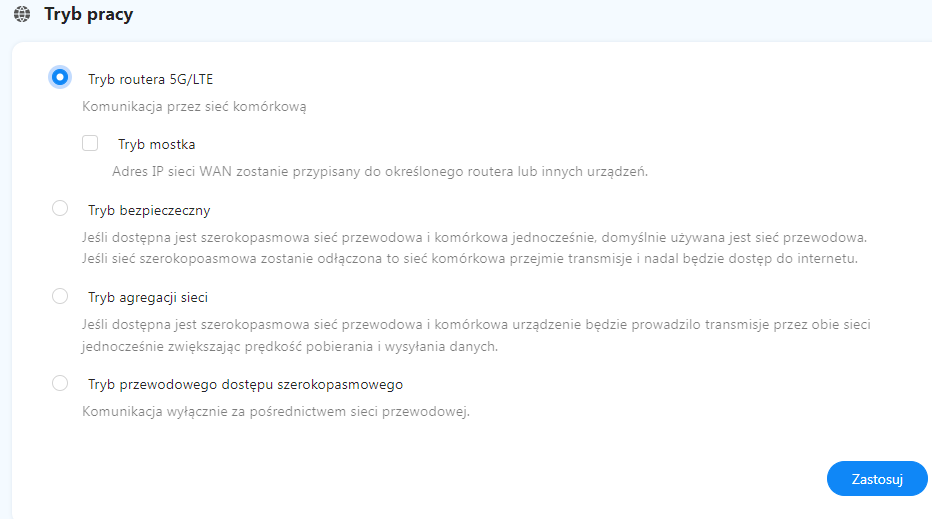
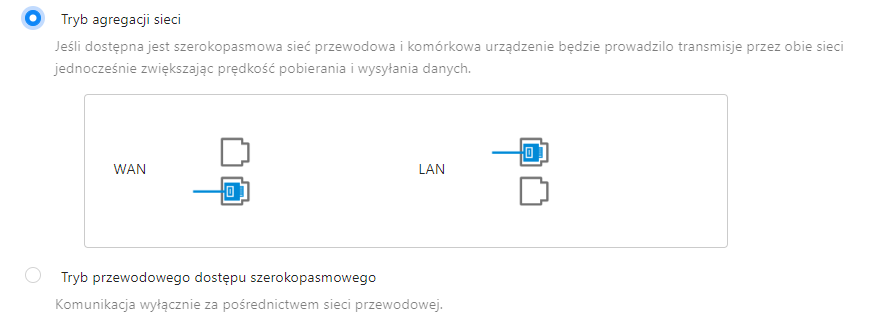
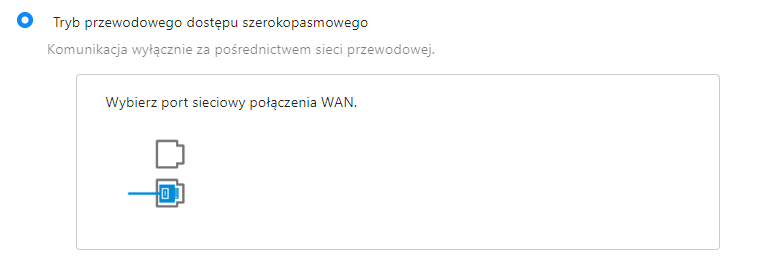
Pokazany router jest naprawdę wszechstronnym urządzeniem - nie jest powiedziane, że musi być używany tylko w roli dostępu do Internetu komórkowego 5G/LTE. Dostępny mamy również port WAN, pozwalający na podłączenie szerokopasmowej sieci przewodowej. W zależności od wybranego trybu pracy, może stanowić domyślne medium połączenia bądź pracować w agregacji z siecią, co pozwoli na zwiększenie prędkości pobierania i wysyłania danych.
Krótki test połączeń przewodowych
Czy masz wątpliwości co do stabilności połączenia bezprzewodowego? Nie ma problemu - do tego routera można podłączyć komputer przewodowo, służy do tego slot LAN z tyłu obudowy. W zależności od konfiguracji, drugie gniazdko RJ45 też może być użyte w roli LAN - w przeciwnym razie służy jako WAN (podłączenie do sieci zewnętrznej).
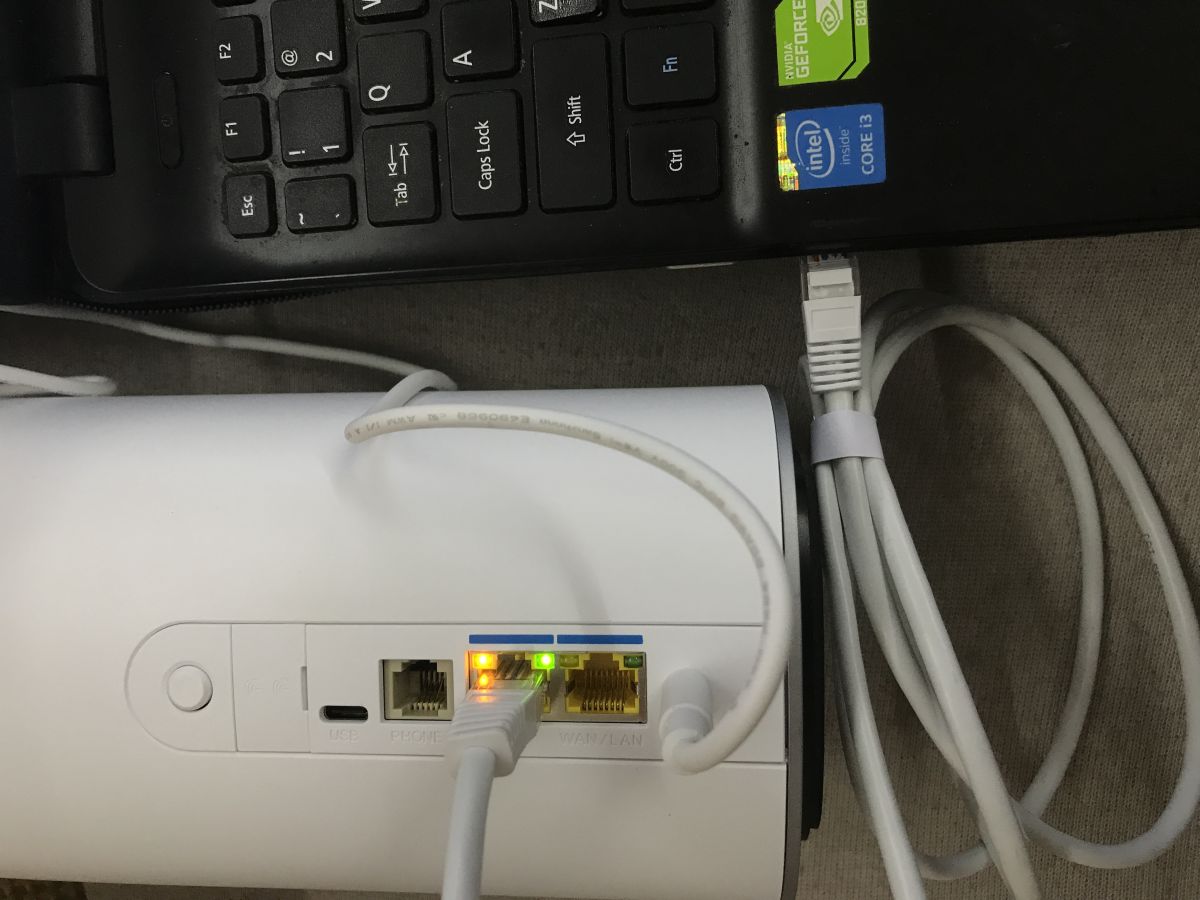
Wraz z podłączeniem slotu WAN do Internetu szerokopasmowego pozwala to nam użyć ZTE G5 Ultra w pełni w roli routera przewodowego. Warto też pamiętać, że nic nie stoi na przeszkodzie, by dokupić najtańszego switcha i rozdzielić sobie przewodowo sieć na więcej urządzeń.
Test z Internetem przewodowym
Teraz pójdziemy o krok dalej, i podłączymy się do Internetu nie przez sieć komórkową, lecz przez złącze WAN:
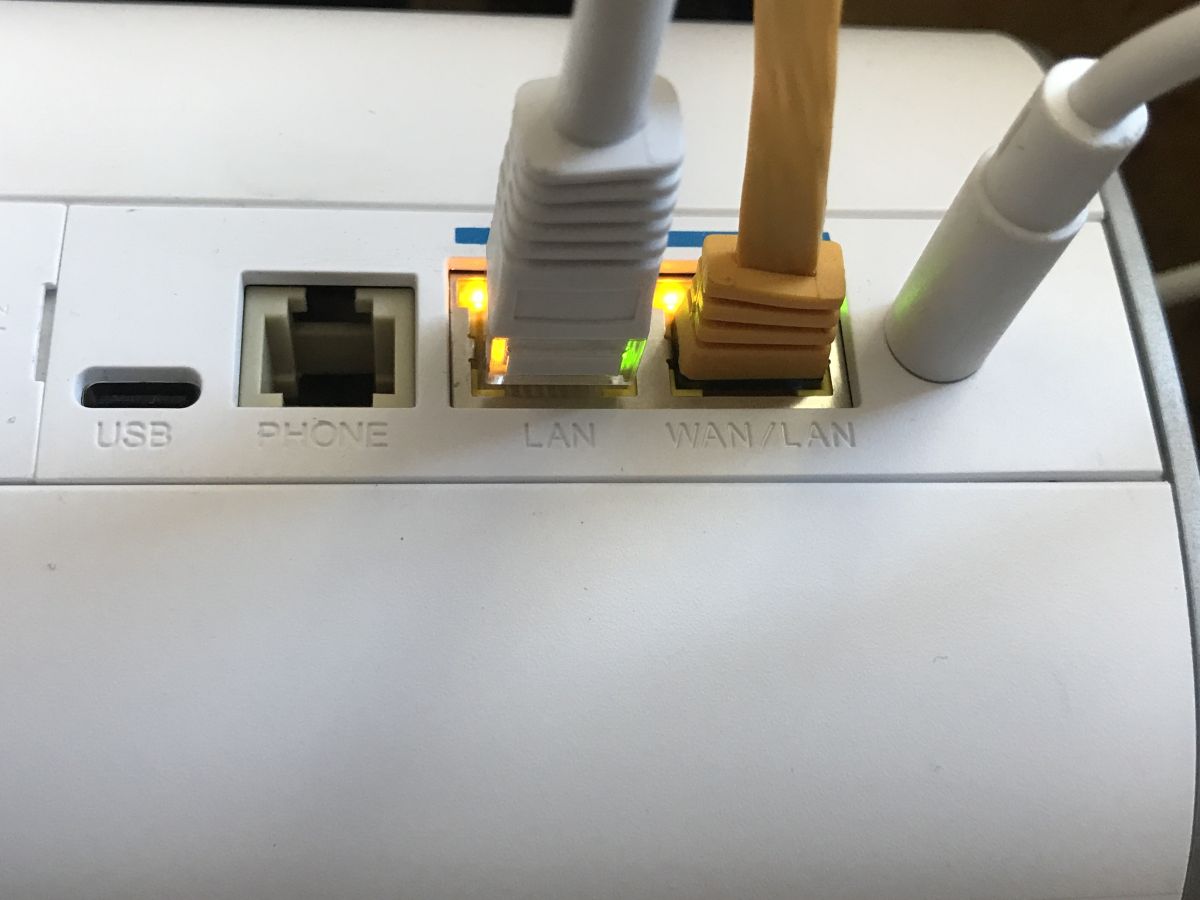
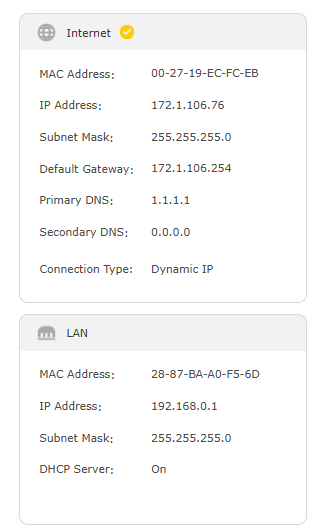
Konfiguracja jest bardzo prosta - choć niekiedy trzeba zadbać o poprawne ustawienie adresów IP. W moim przypadku, mój główny router ma IP 192.168.0.1 i znajduje się w podsieci 192.168.0.1-255:
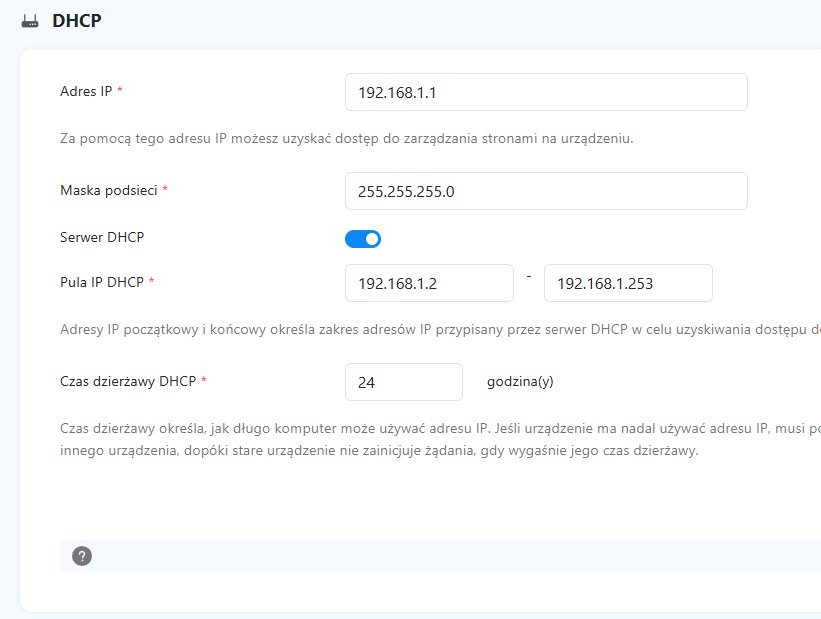
Z tego powodu dla ZTE ustawiłem IP 192.168.1.1 i DHCP zezwoliłem na przydzielanie adresów od 192.168.1.2 do 192.168.1.253:
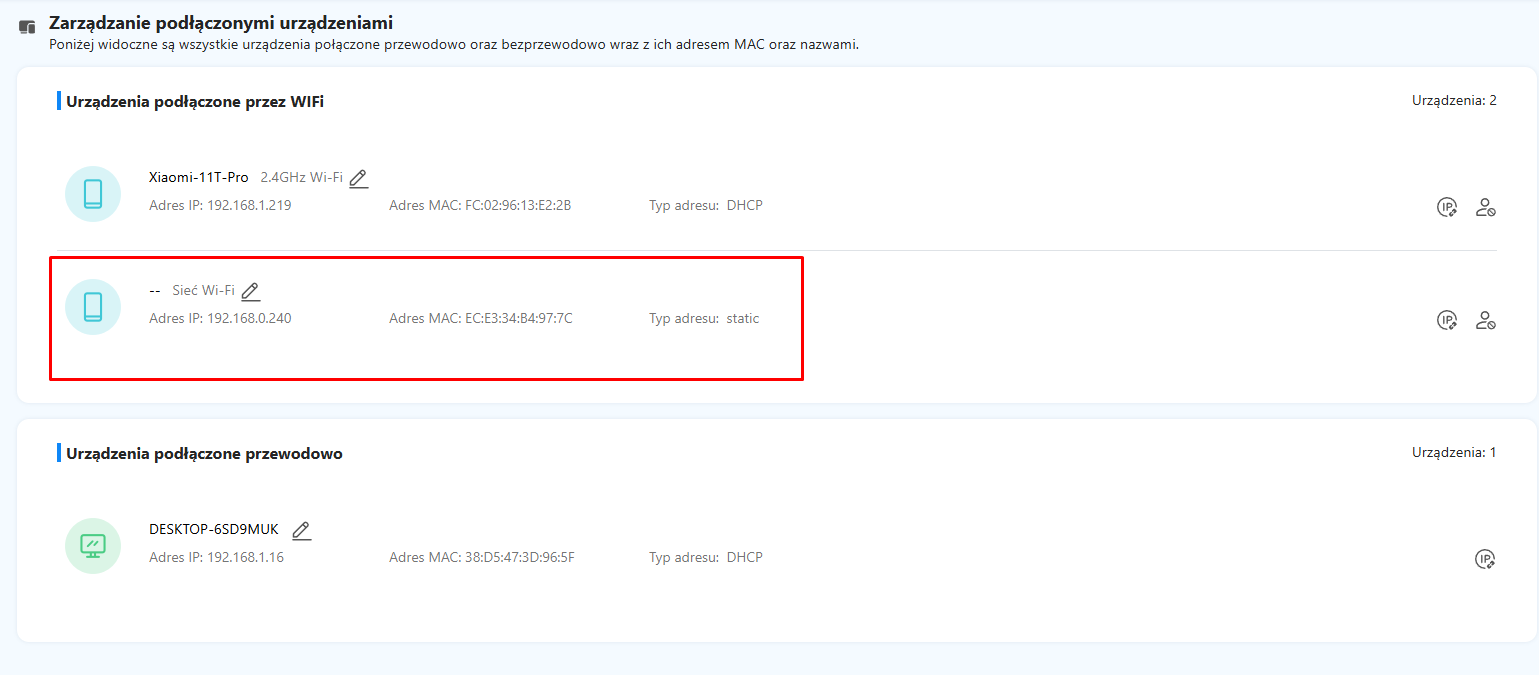
Od teraz, w trybie agregacji, bezpiecznym i przewodowym, klienci podłączeni do ZTE mogą łączyć się z Internetem przez złącze WAN. Sieć WAN jest widoczna w połączeniach:
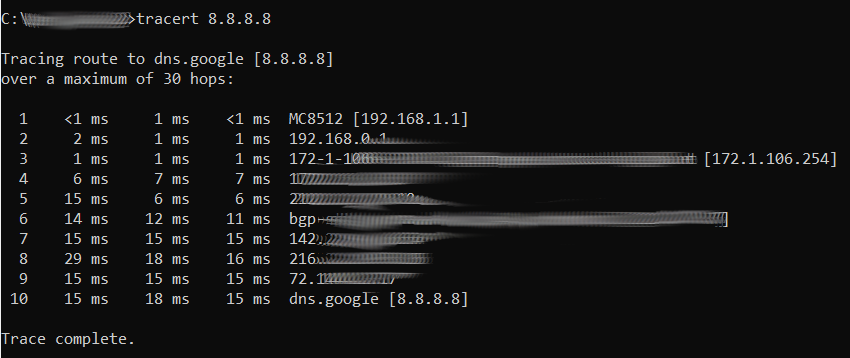
Można to sprawdzić komendami ping i tracert, tracert pokazuje kolejno IP ZTE, mojego głównego routera, oraz routera od mojego dostawcy Internetu przewodowego:
Test trybu bezpiecznego
Na specjalną uwagę zasługuje tutaj tryb bezpieczny. Tak jak wspominałem wcześniej, połączenie komórkowe jest wtedy w roli zabezpieczenia, połączenia awaryjnego, gdy szerokopasmowe zawiedzie. W poprzednim akapicie pokazałem wynik tracert dla sytuacji normalnej, co stanie się, gdy odłączę przewód od WAN?
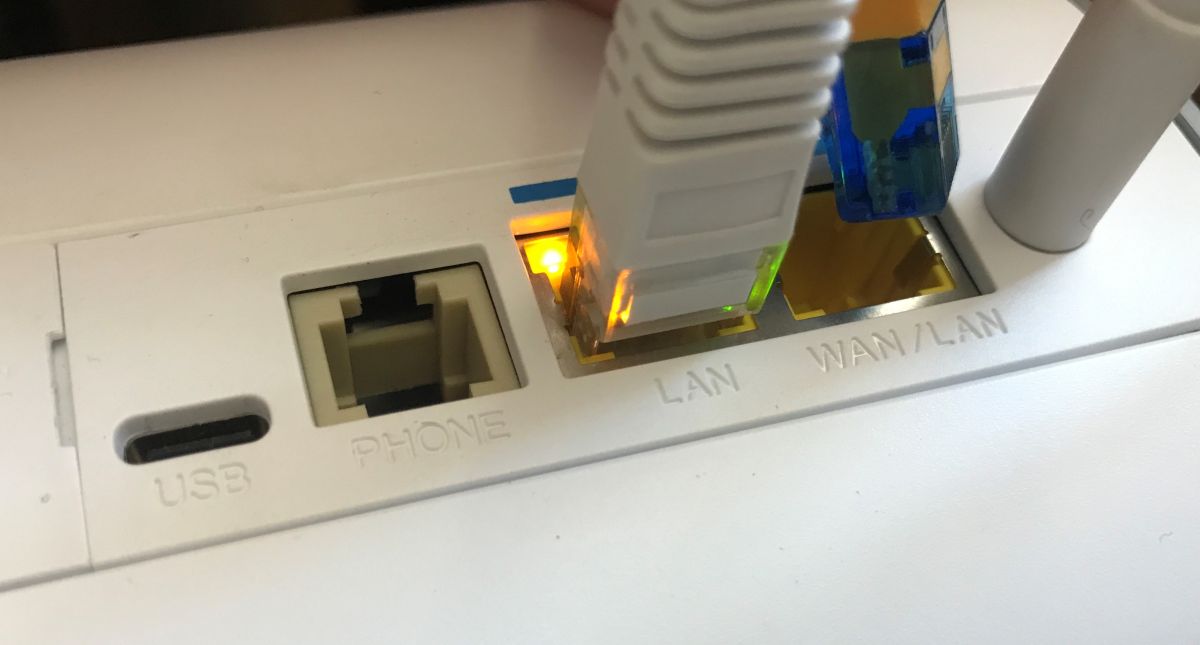
Tak jest - połączenie z Internetem dalej działa. Polecenie tracert pokazuje inną ścieżkę
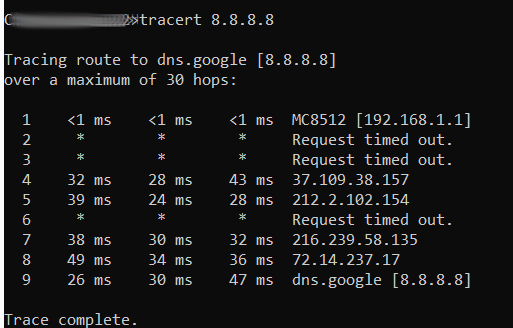
Analogicznie, nasze IP oczywiście się zmienia - świadczy to o tym, że router poprawnie przełącza nas na inną sieć.
Można by pokusić się o test z poleceniem ping - czy przełączenie jest dla użytkownika odczuwalne?
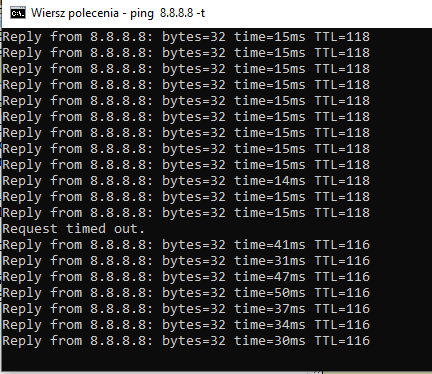
Moim zdaniem praktycznie nie - ZTE dobrze sobie radzi i utrzymuje nas online nawet w razie awarii sieci przewodowej. To zdecydowanie dobra opcja, nie tylko dla zwykłych użytkowników sieci Internet, lecz również dla graczy i małych biur.
Parowanie z aplikacją Smart Life ZTE
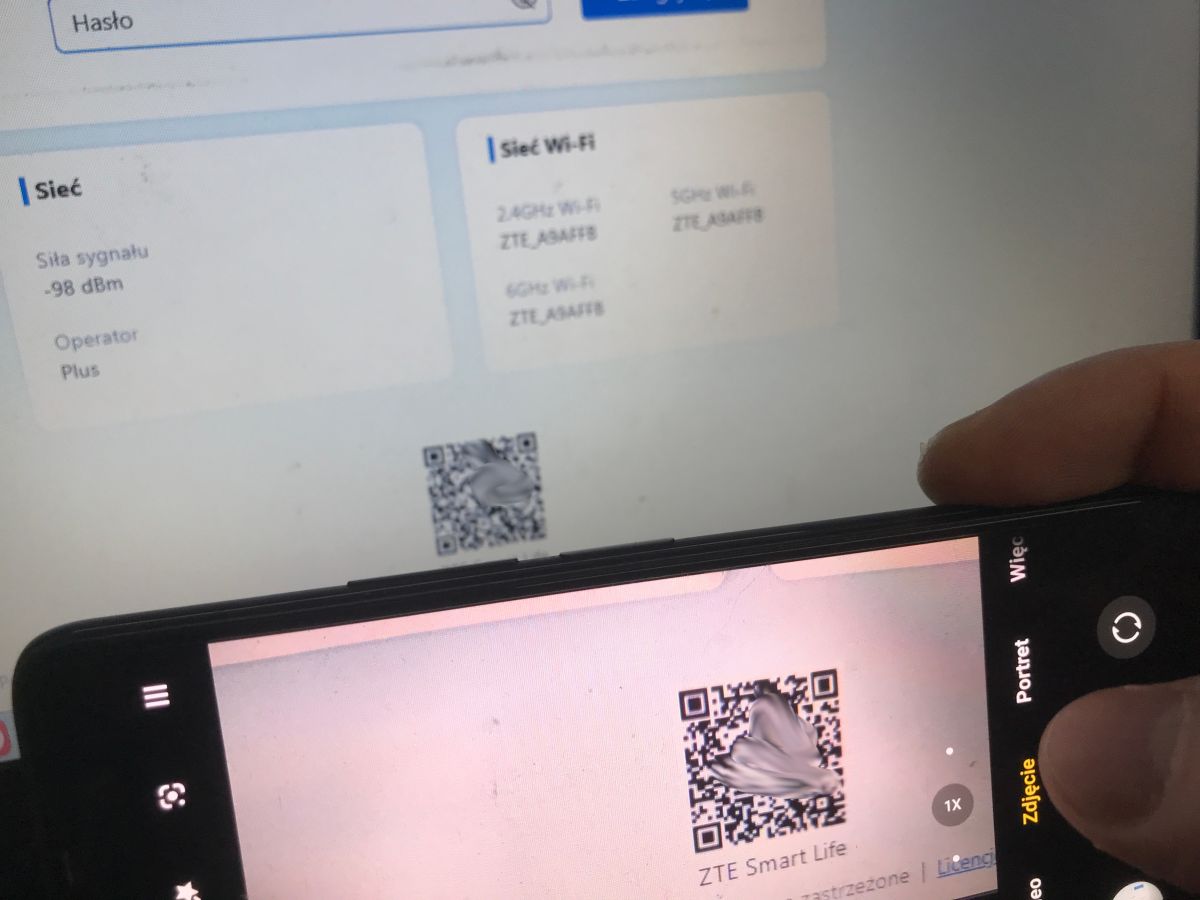
Przygodę zaczynamy od zeskanowania kodu QR z panelu kontrolnego urządzenia. Nie ma tu miejsca na błądzenie po sklepach z aplikacjami, i nie ma ryzyka, że pobierzemy coś, co się pod ZTE podszywa. Wszystko wygodnie i natychmiastowo.
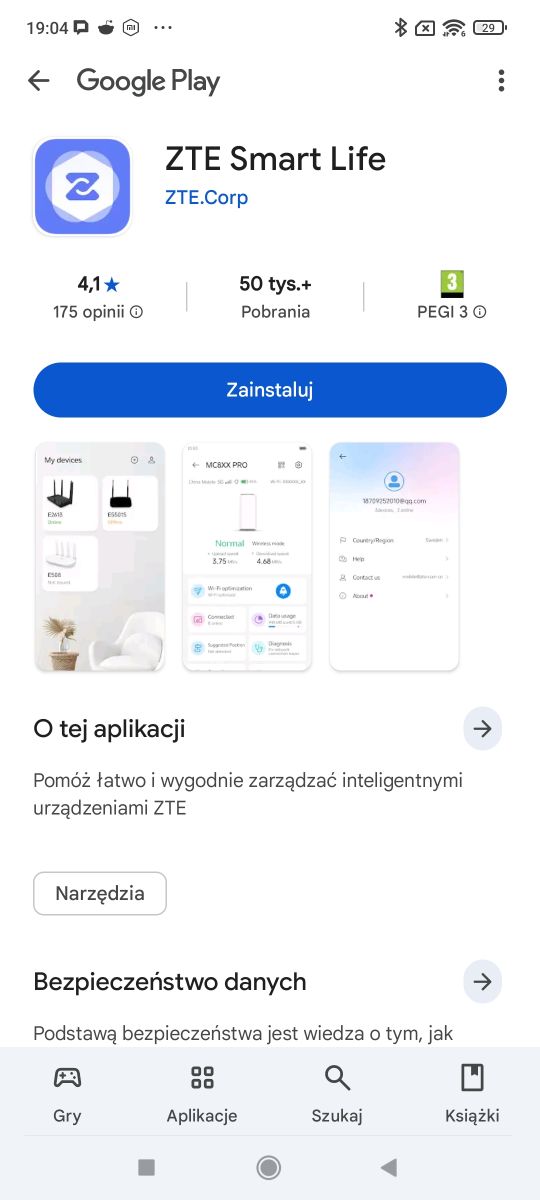
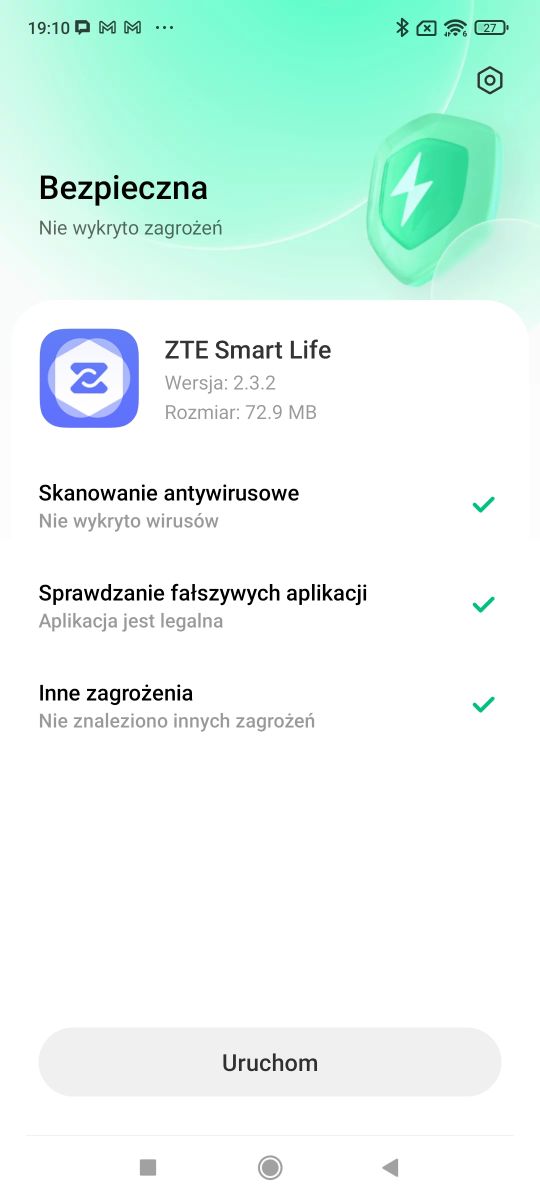
Pobieramy zatem aplikację. Całość bezproblemowo przechodzi skan bezpieczeństwa:
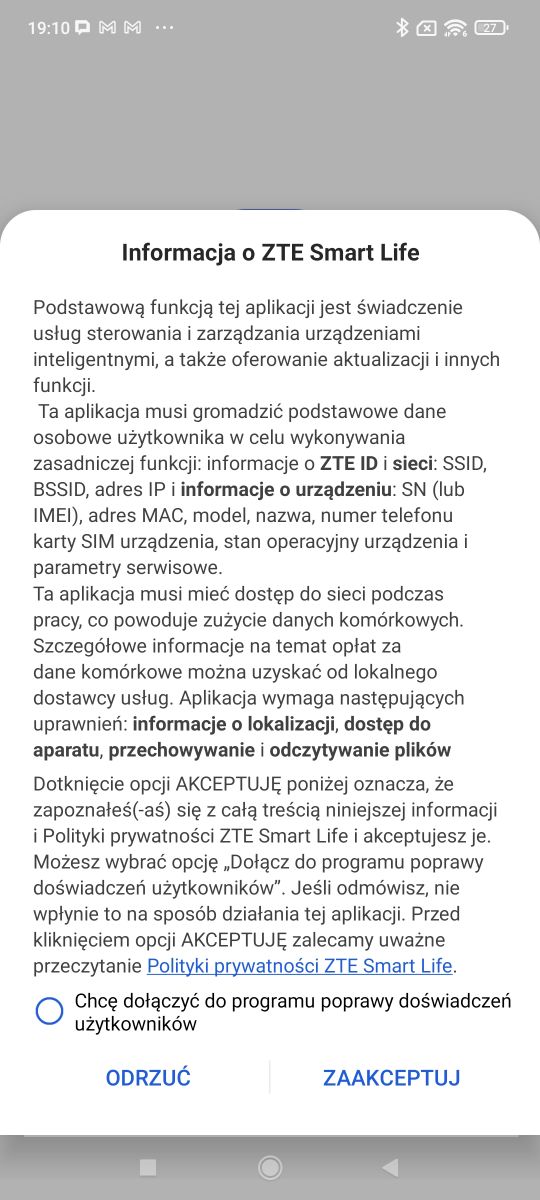
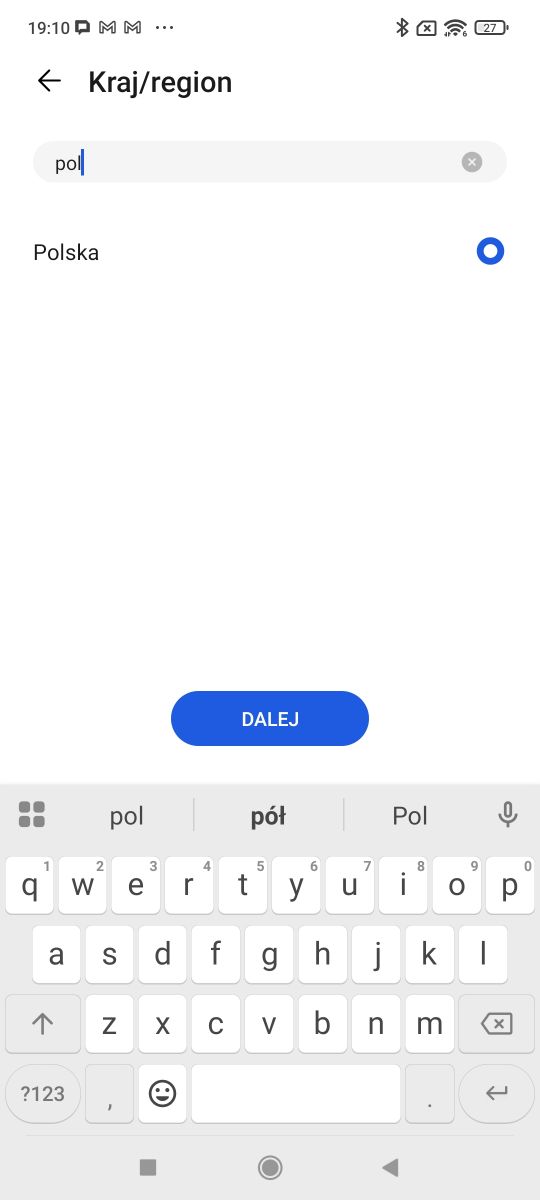
Wyrażamy zgody, wybieramy nasz region, a potem otrzymujemy dostęp do panelu głównego.
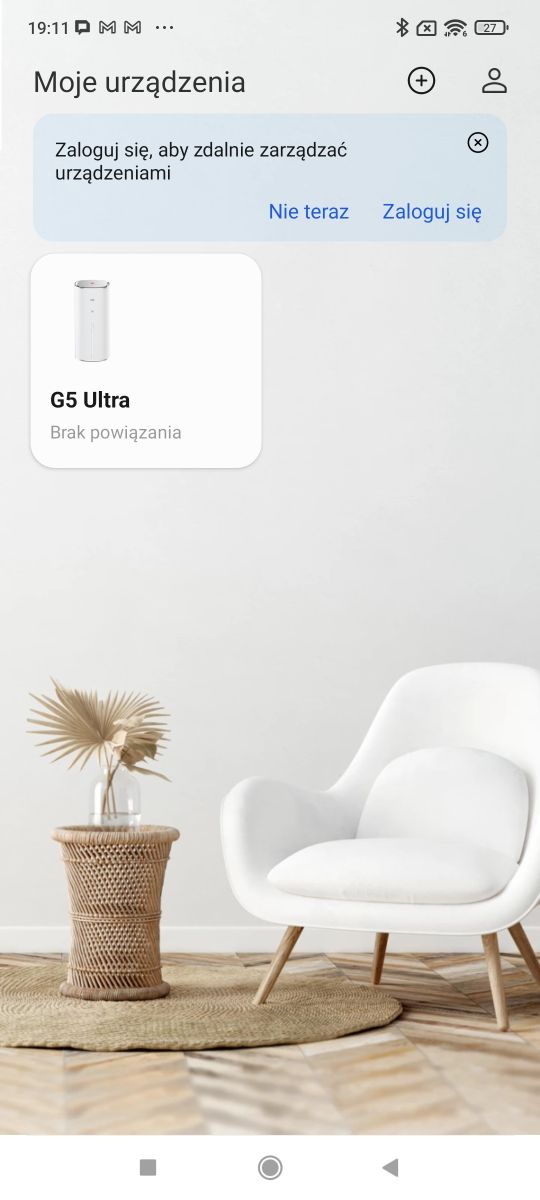
Nie trzeba się rejestrować - to jest plus, jednakże rejestracja jest zalecana, pozwoli to nam w pełni zdalny dostęp do urządzenia. Wiadomo, system musi jakoś weryfikować naszą tożsamość.
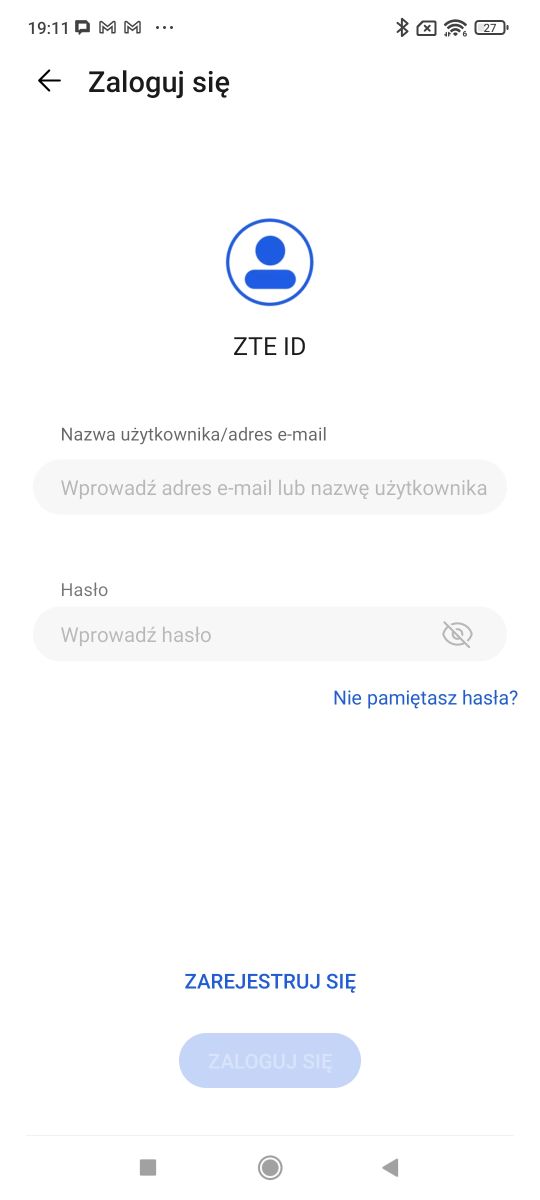
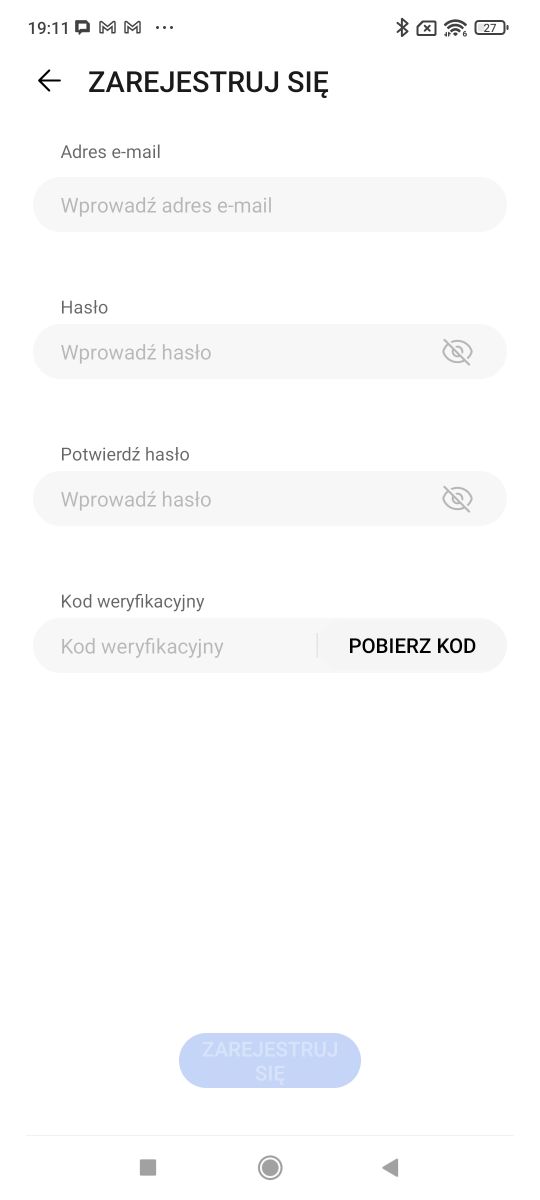
Rejestracja jest wygodna i bezproblemowa. Wymagane jest od nas minimum danych - po prostu trzeba podać i zweryfikować nasz adres email. Nie potrzeba numeru telefonu ani nic więcej.
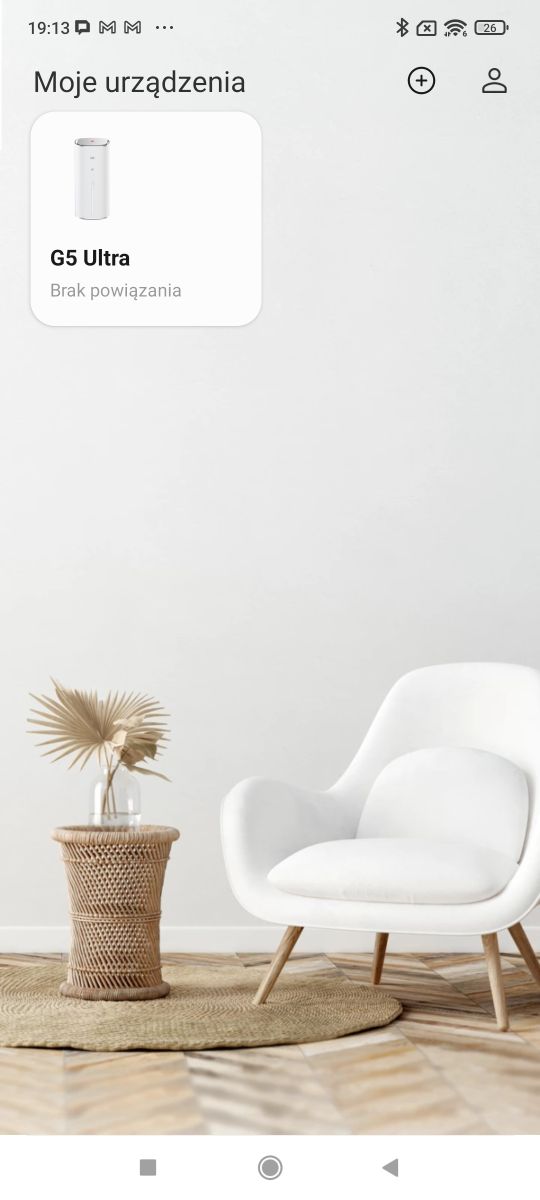
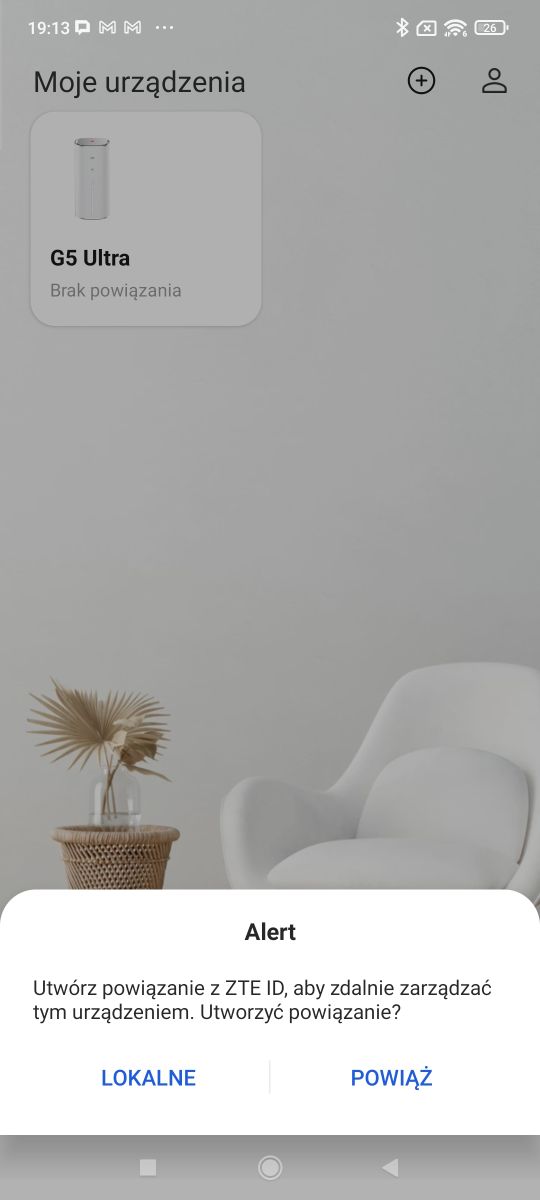
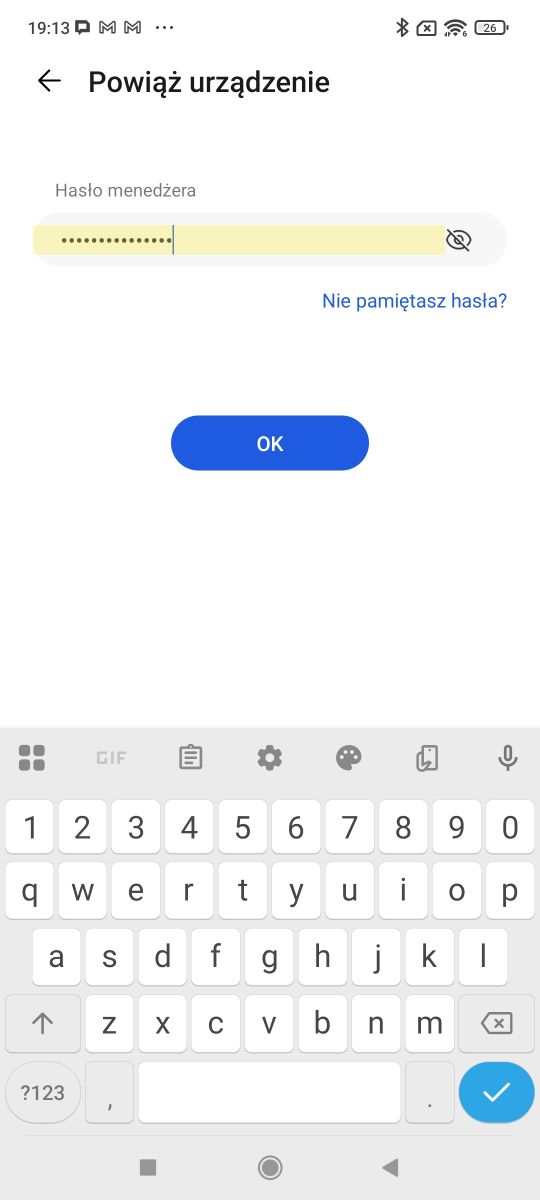
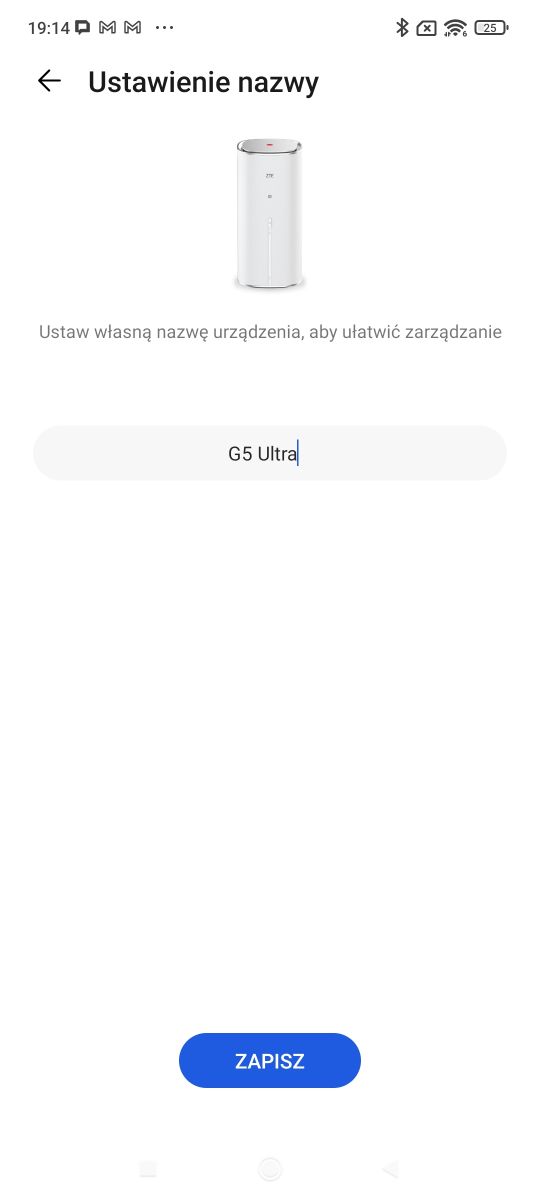
Potem trzeba powiązać urządzenie z naszym ZTE ID. Do tego celu służy hasło panelu admina, które wcześniej na pewno zmienialiśmy - musimy pamiętać, co ustawiliśmy.
Co oferuje aplikacja Smart Life ZTE
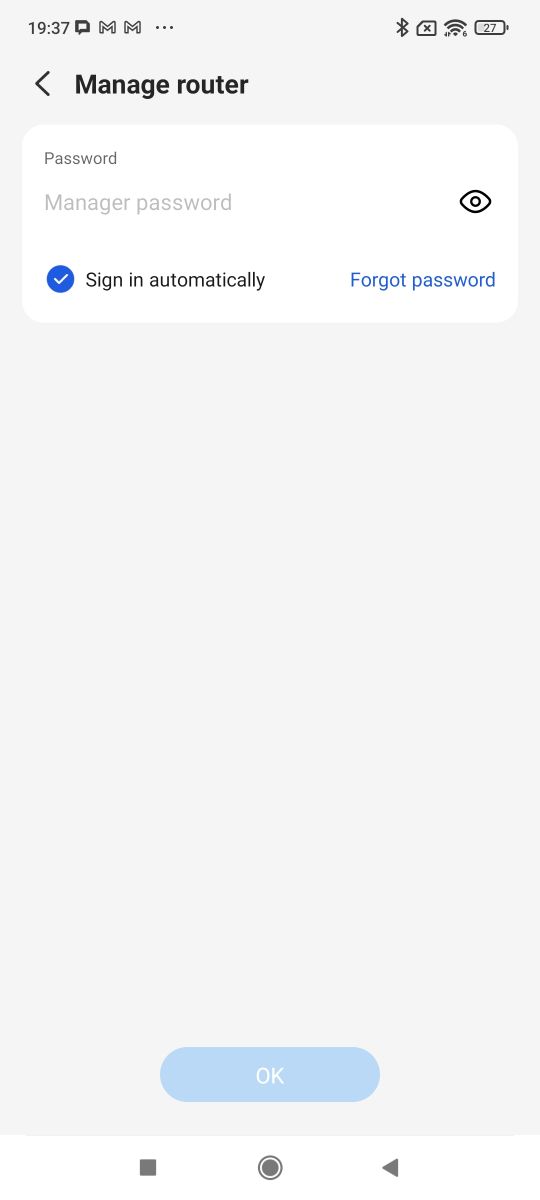
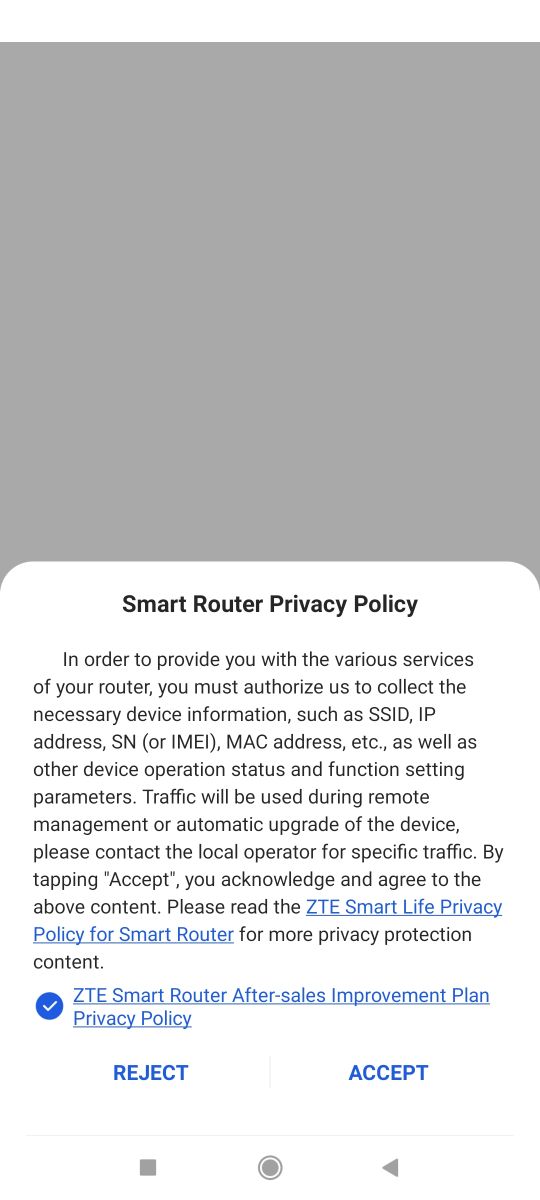
Pierwsze zalogowanie wymaga ponownego podania hasła panelu routera. Możemy wtedy jednak zaznaczyć opcję automatycznego logowania dla kolejnych wizyt. Wtedy też również musimy znów wyrazić zgodę na politykę prywatności.
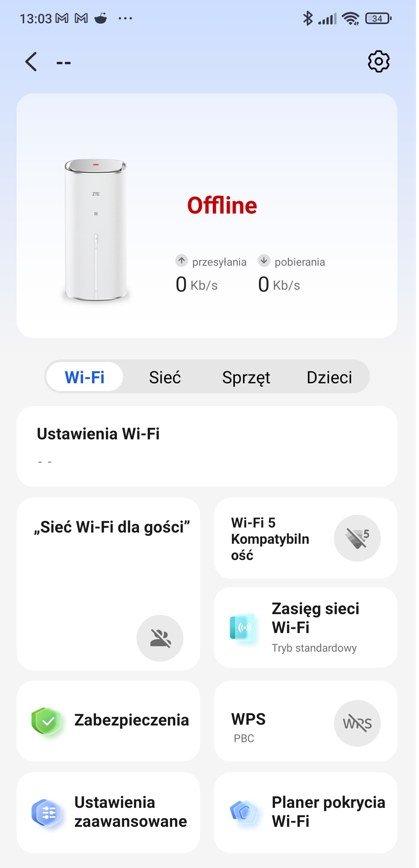
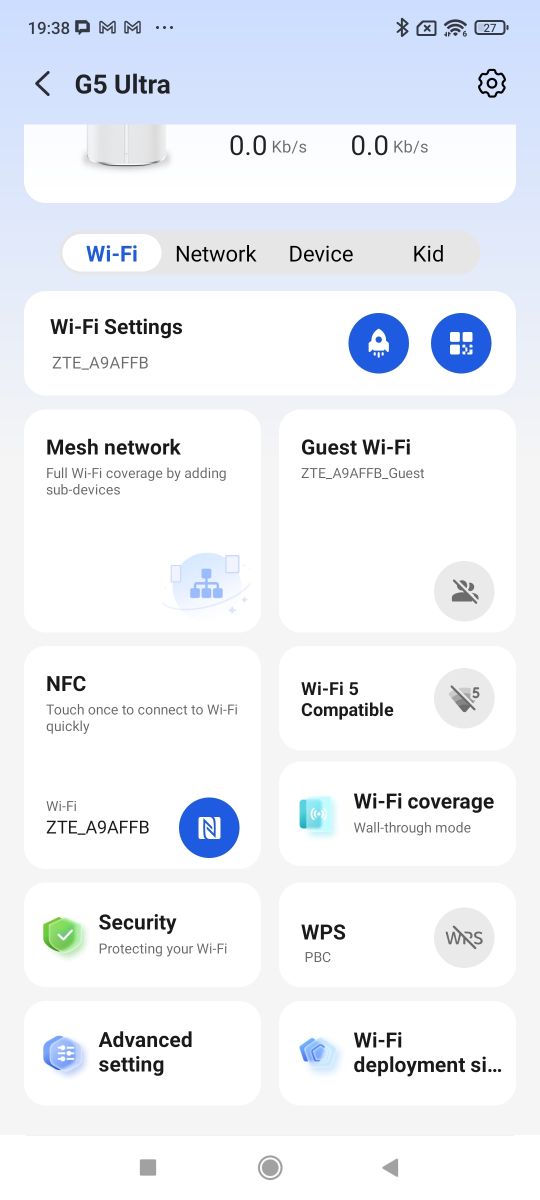
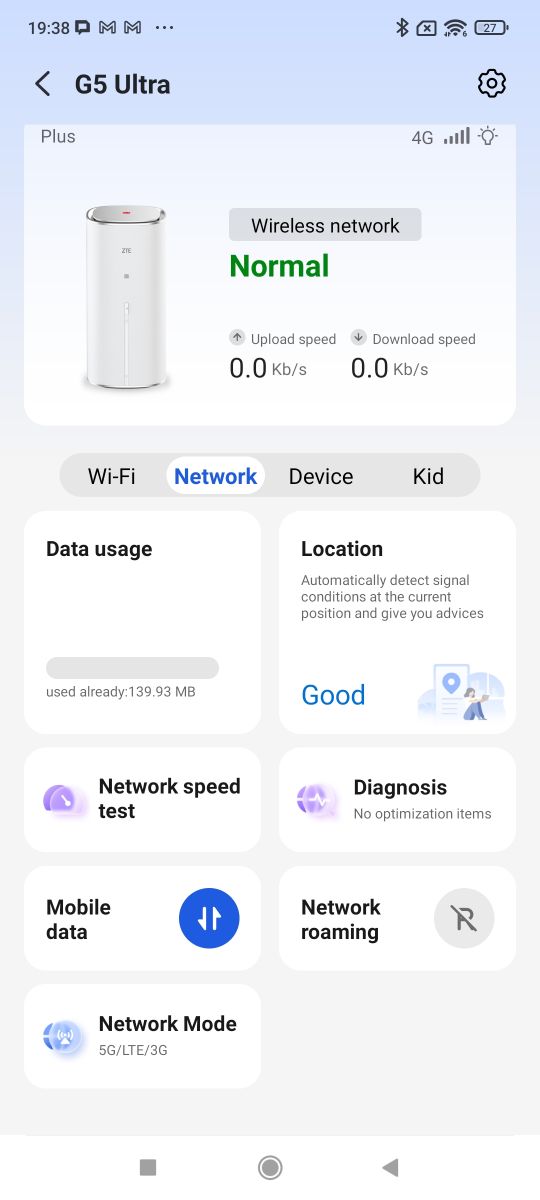
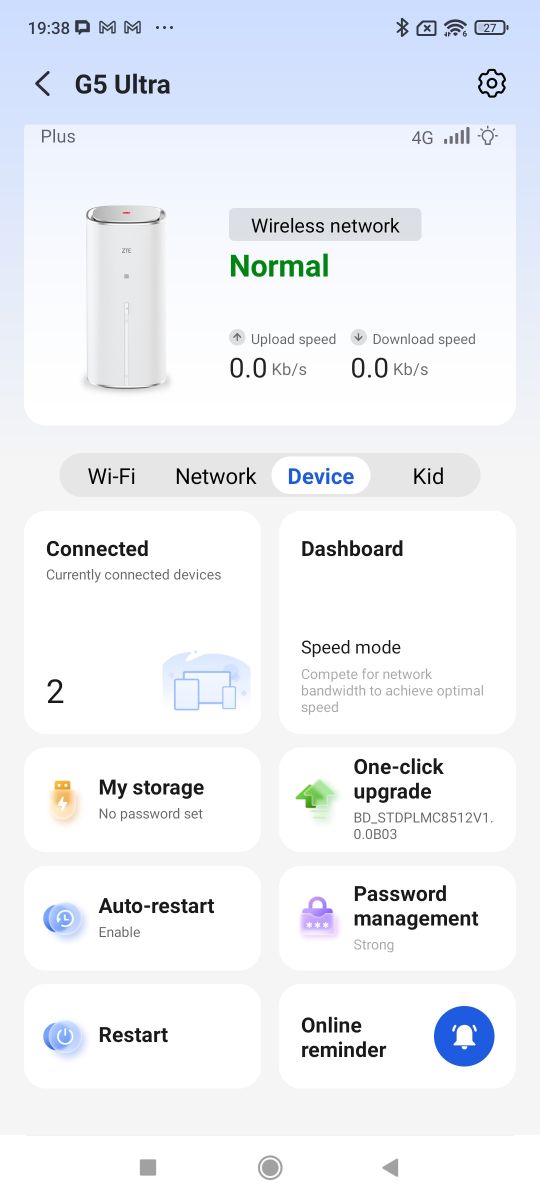
Panel urządzenia podzielony jest na cztery zakładki - Wi-Fi, sieć, urządzenie oraz dziecko.
Harmonogram Wi-Fi
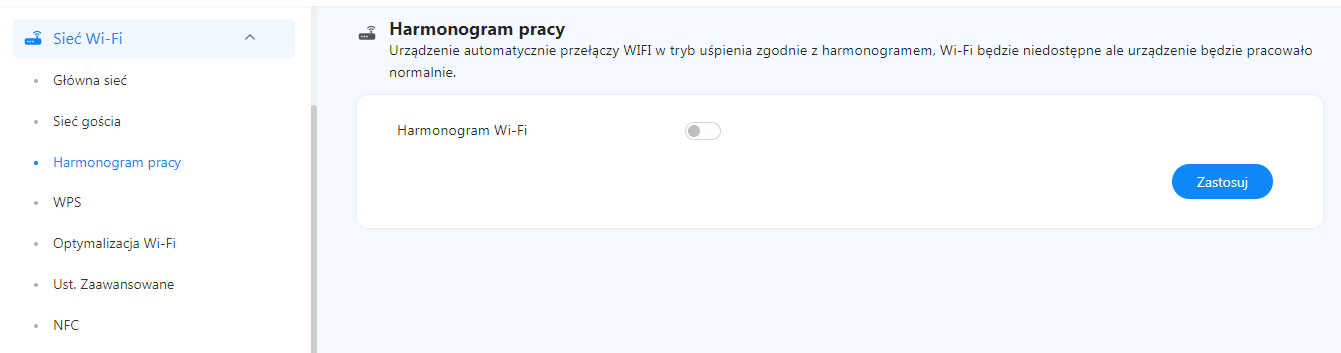
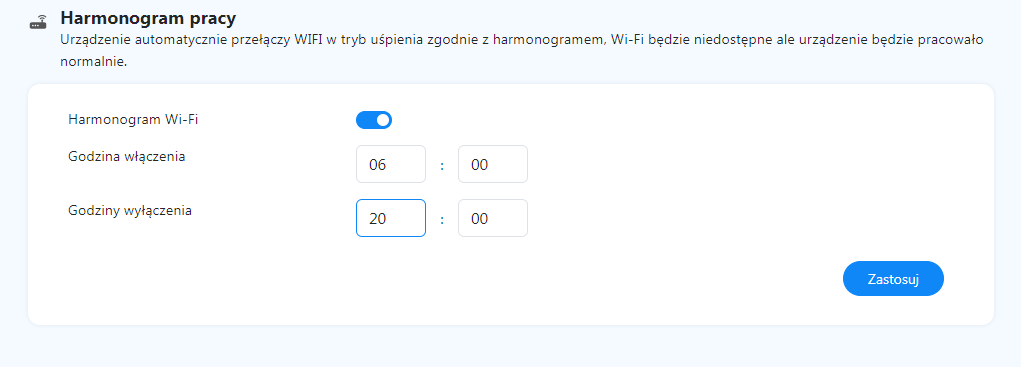
Harmonogram Wi-Fi to bardzo fajna funkcja przydatna w wielu różnych sytuacjach - przykładowo, gdy chcemy ograniczyć czas spędzany przez dzieci przy urządzeniach podłączonych do Internetu. Pokazywany router pozwala ustawić, kiedy dostępna będzie sieć bezprzewodowa. Nie wpływa to jednocześnie na podłączenie kablowe, więc potencjalnie rodzic/właściciel może dalej z niego korzystać. Analogicznie, nie odcina to aplikacji mobilnej, więc w razie czego też można tę opcję zdalnie wyłączyć.
Zaawansowane możliwości kontroli rodzicicielskiej
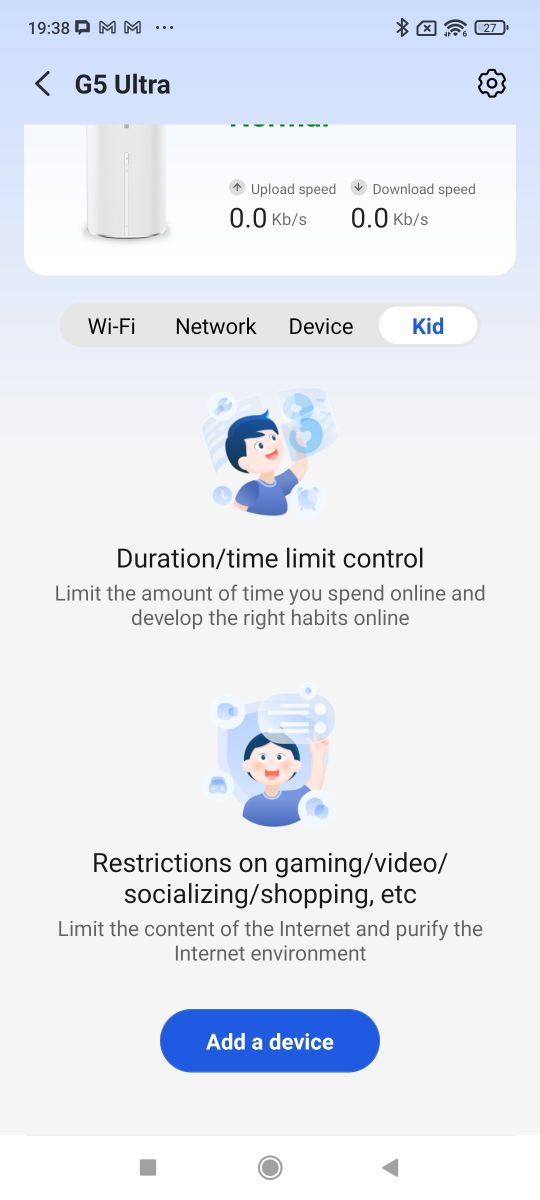
Czy harmonogram Wi-Fi to za mało w dzisiejszych czasach? W wielu przypadkach pewnie tak - dlatego tu pomyślano o wszystkim. Wystarczy zajrzeć do sekcji "Nadzór rodzicielski" i dodać nadzorowane urządzenie, by poznać ogrom możliwości oferowanych przez ten router.
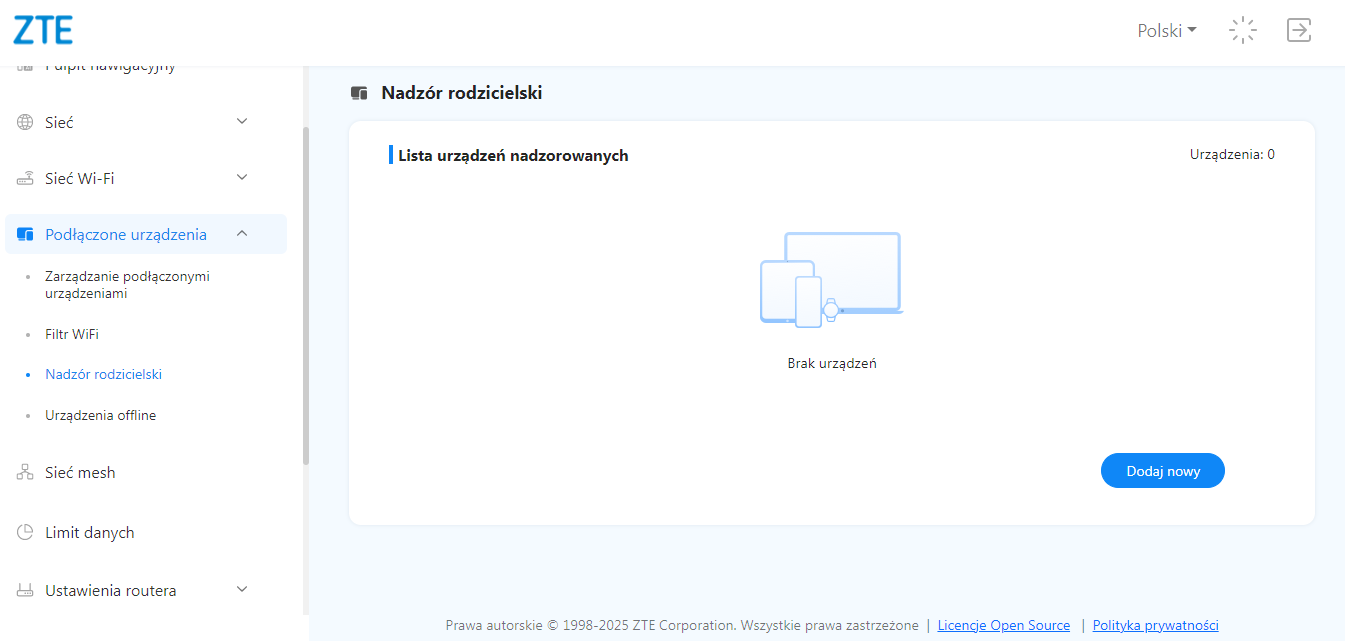
Na początku wybieramy urządzenia - router pokazuje ich nazwy hostów, a nie adresy IP, więc od razu wiemy kto jest kim.
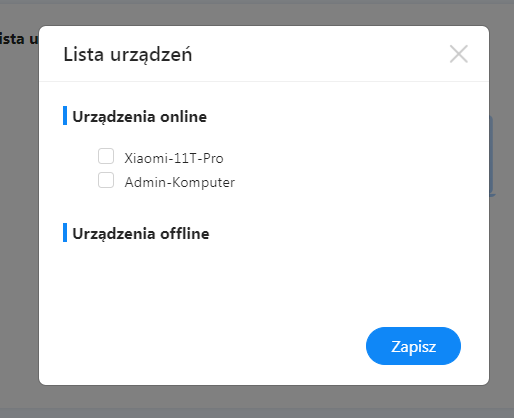
Spokojnie, pełne informacje też są dostępne - adres IP i MAC urządzenia.
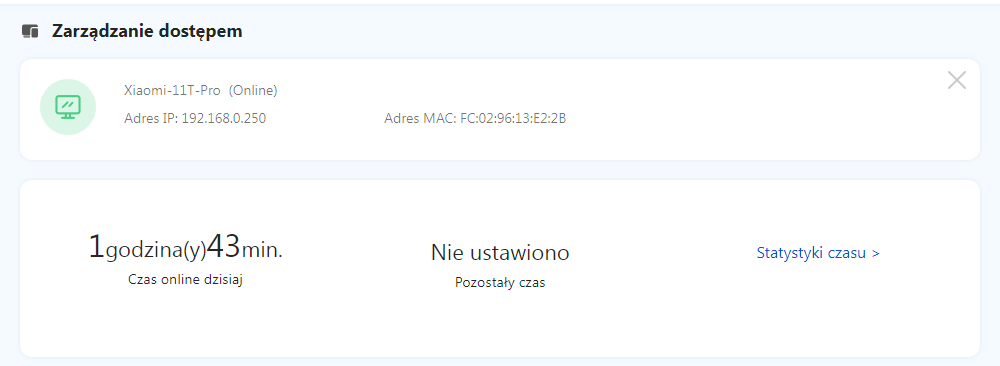
Poniżej mamy możliwość zablokowania indywidualnych usług i aplikacji dla dziecka. Producent routera zadbał o to, byśmy mieli już gotowe opcje przeznaczone dla najpopularniejszych mediów społecznościowych, komunikatorów i serwisów. W razie potrzeby jednak zawsze można dodać wpis ręcznie.
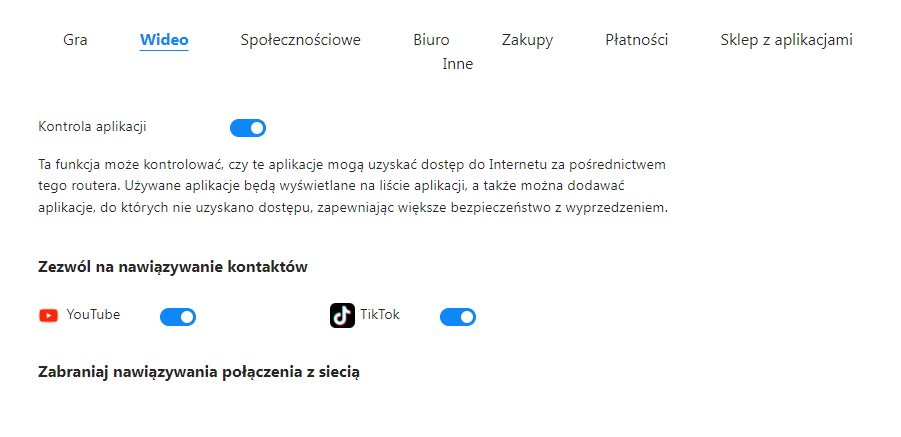
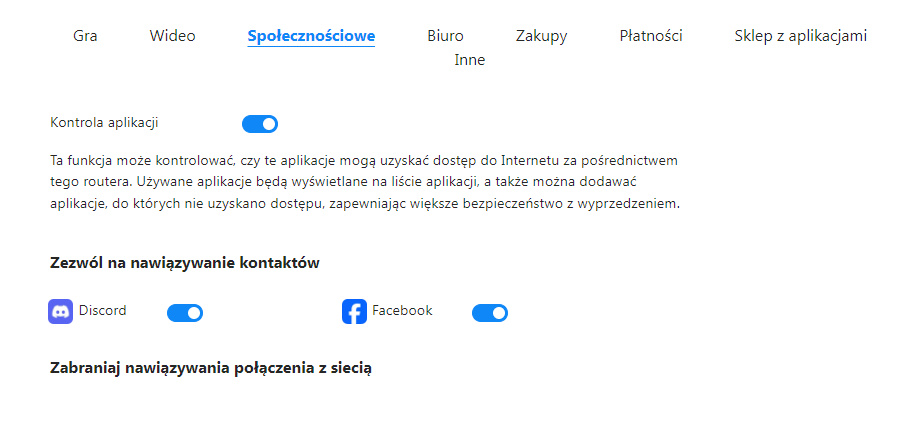
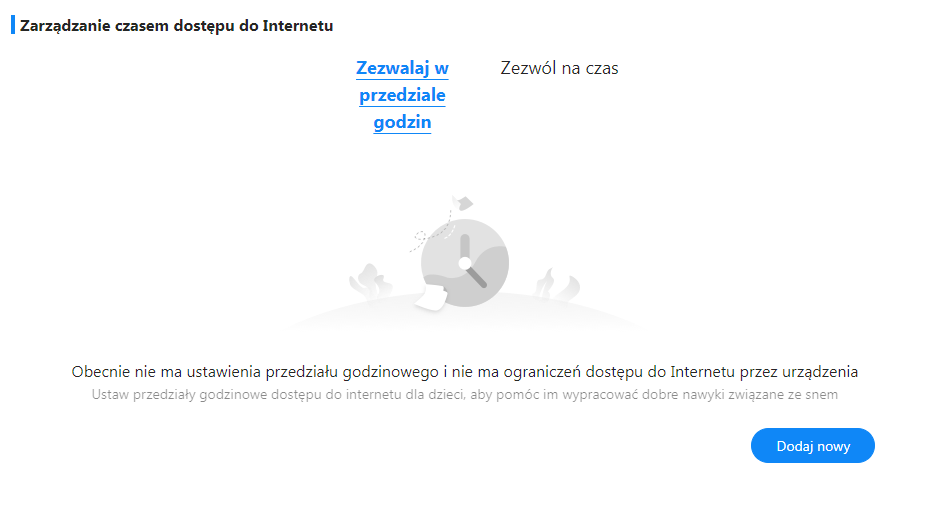
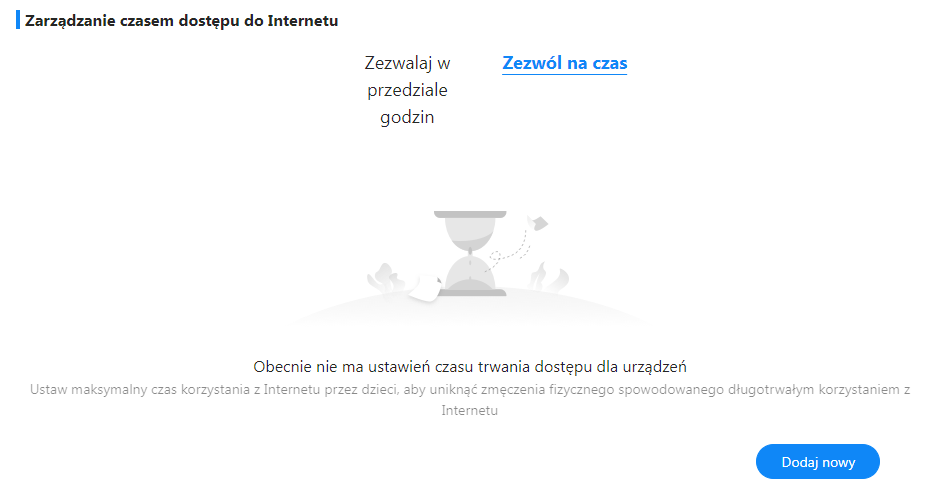
Mamy też opcję indywidualnego blokowania dostępu wedle harmonogramu bądź czasu spędzonego online:
Dodatkowo mamy tam statystyki pokazujące, jak często z połączenia sieciowego korzystała dana aplikacja.
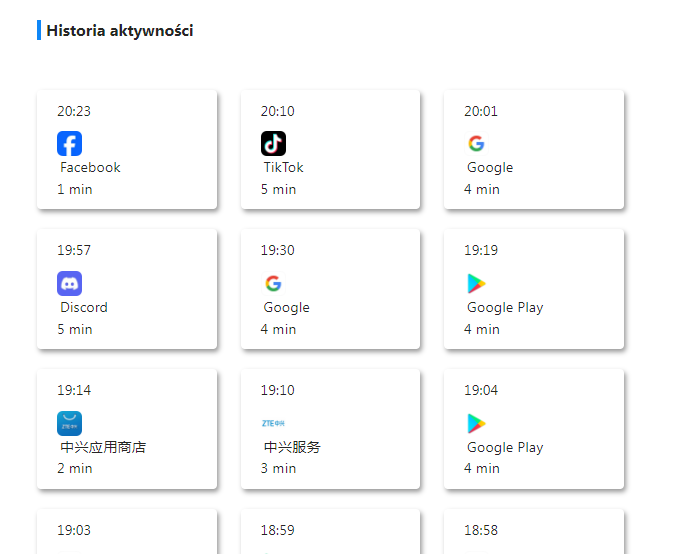
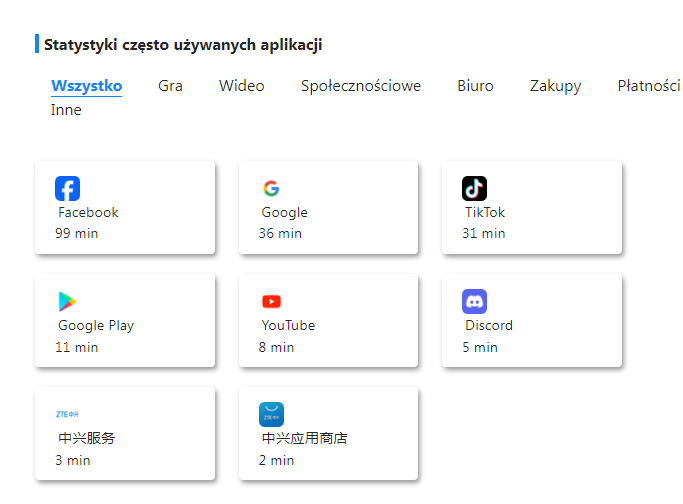
Tu należy jednak podkreślić, że nie jest to czas "ekranowy" danej aplikacji, tylko użycie sieci. W trakcie testów raczej wcale nie otwierałem strony o niebieskim logo, a mimo to router nabił mi tam 99 minut.
Wszystko to też jest dostępne w aplikacji, więc można wygodnie z naszego telefonu kontrolować Internet pociech:
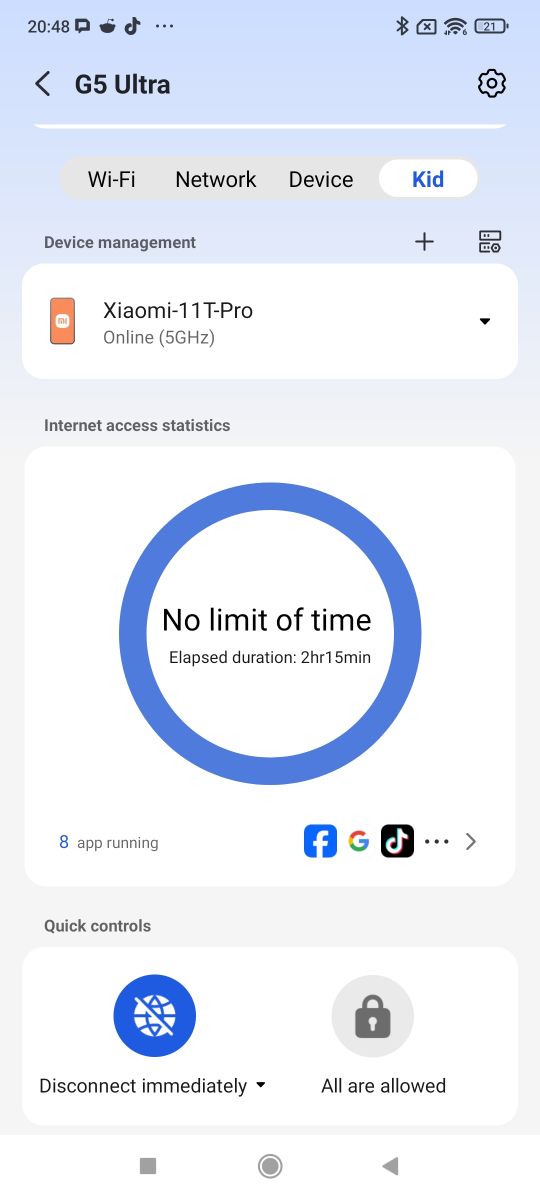
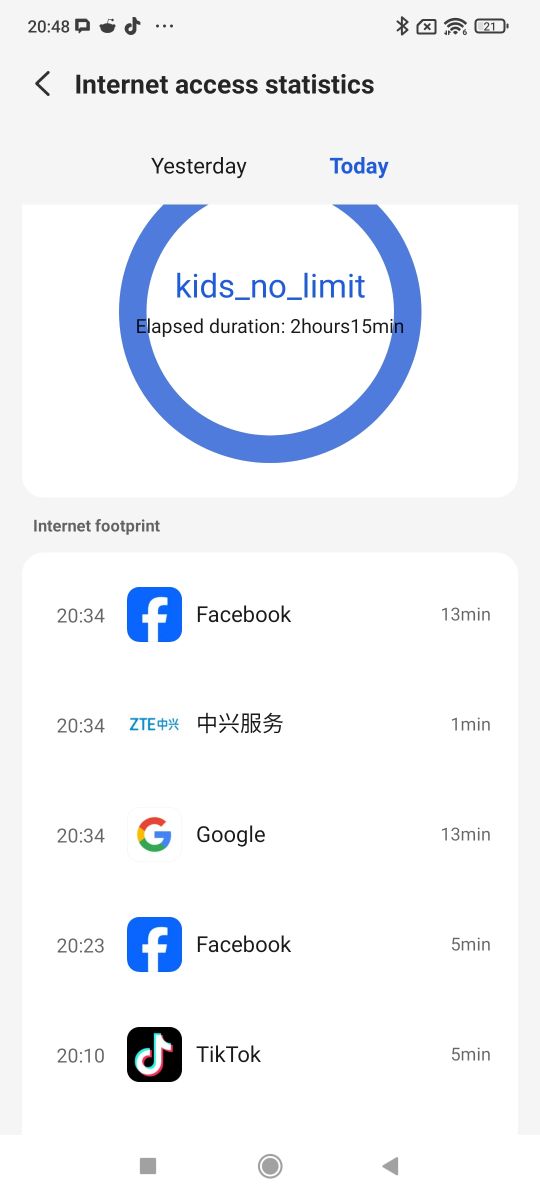
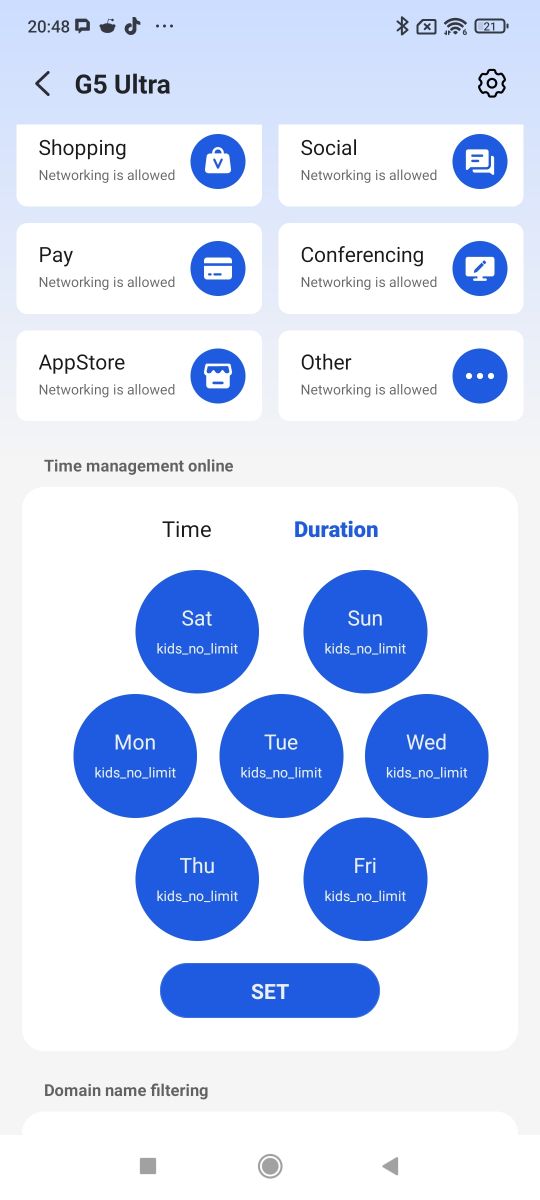
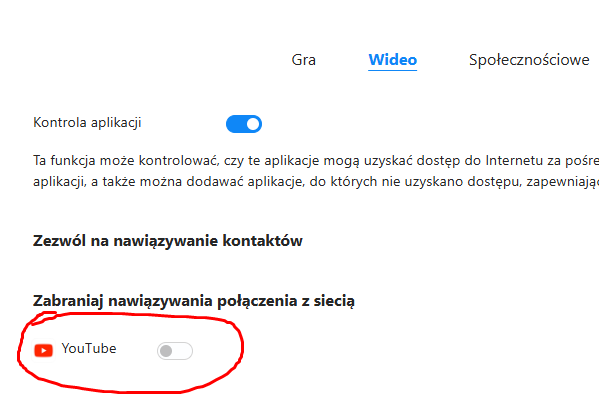
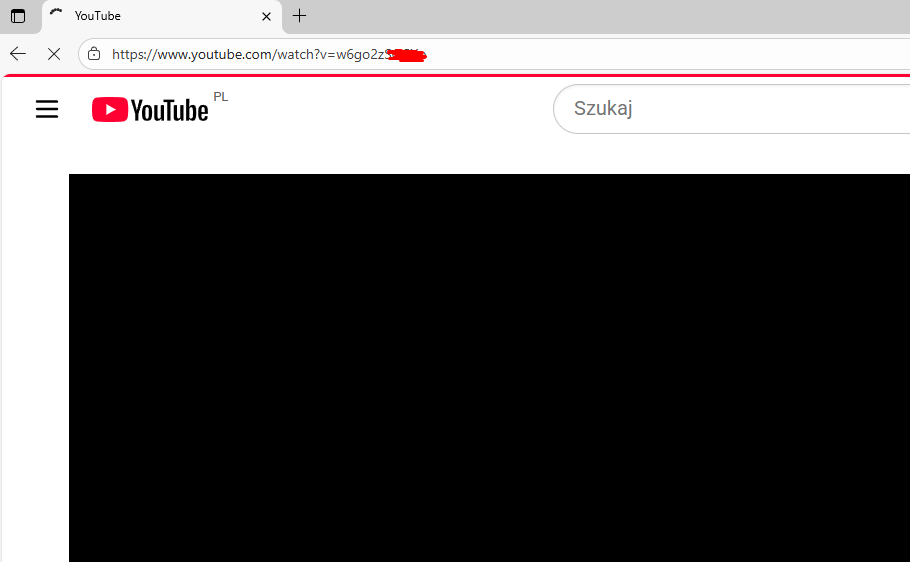
W ramach testu wyłączyłem dostęp do Youtube. Po chwili strona przestała działać.
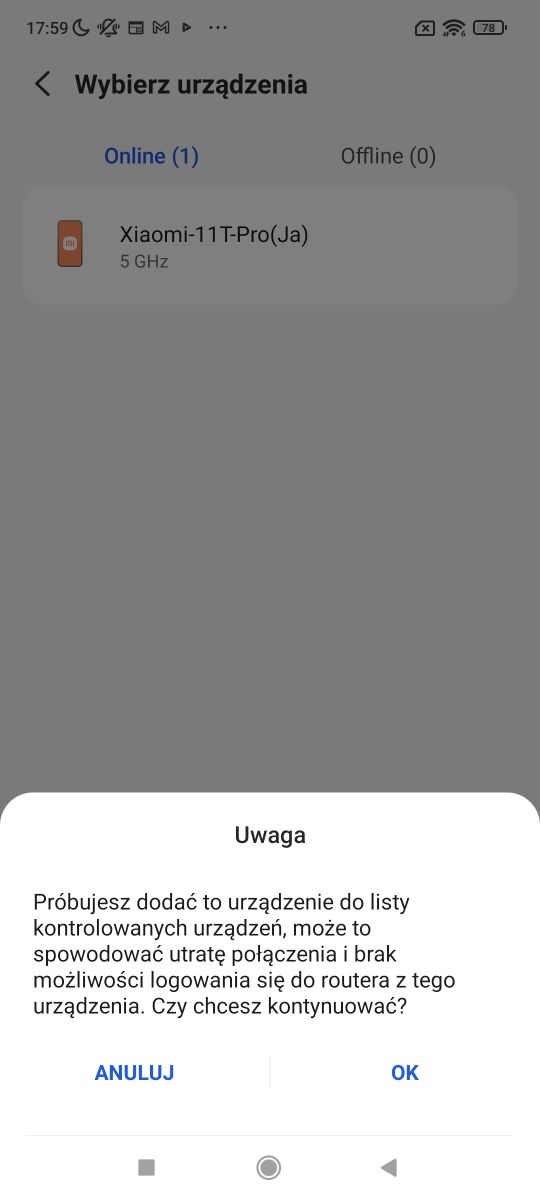
Test powtórzyłem z komunikatorem Discord - tym razem w pełni na telefonie, przez aplikację ZTE. Aplikacja jest naprawdę przemyślana - nawet ostrzega nas, byśmy się sami nie odcięli od routera.
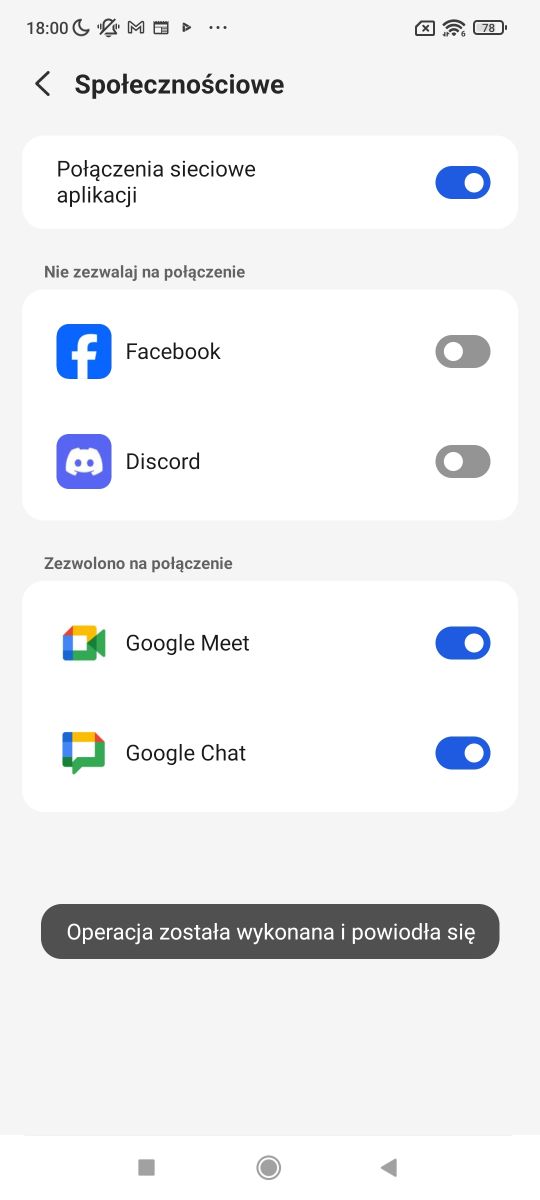
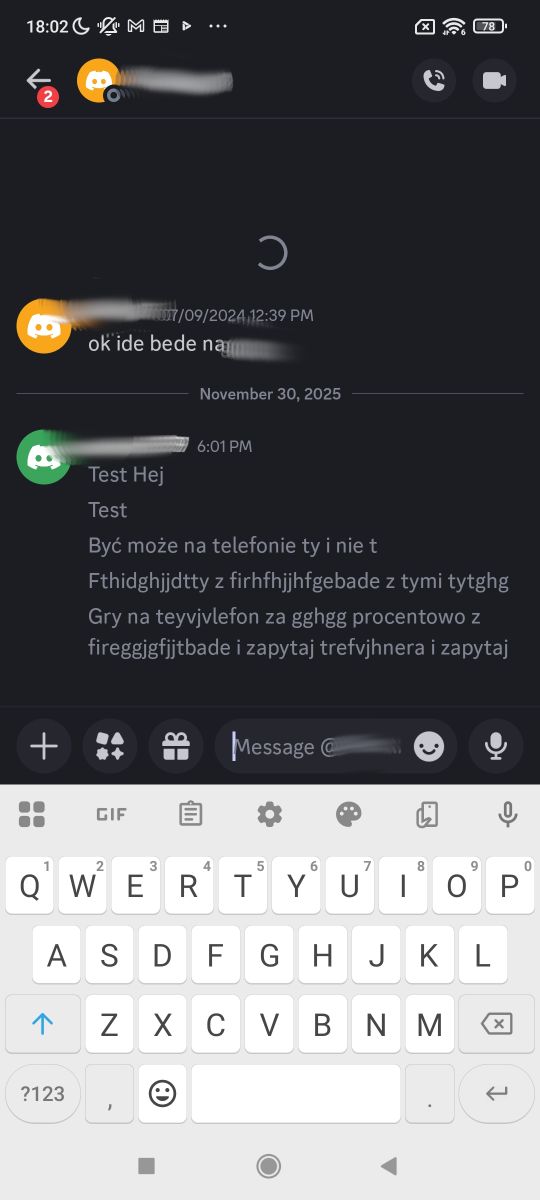
(wyjaśnienie - wyszarzałe wiadomości na Discordzie to te, które oczekują na wysłanie - widać, że apka nie ma dostępu do sieci)
Zapora (firewall) i przekierowanie portów
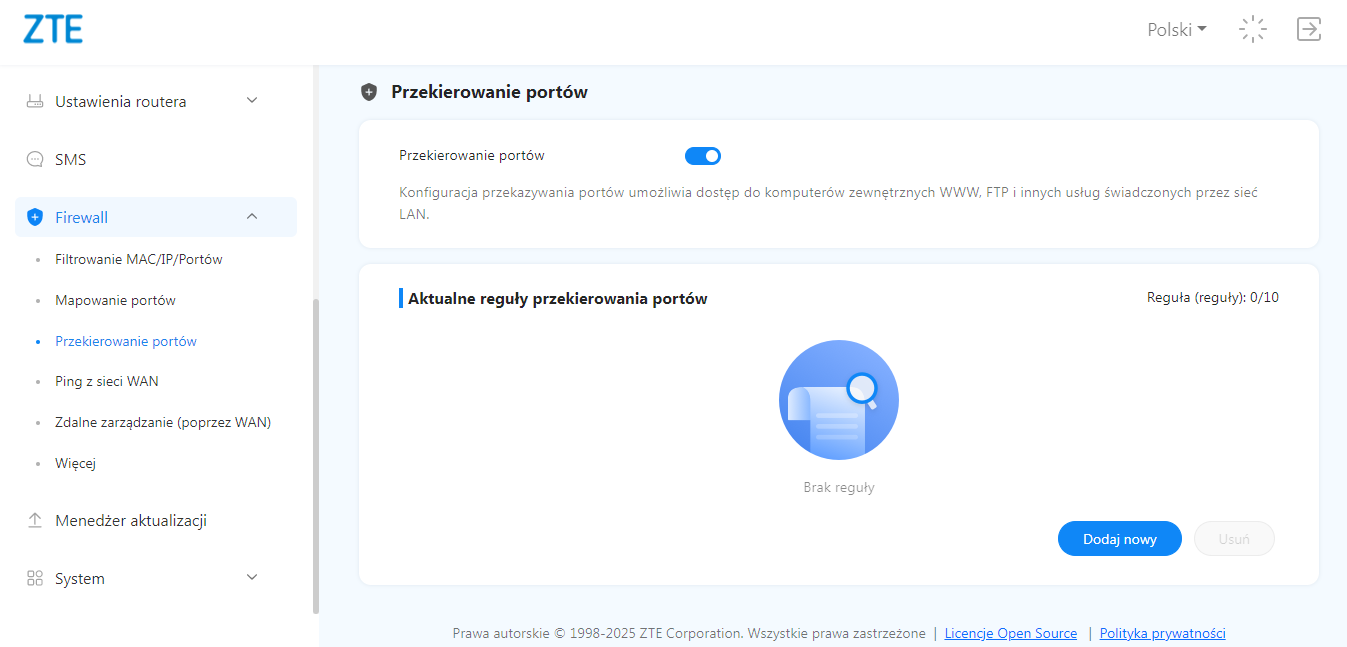
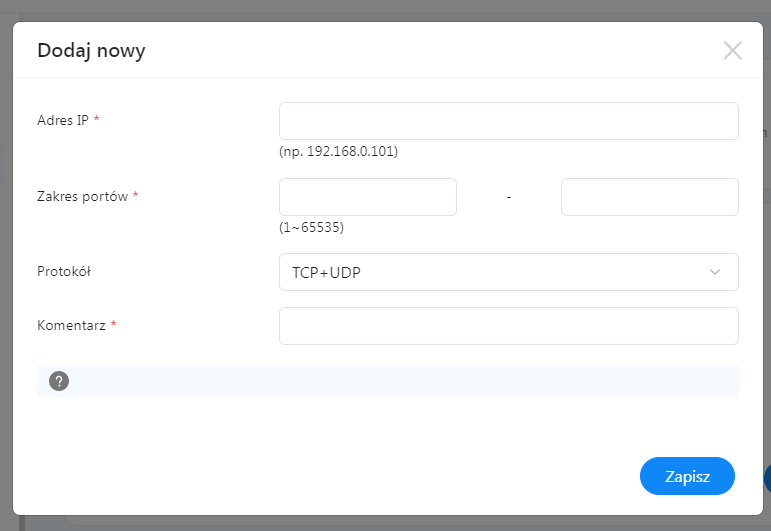
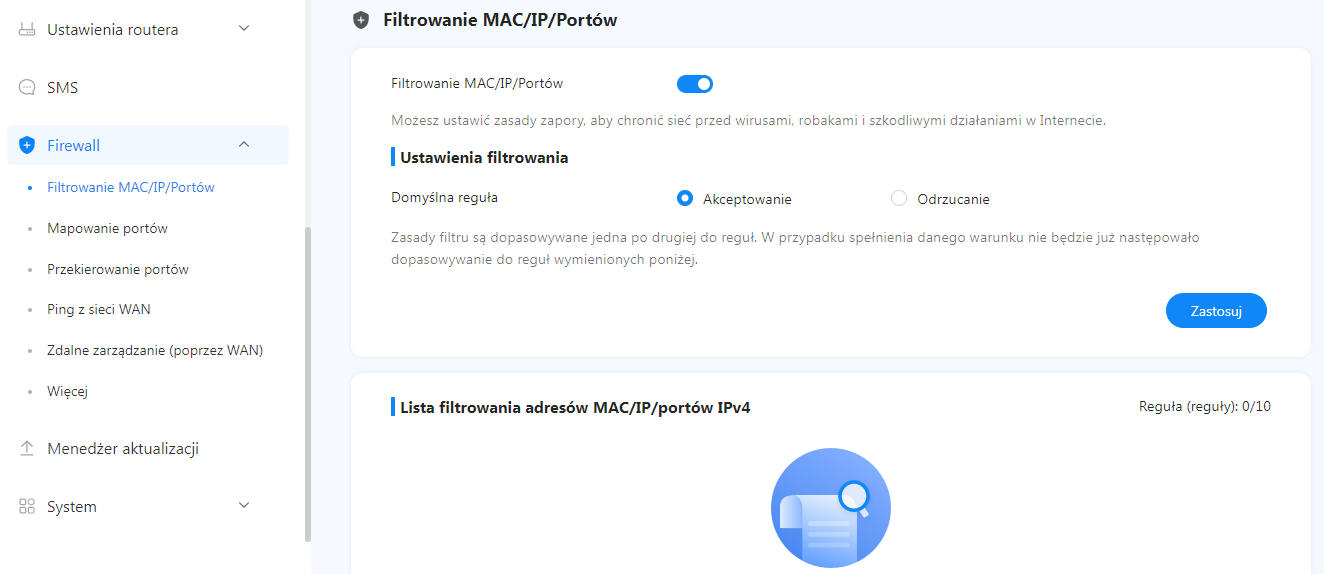
W zakładce firewall możemy zablokować/odblokować wybrane porty, ale nie tylko - możemy również tutaj przekierować porty, co przy odpowiedniej konfiguracji pozwoli nam wystawić daną usługę poza naszą sieć lokalną - przykładowo hosting HTTP bądź gry wieloosobowej.
Ustawienia VPN
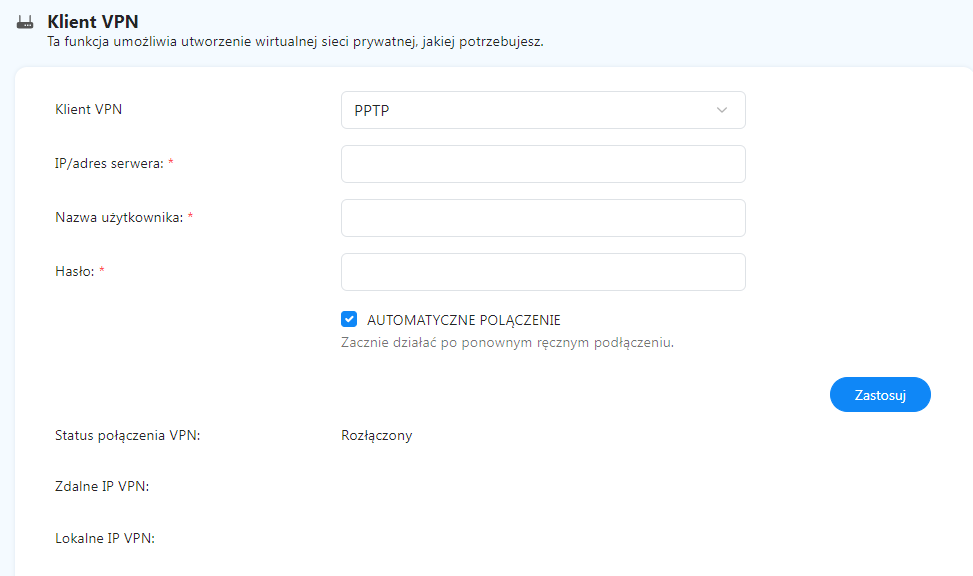
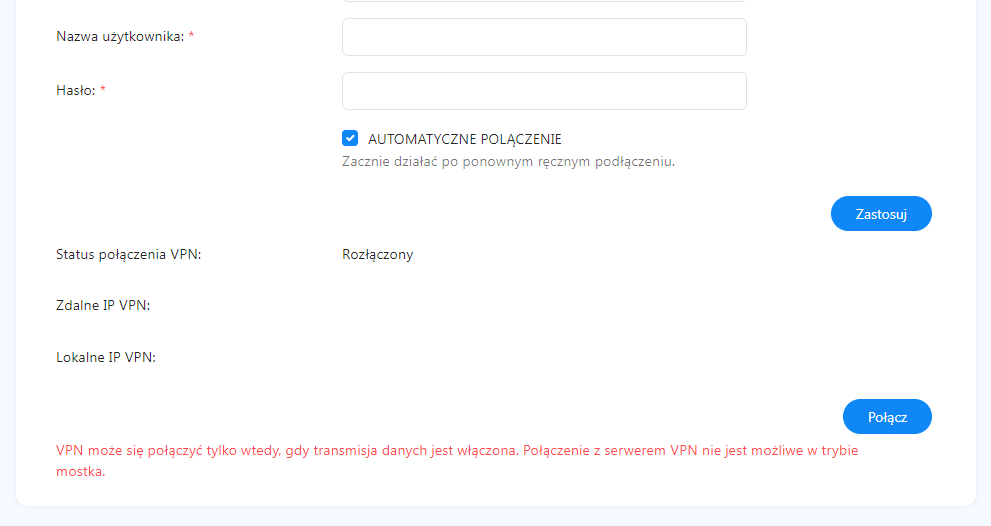
VPN (Virtual Private Network) to funkcja pozwalająca na bezpieczne połączenie z naszą siecią lokalną z dowolnego miejsca na świecie. Dzięki temu możemy korzystać z zasobów domowej sieci tak, jakbyśmy byli w domu - przeglądać pliki na komputerze, sterować urządzeniami IoT, czy uzyskiwać dostęp do serwerów NAS.
ZTE G5 Ultra wspiera różne standardy połączenia - PPTP, L2TP, GRE oraz IPSEC. Zrzuty ekranu poniżej pokazują panel konfiguracyjny:
Połączenie Wi-Fi 7 i band steering
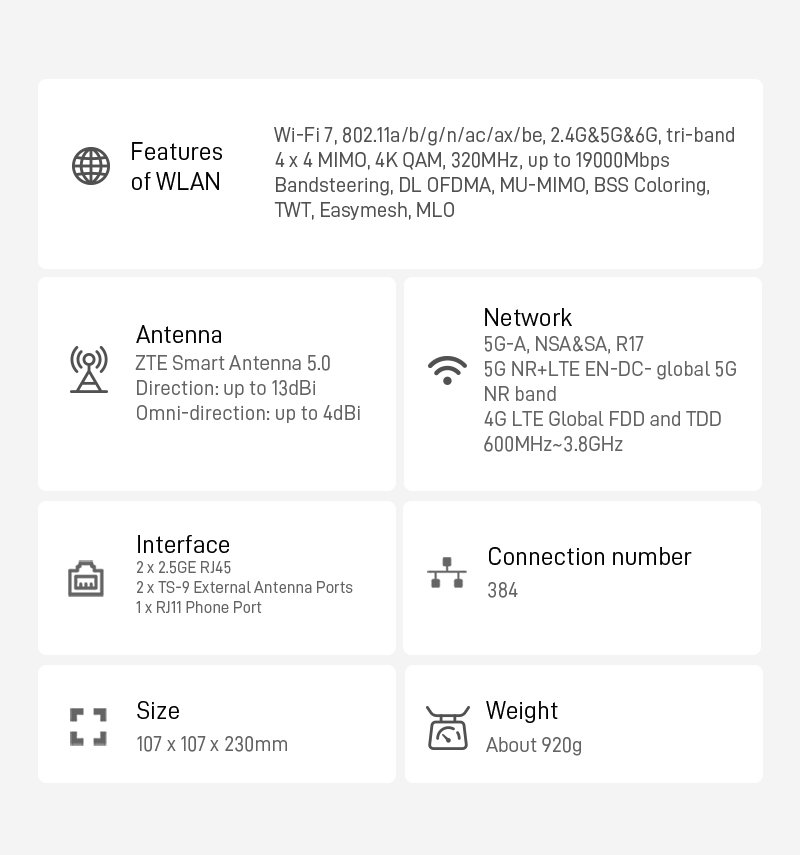
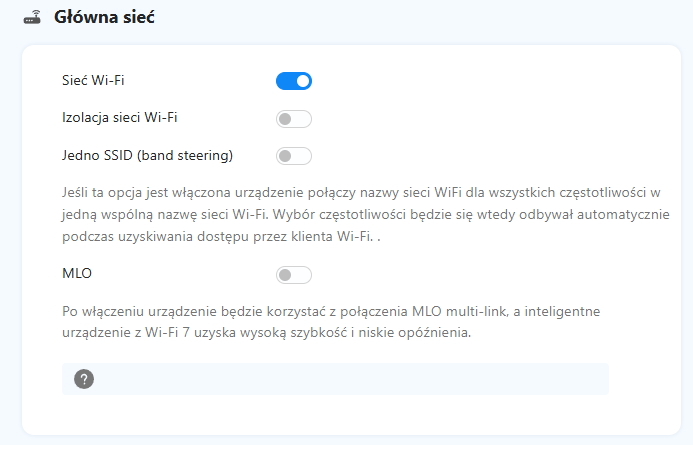
ZTE G5 Ultra wspiera pracę Wi-Fi na trzech częstotliwościach: 2.4 GHz, 5 GHz i 6 GHz. Oznacza to, że router może jednocześnie obsługiwać wiele urządzeń, automatycznie przydzielać je do najlepszego pasma i zapewniać wyższą przepustowość oraz mniejsze opóźnienia. Prędkości są do kilku gigabitów na sekundę, zależnie od pasma i obsługiwanego standardu.
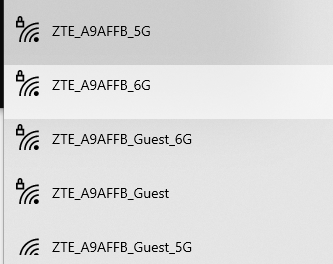
Opcja band steering pozwala na automatyczne przełączanie urządzeń między pasmami w taki sposób, aby zawsze korzystały z najbardziej stabilnego i najszybszego połączenia. Wtedy też widzimy jedno SSID, a nie trzy - w celach demonstracji tę opcję wyłączyłem.
Połączmy się na próbę z jedną z sieci:
Oczywiście, aby połączyć się w trybie Wi-Fi 7, nasze urządzenie musi ten standard wspierać. Nie jest to jednak dużym problemem - w razie potrzeby można dokupić zewnętrzny adapter do komputera bądź laptopa, przykładowo taki na USB. Następnie należy zainstalować jego sterowniki i sprawdzić, czy jest poprawnie widziany oraz czy połączenie odbywa się z oczekiwanym standardem.
Na systemie Windows do sprawdzenia adapterów sieciowych posłużyć może polecenie ipconfig /all.
Wireless LAN adapter Wi-Fi 3:

   Connection-specific DNS Suffix  . :
   Description . . . . . . . . . . . : MSI BE6500 WiFi 7 USB Adapter
   Physical Address. . . . . . . . . : 2C-F0-5D-FB-49-74
   DHCP Enabled. . . . . . . . . . . : Yes
   Autoconfiguration Enabled . . . . : Yes
   Link-local IPv6 Address . . . . . : fe80::2401:dadd:f0a8:9441%11(Preferred)
   IPv4 Address. . . . . . . . . . . : 192.168.0.32(Preferred)
   Subnet Mask . . . . . . . . . . . : 255.255.254.0
   Default Gateway . . . . . . . . . : 192.168.0.2
   DHCP Server . . . . . . . . . . . : 192.168.0.2
   DNS Servers . . . . . . . . . . . : fe80::5e4d:bfff:fea9:affb%11
                                       192.168.0.2
Sprawdzenie konkretnego standardu połączenia może odbyć się poprzez netsh wlan show interfaces:
Name                   : Wi-Fi 3
Description            : MSI BE6500 WiFi 7 USB Adapter
GUID                   : 496f109a-8b1d-47ba-af31-ddd1571bc83b
Physical address       : 2c:f0:5d:fb:49:74
State                  : connected
SSID                   : ZTE_A9AFFB_6G
BSSID                  : 5c:4d:bf:b9:af:fb
Network type           : Infrastructure
Radio type             : 802.11be
Authentication         : WPA3-Personal (H2E)
Profile                : ZTE_A9AFFB_6G
Najbardziej interesować nas powinno pole "Radio type", najczęściej przyjmie ono wartości:
- 802.11be - Wi-Fi 7
- 802.11ax - Wi-Fi 6, 6E
- 802.11ac - Wi-Fi 5
- 802.11n - Wi-Fi 4
- itd.
W tym przypadku tryb połączenia powinien odbywać się zgodnie z 802.11be, czyli Wi-Fi 7.
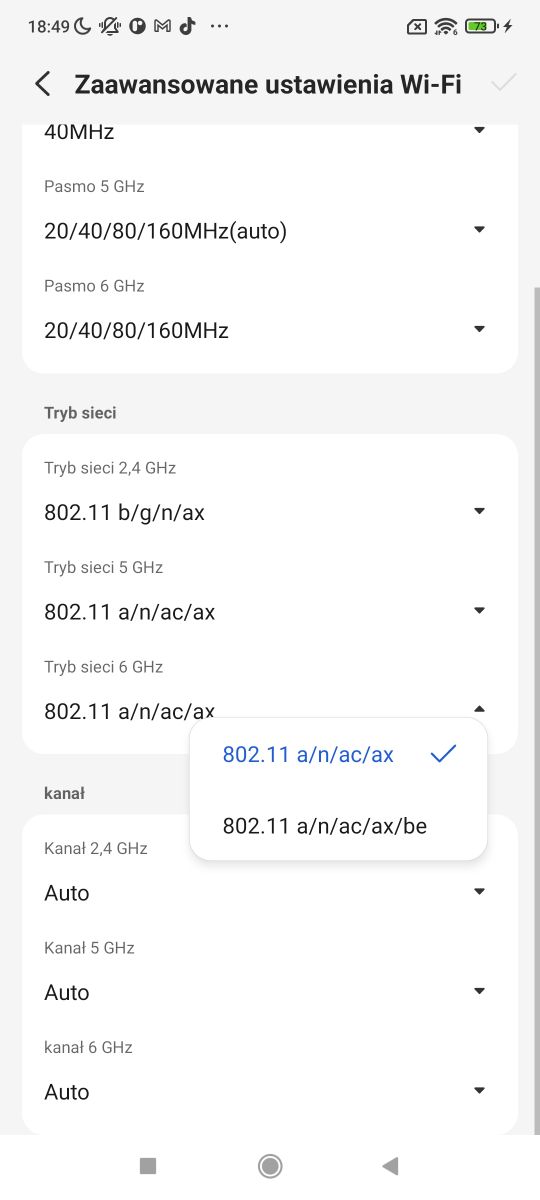
Na samym routerze wszystko powinno być ok, ale dla pewności warto sprawdzić zaawansowane ustawienia Wi-Fi - czy tryb a/n/ac/ax/be jest włączony:
Testy z siecią 5G
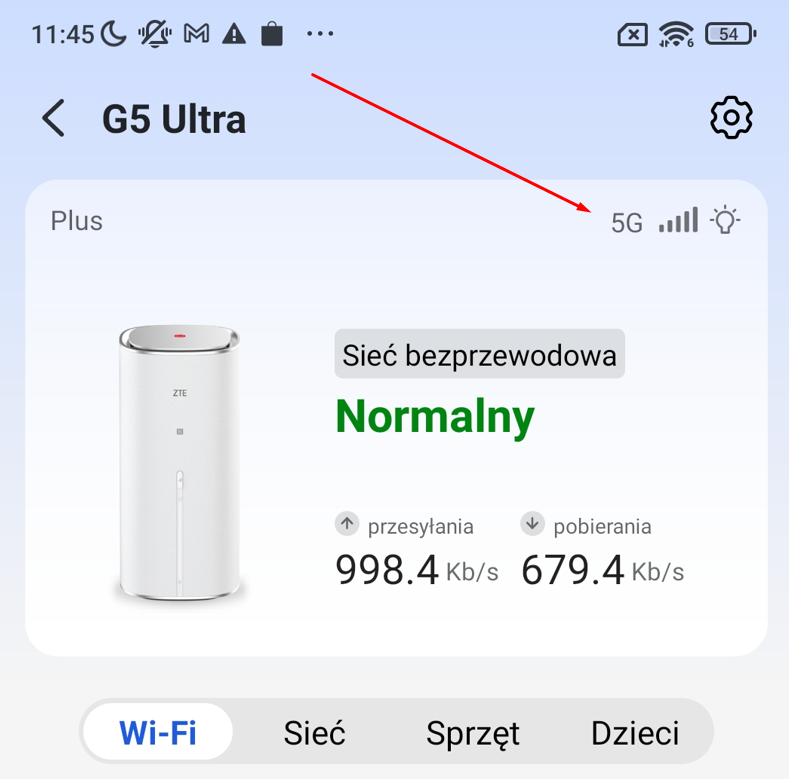
Testy zostały dokonane w obrębie zasięgu sieci 5G na terenie jednego z mniejszych miast powiatowych. Informacje o sposobie połączenia znajdziemy w panelu routera:
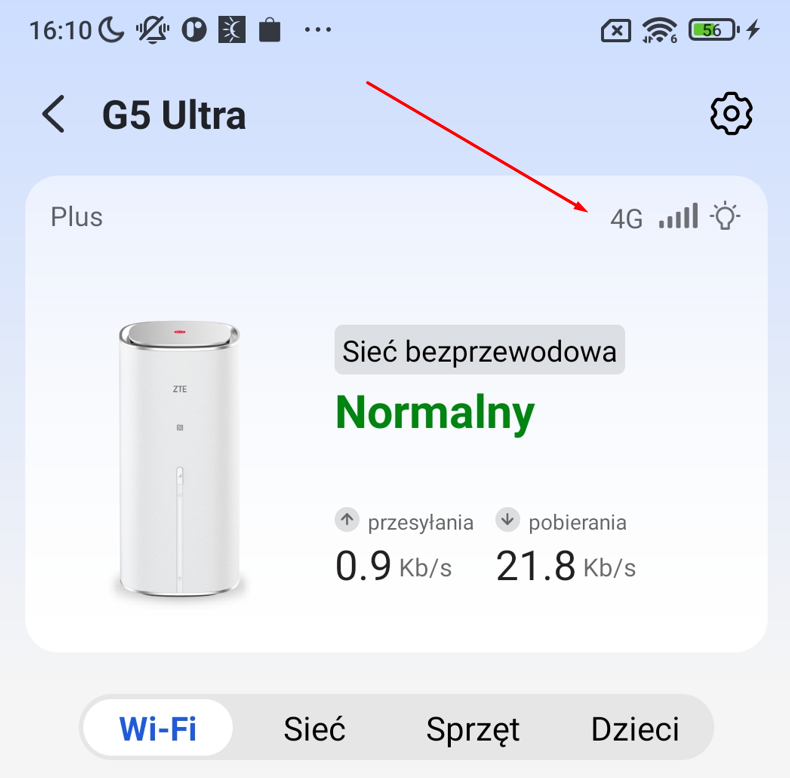
Przed zakupem routera warto sprawdzić jacy dostawcy oferują łączność 5G w naszej okolicy. W przeciwnym razie pozostaną nam nieco starsze standardy takie jak przykładowo 4G:
Testy zrealizowaliśmy na urządzeniach pokazanych wcześniej, powtarzaliśmy je po kilka razy. Zacznijmy od tych na telefonie.
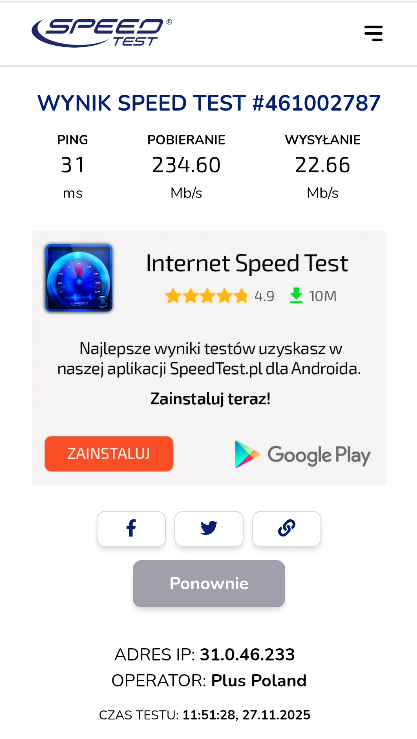
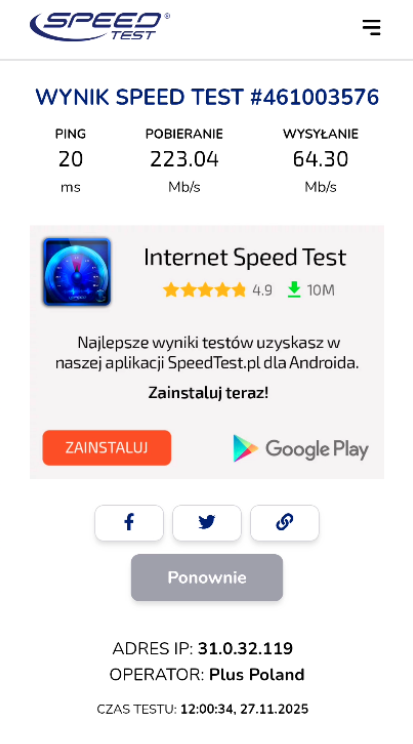
Udało się osiągnąć ping 20-31 ms, prędkość wysyłania 223-235 Mb/s i pobierania 22-64 Mb/s. Podobnie, na komputerze:
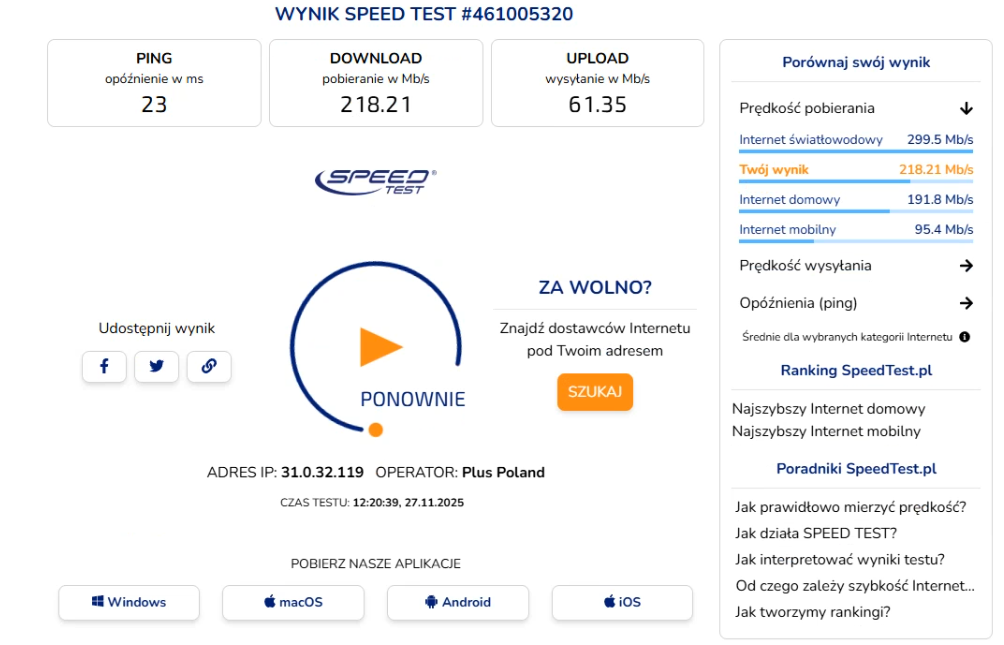
Ciekawe jest to, że mimo iż łączyliśmy się z Internetem oczywiście przez sieć komórkową 5G, to strona speedtest zakwalifikowała nasz wynik jako lepszy od Internetu mobilnego oraz Internetu domowego.
Następnie sprawdziliśmy jak połączenie radzi sobie z pobieraniem dużych plików. Są do tego celu dostępne odpowiednie witryny, przykładowo testfile.org:
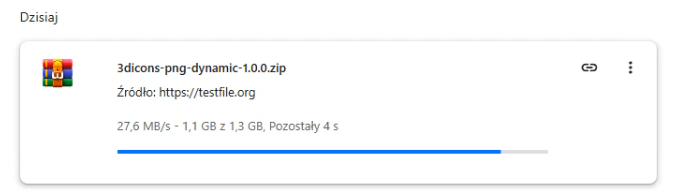
Plik 1 GB pobierał się w około 45 sekund, co zgadza się z transferem widocznym na zrzucie ekranu (27 MB/s) i z pomiarami z testu szybkości. Należy tu pamiętać, że 1 MB/s to 8 Mb/s (pierwsze to megabajty na sekundę, drugie to megabity - jeden bajt ma 8 bitów).
Pokazany router z wielką nadwyżką starcza do streamingu video w rozdzielczości 2160p (4K). Filmy buforują się szybko i sprawnie, nie doświadczyliśmy sytuacji w której musielibyśmy czekać na doładowanie.
Pokazane wyniki są zgodne z tym, co udało nam się osiągnąć testując poprzedni router (ZTE MU5120) w tej samej okolicy. W zależności od Waszej lokalizacji i sieci osiągane transfery mogą być znacznie szybsze - nawet przekraczać 1000 Mbps.
Inne godne uwagi funkcjonalności
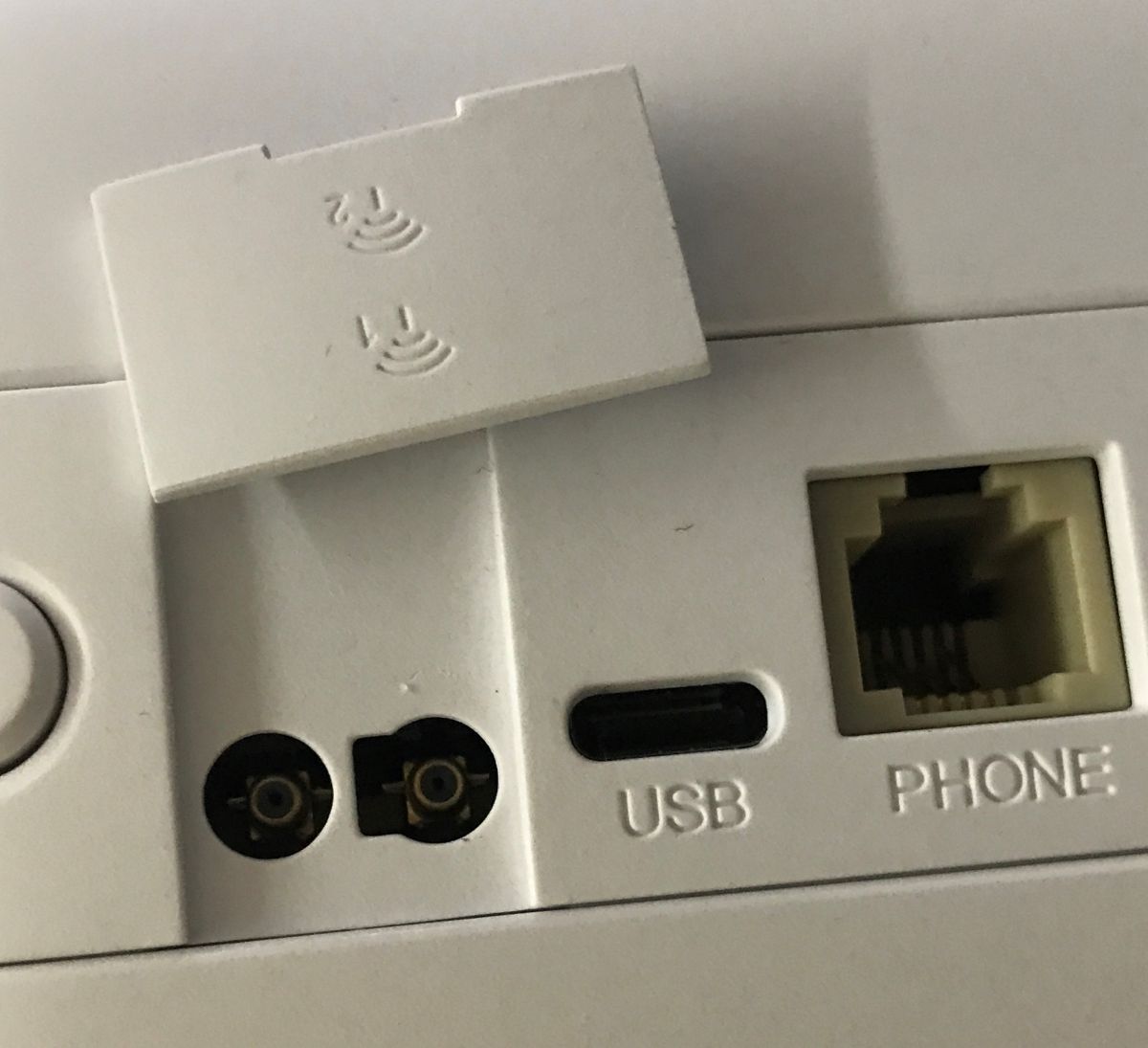
Czy mimo wszystko brakuje zasięgu? ZTE 5G Ultra daje możliwość podłączenia zewnętrznych anten do złącz TS9 ukrytych z tyłu obudowy:
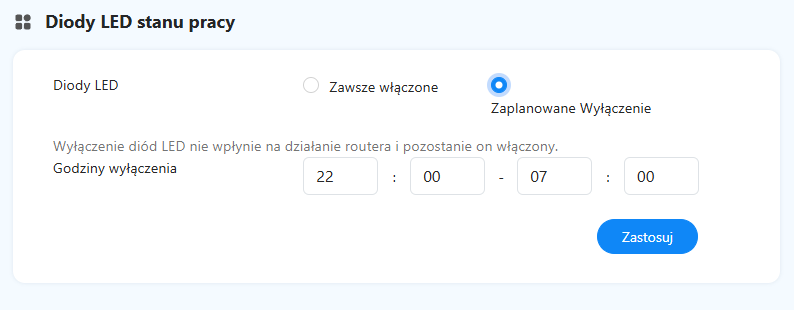
Czy przeszkadza migająca dioda LED? To też nie problem - można ją wyłączyć kiedy nam pasuje:
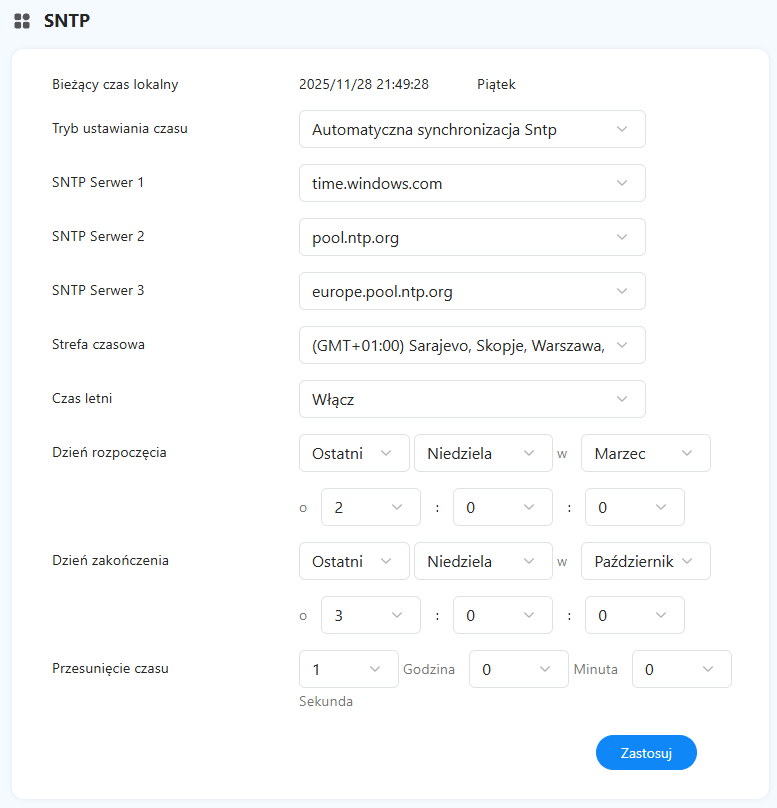
Czy potrzebna jest rzetelna synchronizacja czasu? G5 ultra posiada własny serwer SNTP z konfigurowalnym czasem letnim - można tam ustawić aż do 3 źródeł synchronizacji.
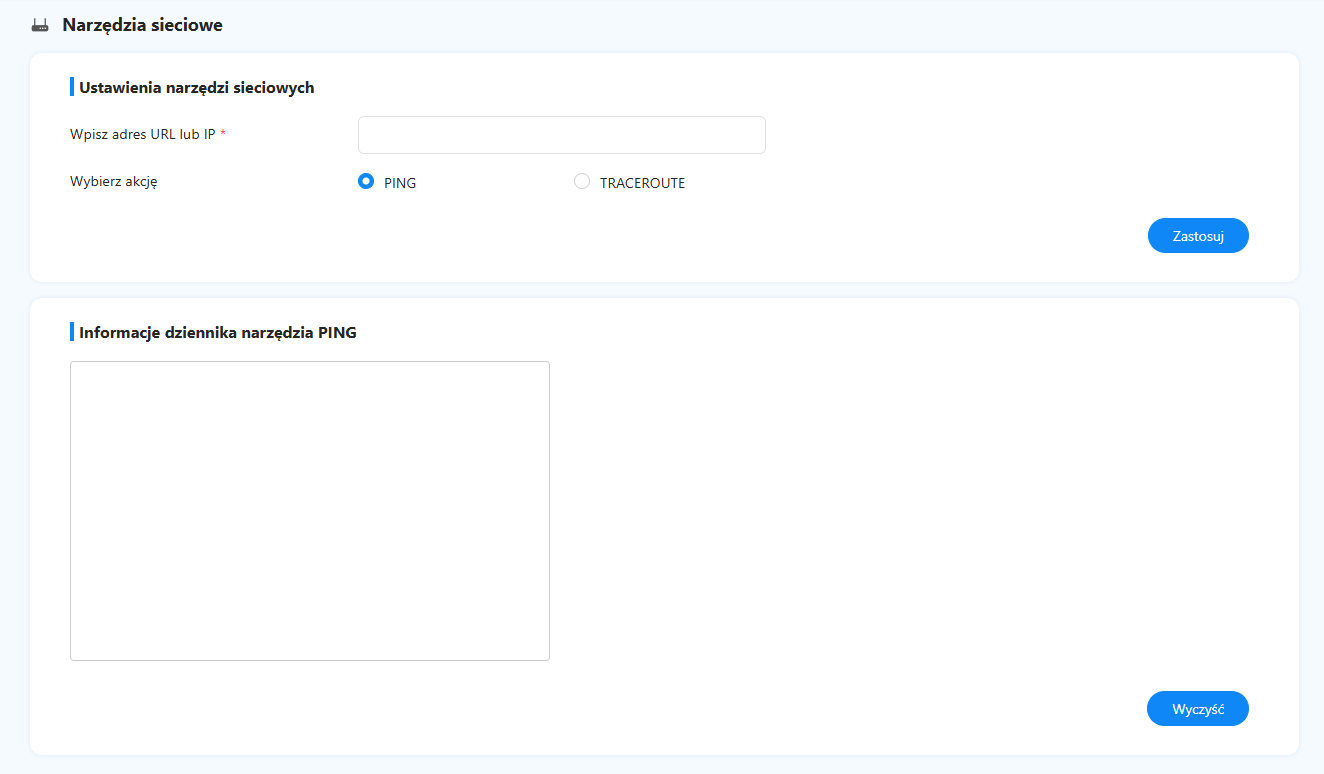
Narzędzia diagnostyczne też są dostępne - przykładowo ping (do sprawdzenia latencji) oraz traceroute (do sprawdzenia ścieżki pakietów) wobec danego docelowego serwera:
Mamy również narzędzie ułatwiające znalezienie dobrego miejsca dla routera - pozwala zbadać jakość połączenia w danym miejscu, zapisać ją, a potem porównać z innymi rezultatami:
Materiał filmowy
Przygotowaliśmy również krótką prezentację na kanale Elektroda.pl, obejmuje ona m. in. wspomniany speedtest:
Podsumowanie
ZTE G5 Ultra to dobry wybór dla ludzi którzy cenią sobie niezawodność i pewność połączenia z Internetem. "Bezpieczny" tryb pracy skutecznie tutaj to zapewnia - w razie problemów z łączem szerokopasmowym nasz transfer przejmuje sieć komórkowa, a bardziej wymagający użytkownicy mogą zawsze skorzystać z trybu agregacji, by jeszcze bardziej polepszyć osiągi.
Wsparcie Wi-Fi 7 BE19000 wraz z obsługą do 384 klientów jednocześnie sprawia, że pokazywany router z powodzeniem sprawdzi się w roli domowego centrum łączności i nie będą mu straszne nawet dziesiątki urządzeń IoT takich jak inteligentne przełączniki, zdalnie sterowane oświetlenie LED czy termostaty.
Dostępny na obudowie port LAN zapewnia niezawodne i stabilne przewodowe połączenie dla jednego lub (przy użyciu switcha) kilku urządzeń. Dzięki temu bez problemu można zagwarantować dodatkową stabilność sprzętom, które i tak działają stacjonarnie.
Łączenie przez NFC wszystko tu jeszcze bardziej ułatwia - każdy domownik czy tam nowy gość w domu może łatwo połączyć się z siecią, wystarczy tylko jedno zbliżenie telefonu. Nie trzeba przepisywać haseł, ani nawet skanować kodów QR.
Kontrolę całością ułatwia dodatkowo aplikacja mobilna ZTE SmartLife, która po łatwym sparowaniu udostępnia nam cały komplet funkcji i wgląd w bieżący stan routera.
Możliwości są naprawdę bardzo duże - mi osobiście spodobała się zaawansowana funkcja kontroli rodzicielskiej wraz z pełnymi i intuicyjnie pokazanymi statystkami oraz możliwość blokowania poszczególnych usług i serwisów. Takie coś przyda się raczej w każdej rodzinie.
[Współpraca Reklamowa ZTE Poland Sp. z o.o.]
Fajne? Ranking DIY Pomogłem? Kup mi kawę.